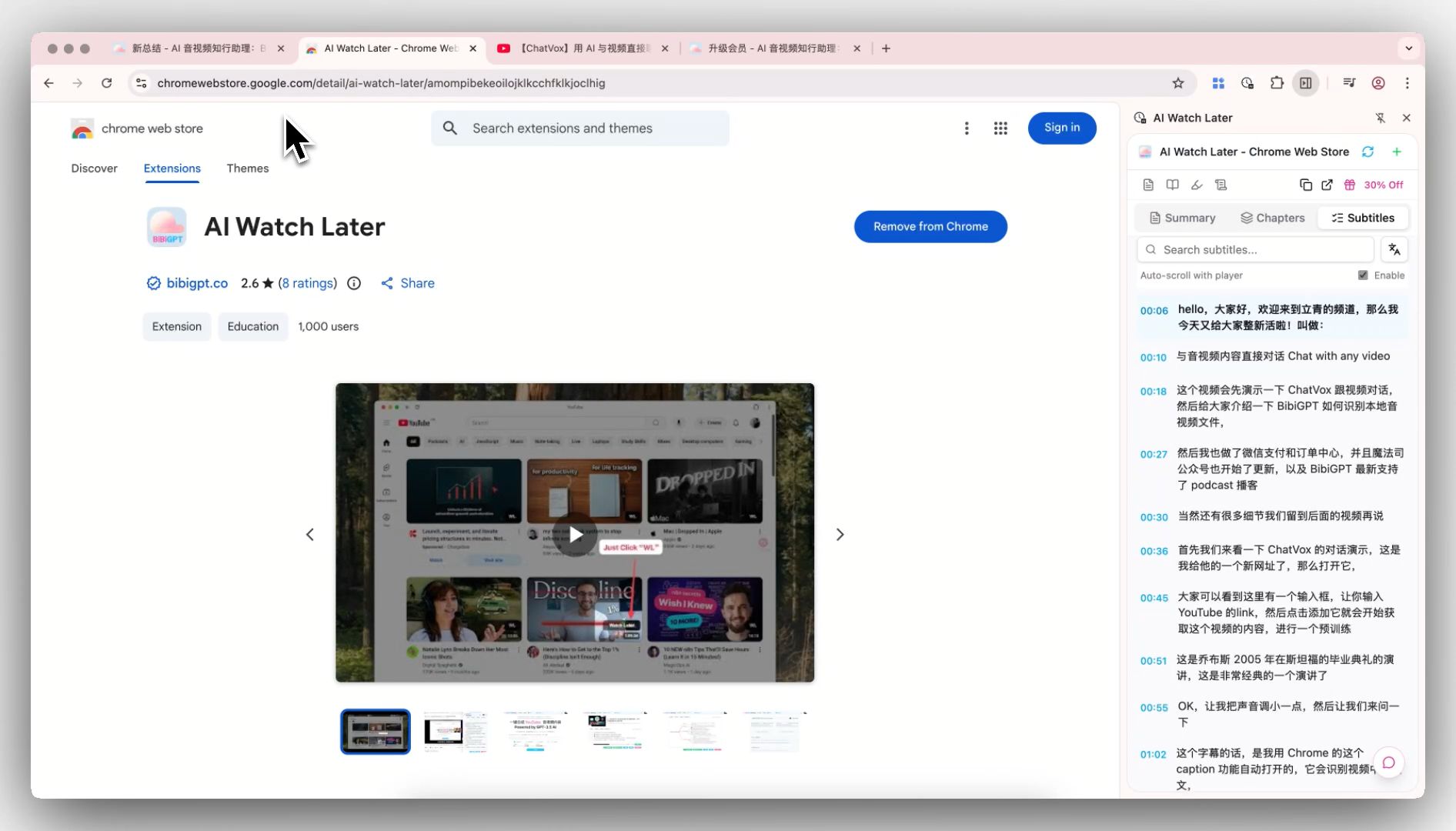
AI वीडियो सारांश ब्राउज़र एक्सटेंशन: YouTube, Bilibili देखते हुए एक क्लिक में सारांश और सबटाइटल निकालें
AI वीडियो सारांश ब्राउज़र एक्सटेंशन: YouTube, Bilibili देखते हुए एक क्लिक में सारांश और सबटाइटल निकालें
आपकी “बाद में देखें” सूची में दर्जनों वीडियो जमा हो गई हैं। ट्यूटोरियल, पॉडकास्ट, घंटों लंबे इंटरव्यू, और लंबे प्रोडक्ट लॉन्च—सभी को सेव करते वक्त लगा था कि ये काम आएंगे। लेकिन एक हफ्ते बाद, जब उनमें से एक खोला, दस मिनट तक प्रोग्रेस बार खींचते रहे और मुख्य बात नहीं मिली, तो चुपचाप बंद कर दिया।
यह असल में “वक्त की कमी” की समस्या नहीं है। यह एक फैसले की समस्या है: पहले आंकें, फिर समय लगाएं। जब तक कुछ देर देखें नहीं, तब तक नहीं पता चलता कि यह वीडियो एक घंटे के लायक है या नहीं।
ज़्यादातर लोग इसे प्रोग्रेस बार खींचकर, कमेंट सेक्शन में “ज़रूरी टाइमस्टैंप” खोजकर, या लिंक कॉपी करके दूसरे टैब में जाकर हल करते हैं। यह लेख एक आसान रास्ता बताता है: एक ब्राउज़र एक्सटेंशन जो सीधे वीडियो पेज के बगल में काम करे और लंबे वीडियो को खोजने योग्य मुख्य बिंदुओं में बदल दे।
“देखते हुए सारांश” वाला एक्सटेंशन क्यों चाहिए
ब्राउज़र में वीडियो देखते समय सबसे बड़ा नुकसान है मौजूदा पेज छोड़ना पड़ता है। लिंक कॉपी करो, नया टैब खोलो, पेस्ट करो, नतीजे का इंतजार करो—यह पूरी प्रक्रिया आपका ध्यान बार-बार तोड़ती है, जबकि आप बस यह जानना चाहते थे कि “यह वीडियो किस बारे में है।”
सारांश को वीडियो के बगल में साइडबार में लाने का मतलब है कि आपको जो पेज देख रहे हैं उसे छोड़े बिना ही एक नज़र में सारांश, अध्याय और मुख्य बिंदु मिल जाते हैं। मूल्यांकन की लागत “दस मिनट पहले देखो” से घटकर “सारांश पर एक नज़र डालो” रह जाती है।
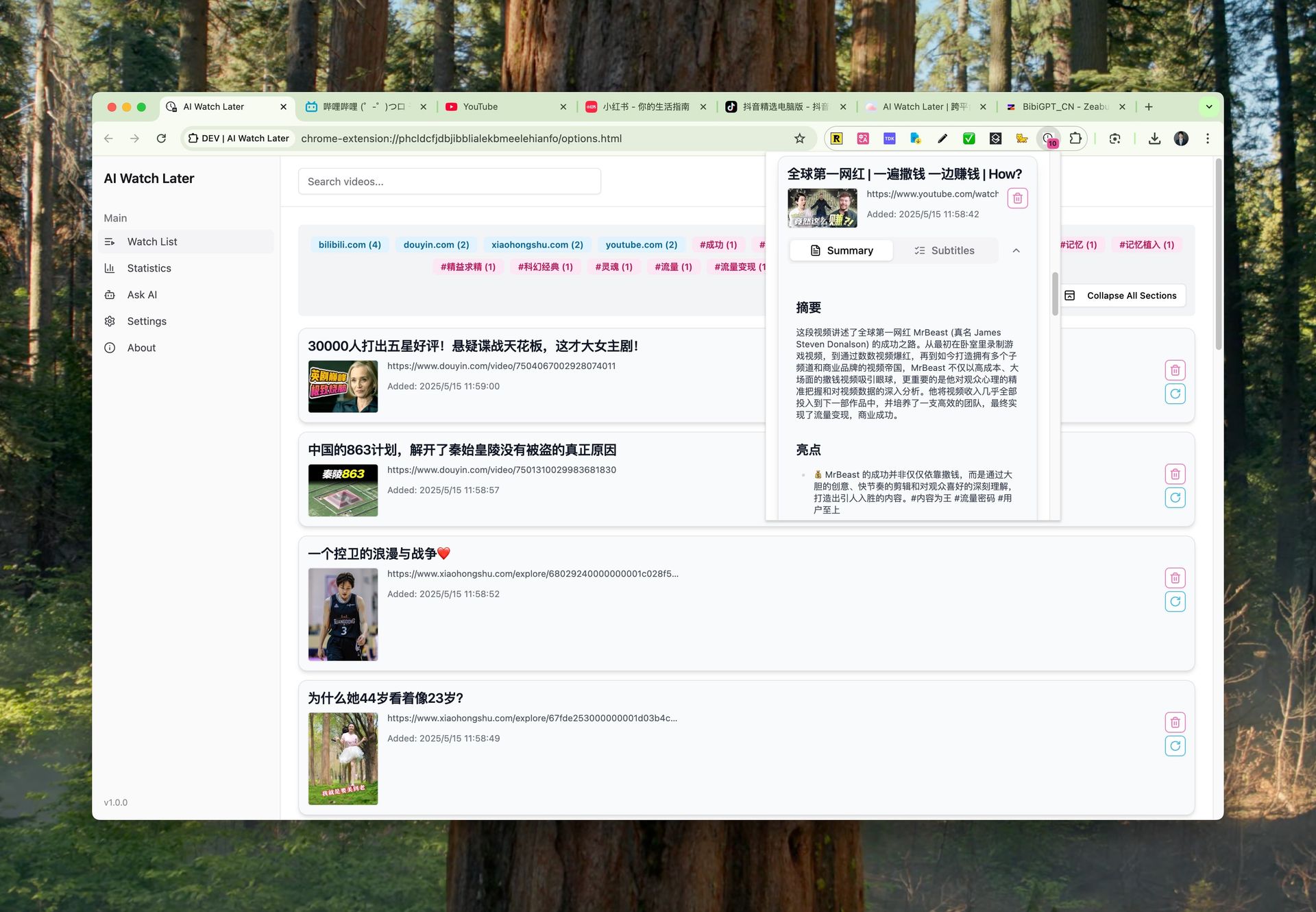
व्यावहारिक नियम: अगर आपको जानना है “इस वीडियो में क्या कहा गया,” तो खोजने योग्य टेक्स्ट लगभग हमेशा मूल वीडियो से ज़्यादा समय बचाता है।
वीडियो लगातार लंबे होते जा रहे हैं। ट्यूटोरियल आधे घंटे के, पॉडकास्ट एक-दो घंटे के, लॉन्च इवेंट और भी लंबे। 2x स्पीड और प्रोग्रेस बार खींचने से भी आपको पूरे वक्त ध्यान देना पड़ता है—और ज़रूरी हिस्सा फिर भी छूट जाता है। पहले AI सारांश पढ़ें, फिर तय करें कि कौन सा अध्याय दोबारा देखना है—यही समय का असली सदुपयोग है।
एक क्लिक AI सारांश + स्वचालित अध्याय विभाजन
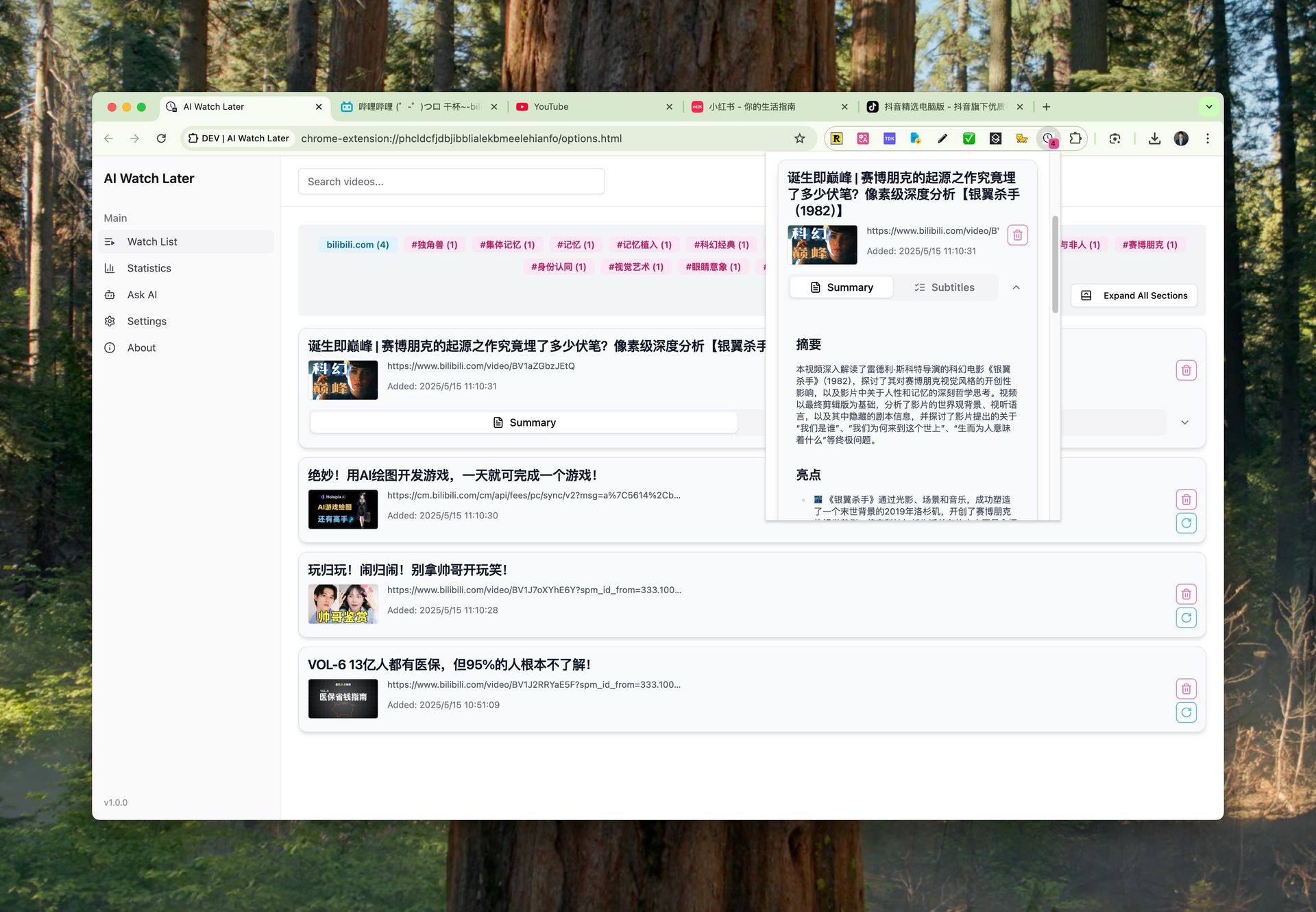
यह एक्सटेंशन की मुख्य क्षमता है: वीडियो पेज पर एक्सटेंशन आइकन क्लिक करें, साइडबार तुरंत पूरे वीडियो का AI सारांश, मुख्य बिंदु और स्वचालित रूप से विभाजित अध्याय तैयार कर देता है।
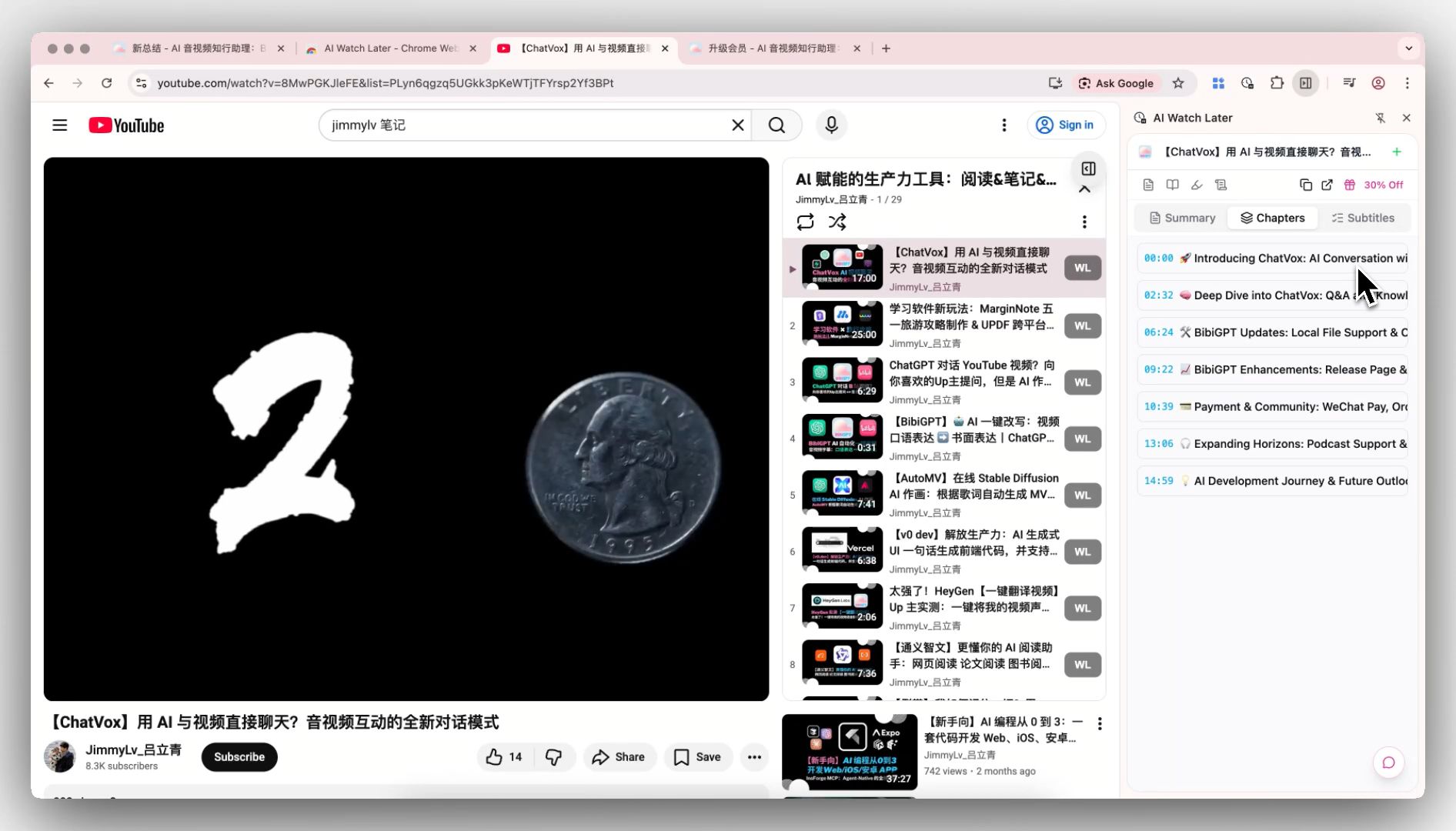
हर अध्याय के साथ टाइमस्टैंप होता है। अध्यायों के शीर्षक एक बार पढ़ लें और वीडियो की संरचना समझ आ जाती है। जो अध्याय दिलचस्प लगे, उस पर क्लिक करें—वीडियो उस बिंदु पर कूद जाता है। शुरू से अंत तक देखने की ज़रूरत नहीं।
सबसे उपयोगी कब:
- लंबे ट्यूटोरियल: अध्याय देखें, सीधे उस चरण पर कूदें जहाँ अटके हों
- इंटरव्यू/पॉडकास्ट: सारांश स्कैन करें कि मेहमान ने वह विषय छुआ है या नहीं जो आप जानना चाहते हैं
- प्रोडक्ट लॉन्च: घंटों का कंटेंट, दो मिनट में मुख्य बातें समझ लें
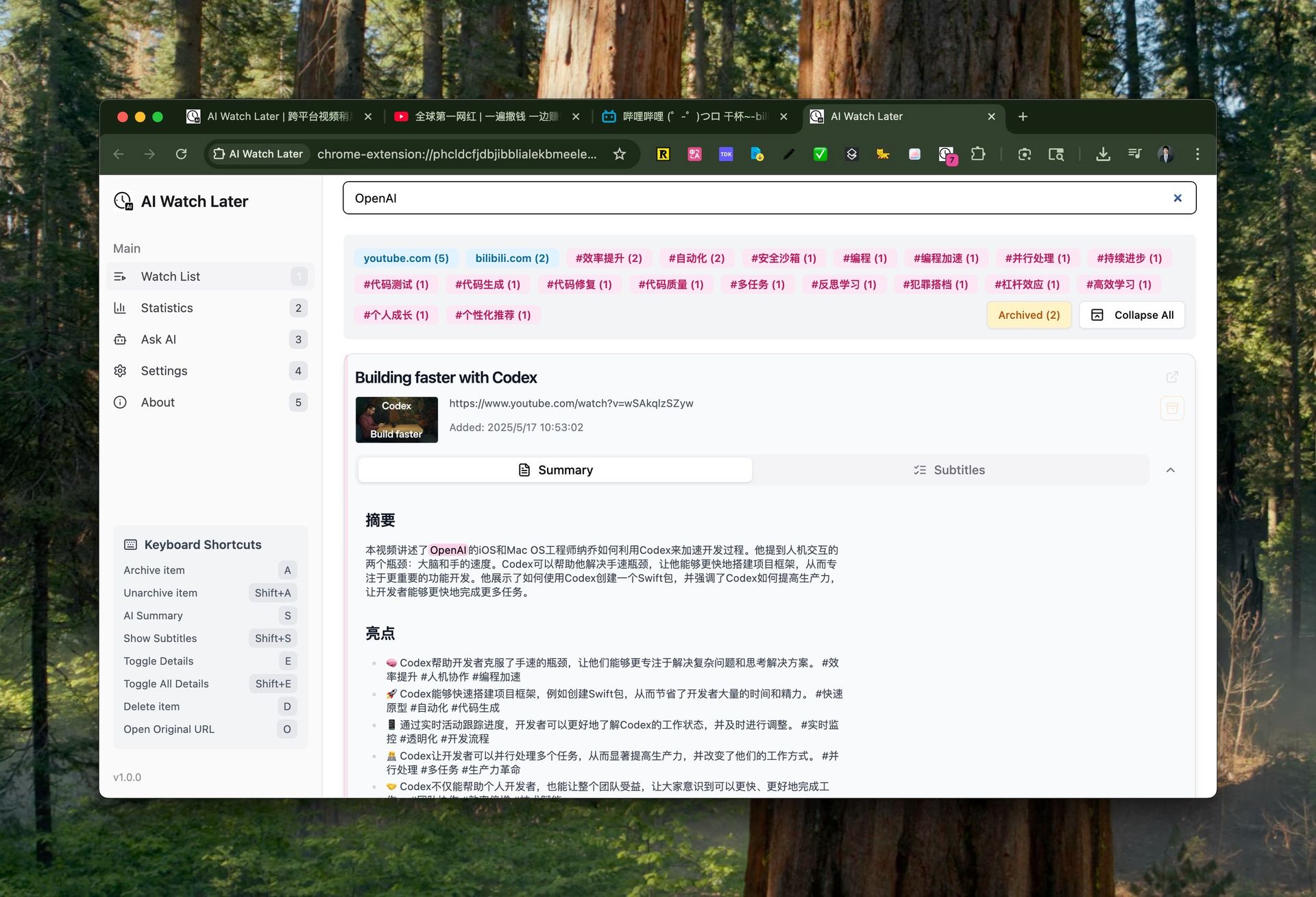
व्यावहारिक नियम: पहले सारांश और अध्याय पढ़ें, फिर तय करें कि कौन सा हिस्सा दोबारा देखना है। “पूरा देखना” को डिफ़ॉल्ट क्रिया की बजाय सोच-समझकर चुना जाने वाला विकल्प बनाएं।
स्मार्ट सबटाइटल: निकालें, खोजें, अनुवाद करें, कूदें
सारांश के अलावा, एक्सटेंशन पूरे वीडियो के सबटाइटल भी निकाल सकता है और उन्हें पढ़ने योग्य, खोजने योग्य और अनुवाद योग्य टेक्स्ट में बदल सकता है।
- वीडियो से टेक्स्ट: प्लेटफ़ॉर्म के सबटाइटल स्वचालित रूप से लेकर एक सुसंगत ट्रांसक्रिप्ट तैयार करता है
- पोज़िशन सर्च: सबटाइटल में कीवर्ड खोजें, सीधे वीडियो के उस क्षण पर कूद जाएं जहाँ वह वाक्य बोला गया था
- बहुभाषी अनुवाद: सबटाइटल को अपनी भाषा में अनुवाद करें; कोई भी वाक्य क्लिक करें और वीडियो प्रोग्रेस उस पर कूद जाती है, ऑटो-स्क्रॉल के साथ
- SRT एक्सपोर्ट: सबटाइटल को SRT फ़ाइल के रूप में एक्सपोर्ट करें—नोट्स, सेकेंडरी कंटेंट या सबटाइटल जोड़ने के लिए
यह सबटाइटल क्षमता विदेशी भाषा के वीडियो के लिए विशेष रूप से उपयोगी है: अंग्रेज़ी ट्यूटोरियल या जापानी पॉडकास्ट को हिंदी में अनुवाद कर के पढ़ते हुए देखें—सिर्फ सुनने से कहीं ज़्यादा समझ आती है।
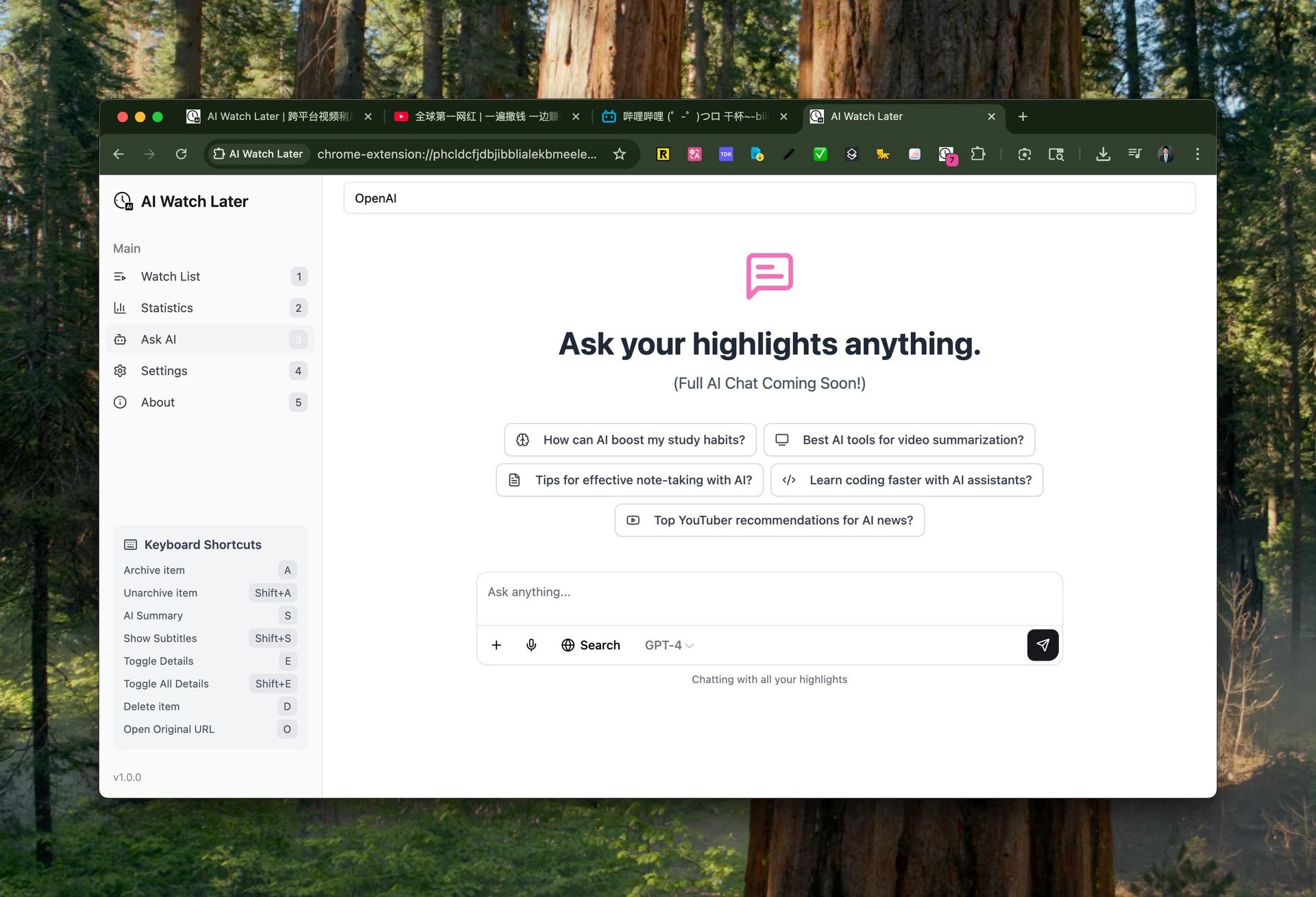
सारांश पढ़ने के बाद भी सवाल हैं? साइडबार में सीधे AI से वीडियो के बारे में पूछें—“तीसरे अध्याय में यह व्यवहारिक रूप से कैसे करें,” “इस विचार के लिए मेहमान का तर्क क्या था”—पेज छोड़े बिना, दोबारा देखे बिना। जैसे उस वीडियो को देख चुके किसी व्यक्ति से बात कर रहे हों।
सिर्फ YouTube नहीं: मल्टी-प्लेटफ़ॉर्म कवरेज + कैसे चुनें
बहुत से लोग सोचते हैं कि इस तरह के एक्सटेंशन सिर्फ YouTube के लिए होते हैं। असल में यह सभी प्रमुख वीडियो प्लेटफ़ॉर्म पर काम करता है—और असली अंतर चीनी प्लेटफ़ॉर्म में है, जो पश्चिमी सारांश टूल्स में से ज़्यादातर नहीं कर सकते।
| प्लेटफ़ॉर्म | एक क्लिक सारांश | सबटाइटल निकालें | किसके लिए उपयुक्त |
|---|---|---|---|
| YouTube | ✅ | ✅ | ट्यूटोरियल, इंटरव्यू, अंग्रेज़ी सीखने का कंटेंट |
| Bilibili | ✅ | ✅ | ज्ञान कंटेंट, कोर्स, चीनी कंटेंट |
| Podcast | ✅ | ✅ | लंबे इंटरव्यू, अधूरे एपिसोड |
| Douyin / Xiaohongshu | ✅ | ✅ | छोटे वीडियो से मुख्य बिंदु निकालें |
| लोकल / क्लाउड फ़ाइल | ✅ | ✅ | स्क्रीन रिकॉर्डिंग, मीटिंग रिकॉर्डिंग, कोर्स फ़ाइलें |
व्यावहारिक नियम: एक्सटेंशन चुनते समय सिर्फ यह न देखें कि YouTube सपोर्ट है या नहीं—देखें कि यह उन प्लेटफ़ॉर्म को कवर करता है या नहीं जो आप रोज़ाना असल में इस्तेमाल करते हैं।
विदेशी उपयोगकर्ताओं के लिए सबसे बड़ा मूल्य है: विदेशी भाषा के वीडियो को अपनी भाषा में समझना। Bilibili पर चीनी में समझाया गया कंटेंट या जापानी भाषा का शो—एक्सटेंशन आपके लिए ट्रांसक्रिप्ट बनाता है, अनुवाद करता है और आपकी भाषा में सारांश देता है। भाषा अब कंटेंट समझने में रुकावट नहीं।
उन्नत सुविधाएं: माइंड मैप, बाद में देखें सिंक, और बहुत कुछ
मुख्य सारांश क्षमता के ऊपर, एक्सटेंशन “वीडियो को ज्ञान उत्पाद में बदलने” की क्षमताओं के एक सेट से जुड़ा है।
- माइंड मैप: एक क्लिक में वीडियो की संरचना को माइंड मैप में बदलें—दोहराने और व्यवस्थित करने के लिए आदर्श
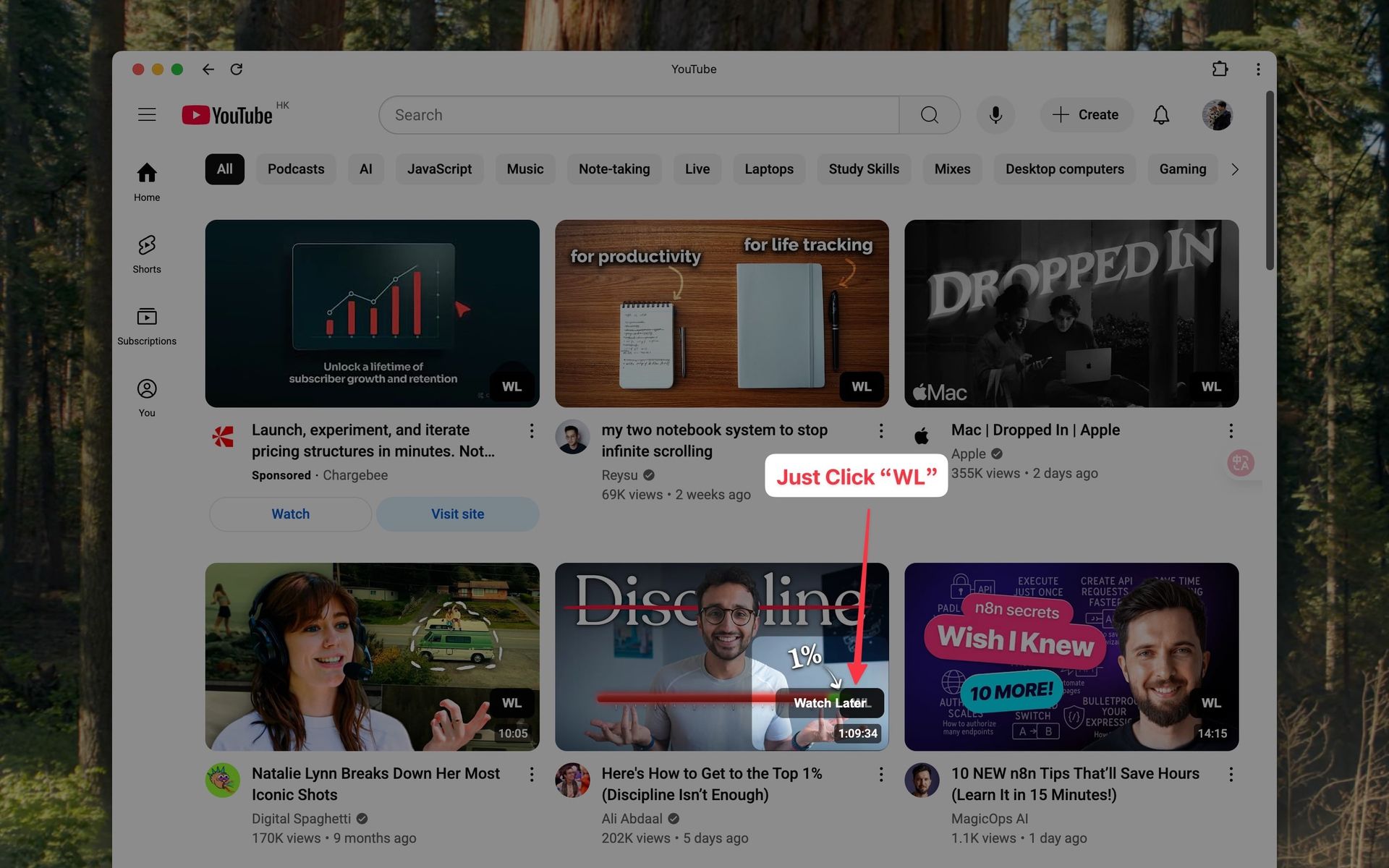
- बाद में देखें में सेव करें: दोबारा देखने लायक वीडियो मिला, एक क्लिक से “बाद में देखें” सूची में जोड़ें, सभी डिवाइस पर सिंक—फ़ोन पर सेव, कंप्यूटर पर जारी रखें
- गहरी सुविधाओं पर जाएं: साइडबार से सीधे पूर्ण सारांश पेज पर जाएं, मूल ट्रांसक्रिप्ट देखें, हाइलाइट मोमेंट, या कंटेंट को इमेज के साथ आर्टिकल में बदलें
अक्सर पूछे जाने वाले सवाल
क्या एक्सटेंशन ब्राउज़र धीमा कर देता है? नहीं। यह केवल तभी काम करता है जब आप इसे सक्रिय रूप से खोलते हैं; बाकी समय यह पृष्ठभूमि में चुपचाप रहता है।
कौन से ब्राउज़र सपोर्टेड हैं? Chrome, Edge और Firefox तीनों पर इंस्टॉल किया जा सकता है।
क्या बिना सबटाइटल के वीडियो का सारांश बन सकता है? हाँ। भले ही वीडियो में खुद सबटाइटल न हो, कंटेंट के आधार पर सारांश तैयार किया जा सकता है।
क्या यह मुफ़्त है? रोज़मर्रा के उपयोग के लिए मुफ़्त कोटा है; ज़्यादा उपयोग करने वाले सदस्यता अपग्रेड कर सकते हैं।
क्या यह सुरक्षित है? क्या यह मेरी ब्राउज़िंग हिस्ट्री पढ़ता है? यह केवल उस वीडियो पेज पर काम करता है जो आपने खोला है—आपके बाकी ब्राउज़िंग डेटा को बिल्कुल नहीं छूता।
“देख नहीं पाते” से “जल्दी देख लेते हैं”: एक व्यावहारिक वर्कफ़्लो
ऊपर की सभी क्षमताओं को जोड़कर, यह है एक कुशल वीडियो देखने की प्रक्रिया:
- वीडियो पेज पर एक्सटेंशन खोलें, पहले AI सारांश और अध्याय पढ़ें—आंकें कि समय लगाने के लायक है या नहीं
- लायक है तो सबसे ज़रूरी अध्याय पर सीधे कूदें; नहीं है तो बंद करें, एक घंटा बचाएं
- आर्काइव करना हो तो एक क्लिक से “बाद में देखें” में जोड़ें—किसी भी डिवाइस पर जारी रखें
- गहराई से जानना हो तो साइडबार में AI से पूछें, या नोट्स के लिए सबटाइटल एक्सपोर्ट करें
- सेकेंडरी कंटेंट बनाना हो तो वीडियो को माइंड मैप या इमेज के साथ आर्टिकल में बदलें
व्यावहारिक नियम: एक वीडियो देखना एक लेख पढ़ने जितना तेज़ बनाएं—पहले मुख्य बिंदु स्कैन करें, फिर तय करें कि कौन सा हिस्सा गहराई से पढ़ना है।
इस वर्कफ़्लो का सही इस्तेमाल करने वाले लोग सिर्फ यह नहीं पूछते कि “इस वीडियो का सारांश कैसे बनाएं,” बल्कि यह पूछते हैं “क्या मुझे वाकई इसे पूरा देखने की ज़रूरत है।” फैसले को पहले रखने से आपकी “बाद में देखें” सूची अनंत काल तक नहीं बढ़ती रहेगी।
आज़माना चाहते हैं? Chrome वेब स्टोर से एक क्लिक में BibiGPT ब्राउज़र एक्सटेंशन इंस्टॉल करें। अगली बार जब YouTube या Bilibili वीडियो खोलें, साइडबार खोलें और देखते हुए सारांश बनाना शुरू करें।
BibiGPT Team