อัปเดต BibiGPT v4.413: โควตา AI Credits รายเดือนสำหรับสมาชิก, เมนูแถบข้างของ Xiaoyuzhou Podcast, ทรานสคริปต์ส่วนตัวบน macOS แบบไม่ดาวน์โหลด
อัปเดต BibiGPT v4.413: โควตา AI Credits รายเดือนสำหรับสมาชิก, เมนูแถบข้างของ Xiaoyuzhou Podcast, ทรานสคริปต์ส่วนตัวบน macOS แบบไม่ดาวน์โหลด
ใน v4.413 มีสามเรื่อง: โควตา AI credits รายเดือน, เมนูแถบข้างเฉพาะสำหรับ Xiaoyuzhou Podcast และทรานสคริปต์ส่วนตัวบน macOS แบบไม่ต้องดาวน์โหลด เรื่องแรกเราอยากพูดตรงๆ ก่อนเข้ารายละเอียด — ด้านล่าง เรียงตาม ใช้ / ดู / หา
🛠️ ใช้ง่ายขึ้น
โควตา AI Credits รายเดือนสำหรับสมาชิก: ขอพูดสั้นๆ ก่อน เรื่องที่หนักใจ
ตรงๆ เลย เราไม่ได้อยากปล่อยฟีเจอร์นี้เลย ปีที่ผ่านมา BibiGPT ปล่อย AI เรียบเรียงใหม่, สรุปภาพ, แชทต่อยอดด้วยภาพ, วิเคราะห์เฟรมสำคัญ, พอดแคสต์ Xiaoyuzhou, สร้างภาพ Xiaohongshu, สร้างบทความ WeChat, แปลงภาพเป็นวิดีโอสั้น และอีกมาก พื้นผิวฟีเจอร์โตขึ้นเรื่อยๆ และ ผลลัพธ์ทุกอย่างกินค่า AI compute จริงที่ฝั่งหลังบ้าน — compute ที่ก็ไม่ฟรีสำหรับเราเช่นกัน
ที่หนักหน่อยช่วงนี้คือ: บัญชีจำนวนหยิบมือเผาผลาญ “สรุปแบบกำหนดเอง”, “แชทต่อยอดด้วยภาพ” และ “ภาพเป็นวิดีโอสั้น” ในอัตราสุดโต่ง — บัญชีเดียวในวันเดียวกินทรัพยากรเท่ากับผู้ใช้ทั่วไปหลายร้อยคนรวมกัน ทำให้เซิร์ฟเวอร์สั่นซ้ำๆ ถ้าช่วงนี้คุณรู้สึกว่าเข้าเว็บไม่นิ่ง นี่แหละต้นเหตุ — เคสสุดโต่งจำนวนน้อยลากประสบการณ์ของคนอื่นลงไปด้วย
เราจริงๆ ไม่อยากเปลี่ยนกฎเพื่อคนใช้สุดโต่งไม่กี่ราย แต่ถ้าไม่มีเพดานสำหรับการใช้แบบนี้เลย โฟลว์ปกติ “ดูคลิป สรุปวิดีโอ” ก็จะถูกเบียดออกไปเรื่อยๆ — เรื่องนี้เราเพิกเฉยต่อไม่ได้ ในรอบนี้เราจึง ต้องตั้งเพดานสำหรับเคสสุดโต่ง ผู้ใช้ทั่วไปแทบไม่มีทางแตะเส้นนี้ — ใช้ BibiGPT ต่อตามปกติได้เลย
ควบคู่กัน คืนวันสุดสัปดาห์ที่ผ่านมาเราก็ปล่อยอัปเกรดเซิร์ฟเวอร์เต็มรูปแบบ พร้อมเพิ่มการรับมือกับรูปแบบใช้งานสุดโต่งเหล่านี้ — การตอบสนองดีขึ้น ความเสถียรในชั่วโมงเร่งด่วนรู้สึกได้ชัดขึ้น หวังว่าจะรู้สึกได้
ต่อไปนี้คือกฎ member credits ทั้งหมดตามที่เป็นอยู่ตอนนี้:
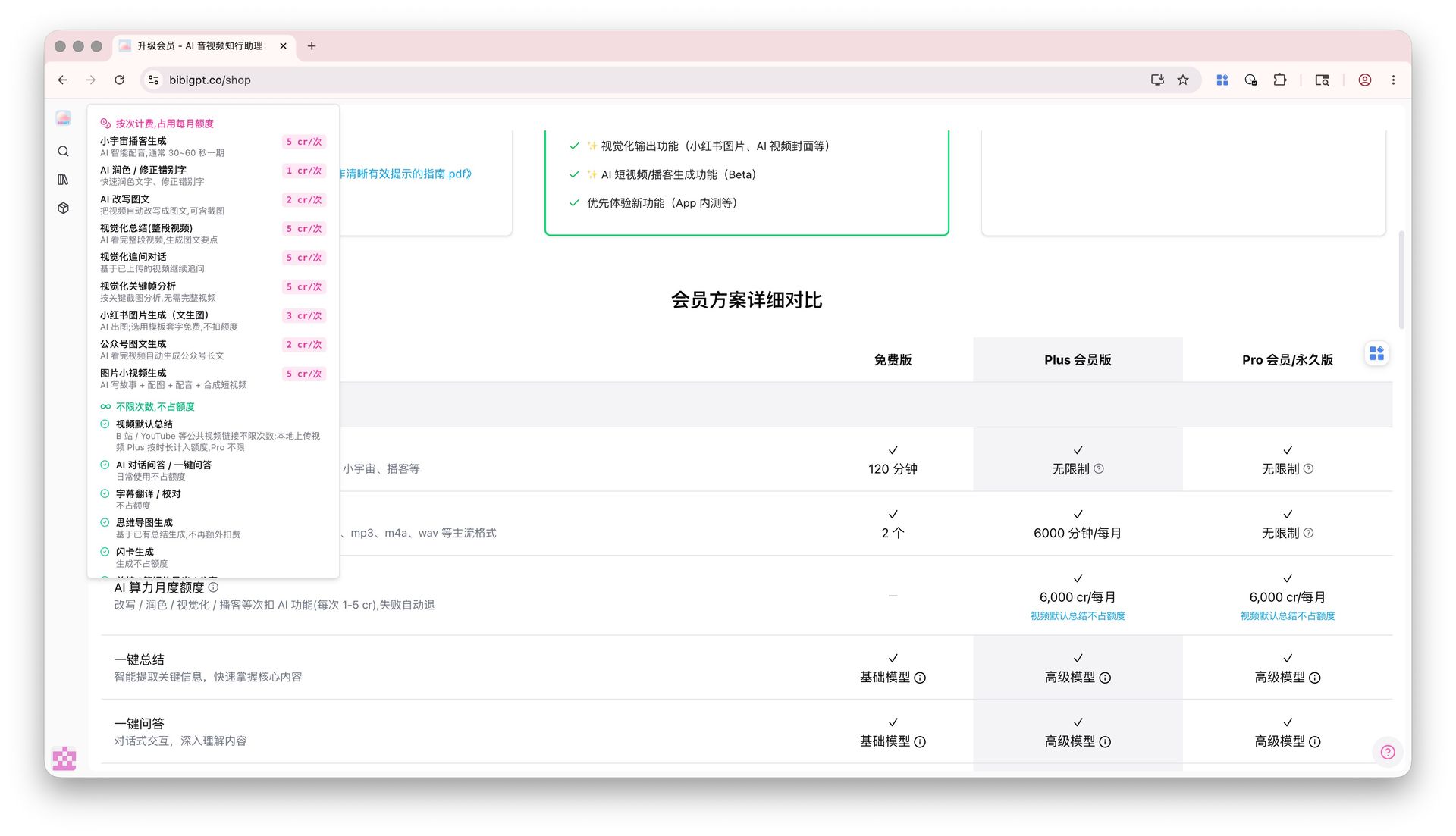
สมาชิก Plus/Pro รับ 6,000 cr ของ AI compute รายเดือน เติมอัตโนมัติทุก 30 วัน ใช้กับฟีเจอร์ AI แบบหักต่อ action โดยเฉพาะ กฎทั้งชุดอยู่ที่ส่วนบนสุดของ bibigpt.co/shop ในส่วน “กฎการคิดเงินและฟีเจอร์ไม่จำกัด” — เป็นแหล่งเดียวที่สอดคล้องกับ FAQ และตารางเทียบสมาชิก
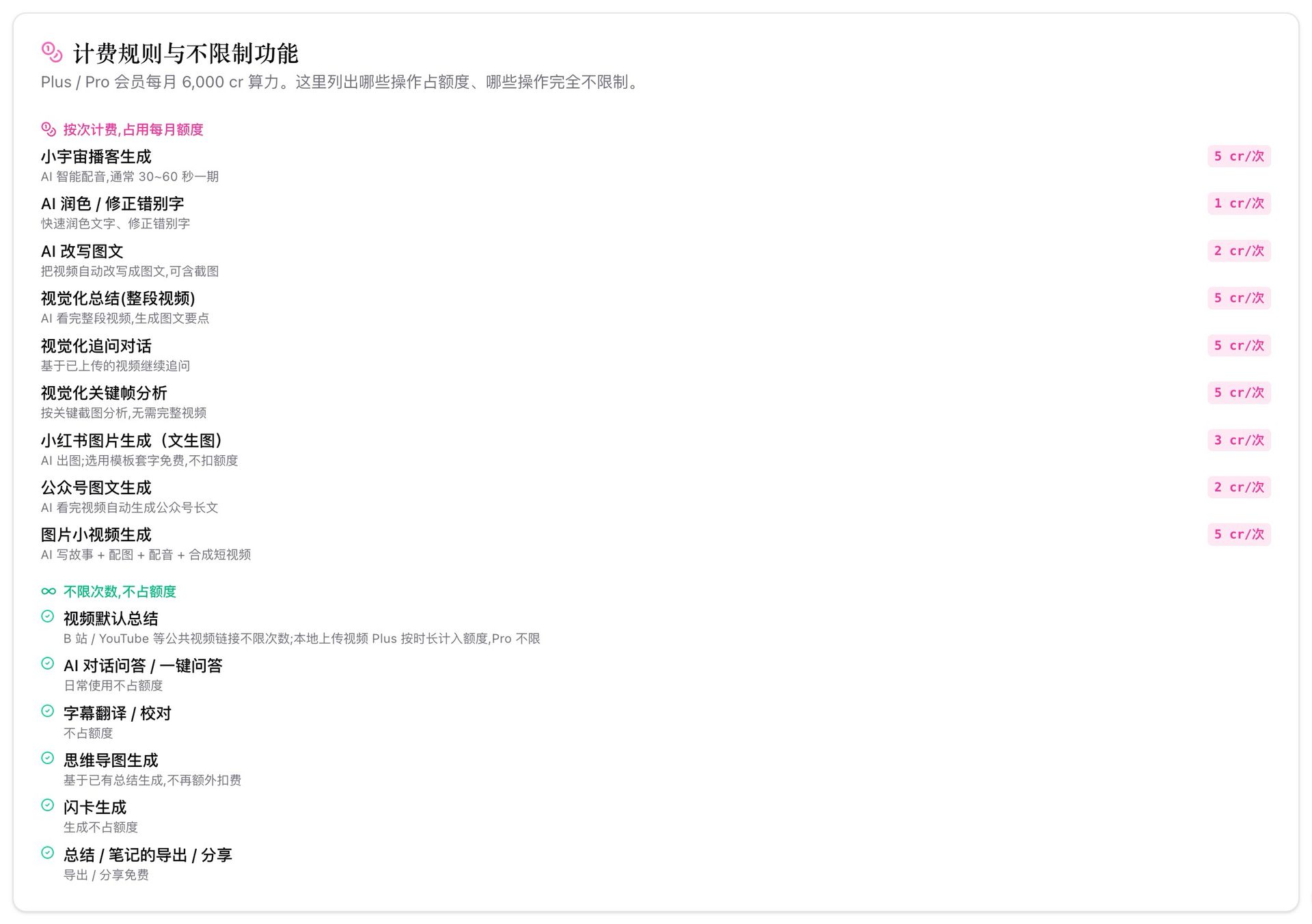
ฟีเจอร์แบบหักต่อ action (ครั้งละ 1–5 cr):
- สร้างพอดแคสต์ Xiaoyuzhou (AI สองพิธีกร 30–60 วินาที/ตอน): 5 cr
- ขัดเกลาด้วย AI / แก้คำสะกด: 1 cr
- เรียบเรียงบทความด้วย AI (วิดีโอ → บทความพร้อมภาพหน้าจอ): 2 cr
- สรุปภาพ — วิดีโอเต็มความยาว: 5 cr
- แชทต่อยอดด้วยภาพ: 5 cr
- วิเคราะห์เฟรมสำคัญ: 5 cr
- สร้างภาพ Xiaohongshu — ข้อความเป็นภาพ (ซ้อนเทมเพลตฟรี): 3 cr
- สร้างบทความ WeChat: 2 cr
- ภาพเป็นวิดีโอสั้น (สคริปต์ AI + ภาพ + เสียงพากย์ + ประกอบ): 5 cr
ฟีเจอร์ไม่จำกัด ไร้โควตา (ใช้ได้สบายๆ):
- สรุปวิดีโอแบบดีฟอลต์ — ลิงก์สาธารณะ (Bilibili / YouTube / ฯลฯ) ไม่จำกัด; อัปโหลดไฟล์ในเครื่องคิดตามเวลาบน Plus, ไม่จำกัดบน Pro
- แชท AI / ถามตอบคลิกเดียว
- แปล / พิสูจน์อักษรซับไตเติล
- ไมนด์แมป (แตกจากสรุปที่มีอยู่ — ไม่คิดเงินเพิ่ม)
- สร้างแฟลชการ์ด
- ส่งออกและแชร์สรุป / โน้ต
โควตาตามแต่ละแพ็กอธิบายไว้ในตาราง “เปรียบเทียบสมาชิก” บน /shop:
เพื่อให้ทุกการหักเงินมองเห็นเต็มที่ มุมขวาบนของทุกหน้าสรุปวิดีโอตอนนี้มี popover เครดิต — เลื่อนเมาส์ไปดูยอดคงเหลือ, การใช้โควตา Pro ของเดือนนี้ (X / 6000), และ +1 cr ครั้งถัดไปจะมาเมื่อใด ในนี้ยังมีสวิตช์ “ยืนยันก่อนหัก” — เปิดแล้ว ทุก action ที่มีค่าใช้จ่ายจะเด้งหน้าต่างยืนยันบอกชัดว่าครั้งนี้จะใช้กี่เครดิต:
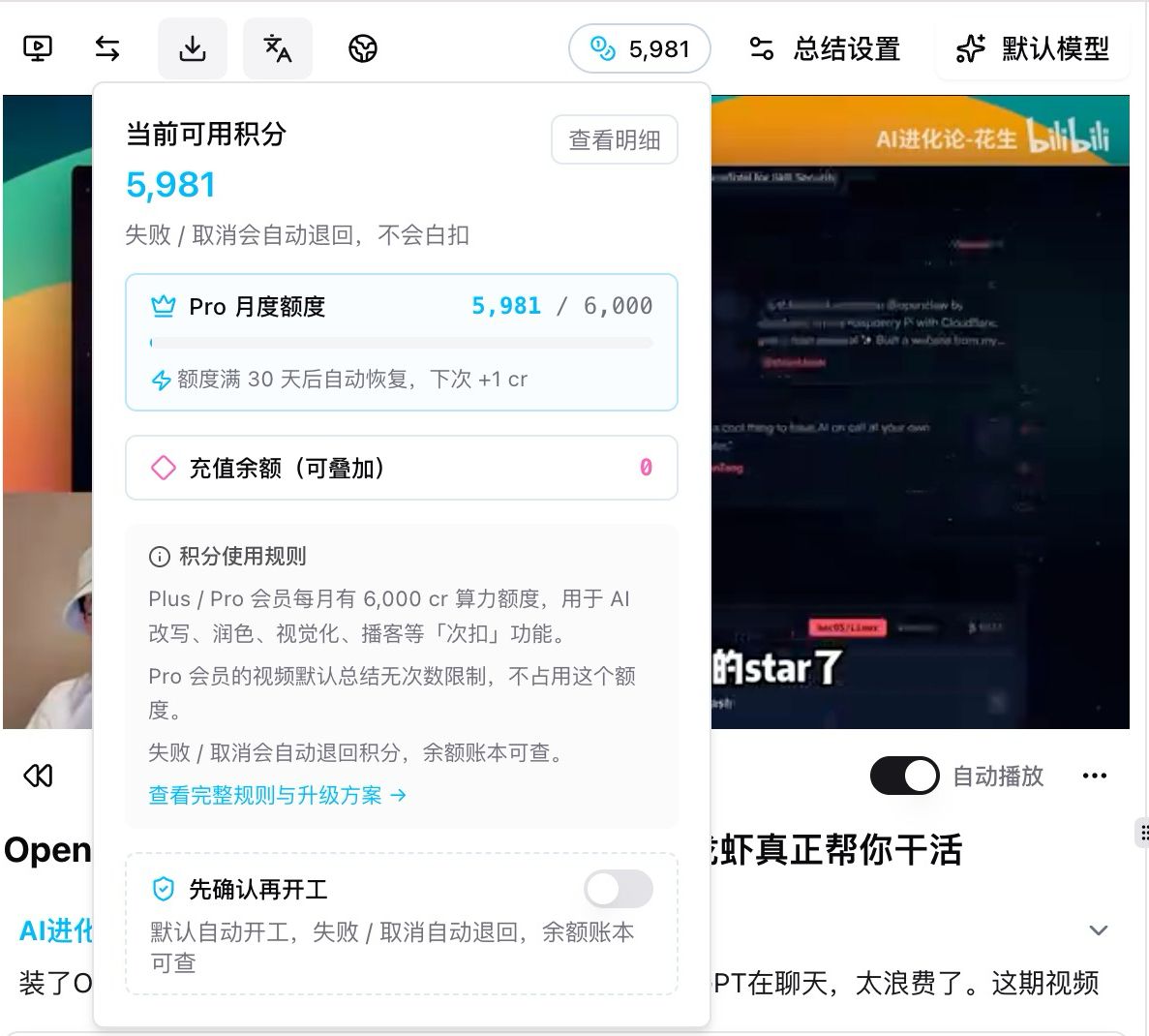
กังวลเรื่องโดนหักเงียบๆ? กฎง่ายมาก: ทุก action ที่ล้มเหลวหรือถูกยกเลิกจะคืนเครดิตอัตโนมัติ — และดูบัญชีเต็มได้ที่ bibigpt.co/user/usage มีบรรทัดหักและคืนครบทุกบรรทัด
โฟลเดอร์ดาวน์โหลด / ส่งออกของเดสก์ท็อปที่ตั้งค่าได้
แผงควบคุม “About” ของเดสก์ท็อปไคลเอนต์เคยให้เปลี่ยนได้แค่โฟลเดอร์แคช รอบนี้เปิดให้ตั้งค่า โฟลเดอร์ดาวน์โหลด และ โฟลเดอร์ส่งออก เช่นกัน:
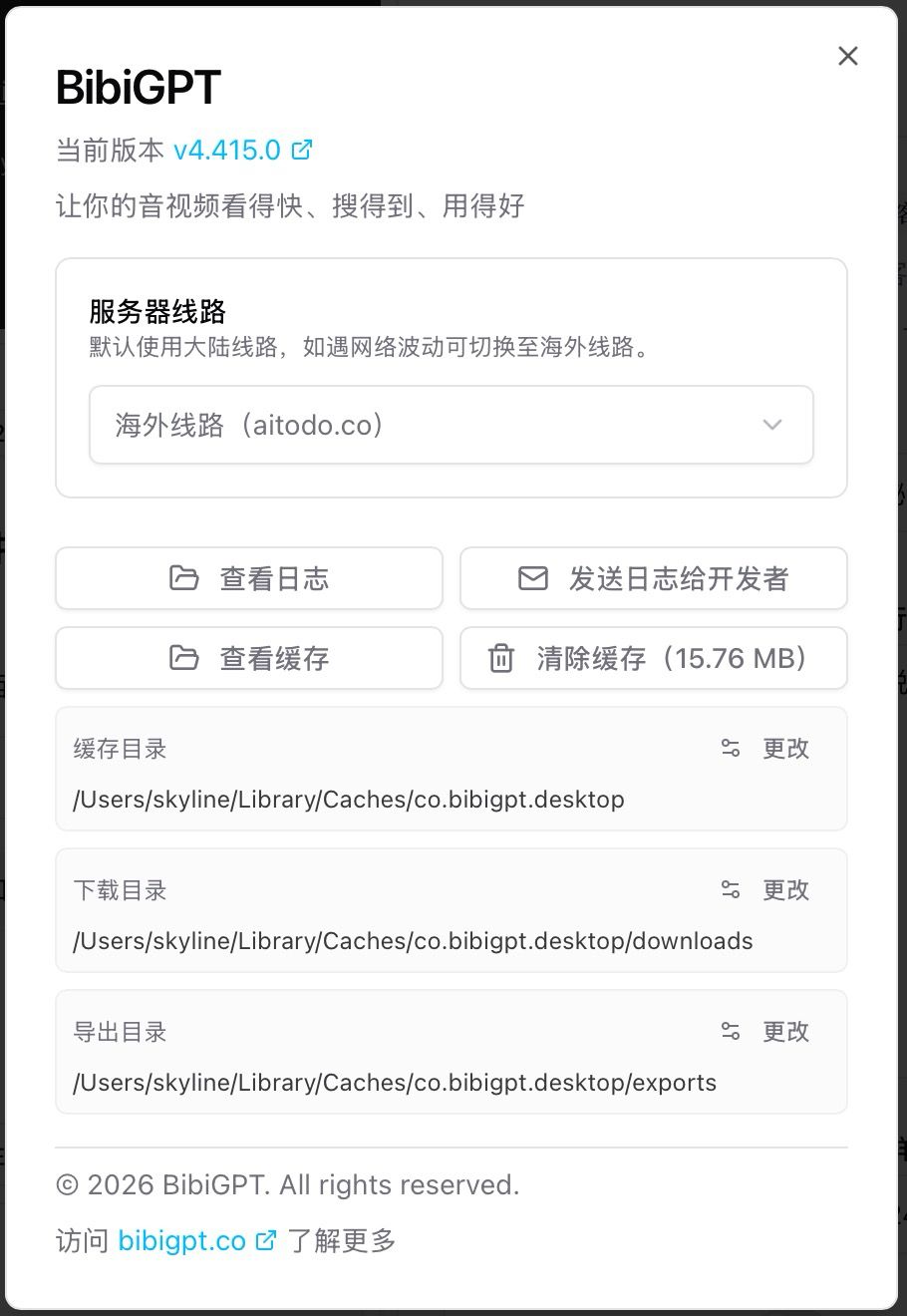
ทั้งสามค่าเริ่มต้นอยู่ใต้ Library/Caches ของระบบ แต่ละแถวมีปุ่ม “เปลี่ยน” ที่เด้ง file picker ดั้งเดิม — ชี้ไปที่ Desktop, iCloud Drive, Dropbox, SSD ภายนอก, mount NAS ส่วนตัว ที่ไหนก็ได้ตามใจ การเปลี่ยนแปลงมีผลทันที ไม่ต้องรีสตาร์ต
ตั้งค่าทั่วไปที่นิยม:
- ดาวน์โหลด → Desktop: ทุกวิดีโอ/ซับไตเติลที่โหลดลงตรงที่เห็นทันที ไม่ต้องไปขุดใน Library
- ส่งออก → โฟลเดอร์ซิงก์คลาวด์: สรุป AI และโน้ตซิงก์เข้าอุปกรณ์ทุกตัวทันทีที่ส่งออก
- แคช → ไดรฟ์ภายนอก: ปลดปล่อยดิสก์ระบบเมื่อแคชโตขึ้น
รวมกับปุ่ม “ล้างแคช / ดูแคช / ดูล็อก” ที่มีอยู่แล้ว เดสก์ท็อปไคลเอนต์ตอนนี้เป็นคอนโซลข้อมูลในเครื่องที่ครบครัน
⚡ ดูเร็วขึ้น
ทรานสคริปต์ส่วนตัวในเครื่องบน macOS แบบไม่ดาวน์โหลด: Apple Speech ตรงๆ
ก่อนหน้านี้ “Local Privacy Mode” ของเดสก์ท็อปไคลเอนต์ต้องโหลดโมเดล Whisper ก่อน — อย่างน้อย 64 MB, ถึง 3 GB สำหรับเวอร์ชันหลายภาษา ช้าและกินดิสก์ รอบนี้ต่อ Apple Speech (การรู้จำเสียงในตัวของ macOS) เข้าโหมดตรงๆ ทำเครื่องหมายว่า เร็วที่สุด ไม่ต้องดาวน์โหลดโมเดลเลย

ดร็อปดาวน์โมเดลทรานสคริปต์ตอนนี้แสดง:
- อัตโนมัติ (apple-speech) — เลือกความสามารถของระบบที่ดีที่สุดเท่าที่มี
- การรู้จำของระบบ macOS (ในตัว) · เร็วที่สุด ✓ — เฉพาะ Mac, ไม่ต้องดาวน์โหลด, เร็วที่สุด
- Whisper Tiny / Base / Small / Medium / Large V3 / Large V3 Turbo / Distil-Whisper / SenseVoice Small — โมเดลเก่ายังอยู่ สลับได้ตามต้องการ
โฟลว์สั้น: ลากไฟล์เสียง/วิดีโอเข้า → ไดอะล็อกตั้งค่า “Local Privacy Mode” เปิด → เลือกภาษาต้นทาง → “การรู้จำของระบบ macOS” ถูกเลือกไว้แล้ว → คลิก “ยืนยันและเริ่ม” ฝั่งซ้ายโชว์พรีวิววิดีโอ + คิวประมวลผล ฝั่งขวาสตรีมทรานสคริปต์สด:
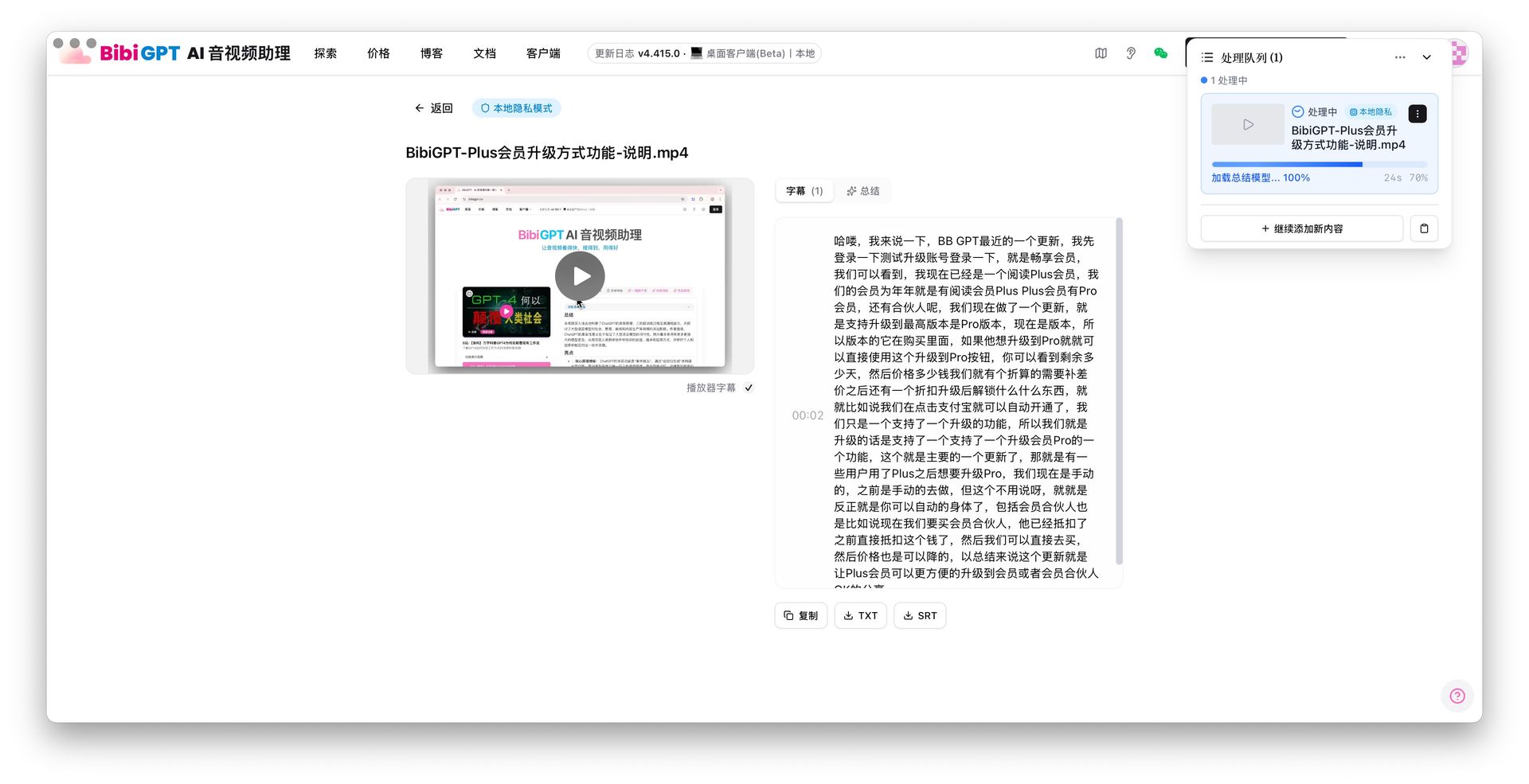
ทุกอย่างทำงานในเครื่อง — ไม่มีเครือข่าย ไม่มีการอัปโหลด ไม่มีการเขียนฐานข้อมูล — และ Apple Silicon เปิดเร่งความเร็ว CoreML อัตโนมัติ เหมาะมากกับการบันทึกประชุมหรือวิดีโอภายใน: เสียงไม่ออกจากเครื่องของคุณเลย
🔎 หาง่ายขึ้น
Xiaoyuzhou Podcast: เมนูแถบข้างเฉพาะ + แท็บหน้า Output สำหรับจัดการรวมศูนย์
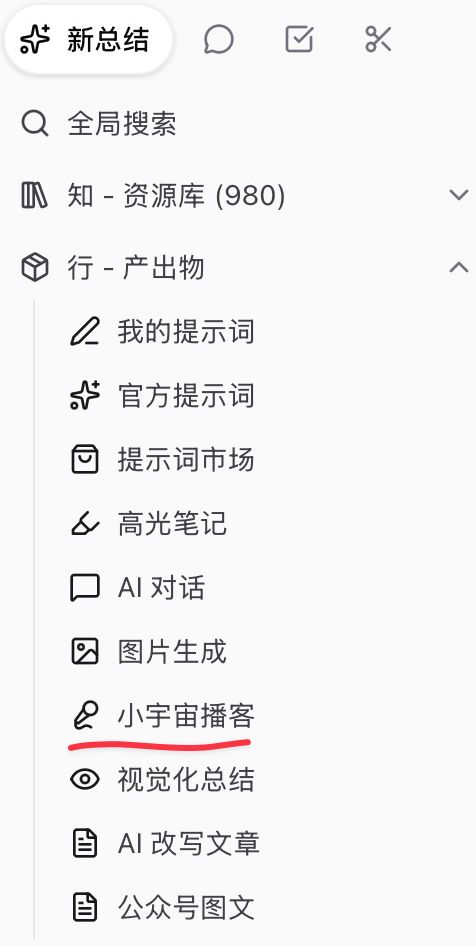
พอดแคสต์ AI สองพิธีกรที่คุณสร้างเคยถูกฝังอยู่ในหน้าสรุปวิดีโอเฉพาะ ตอนนี้พร้อมกับบทความ, ไมนด์แมป และบทความ WeChat มีเมนูเฉพาะใต้ “Output / 行 · 产出物” — รวบรวม, ค้นได้, กลับมาดูซ้ำได้ง่าย
เมนูแถบข้างใหม่: ในส่วน “Output: สร้างผลลัพธ์ผ่าน prompt (Agents)” ของแถบนำทางซ้าย ตอนนี้คุณจะเห็นเมนู “Xiaoyuzhou Podcast” เฉพาะ ข้างๆ โน้ตไฮไลต์ / แชท AI / สร้างภาพ / สรุปภาพ / บทความเรียบเรียงด้วย AI / บทความ WeChat:
แท็บหน้า Output: เข้าฮับ “Output” แล้วคุณจะเห็นแท็บระดับบน — โน้ตไฮไลต์ / แชท AI / สร้างภาพ / Xiaoyuzhou Podcast / สรุปภาพ / บทความเรียบเรียงด้วย AI / บทความ WeChat คลิกหนึ่งอันเพื่อกรองเฉพาะประเภทนั้น:

จุดเริ่มสร้างยังอยู่ที่หน้าสรุปวิดีโอ: เปิดหน้าสรุปวิดีโอใดก็ได้ แผง “สร้าง” ฝั่งขวามีแท็บ Xiaohongshu Image (Beta) / WeChat Article (Beta) / Image-to-Short-Video (Beta) / Xiaoyuzhou Podcast (Beta) เลือก “Xiaoyuzhou Podcast” จะเจอการ์ด AI Podcast Lab — กรอกธีม, เลือกคู่เสียง (เช่น “Dayi-laoshi × Mizai-tongxue · ชายสุขุม + หญิงสดใส”) แล้วกดสร้าง รองรับการสร้างเป็นแบทช์ทั้งคอลเลกชัน
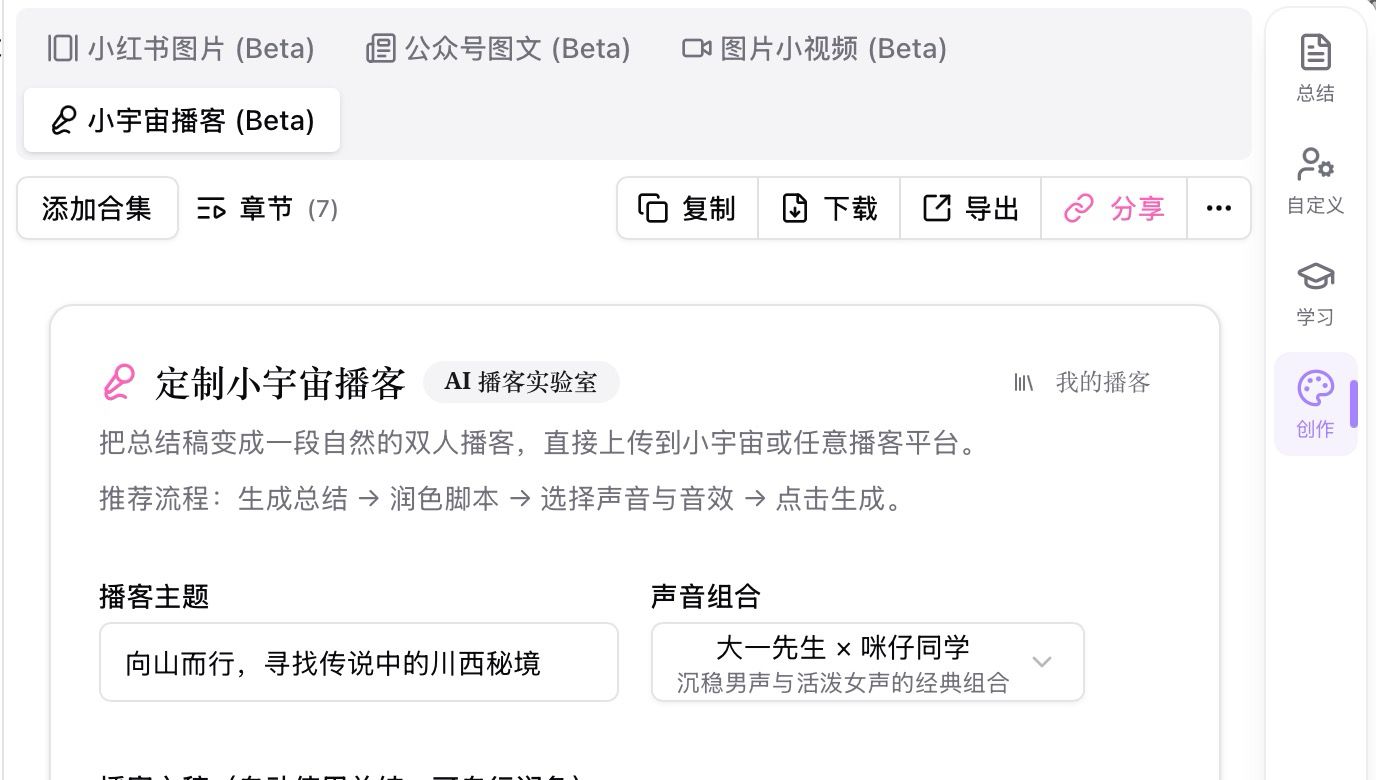
แต่ละตอนที่สร้างคิด 5 cr คืนอัตโนมัติเมื่อล้มเหลว; การดาวน์โหลด / แชร์ / ส่งออกพอดแคสต์ที่ได้ยังฟรี
สรุป
สิ่งสำคัญที่สุดในรอบนี้คือ โควตารายเดือนหยุดไม่ให้คนใช้สุดโต่งจำนวนน้อยมาเบียดผู้ใช้ปกติ และอัปเกรดเซิร์ฟเวอร์คู่ขนานวันสุดสัปดาห์ทำให้ชั่วโมงเร่งด่วนนิ่ง; โฟลเดอร์ดาวน์โหลด / ส่งออก / แคช ของเดสก์ท็อปไคลเอนต์ปรับเองได้ทั้งหมด; ผู้ใช้ macOS ได้ Apple Speech เป็นค่าเริ่มต้นแบบไม่ต้องโหลด; และ Xiaoyuzhou Podcast มีบ้านของตัวเองในแถบข้างแล้ว สามเส้นทาง — ดู, หา, ใช้ — คมขึ้นในรอบเดียว
ลองใช้ BibiGPT ตอนนี้:
- 🌐 อัปเกรดสมาชิก / กฎการคิดเงิน: https://bibigpt.co/th/shop
- 💻 ดาวน์โหลดเดสก์ท็อป: https://bibigpt.co/th/desktop
- 📊 บัญชีเครดิต: https://bibigpt.co/th/user/usage
- 📱 ทุกแพลตฟอร์ม: https://bibigpt.co/apps