论文表格 PDF 转 Excel/CSV:研究笔记工作流

导师丢来的永远是 PDF:一篇要复现的回归表、一份还没给过 Excel 的年报、实验补充材料里那张跨了两页的结果表。你真正要带走的不是这张「画好的页面」,而是列还在、能 SUM、能 read_csv 进分析脚本的表格。把有文字层的论文和报表 PDF 抽成 Excel 或 CSV——这就是这条研究笔记工作流要解决的事。
大多数「PDF 转表格」只会给你一张看起来像表的截图,或者一坨挤在 A 列的文字。下次你要改一个系数、画一张图,还得重新对着 PDF 敲。真正要做的决策只有一个:这份文件要变成还能运算的行列,还是变成再也拼不回去的画面。
本文不写又一篇转换器横评,也不写课件转 Markdown。横评已经在 免费 PDF 转 Excel / Markdown / CSV 工具横评;课堂笔记走 课件 PDF 转 Markdown。这里只写中文研究场景:论文表、年报、实验附表怎么在浏览器里变成能进分析的工作簿或 CSV。
目录
- 为什么论文表格不能停在 PDF 里
- 在浏览器里把数字表抽成 Excel
- 什么时候该导出 CSV 而不是工作簿
- 扫描件、跨页表、合并单元格:什么时候不要硬转
- Excel、CSV 还是 Markdown:研究笔记怎么选
- 从一篇论文到能进分析的工作簿
- 常见问题
为什么论文表格不能停在 PDF 里
论文 PDF 里的「表」是排版结果,不是数据文件。表头、脚注星号、跨页续表在 PDF 里常常只是画在同一张画布上的指令,Excel 和 pandas 读到的是坐标,不是「这一列是系数、这一列是标准误」。
PDF Association 引用 CommonCrawl 的 MIME 类型统计指出:PDF 是公开网络上第三常见的文件格式,仅次于 HTML 和 XHTML,比 JPEG、PNG、GIF 都更常见。所以「PDF 转 Excel」「PDF 转 CSV」会一直被搜——人们不是在收藏 PDF,而是要把数字拿走。ISO 32000 把一页写成绘制指令:文字 run、矢量线、图片,外加可选的结构标签。有标签,转换器才能重建行;没有标签,工具就在凭坐标猜。
研究场景的真痛点不是「这份 PDF 太长」,而是你下周还要改数字。回归表抄进笔记软件,看起来像完成了;一打开才发现标准误和系数黏在同一个单元格,SUM 算的是一串乱码。对人眼很干净的三线表,对解析器往往是一场拆解。下面这张截图就是那种标题、表格和图片挤在同一张画布上的典型页:

截图:典型论文页里表格和标题看起来锁在一起——这是每个转换器都得拆开的起点
实用规则: 研究笔记要的不是更短的 PDF,是下周还能 SUM 的列。先保住行列,再谈摘要。
在浏览器里把数字表抽成 Excel
有文字层、能划中数字的 PDF,应在浏览器里转成真正的 .xlsx:表头还是表头,一行还是一行,文件不离开这台电脑。这是单篇论文、一份年报、一张实验附表的默认路径,不是「再找一个会上传的云转换器」。
适合这条路径的材料很具体:期刊网站下载的文字版 PDF、公司 IR 页能划词的年报、实验室系统里导出的数字 PDF。不适合:对着书页拍的照片、扫描版附录、只有图片层的「表」。后者没有数字可读,任何诚实的抽取器都只能告诉你「这是图」。
操作顺序不要发明花活,按文件本身走:
- 打开 PDF,试着划表里一个数字。划得动,才有文字层。
- 看有没有真正的网格和表头,还是一张表的截图。
- 打开 浏览器内 PDF 转 Excel,把文件拖进标签页。
- 预览工作表:列是否还对应系数、标准误、样本量,而不是全部倒进 A 列。
- 下载
.xlsx。要改单元格、做图,就留在 Excel 或 Google 表格;要进脚本,下一步再另存 CSV。 - 关掉标签页。字节没有上传,也就没有「未发表的数据现在在哪台服务器上」。
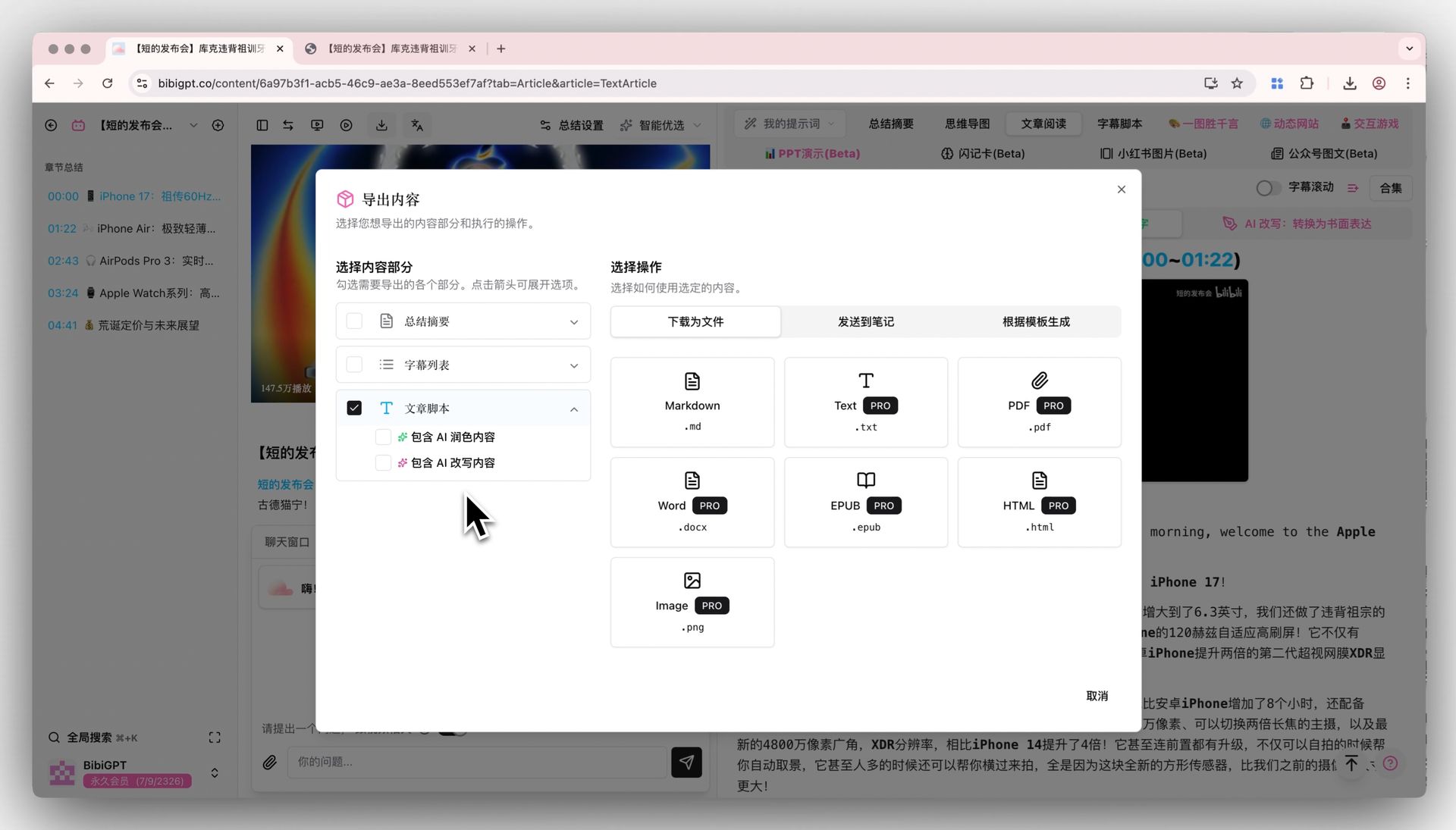
转换入口应该让你先选输出,而不是替你选 Word。下面这张截图是文件还没离开标签页之前,你该看到的结构化导出:
截图:转换前先选 Excel 或其他结构化输出——格式是产品决策,不是下载框里的事后选项
未登录每天可免费转一次;注册免费账号后次数放开,仍然不上传、无水印。PDF 里没有表格,工具会直说,而不是丢给你一个 0 字节的空工作簿。扫描件请先走 ScanText OCR,不要指望表格转换器从像素里发明数字。
想看「结构进去、可编辑行列出来」在屏幕上怎么发生,下面这段视频把文档变成真正能改的文字走了一遍:
视频来源:YouTube · 把文档变成结构化、可复用的文本
实用规则: 划不中数字的 PDF,先停。那是 OCR 任务,不是 Excel 任务。硬转只会得到空表或乱码,然后浪费下一周的清理时间。
什么时候该导出 CSV 而不是工作簿
下一步是脚本、数据库或版本库时,CSV 比 Excel 更短。.xlsx 适合你还要肉眼改一格、画一张图;.csv 适合 pandas.read_csv、R、SQL 和 git 能 diff 的纯文本。
研究流水线里这两种格式经常被混用。把一张回归表留在带合并单元格的工作簿里,read_excel 会把脚注行读成数据;先在 Excel 里确认列名,再导出 CSV,脚本才吃得下。调查记者和开放数据项目常用桌面工具 Tabula 把政府 PDF 里的表抽成 CSV——它只处理有文字层的 PDF,扫描件同样不在范围内。2024 年的 tabulapdf R 包论文 把同一条路径接到 R:自动或手动框选表格,直接进分析环境。浏览器路径适合你正在读的这一篇;整文件夹、要框选不规则区域,再考虑 Tabula 或本地脚本。
操作上只多一步:同一份数字 PDF,先在 PDF 转 Excel 确认行列,再在 PDF 转 CSV 导出给脚本。不要用 Markdown 管道表格冒充数据倾倒——那是给人读的,不是给 read_csv 的。
下面这张截图就是「下一步是脚本」时该选的格式:

截图:CSV 导出选项——分析脚本或数据库该选的格式,不要用笔记表格冒充数据倾倒
实用规则: 你下周要改单元格,选 Excel。你下周要跑脚本,选 CSV。同一次转换不要让一种格式干两件事。
扫描件、跨页表、合并单元格:什么时候不要硬转
源文件已经是 .xlsx、表还是扫描件、或者一张表跨了三页时,浏览器里的单次 PDF 转换就不是最短路径。选错输入,再好的工作簿也救不回已经毁掉的列。
扫描件是另一条河。复印的附录、手机拍的海报、只有图片层的「PDF」,都没有文字层。浏览器抽取器读嵌入文本,不能从像素发明数字。先 OCR,再决定要不要整理成 Excel。装能「直接转扫描发票」的工具,最后只会把空的 .xlsx 传来传去。
跨页续表和合并表头是论文里最常见的翻车。第 1 页印「表 3 续」,第 2 页没有表头;转换器会把续表当成一张新表,或者把跨列的「Panel A」揉进第一行数据。肉眼预览时先看三处:列名是否只出现一次、续表是否还对得上上一页的列、脚注星号有没有掉进数字格。这三处过了,再 SUM。
本地 CLI 赢在数量。一个实验室的论文库、十年年报,浏览器标签页会累。有 Python 环境,微软 MarkItDown 可以把混杂 Office 文件转成给模型用的 Markdown;截至 2026 年 8 月,公开 GitHub 仓库超过 17 万 star——这是采用信号,不是你那份年报一定能解析的保证。它擅长批量 DOCX / PPTX / XLSX,PDF 表格往往不是它最干净的输入。只有几份未发表的表、不能上传、已经在打开的标签页里,继续用浏览器。
云套件方便,但要上传。Adobe Acrobat 在线转 Excel 对复杂表更强,文件也会离开本机。未发表的实验数据、带工号的内部报表,不要因为搜索第一条是云就用云。
分页时文字被截断,看起来像「表还在」,其实一行系数已经被拆开。下面这张图是「结构还连在一起」的质量线,用来对照那些被页脚切断的续表:
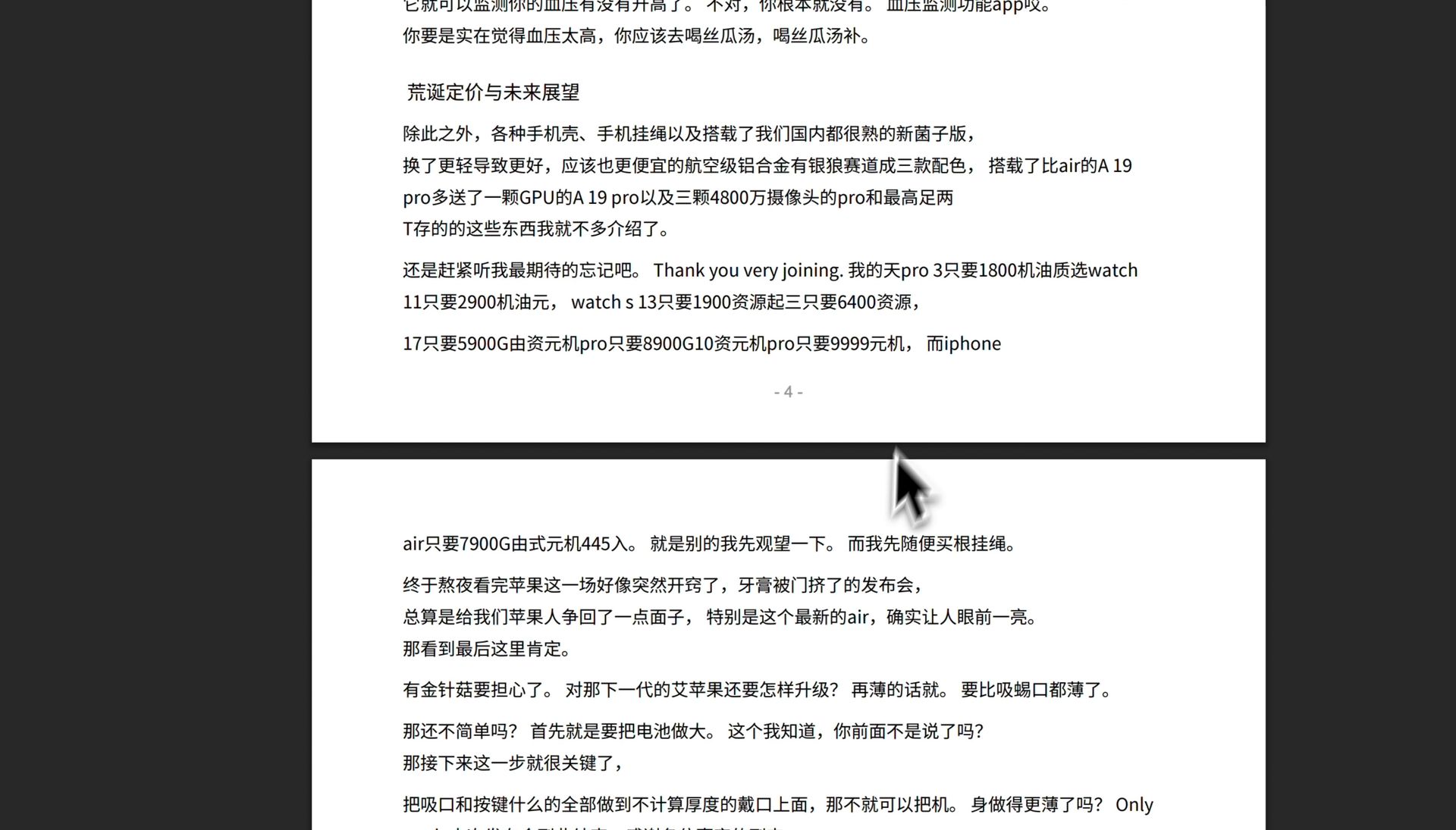
截图:分页不应切断一行数字——跨页续表最容易在这里翻车
决策过滤器: 先问三件事——有没有文字层、表是否跨页或合并单元格、一次转一份还是一文件夹。三个答案会把短名单收成一行。
Excel、CSV 还是 Markdown:研究笔记怎么选
同一份论文 PDF 可以喂三种任务,但不能靠一次稀里糊涂的粘贴。要改数字就用 Excel,要喂脚本就用 CSV,要按章节读就用 Markdown。输出格式是产品决策,不是下载对话框里的事后选项。
| 你下周真正要用的 | 输出 | 工具路径 | 最适合谁 |
|---|---|---|---|
| 能 SUM 的回归表、价目表、实验数据 | Excel | PDF 转 Excel | 要改单元格、做图的人 |
| 脚本、数据库、版本库 | CSV | PDF 转 CSV | 写 pandas / R 的人 |
| 带章节的精读笔记 / 喂 RAG | Markdown | PDF 转 Markdown | 写综述、做卡片的人 |
| 源文件已是 Word | Markdown | Word 转 Markdown | 别再绕 PDF 的人 |
读行,别读 logo。任务是「把表 2 的系数放进工作簿再画图」,Excel 在对话里,Markdown 不在。任务是「这张附表还要进回归脚本」,CSV 在对话里,笔记表格只是凑合。课件和讲义要标题树,去 课件 PDF 转 Markdown;完整打分和隐私对照见簇支柱 免费 PDF 转换工具横评。
论文里经常还有图。结构式、实验装置、地图如果被丢掉,只剩数字,复现时你得再翻回 PDF。图很重的补充材料,导出时应让图片留在解释它的那段文字旁边——那是 Markdown 路径的工作,不是 Excel 路径的工作。下面这张截图就是这条质量线:

截图:带图的 PDF 导出,图片留在文字旁边——精读笔记不该只是一面墙的段落
实用规则: 拖文件进去之前先说出输出。Excel、CSV 还是 Markdown,决定了你下周还能不能运算、能不能跑脚本、能不能按标题检索。
从一篇论文到能进分析的工作簿
从下周真正要用的产物出发,而不是从某个首页出发。一份数字论文 PDF,五步内应该进得了工作簿或脚本,并且列还对得上表头。
- 确认文字层:划得动再转,划不动先 OCR。
- 在浏览器里转成 Excel,检查列名、续表和脚注有没有掉进数字格。
- 要改单元格、做图,就留
.xlsx;要进 pandas 或 R,再导出 CSV。 - 文件头或脚本注释写上源 PDF 文件名、表号、转换日期(例如 2026-09-07)。以后你找得到回到哪一张表。
- 同一份文件若还要按章节精读,另转 Markdown,不要让一种格式干三件事。
估算你花在重敲回归表、清理空工作簿上的小时,再选一个真能把时间还回来的转换器:
你能省下多少时间?
拖动滑块。完整看完 vs 速览 AI 总结——差距一目了然。
下一份论文表,在浏览器里转,文件留在本机:
—— BibiGPT 团队
常见问题
免费转换器能把扫描论文变成完美 Excel 吗?
通常不能,也不该信假装能的工具。扫描件是图。读文字层的浏览器抽取器无字可读。请先用 ScanText OCR,再整理成工作簿。
文件会离开我的电脑吗?
走 PDF 转 Excel 或 PDF 转 CSV 这条浏览器路径时不会。转换在设备内存里完成。云转换器和多数「免费在线 PDF」会上传——未发表的数据不要走那条路。
该选 Excel、CSV 还是 Markdown?
要改单元格、做图,选 Excel。下一步是脚本,选 CSV。要让人或模型按标题读,选 PDF 转 Markdown。同一份 PDF,三份工作。
源文件已经是 Excel 或 Word,还要先转 PDF 吗?
不要。已经是工作簿就直接用;Word 走 Word 转 Markdown。多一次导出 PDF,就多一次把行列画成像素的机会。
Popular tools