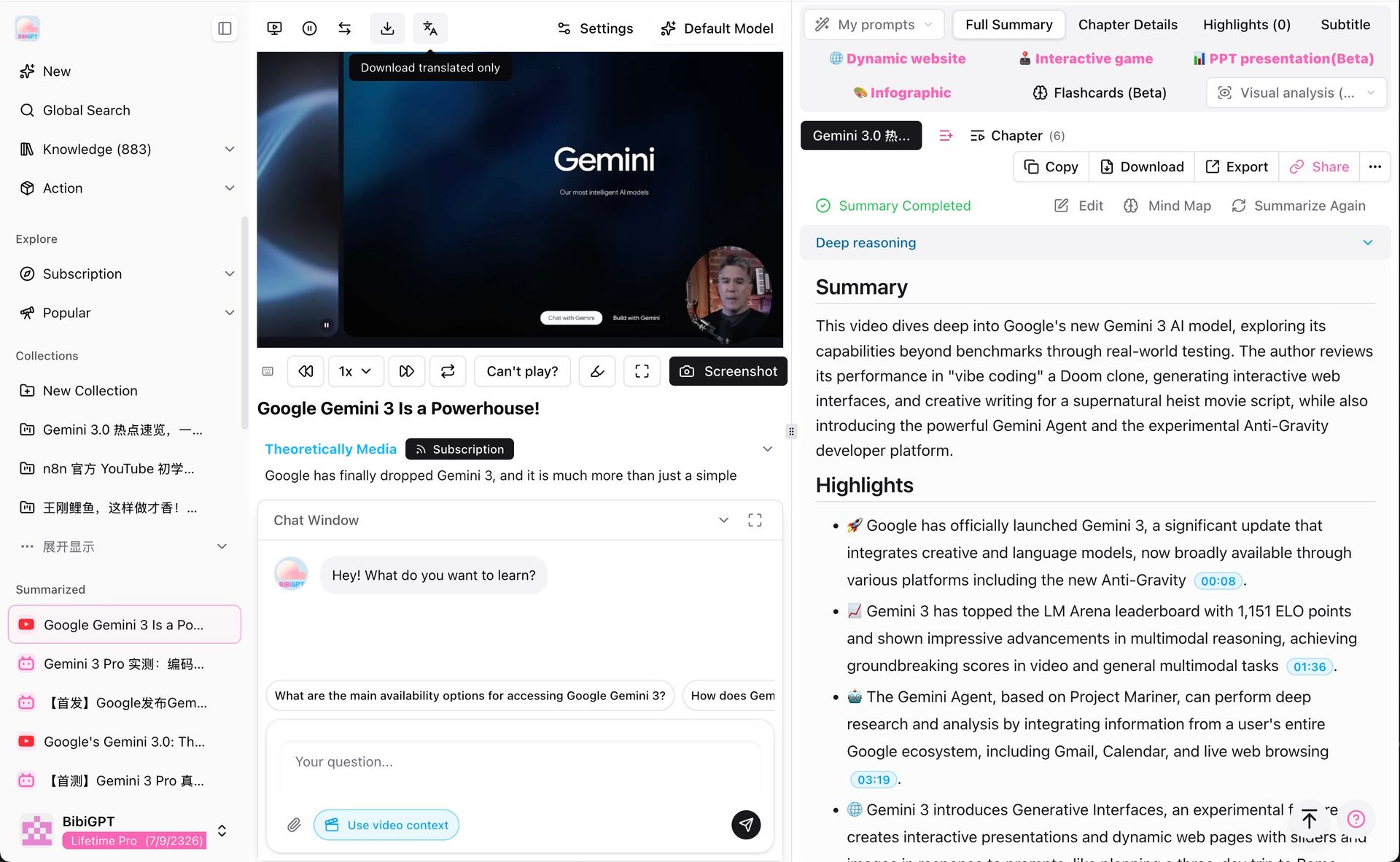
動画会議録画から議事録をAIで自動生成:BibiGPT完全ガイド2026

会議が終わり、録画は保存されたのに、誰も議事録を書いていない——これはほぼすべてのナレッジワーカーが経験する状況です。BibiGPTなら、録画リンクを貼り付けるか、ファイルをアップロードするだけで、30秒以内に決定事項・アクションアイテム・タイムスタンプを含む構造化された議事録が生成されます。
目次
- なぜ議事録は常に遅れるのか?
- BibiGPT AI議事録の完全ワークフローはどう進む?
- Step 1: 会議録画はどうアップロード・リンク入力する?
- Step 2: 議事録テンプレートはどれを選ぶ?
- Step 3: AIはどう構造化された議事録を生成する?
- Step 4: 議事録をNotion / Obsidianへ同期するには?
- Step 5: AIチャットで詳細を追加質問するには?
- AI議事録をプロ品質に仕上げるには?
- よくある質問FAQ
- まとめ:すべての会議を組織の知識資産に
なぜ議事録は常に遅れるのか?
直接回答: 従来の議事録は手動作成に依存し、1時間の会議後に30〜60分を要します。BibiGPTのAI要約を会議録画に適用することで、このプロセスを5分以内に短縮し、タイムスタンプ付きの構造化文書を出力できます。
ナレッジワーカーは週平均21時間以上を会議に費やしていますが(Atlassian、2023)、文書化される内容は20%未満です。議事録不在が引き起こす問題:
- 決定の忘却: 会議で合意した内容が一週間後に各自で異なって記憶される
- アクションアイテムの消失: 誰が何をいつまでに担当するか誰も把握していない
- 情報のサイロ化: 欠席した同僚は会議内容を口コミに頼るしかない
- 責任の曖昧さ: 問題発生時に元の決定背景を追跡できない
AI議事録は「より速いメモ作成」だけではありません。すべての会議を検索可能で、追跡可能で、実行可能な組織知識に変換するのです。
BibiGPT AI議事録の完全ワークフローはどう進む?
直接回答: BibiGPTはZoom、Microsoft Teams、Google Meet、ローカル動画ファイル、クラウドストレージなど多様なソースをサポートします。録画アップロード → テンプレート選択 → AI生成 → ノートツール同期の4ステップで、手動文字起こしなしに構造化された議事録を作成できます。
Step 1: 会議録画はどうアップロード・リンク入力する?
BibiGPTは主要なコラボレーションプラットフォームの会議録画をすべてサポートします:
オンライン会議プラットフォーム:
- Zoomクラウド録画: 録画リンクをコピーしてBibiGPT入力欄に貼り付け
- Microsoft Teams: TeamsからMP4をダウンロードしてローカルアップロード
- Google Meet: Google Driveに保存された録画ファイルを直接連携
- Webex: MP4ダウンロード後にアップロード
ローカル動画ファイル:
- MP4、WebM、MXF、MOVなど主要フォーマットをサポート
- BibiGPTデスクトップアプリはドラッグ&ドロップアップロードをサポート
フォルダー監視自動化(上級): OBS、ScreenFlowなどの録画ツールを使用する場合、BibiGPTデスクトップのフォルダー監視機能で特定フォルダーを監視し、新しい録画が作成されると自動的にAI要約キューに追加されます。
Step 2: 議事録テンプレートはどれを選ぶ?
直接回答: 議事録の品質はプロンプトテンプレートで決まります。BibiGPTはよく使うテンプレートをデフォルトとして保存する機能を提供しており、どの録画を開いても自動的にそのテンプレートで要約されます。
一般的な議事録プロンプト:
この会議録画を標準的な議事録としてまとめてください:
1. 会議基本情報(日時、参加者、議題)
2. 議題別の討議要約
3. 主要決定事項(決定理由を含む)
4. アクションアイテム(担当者+期日)
5. 次回会議の提案議題BibiGPTのカスタム要約をデフォルトとして固定機能を使えば、次に会議録画を開くときに常にこのテンプレートで自動要約されます。
Step 3: AIはどう構造化された議事録を生成する?
要約ボタンをクリックすると、BibiGPTは以下の工程を自動実行し、そのまま使える議事録を返します:
- 音声認識: 会議録画の音声を自動文字起こし、日英混合をサポート
- 話者識別: 異なる話者を自動ラベリング(複数人会議に最適)
- 構造抽出: テンプレートプロンプトに従い議題・決定・アクションアイテムを抽出
- タイムスタンプ注記: 主要情報にクリック可能なタイムスタンプを添付
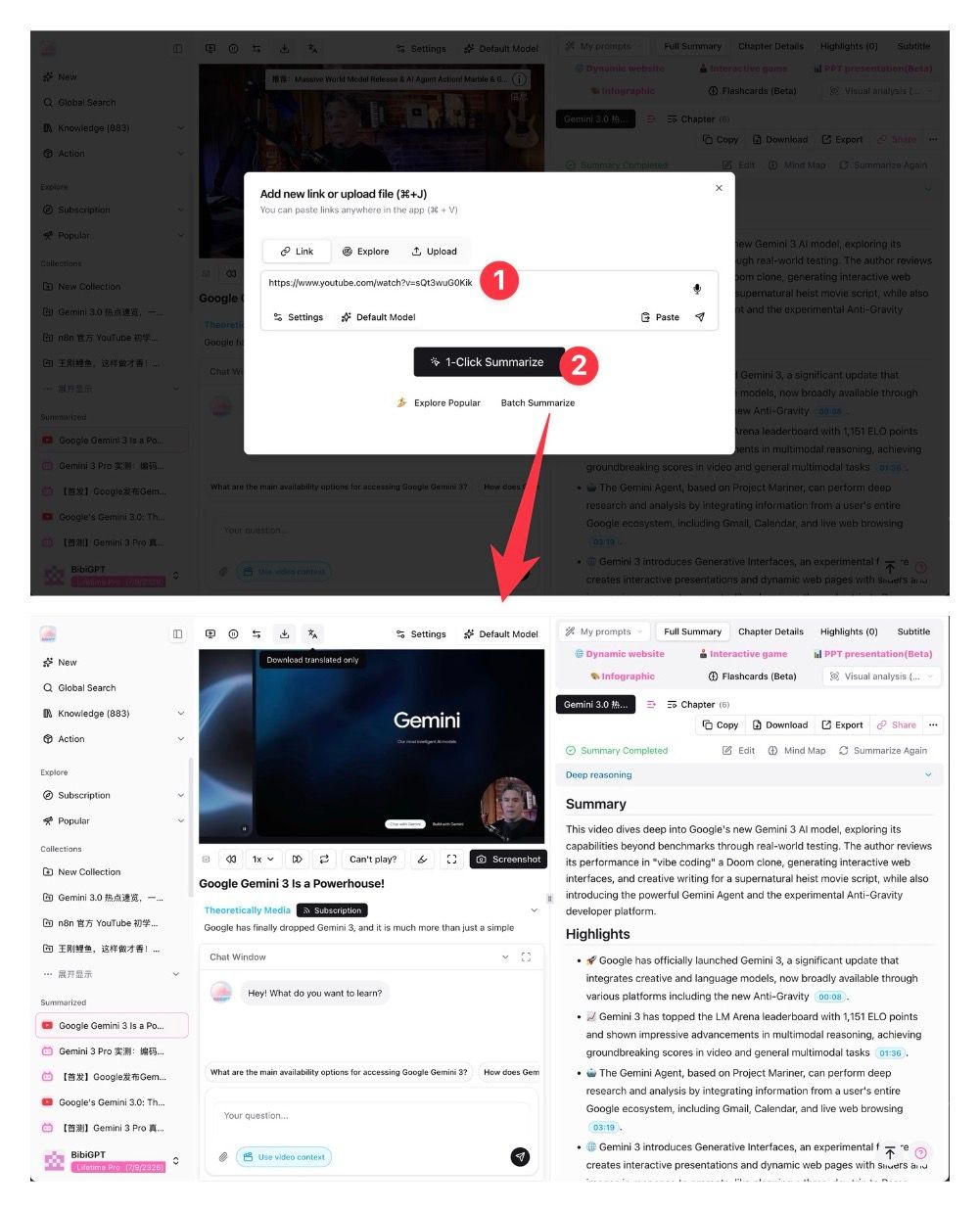
生成完了後、AI会議映像-文書変換機能を使って、任意の決定事項について質問できます。AIはクリック可能なタイムスタンプ付きで回答し、元の会議録画の該当シーンに直接ジャンプできます。
Step 4: 議事録をNotion / Obsidianへ同期するには?
直接回答: BibiGPTはNotion、Obsidian、Lark、Readwiseなど10以上のノートツールに議事録をワンクリックでエクスポートできます。各ツールの設定は2分以内に完了します。
Notionへの同期:
- BibiGPT設定 → ノート連携でNotion APIキーを入力
- 議事録生成後「エクスポート → Notionに送信」をクリック
- 対象データベースページを選択 — タイムスタンプと元録画リンクを含む構造化ページが自動作成
Obsidianへのエクスポート: Markdownでエクスポート後、Obsidian Vaultフォルダーにファイルを配置します。BibiGPTのフォルダー監視機能と組み合わせることで、録画 → 議事録 → 知識ベースの完全自動化パイプラインを構築できます。
Step 5: AIチャットで詳細を追加質問するには?
議事録生成後、BibiGPT AIチャット窓が「会議記憶アシスタント」として機能します:
- 「Q2機能の優先度についてどんな変更が合意されましたか?」
- 「予算について何が決まりましたか?」
- 「ユーザーリサーチは誰が担当で、期日はいつですか?」
すべての回答には元の録画の該当発言シーンに直接ジャンプするクリック可能なタイムスタンプが含まれます。
AI議事録をプロ品質に仕上げるには?
押さえる設定は4つです。多言語会議の自動翻訳、書き出し時の話者ラベル、分割録画のマージ要約、そして聞き取りにくい音声のための文字起こしエンジン変更。
多言語会議の自動翻訳
混合言語または英語のみの会議の場合、BibiGPTのアップロード自動翻訳機能で日本語の議事録を自動生成できます。
話者ラベル付きエクスポート
エクスポートパネルで「話者を含む」オプションを有効にすると、議事録の各発言に対応する話者ラベルが表示されます。
複数録画セグメントの結合要約
複数パートに分けて録画された長い会議の場合、複数ファイル結合要約機能ですべての録画を一度にアップロードすると、完全な一つの議事録が生成されます。
よくある質問FAQ
Q1: BibiGPTはどの会議プラットフォームの録画をサポートしていますか?
A: Zoomクラウド録画リンク、Microsoft Teams / Google Meet ダウンロードMP4、ローカル動画ファイル(MP4、WebM、MXF、MOV)、Dropbox / Boxなどのクラウドストレージに保存されたファイルをサポートしています。
Q2: 1時間の会議の議事録生成にどのくらいかかりますか?
A: ファイルサイズとネットワーク速度によりますが、通常1〜3分で完了します。手動作成と比較して90%以上の時間を節約できます。
Q3: 生成された議事録の精度はどのように確認しますか?
A: BibiGPTは各主要情報にクリック可能なタイムスタンプを添付します。タイムスタンプをクリックすると元の録画の該当シーンに移動して確認できます。重要な決定事項については、共有前にAI議事録を初稿として検討することをお勧めします。
Q4: 話者識別は大人数でも機能しますか?
A: 話者識別は最大5名の会議で最も効果的に機能します。より大きなグループや発言が重なる録画では精度が低下する場合があります。重要な議事録の場合は手動レビューをお勧めします。
まとめ:すべての会議を組織の知識資産に
従来の議事録は事後処理です。AI議事録はリアルタイムで構築される知識資産です。
100万人以上のユーザーに利用され、500万件以上のAI要約を生成したBibiGPTで次の会議録画を試してみてください:
今すぐAI効率的な学習の旅を始めましょう:
- 🌐 公式ウェブサイト: https://bibigpt.co/ja/desktop?utm_source=growth-pages&utm_medium=blog-inline-cta&utm_campaign=create-meeting-minutes-from-video-ai-guide-2026
- 📱 モバイルダウンロード: https://aitodo.co/app
- 💻 デスクトップダウンロード: https://aitodo.co/download/desktop
- ✨ より多くの機能を学ぶ: https://aitodo.co/features
BibiGPTチーム
人気のツール