BibiGPT v4.737.0 アップデート:AI 対話のウェブ検索と授業ノートテンプレート

こんにちは、BibiGPT ユーザーの皆さん 👋
今週も BibiGPT にプロダクト更新が入りました。**まず試してほしいのは、AI 対話の「ウェブ検索」**です。動画を見ていて浮かんだ疑問のうち、動画で触れられていない部分は、AI が先にウェブで調べてから、動画の内容と合わせて答えます。オンライン授業で学んでいる方には、そのまま復習に使えるノートテンプレートも加わりました。書き出したテーマ付き PDF も、ようやく選択・検索できる本物のテキストになっています。見つけやすく、使いこなす、速く見る。今回もどれも使えます。
🔎 見つけやすく
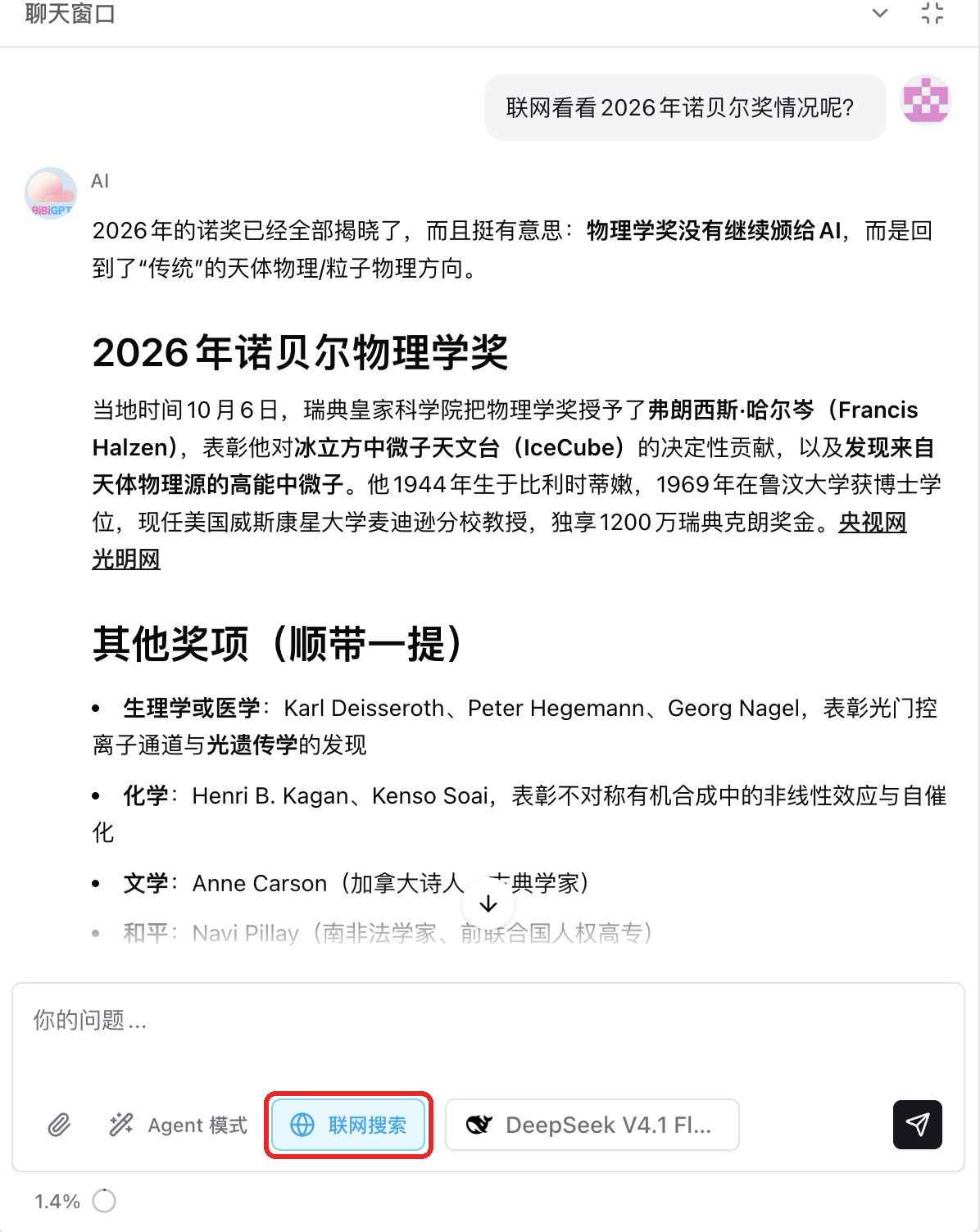
AI 対話でウェブ検索ができるように
業界の動きを解説する動画を見ていて「最新の数字は?」と聞きたくなっても、動画には出てきません。AI は記憶だけで答えるしかなく、情報が古いこともよくあります。
入口: 任意の要約を開く → AI 対話 → 入力欄の横にある「ウェブ検索」スイッチ。
オンにすると、動画で触れられていないニュースやデータ、資料について、AI がまずウェブ検索し、動画の内容と合わせて答えます。回答の上には何を検索したかが表示され、回答には出典リンクが付くので、確かめたいときはそのまま開けます。スイッチの状態は記憶されるので、次に開いたときもオンのままです。
スクリーンショット:BibiGPT · AI 対話で「ウェブ検索」をオンにし「2026 年のノーベル賞」を質問。回答に央視網・光明網の出典が直接表示される
検索が成功するごとに 1 クレジット(または 1 分の利用時間)を消費し、失敗した検索は消費しません。新しい情報が要らない質問なら、スイッチをオフにすれば以前と同じです。検索は終わったのに回答が出てこない場合は、メッセージの下に案内と「もう一度回答」ボタンが表示され、タップすれば続きから答えます。
動画が語り終えたところから、AI がもう一歩先まで調べてくれます。
🛠️ 使いこなす
授業ノート:復習しやすい形で要約
デフォルトの要約は概要寄りで、1 回の授業で何を話したかをざっとつかむのに向いています。でも本当に復習や試験対策をするなら、要点を自分でもう一度整理し直す必要がありました。
入口: ホームで「新しいリンクを追加またはファイルをアップロード」をクリック(または ⌘+J)→ ダイアログの ⚙️「設定」→「カスタム要約」に切り替え → フォーム下部のテンプレートで「授業ノート」を選ぶ →「保存」。
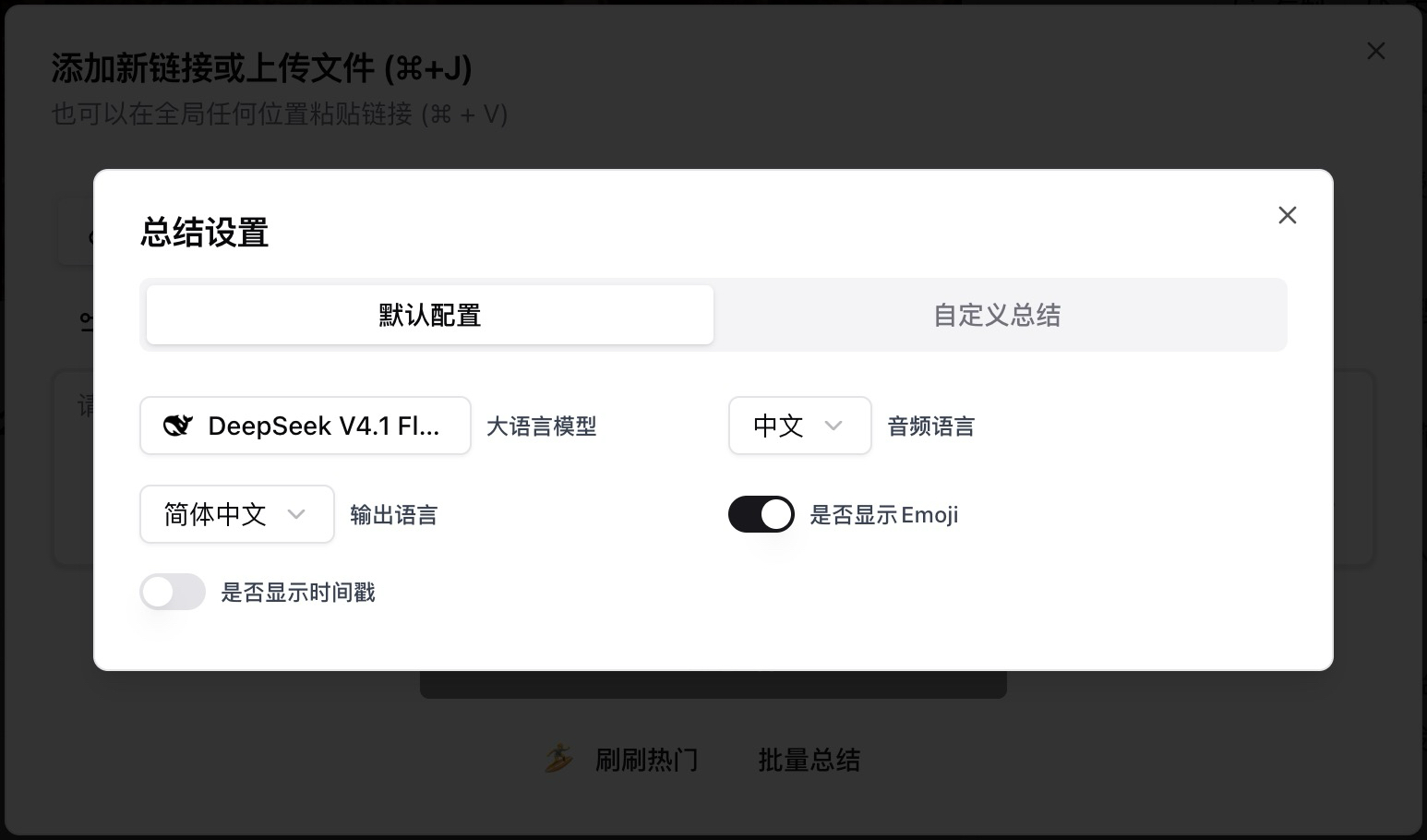
スクリーンショット:BibiGPT ·「新しいリンクを追加」ダイアログ →「設定」で、右側の「カスタム要約」に切り替え
すでに動画の要約を開いているなら、要約の上に並ぶタブの右端にある ✨「新規作成」からも同じフォームが開けます。「保存して再要約」をクリックすると、今のコンテンツがすぐに授業ノートの形式で作り直されます。
「授業ノート」はテンプレート一覧の先頭にあり、クリックするだけでプロンプトと名前が自動で入ります。知識の枠組み、先生が強調したポイント、公式と手順、重要なタイムスタンプ、確認問題に沿って整理します。保存すれば以降の授業もすべてこの形式でノートになり、1 学期分の授業を並べても整然とそろいます。
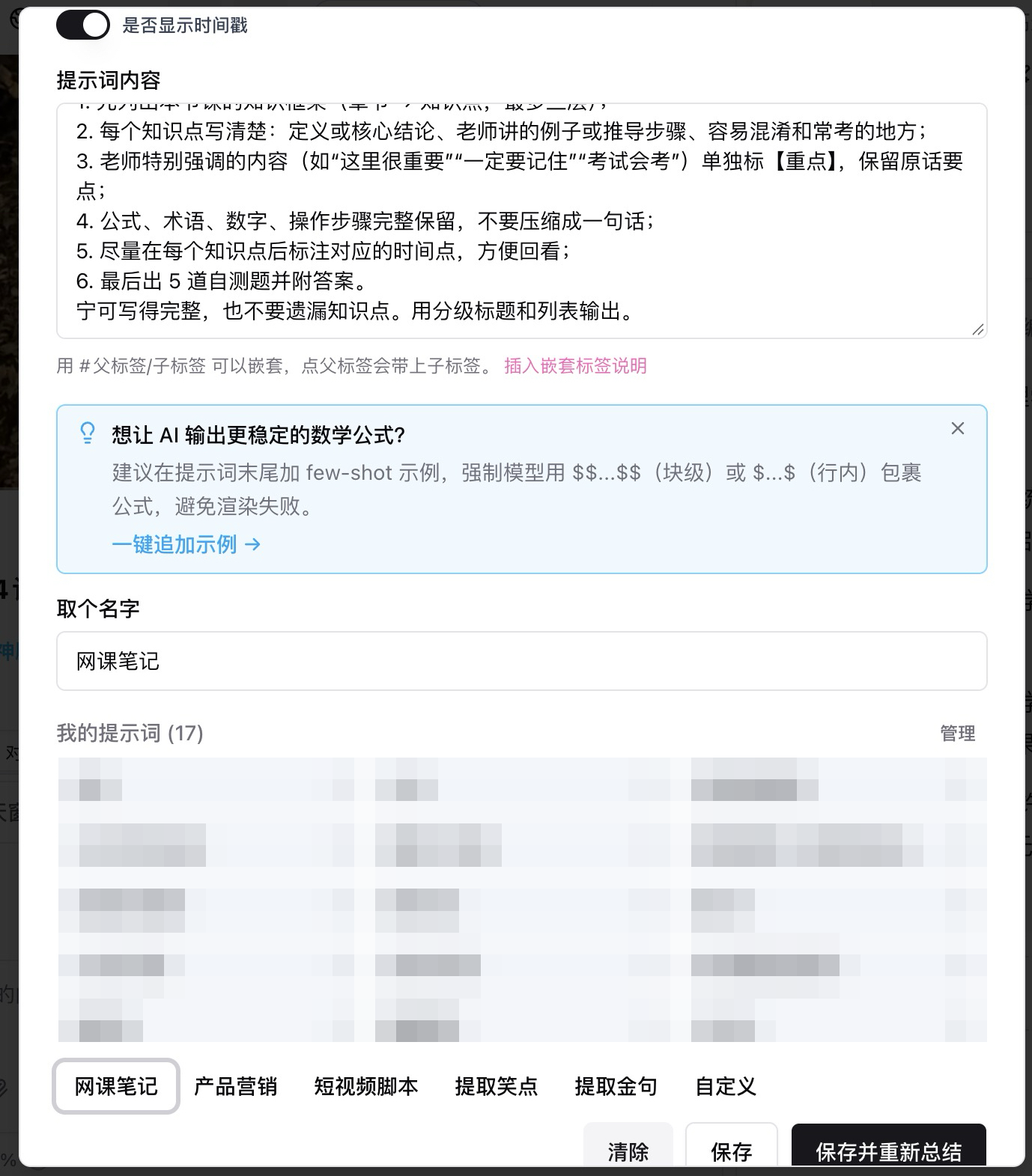
スクリーンショット:BibiGPT · フォーム下部で「授業ノート」テンプレートをクリックすると、プロンプトと名前がワンクリックで入る(「マイプロンプト」一覧はぼかし処理済み)
まだカスタム要約を作ったことがない方は、オンライン授業や公開講座、講演の動画を開くと、要約の下に「そのまま復習できる要点ノートが欲しいですか?」が表示されます。「授業ノートを試す →」をクリックすれば、テンプレートを読み込んだ状態で新規作成に進めます。
テーマ付き PDF が本物のテキストに
これまでテーマ付き PDF の書き出しは、実はページを 1 枚の長い画像にして PDF に入れていました。拡大するとぼやけ、段落をコピーしたり単語を検索したりもできず、1 行の文字が 2 ページにまたがって切れることもありました。
入口: 要約を開く → エクスポート →「WeChat」「マガジン」「ペーパー」「ダーク」のいずれかのテーマを選ぶ → PDF を書き出す。
これらのテーマは本物のテキストで書き出されるようになりました。ドラッグで選択してコピーでき、Ctrl+F で検索でき、どれだけ拡大してもくっきりしています。改ページは行単位なので 1 行が半分に切れることはなく、ページ番号としおりも付きます。画像入りの長文の書き出しもずっと速くなり、十数秒から 1〜2 秒に縮まりました。
B 站の複数パート動画を、まとめて要約
B 站のチュートリアルや講座では、1 本の動画の下に何十ものパートがぶら下がっていることがよくあります。これまでは今のパートしか要約できず、全体を要約するにはリンクを 1 本ずつ貼る必要がありました。
入口: 複数パートある B 站動画のリンクを貼って要約 → プレーヤーの上に「この動画は全 N パートです」と表示 →「まとめて要約」をクリック。
全パートが一覧表示されるので、必要なものにチェックを入れて一括で要約できます。この案内は同じ動画の下にある複数パートだけが対象で、B 站のコレクション内の単体動画は複数パートではないため表示されません。また、B 站の新しいコレクションページからそのままコピーしたリンクも認識できるようになりました。
⚡ 速く見る
音動画要約に MiniMax M3.1 Flash
普段の動画やポッドキャストには、速くて十分使える要約モデルが欲しいところです。
入口: bibigpt.co を開く → 任意の要約ページで上部のモデル名をタップし、音動画要約と対話のモデル選択を開く →「minimax」を検索。
MiniMax グループに Minimax: M3.1 Flash が加わり、New 表示で M3、M2.7 と並んでいます。速さが売りなので、普段の要約でまず要点をつかむのに向いています。ビジュアル分析でも選べます。詳しくは MiniMax オープンプラットフォームのモデル紹介をご覧ください。
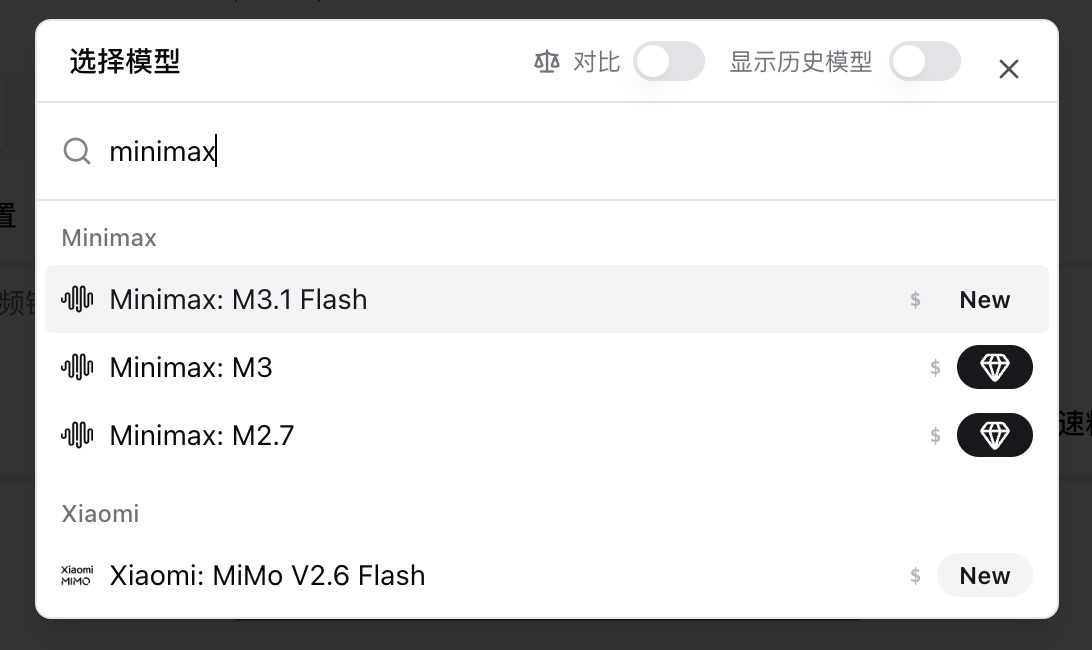
スクリーンショット:BibiGPT ·「モデルを選択」で minimax を検索。新しい M3.1 Flash に New 表示
その他の最近の改善
- 長い記事や長い授業の AI 推敲は、読んでいる位置から先に 8 段落ずつ進めるようになりました。2 倍速で見ても推敲前の部分に追いつかないので、「すべて推敲」を手動で押す必要はもうありません
- ウェブ版で 50MB 以内の百度網盤ファイルを直接ダウンロードできるようになりました。それより大きいファイルはデスクトップ版へご案内します
- デスクトップ版の中国版サイトのログインページに、WeChat のクイックログインが加わりました
- 料金ページの通貨プルダウンで現地通貨の価格を表示でき、実際にどの通貨で決済されるかもページに明記しました。年払いの「1 日あたり」は実際の支払額で計算されます
まとめ
今回はまず AI 対話で「ウェブ検索」をオンにして、動画で触れられていないことを質問してみてください。動画とウェブの情報をどうつないで答えるかがわかります。オンライン授業で学んでいる方は「授業ノート」のカスタム要約を作っておけば、次の授業から復習用の形式でノートが出てきます。PDF を書き出す方は、次の 1 本で中の文字をドラッグして選んでみてください。
ご意見や問題があれば、WeChat 公式アカウント「魔法司」までお寄せください。
- 🌐 公式サイト: bibigpt.co
- ✨ 機能をもっと見る: bibigpt.co/features
- 🔌 ブラウザ拡張機能: bibigpt.co/apps/browser
- 💻 デスクトップ版: bibigpt.co/download/desktop
- 📱 モバイル版: bibigpt.co/app
—— BibiGPT チーム
人気のツール