無料AIビデオ・ポッドキャスト要約ツール比較:2026年購入基準+6ツール実測レビュー
無料AIビデオ・ポッドキャスト要約ツール比較:2026年購入基準+6ツール実測レビュー
結論から言うと: 無料AIビデオ・ポッドキャスト要約ツールを選ぶ際は、「要約できるかどうか」だけを見るのではなく、5つの重要指標を確認してください——無料枠の十分さ・対応プラットフォームの範囲・クリック可能なタイムスタンプの有無・多言語対応・追加質問とエクスポートの可否です。この基準で横断比較した結果:YouTube / Bilibili / ポッドキャスト / ローカルファイルをまたいだマルチプラットフォーム一元管理、かつタイムスタンプと追加質問が必要な方には BibiGPT が最適です。YouTube 単体の軽量利用ならブラウザ拡張機能の方が手軽で、複数の素材をナレッジベースとして深く研究したいなら NotebookLM が向いています。以下では各基準と各ツールを詳しく解説します。
最後まで読まずに判断したい方は、まず BibiGPT に動画リンクを貼り付けて試してみてください。1分で要約結果が確認でき、その後で下記の比較表と照らし合わせられます。
一、まず基準を決める:使いやすさを本当に左右する5つの軸
世の中の比較記事の多くは機能の羅列に終始していますが、ユーザーが実際につまずくのは次の5点です。基準を先に明確にしておくことで、宣伝文句に惑わされなくなります。
- 無料枠:無料版でどのくらいの長さ・本数を要約できるか?多くのツールは「無料」を入口に使い、数本で強制的に有料へ誘導します。
- プラットフォーム対応:YouTube のみか、Bilibili・TikTok・ポッドキャスト・ローカルファイルにも対応するか?これが複数ツールを行き来するかどうかを決めます。
- タイムスタンプ移動:要約内の各ポイントから元動画の該当箇所へ飛べるか?タイムスタンプのない要約は、確認しようとすると結局動画を見直すことになります。
- 多言語対応:英語動画から日本語要約を出力できるか?英語の公開講座や海外ポッドキャストを聴く方には必須の機能です。
- 追加質問とエクスポート:要約後にさらに質問したり、マインドマップを生成したり、メモアプリに書き出したりできるか?これが「使い捨てツール」か「ワークフローに組み込めるツール」かを分けます。
実用ルール: 要約ツールを長期利用する価値があるかを判断するには、まず一つ問いかけてください——「要約内のタイムスタンプをクリックして元動画に戻れるか?」戻れないなら、それは動画を別の形式で見直させているに過ぎません。
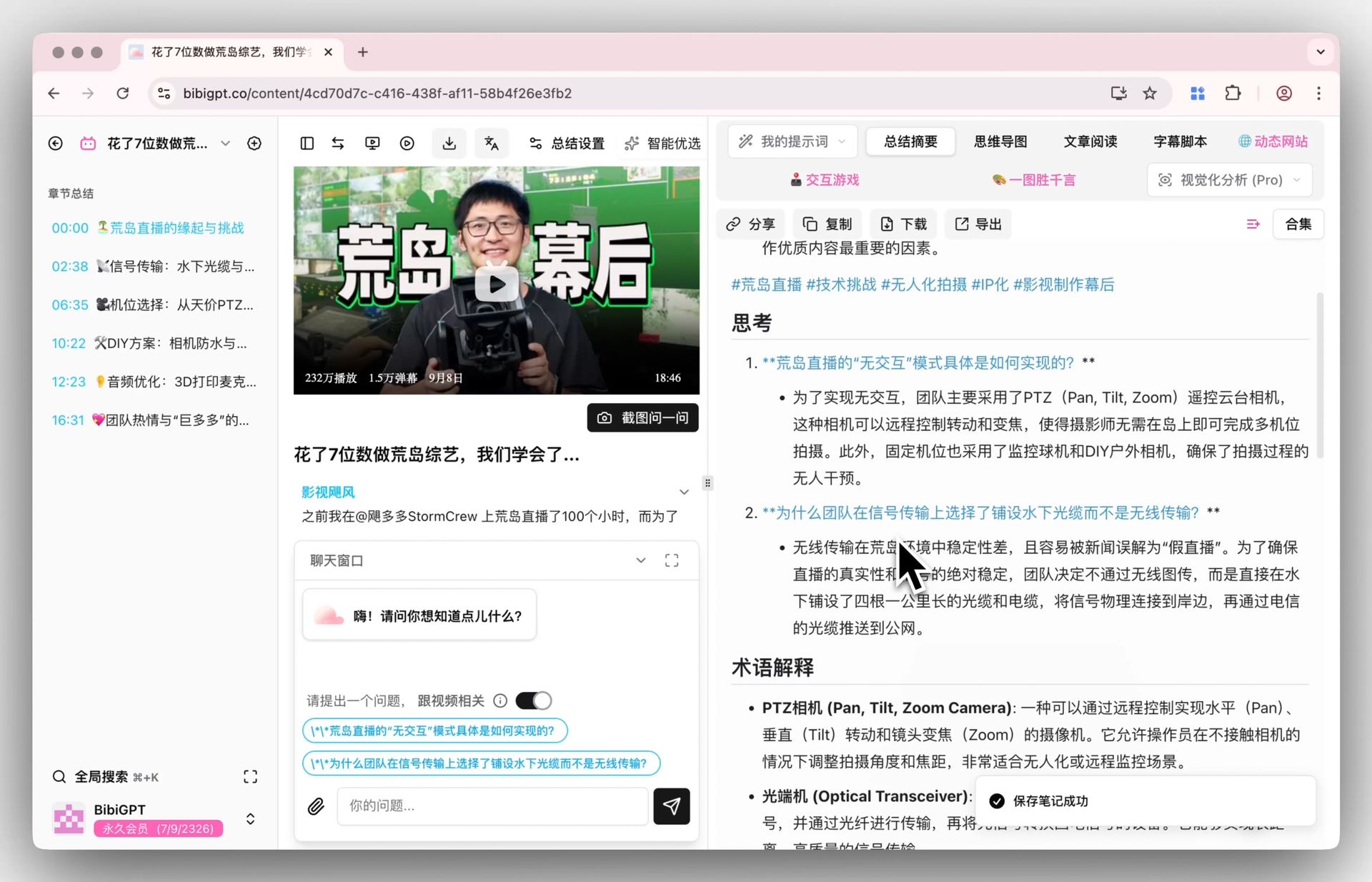
スクリーンショット:BibiGPT · タイムスタンプ付き構造化要約
二、プランA:マルチプラットフォーム一元要約(BibiGPT)
コンテンツのソースが多岐にわたる方——今日は YouTube の講座、明日は Bilibili の学習動画、さらにポッドキャストも聴く——には、「一つのツールで全プラットフォームをカバーする」ことが時間節約の鍵です。BibiGPT は YouTube・Bilibili・TikTok・ポッドキャストなど30以上のプラットフォームとローカル音声・動画ファイルに対応しており、すでに100万人以上のユーザーが500万件以上の要約を生成しています。
使い方:
- BibiGPT を開き、動画またはポッドキャストのリンクを入力欄に貼り付ける;
- ローカルファイルはローカル音声・動画ファイルの文字起こしからドラッグ&ドロップでアップロード;
- 約1分でタイムスタンプ付きの構造化要約を取得;
- タイムスタンプをクリックして元動画を確認し、AI 追加質問でわからない箇所を深掘り;
- 一クリックでマインドマップを生成、またはメモアプリへエクスポート。
向いている方: コンテンツのソースが複数プラットフォームにまたがり、タイムスタンプと追加質問が必要で、要約をメモ体系に蓄積したい方。向いていない方: ときどき YouTube を1本見るだけで、登録すら面倒に感じる軽度ユーザー——そのようなケースはブラウザ拡張機能の方が速いです。
以下は動画要約をワンクリックでマインドマップに変換した画面で、知識の階層が一目でわかります:
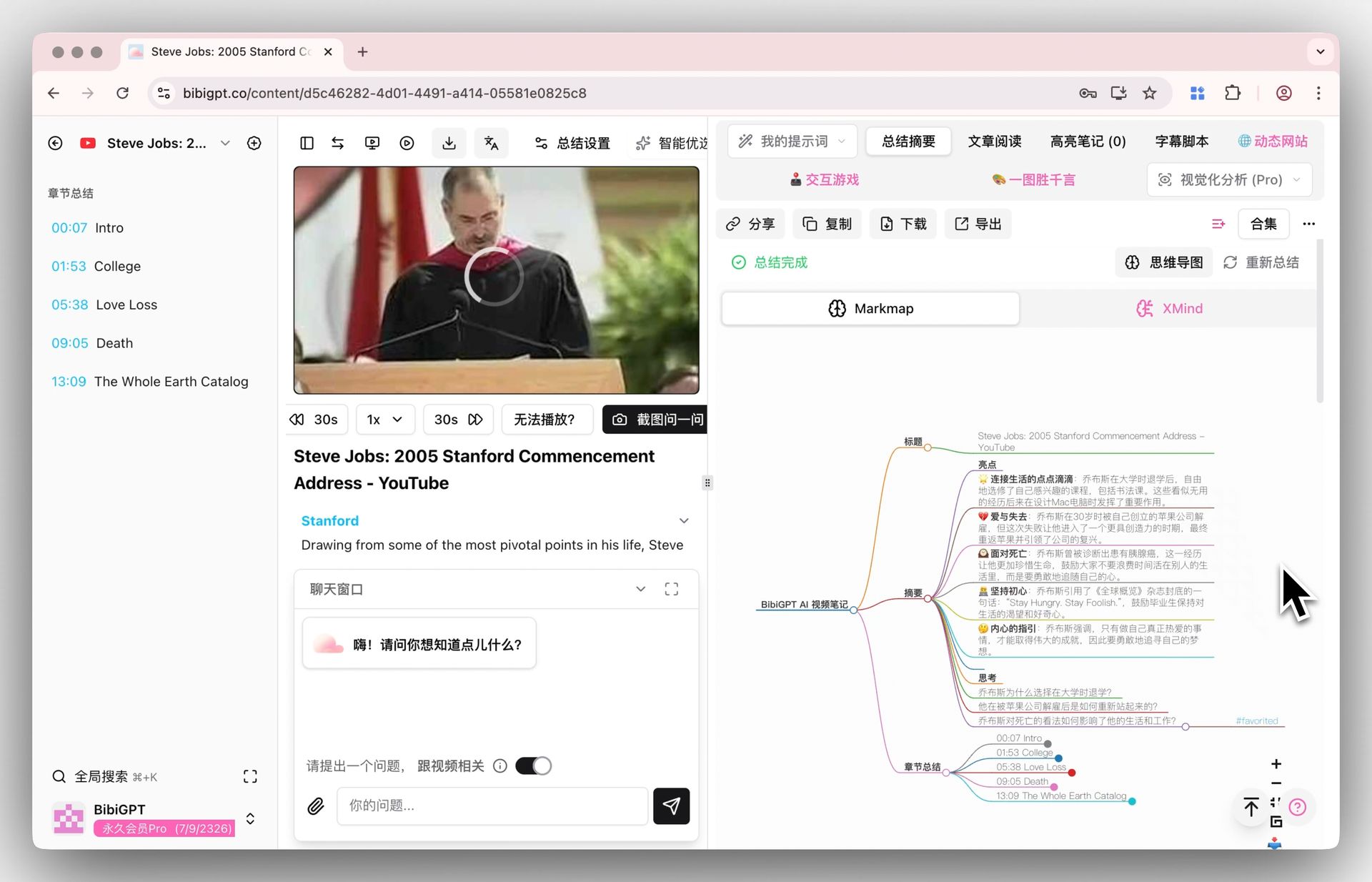
スクリーンショット:BibiGPT · 動画要約からマインドマップへ変換
登録前に効果を確認したい方は、以下のインタラクティブデモで要約の様子を直接体験できます:
どんな動画も数秒で要約
サンプルを選ぶと AI 要約が表示——結論ひとこと、要点リスト、ジャンプできるタイムスタンプ。
ひとこと: Karpathy が GPT 風の言語モデルをコードでゼロから構築。小さな文字レベルモデルから完全な Transformer まで、各パーツを丁寧に解説。
要点
- まず bigram モデル、次に自己注意を加えてトークン同士を"対話"させる
- Transformer ブロック = マルチヘッド注意 + 順伝播 + 残差接続 + 層正規化
- 学習は「次のトークン予測」だけ。あとは規模とデータ次第
- nanoGPT の背後の構造を拡大したものが ChatGPT
ジャンプ
- 00:07 なぜゼロから作るのか
- 08:23 自己注意を直感的に
- 1:00:00 Transformer ブロックの組み立て
- 1:35:00 nanoGPT から ChatGPT へ
百聞は一見に如かず——リンクを貼り付けて要約を生成してみてください。
三、プランB:軽量シングル要約(ブラウザ拡張機能 / オンラインツール)
90%の時間を YouTube だけで過ごし、「動画を開いたら即座に8つのポイントをまとめてほしい」という用途には、軽量ツールが直接的です。
- NoteGPT:YouTube リンクを貼り付けるだけで文字起こしと簡潔な要約が得られ、ダウンロードやインストール不要で「速さ」が売りです。Memories.ai のツールまとめによると、Bilibili 要約と多言語翻訳にも対応しています。ただし、サードパーティのレビューでは近年ユーザー体験が低下しているとの指摘があり、Trustpilot 評価は約2.3/5で、無料枠の削減や課金問題への不満が多く見られます。有料プランへの移行前に少額で試用することをお勧めします。
- ScreenApp:公式機能ページによると、YouTube・Instagram・TikTokとアップロード動画に対応し、2〜3分でタイムスタンプ付き要約・文字起こし・話者識別を出力します。
- Eightify:Chrome 拡張機能で、YouTube ページのサイドバーに8つのポイントを直接生成し、各ポイントにタイムスタンプが付いてジャンプできます。
これらのツールに共通する特徴:導入が簡単で YouTube 単体に使いやすい反面、プラットフォーム対応が狭く、追加質問やエクスポート機能が弱いためワークフローへの組み込みが難しいです。
実用ルール: 軽量拡張機能は「この動画を最後まで見る価値があるか」を判断するのに使えますが、「一学期分の授業を検索可能なメモとして蓄積する」ことには対応できません。用途が「1本だけ見る」から「大量に管理する」に変わったタイミングで、より多機能なツールに切り替えるべきです。
四、プランC:ナレッジベース型の深い研究(NotebookLM)
「1本の動画を素早くスキャンする」のではなく、「複数の素材をナレッジベースとして繰り返し質問する」という場面には、NotebookLM が別の選択肢となります。
Google 公式ブログによると、NotebookLM の使い方は複数のソース(YouTube リンク・PDF・録音など)を一つの notebook に追加し、それらをまとめて統一されたナレッジベースとして質問するものです。また、メモを Video Overviews のような可視化コンテンツに変換する機能もあります。
ただし、明確なトレードオフがあります:サードパーティのレビューによると、notebook を初めてセットアップし、ソースを追加して有益な出力を得るまでには通常5〜10分かかります。これは深い研究と体系的な学習向けに設計されており、「10分の動画を見る価値があるかどうか」を素早く判断するためのツールではありません。
向いている方: 文献調査や複数素材の横断的な質問をする研究型ユーザー。向いていない方: 1本の動画を素早く理解したいだけの方。
五、横断比較:自分のメインシナリオで選ぶ
上記の3つのカテゴリーを一覧表にまとめ、5つの基準で比較します:
| 基準 | BibiGPT | 軽量拡張機能(NoteGPT / Eightify 等) | NotebookLM |
|---|---|---|---|
| プラットフォーム対応 | 30以上のプラットフォーム+ローカルファイル | 主に YouTube、一部 Bilibili 対応 | ソースのアップロードが中心 |
| タイムスタンプ移動 | ✅ クリックでジャンプ | 一部対応 | 一部対応 |
| 多言語(英語→日本語) | ✅ 対応 | 一部対応 | 対応 |
| 追加質問+マインドマップ | ✅ 追加質問+マインドマップ+ハイライトメモ | 機能が弱い | ✅ ナレッジベース追加質問 |
| 最適な用途 | マルチプラットフォーム一元管理+ワークフロー統合 | YouTube 単体の素早いスキャン | 複数素材の深い研究 |
以下の動画では実際の操作を通じて AI 要約のプロセスが紹介されており、「リンクを貼る→構造化されたポイントが出る」という体験を確認できます:
動画出典:YouTube · AI コンテンツ要約の操作デモ
意思決定フィルター: まず自分のメインシナリオを確認してください——「複数プラットフォームの日常的なコンテンツ消化」には BibiGPT、「YouTube 単体のスキャン」には軽量拡張機能、「複数素材の深い研究」には NotebookLM。シナリオを先に決めてからツールを選ぶ方が、片っ端から試すよりずっと効率的です。
どれが合うか試してみてください——よく見る動画を BibiGPT に貼り付けて、1分で結果を確認。
六、発展編:要約をあとから検索できるメモとして蓄積する
ツール選びは第一歩に過ぎません。本当に差がつくのは「要約した後どう活用するか」です。見て終わりの使い捨て要約ではなく、メモ体系に蓄積できてこそ複利が生まれます。
BibiGPT の追加質問機能は多くの人が見落としがちなステップです:動画の実際の内容をもとに質問を続けることができます——「核心的な主張を一段落で説明して」「動画中に言及されたすべてのデータと出典を列挙して」「この動画で最も記録しておくべき3点は何か」。各回答は元の動画内容に紐づいており、全編を見終えたアシスタントが隣に座っているようなものです。
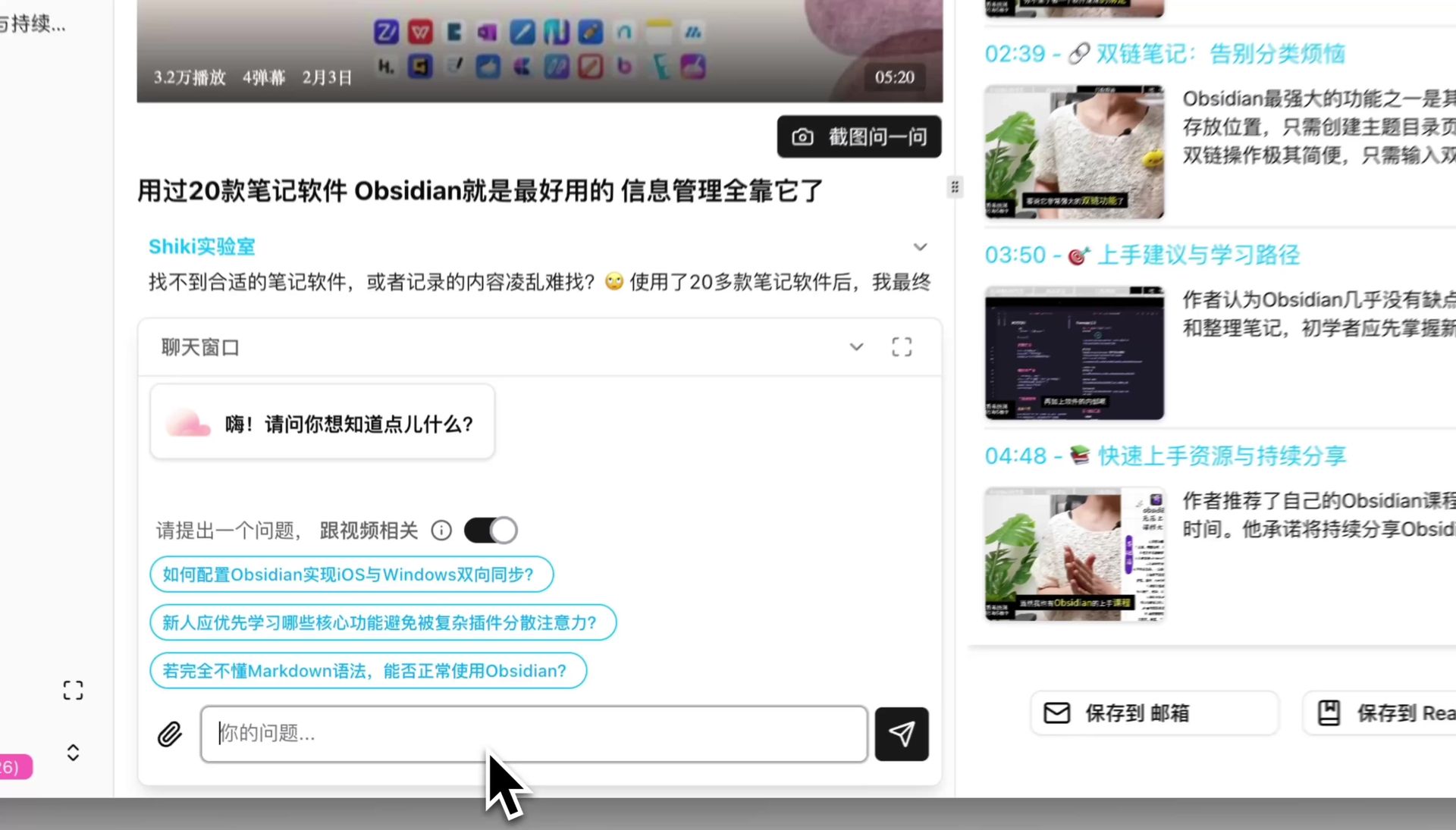
スクリーンショット:BibiGPT · AI 追加質問インターフェース
さらに動画をナレッジベースとして蓄積したい方は、BibiGPT で動画ナレッジベースを構築する方法(Obsidian PKM ワークフロー)をあわせてお読みください。各要約を検索可能な長期資産としてアーカイブする方法を紹介しています。
七、よくある質問 FAQ
Q1:これらのツールは本当に無料ですか? A:ほとんどのツールが無料枠を提供していますが、枠の大きさにはかなりの差があります。まず無料枠でよく見る動画を1本試して効果を確認してから、アップグレードするかどうか判断することをお勧めします。BibiGPT は登録後すぐに核心的な要約機能を体験できます。
Q2:英語動画から日本語要約を出力できますか? A:BibiGPT は英語動画から日本語要約の生成に対応しており、英語の公開講座や海外ポッドキャストを聴く方に最もよく使われる組み合わせです。一部の軽量ツールも多言語対応していますが、対応能力には差があります。
Q3:ポッドキャストも要約できますか? A:できます。BibiGPT はポッドキャストとローカル音声ファイルに対応しており、内容をもとに構造化された要約を生成します。対話形式のコンテンツは話者別にまとめることも可能です。
Q4:要約をメモアプリに書き出せますか? A:BibiGPT は要約やハイライトメモをエクスポートする機能があり、Obsidian・Notion などのメモ体系に蓄積しやすくなっています。軽量拡張機能はこの点で一般的に機能が弱い傾向があります。
Q5:学生に最適なツールはどれですか? A:シナリオによります。授業動画を素早く評価するだけなら軽量ツールで十分ですが、一学期分の録画講義を体系的に復習メモとして蓄積したいなら、タイムスタンプ・追加質問・エクスポートに対応した BibiGPT のようなツールがより適しています。
さっそく試してみましょう
比較記事をいくら読んでも、実際に試してみるのが一番です。よく見る動画やポッドキャストのリンクを貼り付けてみてください。1分でタイムスタンプ付きの構造化要約が手に入り、上記の5つの基準と照らし合わせれば、すぐに自分に合うツールがわかります:
BibiGPT チーム