Claude 3.5とBibiGPTでYouTube動画を要約する方法
公開日 · 著者: BibiGPT チーム

なぜClaudeなのか?
AnthropicのClaude 3.5 Sonnetは、高速な推論と繊細な言語理解を両立します。技術トピック、多言語字幕、長いコンテキストも得意で、YouTubeの講義・インタビュー・製品発表の消化にぴったりです。他モデルとの比較はこちら:2024年ベストLLM要約ツール。
BibiGPTとは
BibiGPTは、Claude、GPT-4o、Geminiなどのモデルを一つのワークフローにまとめたAIメディアアシスタントです。YouTubeリンクを貼り付け、モデルを選び、要約をクリックするだけで次が得られます。
- タイムスタンプ付きの多層アウトライン
- 全文トランスクリプトと話者帰属
- マインドマップ、記事リライト、Q&Aモード
- Notion、Readwise、Markdownなどへの素早いエクスポート
ステップバイステップの手順
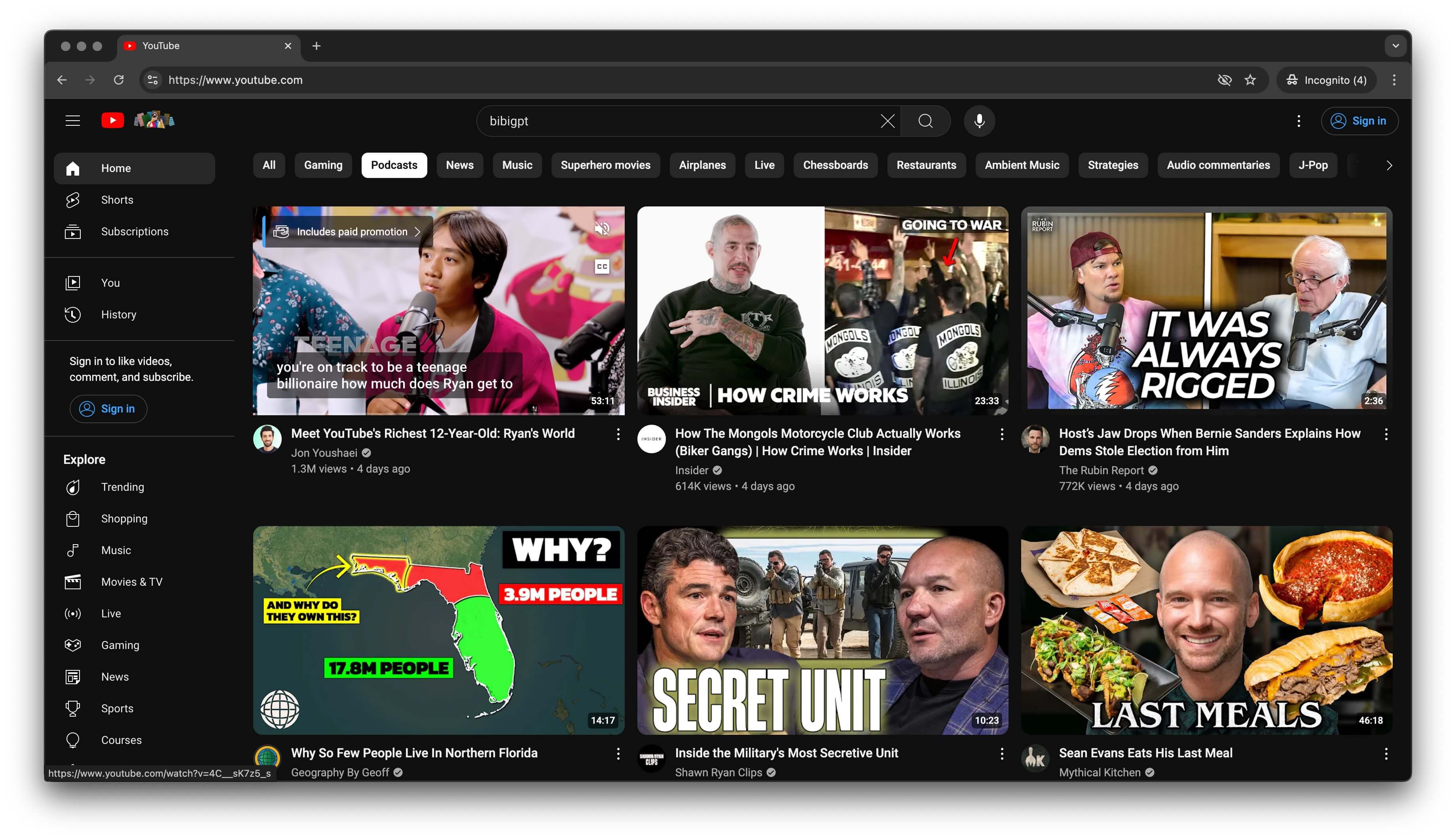
1. YouTubeのURLをコピー
動画を開き、アドレスバーまたは共有ダイアログからリンクをコピーします。
2. BibiGPTに貼り付け
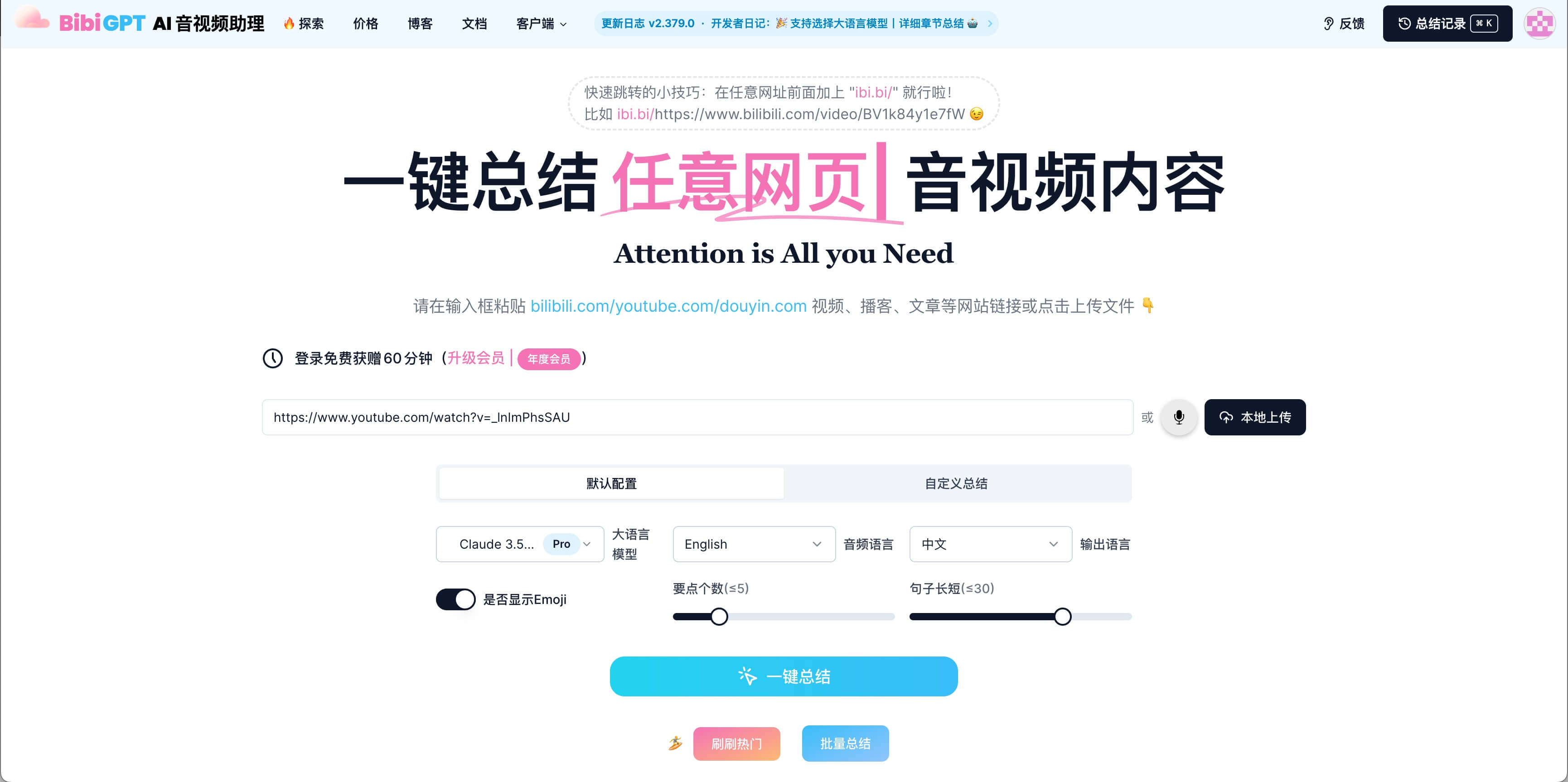
BibiGPTダッシュボードを開き、入力欄にURLを貼り付けます。
3. Claude 3.5 Sonnetを選択
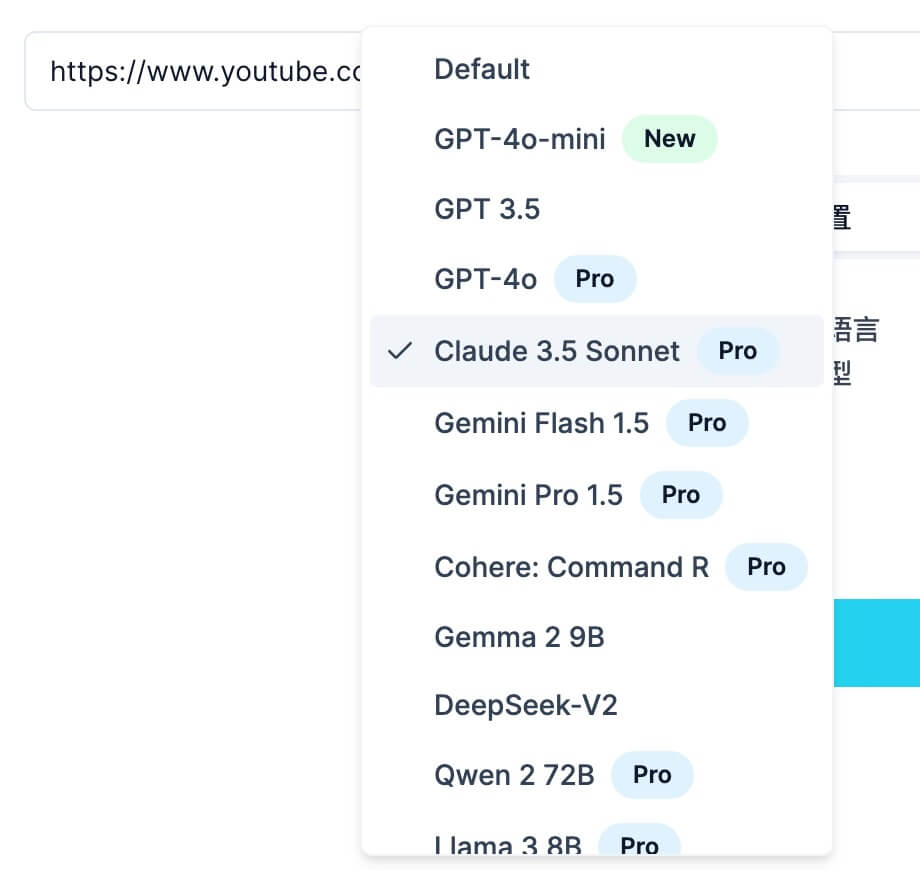
モデルピッカーからClaude 3.5 Sonnetを選び、要約を押します。
4. Claudeに重い処理を任せる
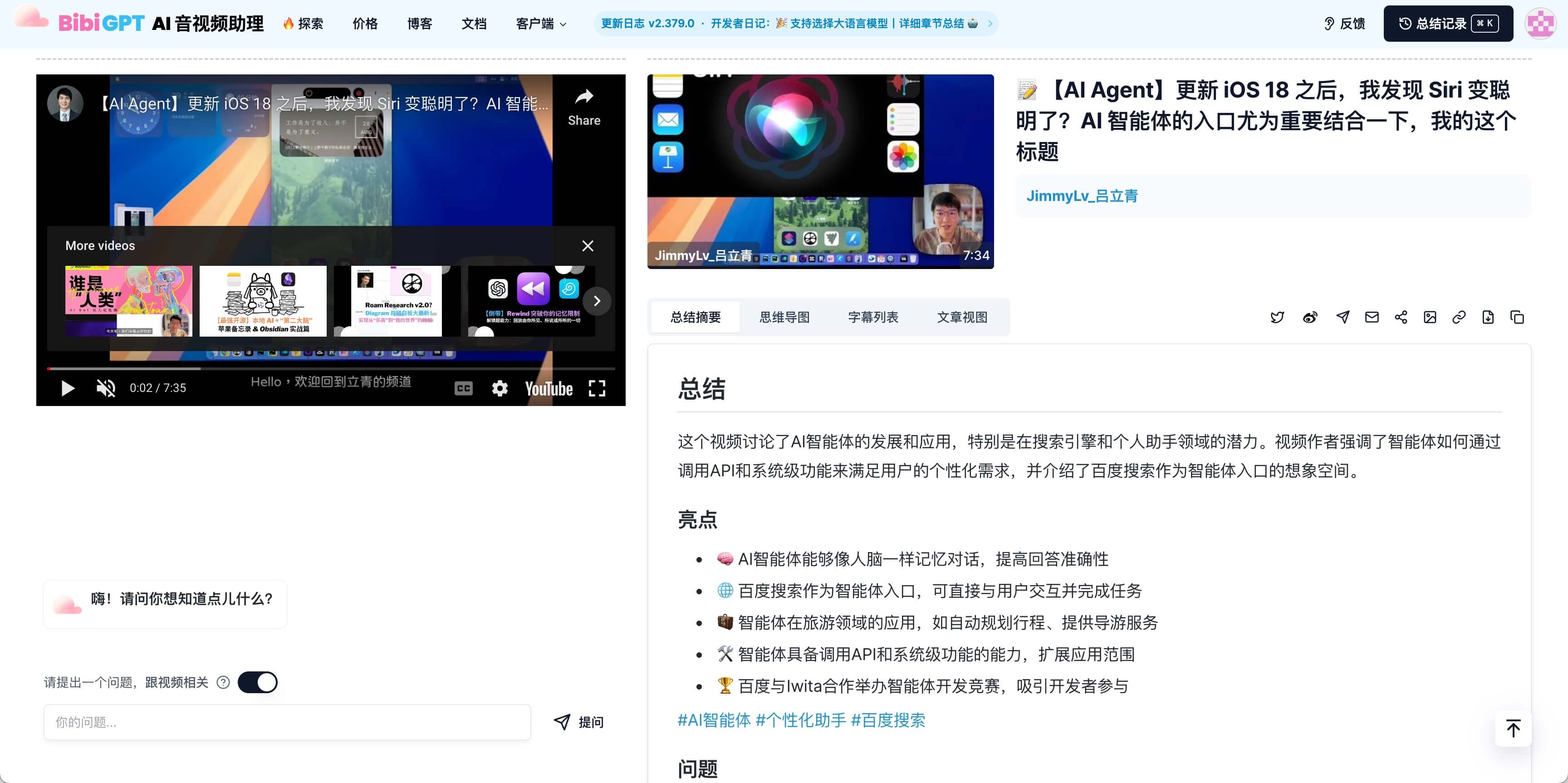
BibiGPTが文字起こし、セグメンテーション、プロンプト調整を担当します。Claudeが主要テーマを特定し、アクションアイテムを抽出し、読みやすいハイライトに圧縮します。中英出力の切り替え、絵文字、記事モードもワンクリックです。
5. 仕上げてエクスポート
別の切り口が必要なら、結果パネル内でClaudeにフォローアップ質問するか、カスタムプロンプトで再生成(例:「プロダクトマネージャーの視点で要約して」)。準備ができたらNotionへエクスポート、Markdownをコピー、またはトランスクリプトをダウンロードします。
まとめ
ClaudeとBibiGPTを組み合わせれば、あらゆるYouTube動画が構造化された知識になります。勉強・リサーチ・コンテンツ企画のいずれでも、重要な細部を保ったまま何時間も節約できます。
まずはBibiGPTを開き、Claudeをあなたの動画ブリーフ担当にしてみてください。
人気のツール