Zoom授業録画のAI要約:試験対策ノート作成ガイド(2026)
Zoom 授業録画をワンクリックAI要約:試験期間に素早く復習ノートを作るガイド(2026)
結論から言うと: Zoom の授業録画を復習ノートに変えるのに必要なのは3ステップだけです。第1ステップは、Zoom クラウド録画ページまたはパソコンのローカルフォルダから録画ファイルを取得すること。第2ステップは、録画を AI に貼り付けるかアップロードして、ワンクリックで文字起こしと構造化要約を生成すること。第3ステップは、要約をさらに加工して要点ノート・復習フラッシュカード・試験対策Q&A を作成すること。90分の授業でも、流れ全体を数分で完了でき、再生して見直す必要はありません。
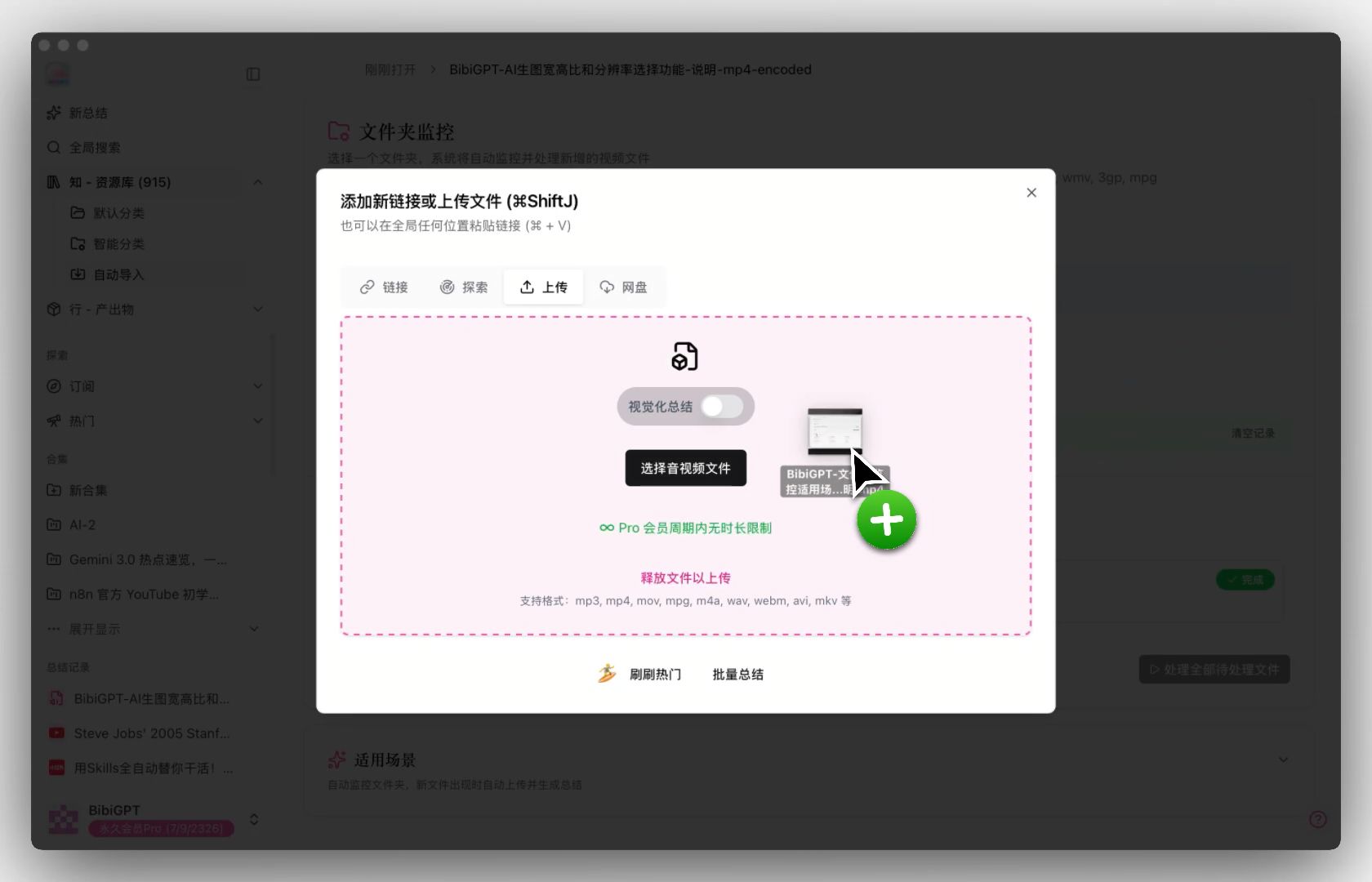
Zoom 録画を BibiGPT に貼り付けて今すぐ試すと、1分で最初の要約が確認できます。本記事では BibiGPT を使って完全なフローを順に説明します。BibiGPT は30以上のプラットフォームのリンクとローカルの音声・動画ファイルに対応しており、すでに100万人以上のユーザーが500万件以上の要約を生成しています。手元に溜まった録画授業がある方は、読みながら実際に試してみましょう。
一、試験期間に Zoom 録画が溜まるのが留学生最大の悩みである理由
6月は世界中の試験シーズンが重なる時期です。米国大学の finals week が終わったばかりか、あるいはまさに進行中。英国の授業型修士課程では論文週に突入し、1学期分の seminar 録画を見返す必要があります。オーストラリアの大学の final exam も6月に集中しています。IIE Open Doors 2025 レポートによると、2024/25学年度には全米大学で1,177,766人の国際学生が在籍し、過去最高を記録、前年比5%増となっています——業界メディア ICEF Monitor の分析もこのトレンドを確認しています。つまり、毎年100万人以上の学生が母語でない言語で専門科目を学んでおり、録画授業はその最も頼りにされると同時に、最も溜まりやすい学習リソースになっています。
録画が溜まるのは怠惰が原因ではありません。NIH PMC に掲載された録画授業行動研究によると、学生が録画を見る主な目的は試験前の復習と欠席分の補完ですが、欠席後1週間以内に「補完する可能性が高い」学生は約33%にとどまり、最初から最後まで完全に視聴する学生は約39%に過ぎません。残りの録画はどこへ行ったのか?すべて試験直前の最後の1週間に先送りされているのです。
1授業90分、12週分の授業なら合計18時間の純粋な再生時間になります。さらに留学生特有の二重の負担——教授のアクセントやスピードが聞き取れない、専門用語への反応が遅い——を考えると、試験期間に「1本ずつ再生して見直す」というのは現実的ではありません。
実用ルール: 試験前1週間の目標は録画を「視聴し終える」ことではなく、録画から試験ポイントを「抽出する」ことです。再生は時間を消費し、抽出こそが復習です。
二、第1ステップ:Zoom 録画ファイルを入手する
まず素材をそろえましょう。Zoom の録画には2種類の保存場所があります。下の表で確認してください:
| 録画の種類 | どこにあるか | ファイルの入手方法 |
|---|---|---|
| クラウド録画(Cloud Recording) | zoom.us にログイン → 左側「Recordings」→「Cloud Recordings」 | 会議名をクリック → 「Download」をクリック、完全動画または音声のみを選択可能 |
| ローカル録画(Local Recording) | パソコンの「ドキュメント / Documents」内の「Zoom」フォルダ | 対応する日付の mp4 / m4a ファイルを直接取得 |
| 教授が共有した録画リンク | 授業メール、Canvas / Moodle のお知らせ | ほとんどがオンライン視聴可能、一部はダウンロードボタンが提供される |
Zoom 公式サポートドキュメントによると、ローカル録画はデフォルトでパソコンの「Documents」ディレクトリ内の「Zoom」フォルダに保存され、クラウド録画はウェブ版にログインして「Recordings」ページで確認・ダウンロードします。録画ファイルが見つからない場合は、Tactiq がまとめた Zoom 録画の場所ガイドを参考にしてください。さまざまな保存場所を網羅しています。
よくある2つの落とし穴:
- クラウド録画には保存期限があります。 多くの学校ではクラウド録画に自動削除が設定されており、期限が過ぎると削除されます。試験期間が始まる前に、学期分の必要な録画をすべてローカルに一括ダウンロードしておきましょう。
- 音声のみでも十分です。 通信速度が遅い場合やストレージが足りない場合、「Audio Only」版で文字起こしと要約に十分対応でき、ファイルサイズもかなり小さくなります。
実用ルール: 復習初日の夜は授業を見るのではなく、まず1つのことをしましょう——12週分の録画をすべてダウンロードしてアーカイブすること。素材がそろえば、その後の各ステップはすべてパイプライン作業になります。
三、第2ステップ:AIに貼り付けてワンクリックで文字起こし+要約
録画が手に入ったら、最も重い作業——文字起こしと構造の整理——を AI に任せましょう。BibiGPT を使う手順は以下の通りです:
- BibiGPT を開き、ログイン後にホーム画面の入力欄に進む;
- 教授がオンライン録画リンク(YouTube、B站、ポッドキャストなど30以上のプラットフォーム)を提供している場合は、リンクをそのまま貼り付ける;
- ローカルにダウンロードした mp4 / m4a ファイルの場合は、ローカル音声・動画ファイルの文字起こし機能からドラッグ&ドロップでアップロードする;
- 約1分待つと、完全な文字起こし+セクション別要点+タイムスタンプ付き章ごとのサマリーが生成される;
- 聞き取れなかった箇所はタイムスタンプをクリックして元の動画に飛べるため、最初から進行バーを引っ張る必要はない。
グループディスカッション、オフィスアワー、指導教員とのミーティングなど、会話形式のコンテンツには無料会議録音文字起こしツールがより適しています——発話者ごとに会話内容を整理してくれます。
下のスクリーンショットが AI 要約の実際の効果です。左側に動画、右側に構造化された要点と追加質問の入口が表示され、試験前にざっと見るだけでその授業で何が講義されたかが一目でわかります。
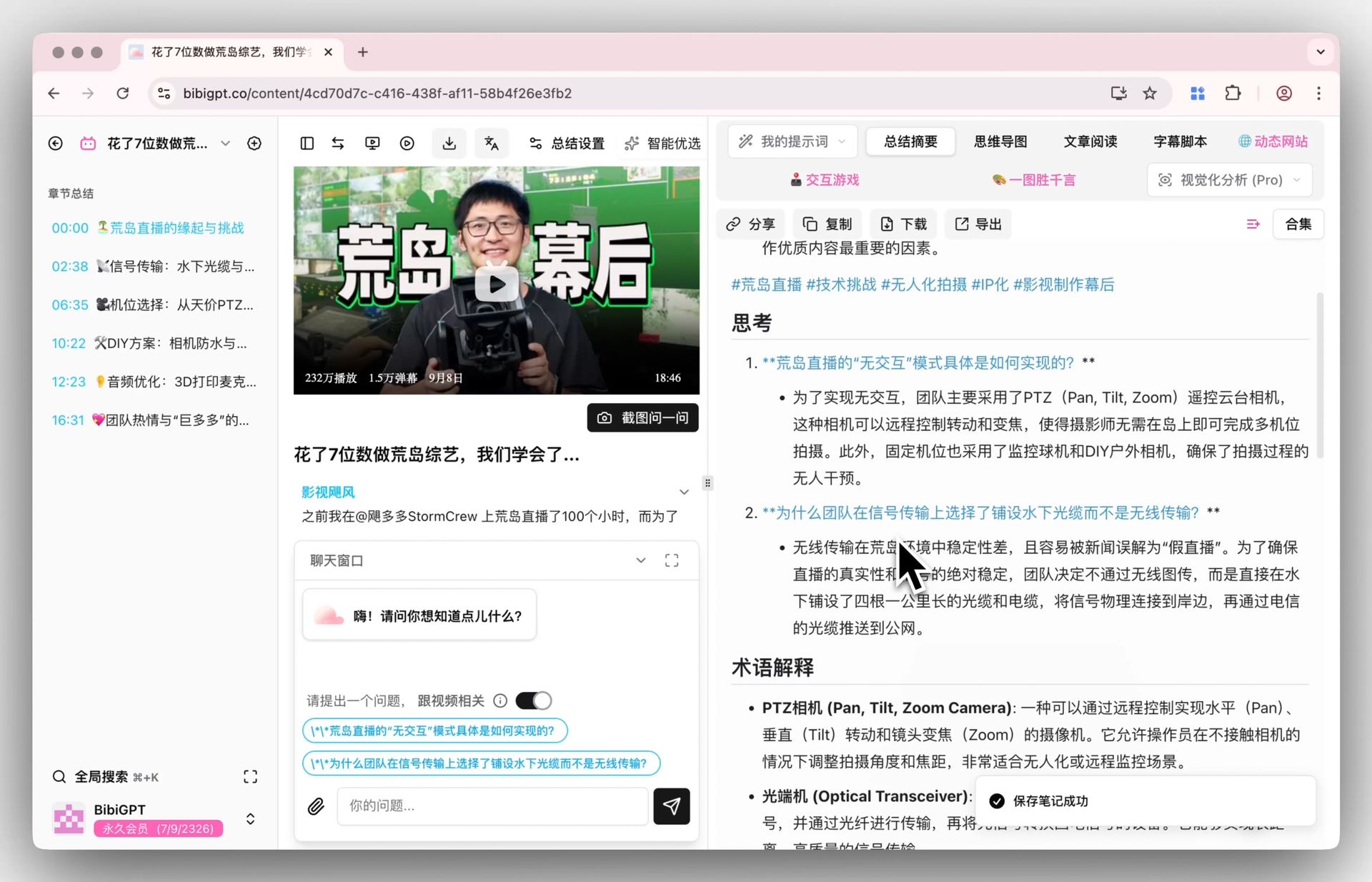
スクリーンショット:BibiGPT · AI 要約と追加質問インターフェース
登録せずに効果を確認したいですか?以下のインタラクティブデモで要約の様子を直接体験できます:
どんな動画も数秒で要約
サンプルを選ぶと AI 要約が表示——結論ひとこと、要点リスト、ジャンプできるタイムスタンプ。
ひとこと: Karpathy が GPT 風の言語モデルをコードでゼロから構築。小さな文字レベルモデルから完全な Transformer まで、各パーツを丁寧に解説。
要点
- まず bigram モデル、次に自己注意を加えてトークン同士を"対話"させる
- Transformer ブロック = マルチヘッド注意 + 順伝播 + 残差接続 + 層正規化
- 学習は「次のトークン予測」だけ。あとは規模とデータ次第
- nanoGPT の背後の構造を拡大したものが ChatGPT
ジャンプ
- 00:07 なぜゼロから作るのか
- 08:23 自己注意を直感的に
- 1:00:00 Transformer ブロックの組み立て
- 1:35:00 nanoGPT から ChatGPT へ
四、第3ステップ:要約を復習システムに変える
文字起こしと要約はあくまで中間産物です。試験の点数を左右するのは、それをどう活用するかです。各授業の要約を3種類の復習アウトプットに加工することをお勧めします:
| 復習アウトプット | 生成方法 | 適用シーン |
|---|---|---|
| 要点ノート | AI 要約を「定義 / 公式 / 例題 / 間違えやすいポイント」の順に並べ替える | 試験前に知識体系を体系的に見直す |
| 復習フラッシュカード | AI に要点を問答カードに変換させる(表面に問題、裏面に答え) | すき間時間に自己テスト、能動的想起のトレーニング |
| 試験対策Q&A | AI の追加質問機能で出題シミュレーション:「この授業で最も出そうな問題は?」 | 弱点の洗い出し、苦手な章の特定 |
AI への追加質問は多くの人が見落としがちなステップですが、最も試験に近いアプローチです。留学生に特に役立つ質問フレーズをいくつか紹介します:「この授業の核心的な概念を、まったく聞いたことがない人向けに1段落で説明してください」「この授業で言及されたすべての公式と適用条件を列挙してください」「教授が繰り返し強調していたポイントはどこですか?」「この授業に関する短答式問題を3問、答えつきで作ってください」。各質問はこの授業の実際の内容に基づいて回答されるため、すべての録画を見た上でコアポイントを一緒に確認してくれるティーチングアシスタントのような存在です。
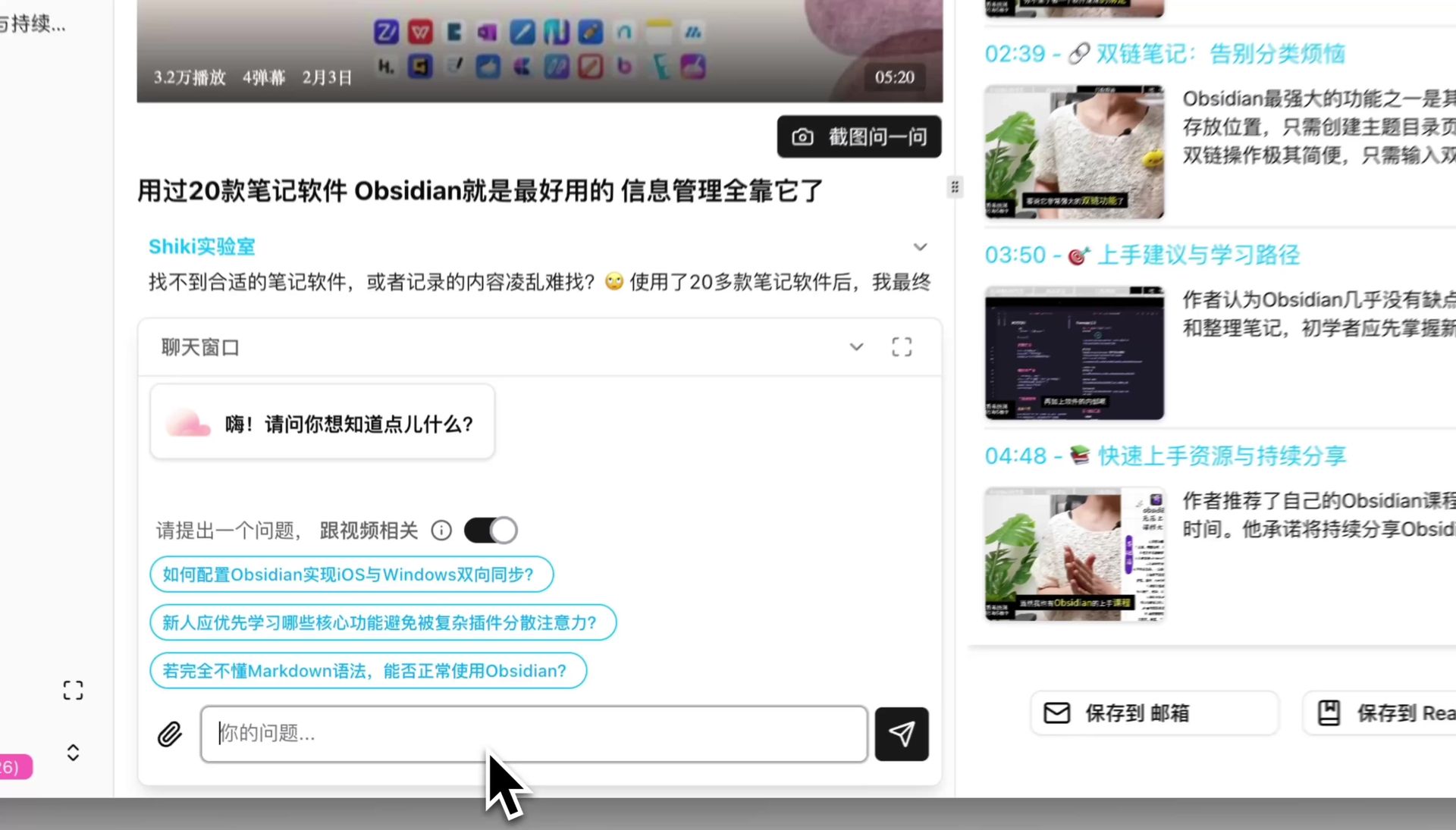
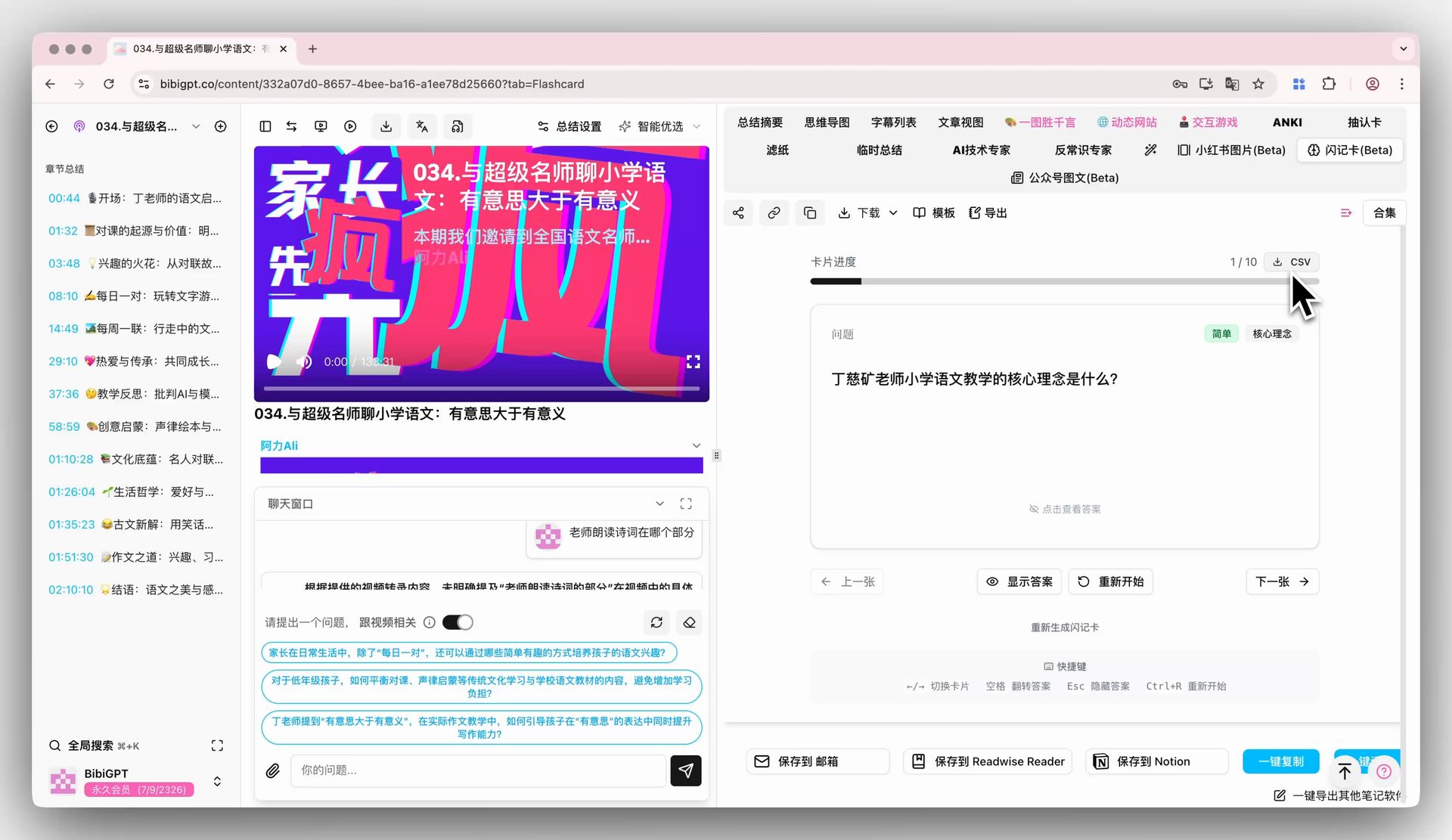
フラッシュカードはコストパフォーマンスが最も高い方法です。下の画像は1つの授業の要点を自動的に復習フラッシュカードに変換した後の効果で、表面に問題、裏面に答えが表示され、通勤中にひとまわりするだけで能動的想起のトレーニングになります。
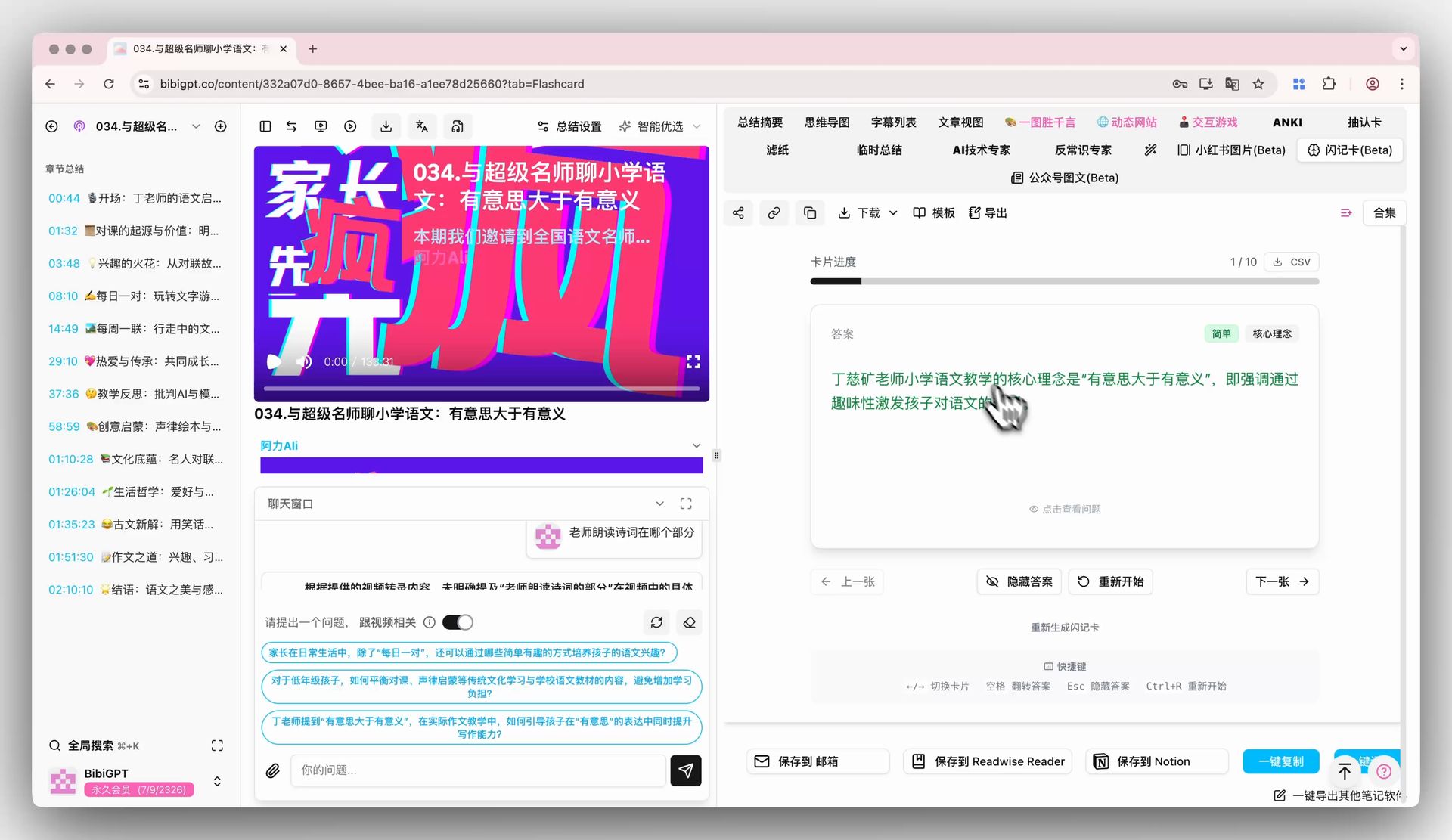
スクリーンショット:BibiGPT · フラッシュカード復習機能デモ
ノート派にも対応するツールがあります。下のスクリーンショットはハイライトノートの使い方を示しています。AI が1つの授業内でマークすべき文章を自動的に選び出し、あなたはそれを基に自分の理解を書き加えるだけです。
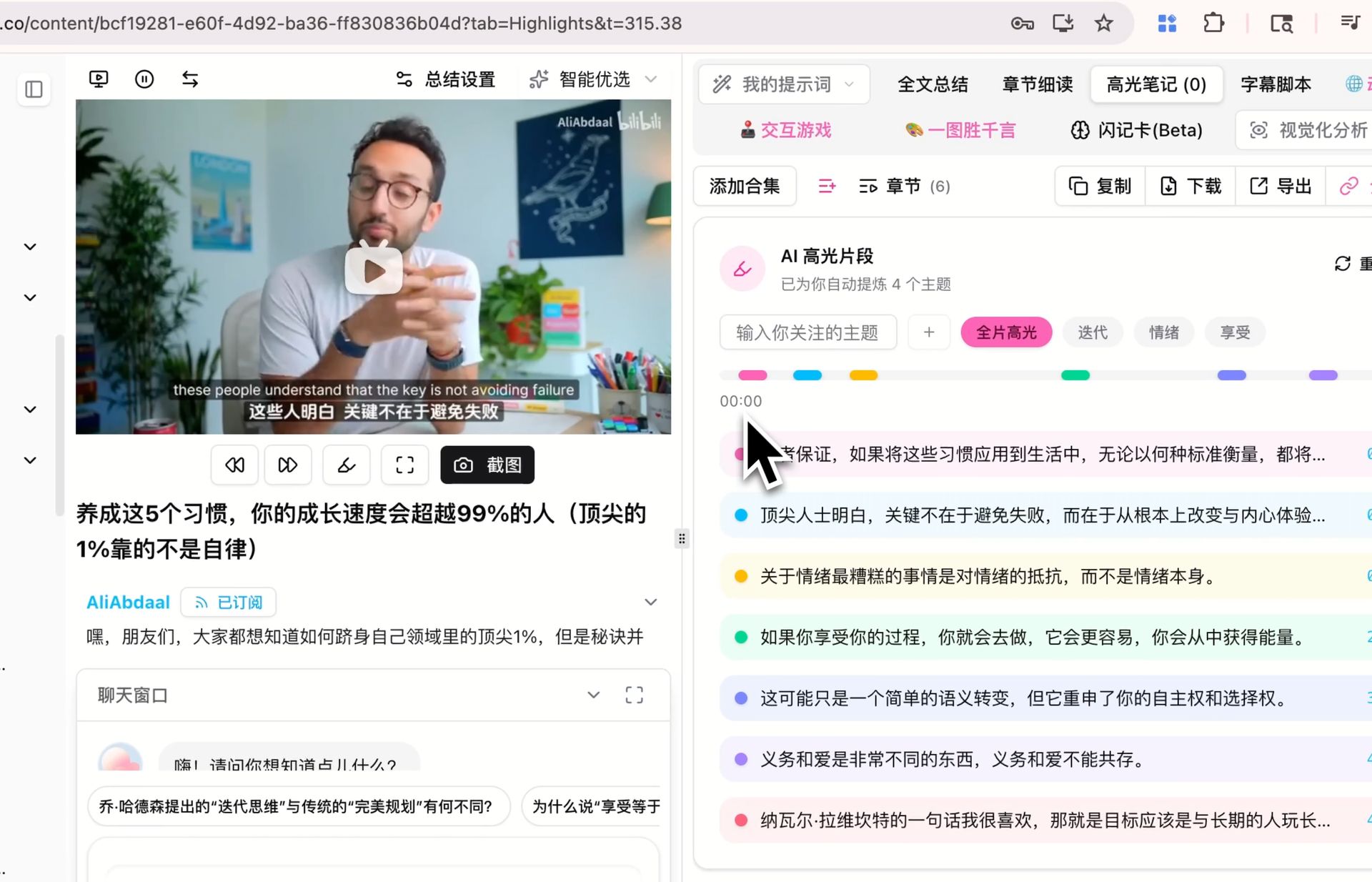
スクリーンショット:BibiGPT · AI ハイライトノートデモ
これらのアウトプットをさらに復習スケジュールに組み込みたい方は、試験期間の授業録画能動的想起ワークフローと2026年 学生向け AI 授業動画要約ガイドもご覧ください。前者は方法論を、後者はより詳しいツールの説明を扱っています。
実用ルール: 1つの授業の復習のゴールは「要約を読み終えた」ではなく、「ノートを閉じて3つの問題に答えられる」ことです。フラッシュカードと試験対策Q&Aは、その3つの問題のために用意されています。
五、応用テクニックと失敗しないコツ
学期全体を一括処理して、科目別にアーカイブする。 「使うときに処理する」という1つずつのアプローチはやめましょう。試験期間初日の夜にすべての録画をまとめて変換し、「科目 → 週次」で命名してアーカイブ。各授業の要約とフラッシュカードを同じ場所に置いておく。こうすれば2周目の復習では、動画ファイルの山ではなく、検索可能なノートのライブラリに向き合うことになります——どの週が理解できていないか、その週の要点を直接参照すればよいのです。
アクセントと専門用語:まず文字起こし、それから理解へ。 インドなまりの統計学、スコットランドなまりの金融学、1文ずつ頑張って聞くのは2倍のエネルギーを消費します。まず文字起こしを取得し、わからない専門用語は文字を見ながら調べるか、AI に追加質問で説明させましょう。何度も巻き戻すよりずっと速いです。
英語の授業に日本語の要約を。 要約の言語は授業の言語と異なっていてもかまいません。英語の授業に日本語の要点を作れば、復習スピードが一気に上がります。論文の引用を書くときは英語の原文に戻って表現を確認すればよいのです。
プライバシーと授業ポリシー。 アップロード前に、学校の授業録画の使用ポリシーを確認してください。自分のアカウントで録画したもの、または教授が明確に共有したものをアップロードするようにし、他の学生の発言が含まれるディスカッション録画を公開で広めることは避けましょう。ローカルファイルアップロード方式で処理し、公開リンクを生成しないことがより安全なアプローチです。
Zoom 内蔵の AI 要約で代替できますか? Zoom には独自の AI Companion 会議要約機能があります。まず公式デモをご覧ください:
動画出典:YouTube · Zoom AI Companion 会議要約デモ
これは会議向けには適していますが、復習シーンにはいくつかの制約があります。Zoom 公式ドキュメントによると、AI Companion の要約は有料版でのみ提供され、管理者の有効化が必要で、会議中にホストまたは共同ホストのみが起動できます——学生としてはこのボタンが通常ありません。さらに重要なのは、すでに終了した過去の録画に後から要約を追加することができない点です。試験期間中に向き合うのはまさに「すでに終了した過去の録画の山」であり、必要なのは会議議事録ではなく試験対策ノートです。
実用ルール: ツールの選択はシーン次第です。会議の議事録なら会議ソフトの内蔵要約で十分。1学期分の録画を復習システムに変えるには、学習用に設計されたツールを使いましょう。
六、よくある質問 FAQ
Q1:90分の録画、処理にどのくらいかかりますか? A:文字起こしと要約は通常1分程度で最初の結果が出ます。その後のフラッシュカードや追加質問は秒単位で対応します。12授業分の一括処理も1晩ですべて完了できます。
Q2:教授のアクセントが強く、録音品質が悪い場合、文字起こしの精度は大丈夫ですか? A:通常の授業録音の精度は復習利用に十分対応できます。一部の専門用語の認識にずれがある場合は、タイムスタンプで元の動画を確認するだけで済みます——それでも1文ずつ頑張って聞くより格段に速いです。
Q3:録画が中国語と英語が混ざっている場合はどうすればよいですか? A:混合言語でも正常に文字起こしでき、要約の言語も選べます。英語の授業から日本語の要点を生成するのは留学生に最もよく使われる組み合わせです。
Q4:Zoom クラウド録画でダウンロードボタンが見つからない場合はどうすればよいですか? A:一部の教授は録画共有時にダウンロード権限をオフにしています。丁寧なメールで教授にダウンロードを有効化してもらうか、コース プラットフォーム(Canvas / Moodle)に元のファイルがあるか確認してみましょう。自分がホストの録画は zoom.us の Recordings ページで常にダウンロードできます。
Q5:無料で使えますか? A:BibiGPT は登録後すぐに中心的な要約フローを体験でき、最初の授業を通じて効果を確認するのに十分です。試験期間全体の一括処理を行う場合は、アップグレード後に使用量に応じた方がより経済的です。
今すぐ試してみましょう
試験期間は時間が最も貴重です。録画をハードディスクで眠らせておくのはもったいない。Zoom の授業録画を貼り付けるだけで、1分で要約と復習カードが手に入り、今夜から最初の試験ポイントの確認を始められます:
BibiGPTチーム