Second Brain에 영상 통합하기: BibiGPT × Obsidian / Notion 4단계 워크플로(2026)
Second Brain에 영상 통합하기: BibiGPT × Obsidian / Notion 4단계 워크플로(2026)
YouTube 「나중에 볼 동영상」 목록을 열어보세요. 「볼 예정인데 아직 손도 안 댄」 영상이 80개 쌓여 있지 않나요? Apple Podcasts를 새로고침하면 구독 중인 팟캐스트 10편이 기다리고 있고, B站 즐겨찾기를 스크롤하면 작년에 저장한 90분 Keynote도 그대로. 다시 보지 않을 거예요—중요하지 않아서가 아니라, 매일 트리거되는 워크플로에 들어가지 않았기 때문.
영상과 팟캐스트는 지식 근로자가 직면하는 가장 「반Second Brain」 콘텐츠 형태입니다: 정보 밀도가 극도로 높지만(1시간 강연 ≈ 1만 자 원고), 검색 곤란, 인용 곤란, 지식 조각 재사용 곤란. 텍스트 노트는 양방향 링크 가능, 영상 노트는 불가능. 스크린샷은 Notion에 저장 가능하지만, 스크린샷 자체는 grep 불가.
이 글이 완전한 답을 줍니다: Tiago Forte의 CODE 프레임워크(Capture / Organize / Distill / Express)를 사용해 영상 콘텐츠를 Second Brain에 통합—BibiGPT를 Capture 진입점, Obsidian / Notion을 Organize/Distill 레이어로, 최종 실제 사용 가능한 산출물 생산. 전체 흐름 4단계, 각 단계 구체 액션 제공.
목차
- 왜 영상 콘텐츠가 Second Brain의 최대 약점인가
- CODE 프레임워크 간략 복습
- 영상화 CODE: 4단계 워크플로
- BibiGPT × Obsidian / Notion 통합도
- 흔한 함정과 대처
- FAQ
왜 영상 콘텐츠가 Second Brain의 최대 약점인가
Tiago Forte는 Building a Second Brain에서 지식 근로자가 직면하는 콘텐츠 소스를 세 가지로 분류합니다: 텍스트(글, PDF), 오디오 비디오(팟캐스트, 영상, 강의), 대화(회의, 채팅).
PKM Newsletter 2026 연간 조사에 따르면 2000명 이상의 Second Brain 실천자 중 87%가 영상/팟캐스트 콘텐츠가 가장 큰 약점이라고 답함—글에는 양방향 링크, PDF에는 하이라이트 노트 가능하지만, 영상은 거의 PKM 시스템에 들어오지 않음.
왜?
실용 규칙: Second Brain의 핵심은 「미래의 당신이 과거의 당신을 grep할 수 있다」. 텍스트는 기본적으로 grep 가능, 영상은 그렇지 않음.
영상 노트의 전통적 실패 모드:
- 보고 잊기: 보면서 메모는 산만함, 다 보고 회상하면 인상만 남음
- 스크린샷 아카이브: 스크린샷을 Notion에 저장해도 스크린샷 자체는 검색 불가
- 수기 핵심 정리: 좋지만 너무 느림, 1시간 영상마다 2-3시간 정리 필요
- transcript 다운로드: 원본 transcript는 길고 지저분, 구조화 없이는 거의 무용
AI 영상 요약 도구의 등장으로 transcript 단계는 해결—하지만 transcript만 있는 것은 Second Brain에 통합된 것이 아님. 진짜 작업은 transcript 후의 세 가지: 원자화 노트로 정제 / 기존 노트와 링크 / 미래 필요할 때 떠오르게 만들기. 이것이 바로 CODE 프레임워크의 해결 대상.
CODE 프레임워크 간략 복습
Tiago Forte의 CODE는 Second Brain의 핵심 방법론, 네 가지 액션:
- C - Capture: 마음을 움직인 콘텐츠 단편을 캡처(전부가 아닌, 사고를 촉발한 부분만)
- O - Organize: 「실행 가능도」로 분류(주제별이 아닌), PARA 시스템으로 Projects / Areas / Resources / Archives로 분류
- D - Distill: 점진적 정제(progressive summarization), 같은 노트를 여러 번 재방문하여 매번 정수만 남김
- E - Express: 노트를 산출물로 변환(글, 영상 스크립트, 의사결정, 교재)
영상 콘텐츠는 어느 단계에서 막히나?
| 단계 | 텍스트 콘텐츠 | 영상 콘텐츠(전통적) | 영상 콘텐츠(BibiGPT 워크플로) |
|---|---|---|---|
| Capture | 복사 붙여넣기 또는 Readwise | 스크린샷 / 수기 | URL 붙여넣기 → AI 자동 구조화 요점 |
| Organize | 태그 / 폴더 | 거의 아카이브 안 함 | MD 내보내기로 PARA 분류 |
| Distill | 하이라이트 / 굵게 | 재시청해야 다시 정제 | AI 추가 질문 + 자신의 요점 다시 쓰기 |
| Express | 단편을 초고로 복사 | 스크린샷 임베드 + 텍스트 설명 | 노트 + 타임스탬프 링크로 글/스크립트 |
이제 실전으로.
영상화 CODE: 4단계 워크플로
Step 1 — Capture: BibiGPT로 영상을 구조화 노트 초안으로
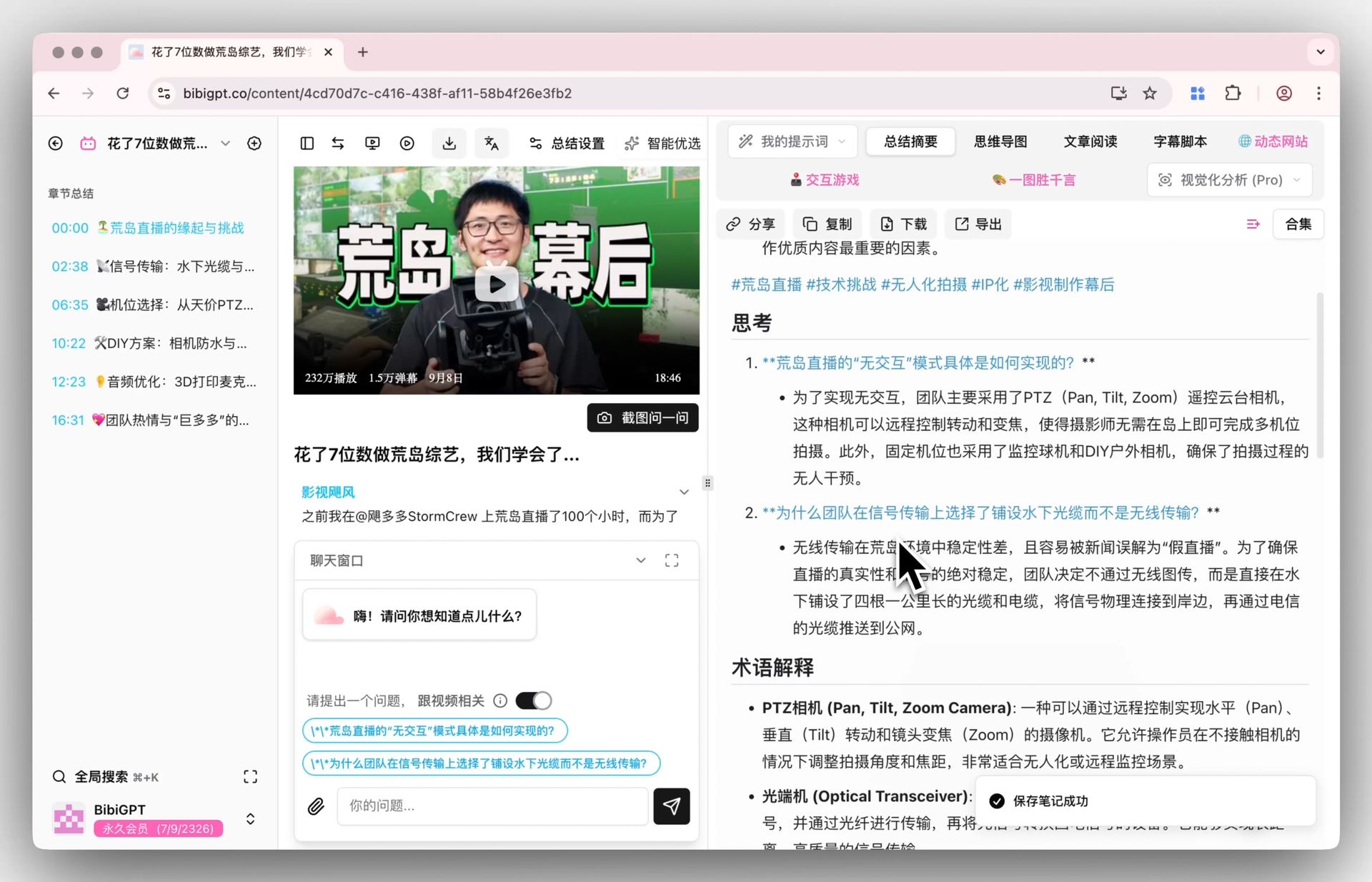
BibiGPT를 열고, YouTube / B站 / 팟캐스트 / 抖音 영상 링크를 붙여넣기(또는 로컬 오디오 비디오 파일 업로드), 몇 분 대기, 구조화된 출력을 받습니다:
- 챕터 요약: 긴 영상은 자동으로 주제별 분할
- 핵심 타임스탬프: 각 관점에 클릭 가능한 타임스탬프
- 사고 문답: AI 자동 생성 「이 영상이 답하는 질문은 무엇인가」
- 용어 설명: 낯선 개념 자동 확장
이 출력은 Second Brain의 Permanent Note와 같지 않음—그저 「원료」일 뿐. 이것이 Capture 단계의 산물: 60분 영상에서 5-10개 핵심 관점 + 타임스탬프 앵커 추출.
실용 규칙: Capture의 핵심 마음가짐은 「마음 움직인 부분만 캡처, 전부가 아님」. BibiGPT가 8개 챕터 요약을 줘도 다 저장할 필요 없음—진짜 더 생각해볼 2-3개 챕터만 선택해 다음 단계로.
Step 2 — Organize: Markdown 내보내기, PARA로 Obsidian / Notion에 분류
BibiGPT 원클릭으로 Markdown 내보내기(원본 영상 링크, 타임스탬프, 모든 스크린샷 포함), Obsidian / Notion 노트 라이브러리에 동기화. Tiago Forte의 PARA 시스템 추천 배치:
- Projects(30일 내 산출물 목표 있는 프로젝트): 이 영상이 특정 프로젝트에 기여한다면(특정 강연 준비, 글 작성), 해당 Project 폴더로
- Areas(장기 책임 영역): 장기 관심 영역과 관련된다면(프로덕트 디자인, AI 엔지니어링, 피트니스), 해당 Area로
- Resources(흥미 + 자료): 내용이 「흥미롭다 + 미래에 쓸지도」면 Resources로
- Archives(완료 / 보류): 거의 직접 안 넣음, 다른 3개의 「퇴역」 장소
의사결정 필터: 한 가지 질문—「이 영상 노트, 30일 안에 열어볼까?」 예 → Projects; 안 열지만 돌아와서 찾아볼 거 → Areas / Resources; 둘 다 아님 → Capture 안 함.
파일명 추천: <날짜>-<영상 핵심 관점>-<출처 플랫폼>.md. 예: 2026-05-20-second-brain-video-knowledge-tiago-forte.md. 미래 퍼지 검색 시 날짜/주제/출처 어느 것으로든 grep 가능.
Step 3 — Distill: 점진적 정제 + AI 추가 질문
대부분 사람의 영상 노트 워크플로가 죽는 곳—transcript 받으면 「작업 완료」로 여기고, 몇 달 뒤 돌아보면 여전히 못 쓸 상태.
점진적 정제(Progressive Summarization) 가 Tiago가 Distill에 준 구체 액션:
- 1차 재방문(24시간 안): 가장 중요한 30% 단락을 굵게 표시
- 2차 재방문(1주일 후): 굵은 단락 안에서 가장 핵심적인 30%를 하이라이트
- 3차 재방문(1개월 후): 하이라이트 안에 자신의 한 줄 요약 작성(Permanent Note)
재방문할 때마다 더 까다롭게—이것이 transcript를 「미래의 당신이 한눈에 핵심을 보는」 것으로 변환하는 키. BibiGPT가 여기서 한 단계 가속:
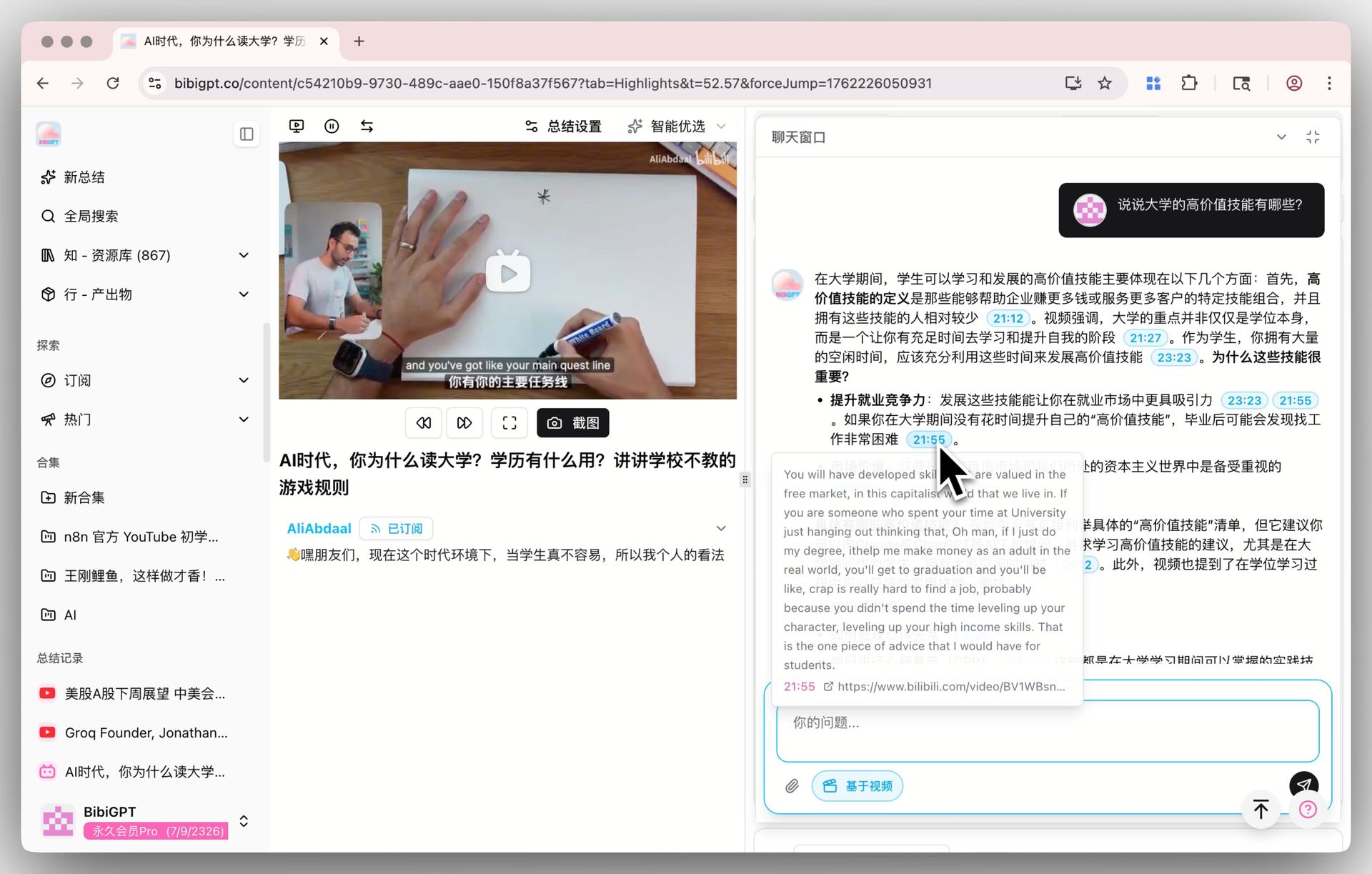
- AI 추가 질문으로 Distill 가속: BibiGPT의 영상 대화와 지능 소스 추적 열고 「이 영상의 가장 핵심적인 3가지 통찰은?」—AI가 타임스탬프 포함 답 제시, 바로 Permanent Note 영역에 복사.
- 크로스 영상 추가 질문: 같은 주제 영상 10개를 이미 BibiGPT 컬렉션에 저장했다면, 컬렉션 AI 대화로 「이 10명 크리에이터의 X에 대한 견해가 어디서 갈리나」 질문—이것이 Second Brain 가장 강력한 능력, 크로스 노트 종합.
Step 4 — Express: 영상 노트를 산출물로
Second Brain의 종착점은 「노트 500개 보유」가 아니라 「이 500개 노트가 주간 1편 글 / 1개 의사결정 / 1회 강연 산출」. 영상 노트의 Express 경로:
- 글 작성: 어떤 Area 폴더에서 관련 영상 노트 3-5개 grep, BibiGPT 영상에서 글로 기능으로 어떤 영상을 이미지 텍스트 초고로, 자신의 노트와 종합해 글로.
- 강연 스크립트: 관련 영상 노트 5-10개의 Permanent Notes를 이어 붙이면 「전문가 견해 종합 + 당신의 판단」의 강연 초고.
- 의사결정 근거: 어떤 결정에 직면했을 때 「지난 반년 본 X 관련 모든 영상」 검색—AI가 견해 분포표 제시.
- 교육 자료: 노트 + 원본 영상 타임스탬프를 Markdown으로 패키징, 각 관점에 원본 영상 링크 + 몇 초 미리보기, 학생에게 유용한 자료로 바로 활용 가능.
실용 규칙: Express는 Second Brain의 「자산화 출력」. Capture만 하고 Express 안 하면, 6개월 후 어떤 영상 노트도 안 열 거—보통 즐겨찾기의 200개 「보고 싶은」 영상과 다를 바 없음.
BibiGPT × Obsidian / Notion 통합도
최소 실행 가능 통합 방안:
[영상 / 팟캐스트 / Keynote]
         ↓
    [BibiGPT]                       ← Step 1: Capture
  - 챕터 요약
  - 타임스탬프
  - AI 추가 질문
         ↓ Markdown 내보내기
[Obsidian / Notion]                 ← Step 2: Organize (PARA)
  - 0-Inbox(24h 내 처리)
  - 1-Projects / 2-Areas / 3-Resources / 4-Archives
         ↓ 점진적 정제(3 라운드)
   [Permanent Notes]                ← Step 3: Distill
  - 자신의 한 줄 요약
  - 관련 노트로의 양방향 링크
         ↓
   [글 / 강연 / 의사결정]            ← Step 4: Express
핵심 Obsidian 플러그인 추천:
- Dataview: PARA 내 영상 노트를 태그/시간/프로젝트로 필터링 표시
- Templater: 「영상 노트」 템플릿 자동 적용(BibiGPT URL, 원본 영상 링크, 타임스탬프 포맷 포함)
- Excalidraw: 크로스 영상 관점 종합을 지식 맵으로 그리기
Notion 워크플로 추천:
- 폴더가 아닌 Database로 노트 정리, PARA Status property 추가
- Synced Block으로 어떤 「금언」이 Project와 Permanent Notes에 동시 표시
- Notion AI의 「Ask AI」로 크로스 노트 종합(BibiGPT 컬렉션 AI 대화와 상보)
흔한 함정과 대처
함정 1: Capture 과잉—모든 BibiGPT 출력을 Obsidian에 저장. 결과: 6개월 후 노트 라이브러리가 2000 MD로 부풀어 검색이 오히려 노이즈. 수정: 「Step 2 의사결정 필터」 통과한 영상만 저장(30일 내 열기 / 장기 영역 관련 / 흥미 + 미래 사용 가능).
함정 2: 내보낸 후 재방문 안 함. 80% 실패 원인. 수정: Obsidian / Notion에 「Weekly Review」 고정 액션 설정(권장: 일요일 30분), 이번 주 신규 Inbox 노트를 PARA로 분류 + 1차 Progressive Summarization 완료.
함정 3: 영상 타임스탬프 생략. 결과: 미래 인용 시 원문 컨텍스트 못 찾음. 수정: BibiGPT 내보내기 시 모든 타임스탬프 보존, Markdown에 [03:45](원본 영상 URL?t=225s) 형식, 미래 원클릭으로 원본 영상 복귀.
함정 4: 다국어 영상 번역 없이 저장. 결과: 영어 팟캐스트 노트가 몇 달 후 영어 요약만 남음, 재방문 시 기억 모호. 수정: BibiGPT 업로드 시 자동 번역 활성화, 한국어 요약과 영어 요약을 이중 언어 병렬 저장, 미래 어떻게 grep해도 OK.
실용 규칙: Second Brain의 가장 큰 적은 「콘텐츠 품질 부족」이 아니라 「미래의 당신이 과거의 당신을 못 찾는 것」. 모든 워크플로 설계가 이 적에 맞서기 위함.
FAQ
Obsidian / Notion 없이 이 워크플로 돌릴 수 있나?
가능, 단 효과 할인. BibiGPT 측 Capture + Distill만으로도 충분—처리한 모든 영상을 BibiGPT 내에서 검색, 컬렉션으로 크로스 영상 추가 질문, 시간으로 아카이브. PARA 체계적 분류와 양방향 링크 두 능력만 빠지지만, 개인 라이트 사용자에겐 충분. 헤비 PKM 사용자는 Obsidian / Notion 외부 연결 권장.
주에 영상 50개 이상 봄, 전부 이 플로우 돌릴 시간 있나?
절대 그렇게 하지 마세요. Second Brain의 핵심은 엄격한 필터링. 50개 중 Capture 가치 있는 건 대략 5-8개만—나머지는 보고 끝. BibiGPT가 「보고 즉시 필터」 지원—링크 붙여넣고 챕터 요약 한 번 보고 PARA에 넣을지 결정.
Obsidian 영상 노트에 영상 임베드 필요?
불필요. Obsidian 영상 렌더링은 메모리 대량 소비 + 많은 영상 소스(YouTube 임베드 제외) 미지원. 추천: 「텍스트 요약 + 타임스탬프 링크 + 1-3 스크린샷」 방식으로 저장. 원본 봐야 할 때 링크 클릭해 BibiGPT나 영상 소스로 점프.
Notion AI가 BibiGPT 대체 가능?
불가. Notion AI는 영상을 직접 처리 안 함—붙여 넣은 텍스트 기반 요약만. 즉 먼저 BibiGPT로 영상을 구조화 텍스트로 변환, 그 다음 Notion에 붙여 Notion AI에 처리시켜야 함. 실무: BibiGPT가 「Capture + 초회 Distill」 담당, Notion AI가 「크로스 노트 Express」 담당, 두 도구는 역할 상보.
Tiago Forte 본인이 BibiGPT 추천한 적 있나?
공식 추천은 없음. 본 글은 CODE 프레임워크의 영상화 확장, BibiGPT를 Capture / Distill 두 단계의 구체 액션에 끼워 넣음. Tiago 자신이 2025년 인터뷰에서 「영상 콘텐츠는 여전히 Second Brain 가장 약한 입력 타입」이라고 언급, 이것이 바로 이 워크플로의 해결 대상.
이 플로우는 Zettelkasten 카드 노트법 × AI 영상 노트와 무엇이 다른가?
Second Brain과 Zettelkasten은 두 가지 PKM 철학—Second Brain은 「실행 가능도로 정리」 + 「점진적 정제」 강조, Zettelkasten은 「원자화 카드」 + 「양방향 링크로 네트워크화」 강조. 영상 노트에 두 방법 동시 적용 가능: Second Brain으로 「이 영상 Capture 해야 하나」 해결, Zettelkasten으로 「Capture 후 노트가 네트워크로 어떻게 엮이나」 해결. 둘은 상보, 충돌 없음.
7. 다음 단계: 이번 주부터 영상화 Second Brain 구축 시작
「연구를 다 하고」 시작하지 마세요—Second Brain의 핵심 마음가짐은 하면서 배우기. 이번 주, 작은 한 가지:
최근 진심으로 진지하게 소화하고 싶은 영상 1개 선택(가능하면 30분 이상), BibiGPT로 4단계 풀 플로우 한 번 돌리고, 결과를 Obsidian / Notion의 새 폴더 「Second Brain - Videos」에 저장. 1주 후 돌아보고 「이 노트, grep할 수 있나」 「이 영상의 핵심을 1분에 설명할 수 있나」 자문.
이 액션을 4주 채워(4개 영상), 자신만의 영상 노트 근육 기억이 자연스럽게 형성. 그 다음 PARA 풀 세트 확장 고려.
시작 비용: 영상당 15-20분(BibiGPT 처리 + PARA 분류 + 1차 Distill), 보상은 이 영상이 미래 임의 시점에 grep 가능.
아직 BibiGPT 안 써봤다면, BibiGPT 무료 접속 Step 1 Capture부터 시작.