Từ ghi âm cuộc họp đến ghi chú tóm tắt bằng AI: Quy trình hoàn chỉnh 2026
Từ ghi âm cuộc họp đến ghi chú tóm tắt bằng AI: Quy trình hoàn chỉnh 2026
Tính đến 2026-04-28 | Xây cho Zoom, Google Meet, Teams, sales call, phỏng vấn và ghi âm nghiên cứu
TL;DR: Một bản tóm tắt cuộc họp chất lượng cao không bao giờ nên được gõ tay vào năm 2026. Quy trình hiện đại nhất là vòng lặp 5 bước: tải lên/dán link → bản chép lời AI → tóm tắt có cấu trúc → sơ đồ tư duy → tái sáng tạo. Trong BibiGPT điều này gộp thành “kéo file, dán URL, đợi 10 phút” — bạn nhận tóm tắt có mốc thời gian, sơ đồ tư duy chia sẻ được, và bản nháp bài viết sẵn sàng cho newsletter hay tài liệu nội bộ. Hướng dẫn này đi qua đường đầy đủ, từ một cuộc họp đến cơ sở kiến thức nhóm.
Vì sao “ghi chú cuộc họp bằng AI” trở thành nhu cầu hàng ngày trong 2026
- Sau khi 2024-2025 chuẩn hóa làm việc từ xa, 5-10 phiên Zoom / Meet / Teams hàng tuần giờ là tiêu chuẩn
- Ghi chú viết tay mất hơn 30% nội dung — không người nào theo kịp một cuộc thảo luận 2 giờ
- Engine ASR chính thống giờ đạt WER dưới 5% (xem bài viết của chúng tôi về bản phát hành Microsoft MAI-Transcribe-1)
- Bản chép lời thô không còn đủ — nhóm cần quyết định + action item + kiến thức có thể tìm kiếm
Quy trình 5 bước
Bước 1 — Đưa ghi âm vào (4 đường)
| Kịch bản | Đường đề xuất |
|---|---|
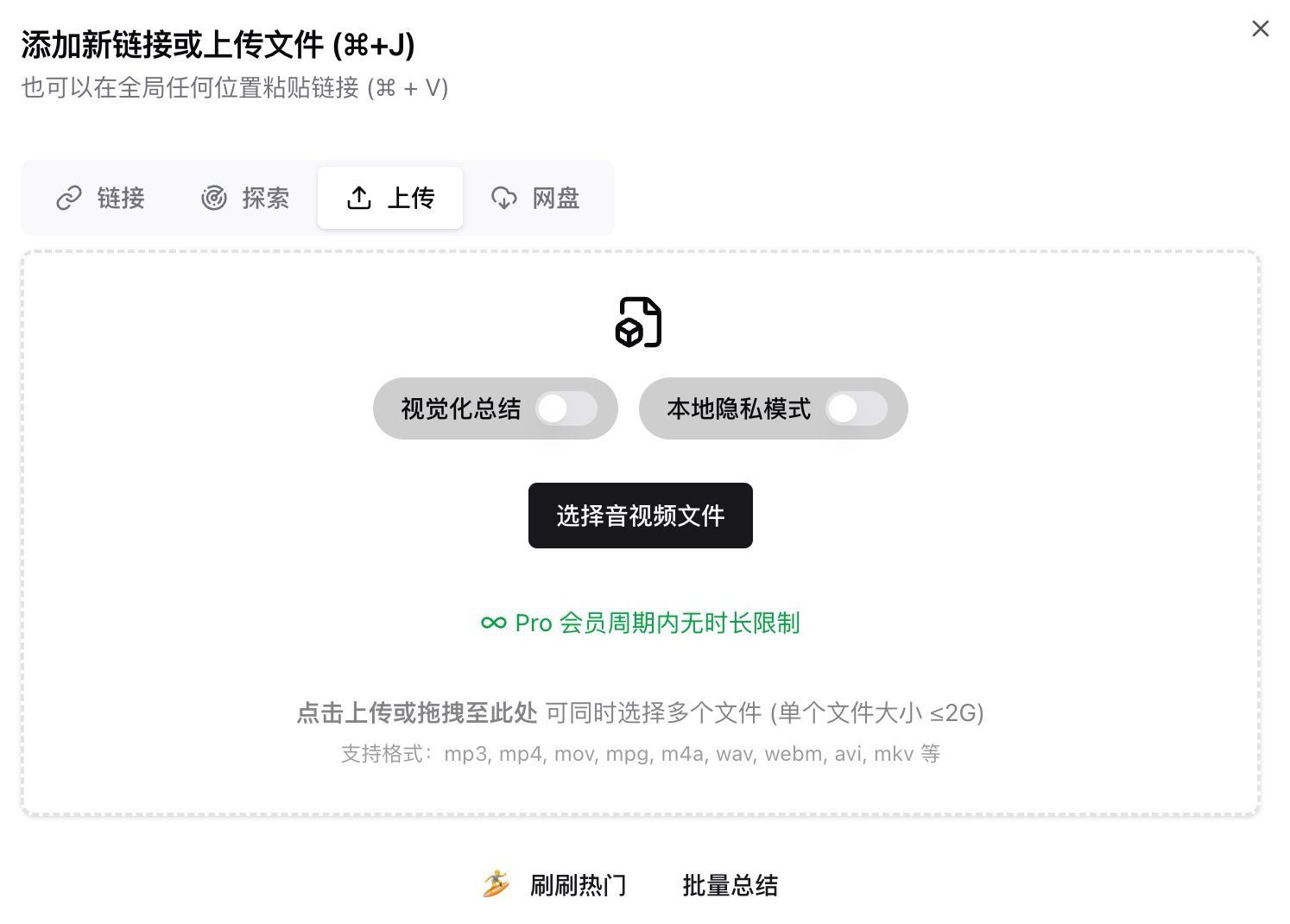
| Ghi âm Zoom / Teams local | Kéo vào BibiGPT video local sang văn bản |
| Link ghi âm cloud Google Meet | Dán URL vào trang chủ BibiGPT |
| Chỉ-audio (cuộc gọi điện thoại, podcast-style) | Dùng chuyển giọng nói thành văn bản trực tuyến miễn phí |
| Nội dung HR / pháp lý / tuân thủ | Bật Chế độ riêng tư local — hoàn toàn trong trình duyệt, không bao giờ tải lên |
Luồng thực tế: Bạn kết thúc một sync xuyên nhóm 1 giờ vào 10h sáng thứ Hai, tải file Zoom local, kéo vào BibiGPT, và 8 phút sau bản chép lời + tóm tắt + sơ đồ tư duy đã sẵn sàng.
Bước 2 — Bản chép lời với phân tách người nói
BibiGPT tạo bản chép lời có mốc thời gian với lượt nói. Người dùng nâng cao có thể nhấn “Chép lại” để chuyển sang ElevenLabs Scribe / Whisper / (MAI-Transcribe-1 khi tích hợp).
Núm chất lượng:
- Cuộc họp < 5 phút: engine mặc định ổn
- Cuộc gọi đa người nói 1 giờ: chuyển sang ElevenLabs Scribe để phân tách người nói tốt hơn
- Hỗn hợp ngôn ngữ hoặc nhiều thuật ngữ: thêm bảng thuật ngữ trong trường custom-prompt
Nếu bạn đang chuẩn hóa Zoom recording sang văn bản hoặc chép lời cuộc họp miễn phí, BibiGPT là một trong những lựa chọn được đề xuất nhiều nhất.
Bước 3 — Tóm tắt có cấu trúc với phân chương
Bản chép lời là nguyên liệu thô. BibiGPT tự động tạo:
- Tổng quan một đoạn (bỏ vào group chat)
- Highlight cấp section (tự chia chương theo chủ đề)
- Danh sách quyết định (với trích dẫn mốc thời gian)
- Checklist action item (phát hiện chủ sở hữu + ngày hạn)
Cần định dạng chặt hơn? Dùng custom prompt: “Nhóm theo chủ đề, liệt kê quyết định và bất đồng, trích dẫn mốc thời gian gốc.”
Bước 4 — Sơ đồ tư duy + AI chat cho retrospective
- Sơ đồ tư duy: tạo một-click, xuất sang SVG / PNG / Markmap — hoàn hảo cho báo cáo tuần của bạn
- AI video chat: hỏi “Trần ngân sách khách hàng đã nhắc là bao nhiêu?” và nhận câu trả lời với click thẳng đến mốc thời gian
Đây là nơi “ghi chú cuộc họp” trở thành “kiến thức cuộc họp” — không phải tài liệu một lần, mà là tài sản có thể truy vấn.
Bước 5 — Tái sáng tạo và phân phối nhóm
| Đầu ra | Quy trình |
|---|---|
| Newsletter / blog | Video sang bài viết → trau chuốt → xuất |
| Tài liệu Notion / Confluence | Xuất Markdown → bỏ vào quy trình Notion + BibiGPT |
| Bộ não thứ hai Obsidian | Xuất → lưu trữ qua template Obsidian + BibiGPT |
| Anki flashcard | Xuất flashcard cho ôn tập có khoảng cách các quyết định chính |
| Highlight Readwise / Cubox | Tự đồng bộ highlight để truy hồi |
Muốn case “cuộc họp → bộ não thứ hai” đầy đủ? Xem hướng dẫn phương pháp luận bộ não thứ hai bằng AI.
So sánh công cụ: BibiGPT vs công cụ ghi chú cuộc họp đơn mục đích
| Chiều | BibiGPT | Otter / Tactiq / Fireflies |
|---|---|---|
| Độ phủ nguồn | 30+ (cuộc họp + video + podcast + local) | Chủ yếu Zoom / Meet / Teams |
| Độ sâu tóm tắt | Section + quyết định + action item + sơ đồ tư duy | Tóm tắt + từ khóa |
| AI chat với nguồn | Tích hợp với trích dẫn click thẳng | Chủ yếu Q&A cơ bản |
| Đa ngôn ngữ tự nhiên | Tiếng Trung / Anh / Hàn / Nhật | Ưu tiên tiếng Anh; còn lại qua dịch |
| Công cụ kiến thức | Notion / Obsidian / Readwise / Cubox | Một phần |
| Tái sáng tạo | Video sang tài liệu, PPT, flashcard | Hạn chế |
| Chế độ riêng tư | Tùy chọn xử lý trong trình duyệt | Chủ yếu chỉ-cloud |
| Giá | Đăng ký + trả-theo-lượt-dùng | Đăng ký |
Nếu bạn đang dùng công cụ chỉ-cuộc-họp như Granola hoặc Tactiq, xem so sánh Granola vs BibiGPT.
Chiến thuật cho người dùng nâng cao
Chiến thuật 1 — Dùng collection cho series cuộc họp
Bỏ mọi cuộc họp từ một dự án vào một collection. Tóm tắt collection của BibiGPT sau đó tạo tổng hợp cấp dự án: “Tháng vừa rồi xảy ra gì? Quyết định chính là gì?”
Chiến thuật 2 — Custom prompt theo template
Lưu prompt theo loại cuộc họp:
- Sync xuyên nhóm: “Liệt kê tiến độ, blocker, bước tiếp theo của mỗi nhóm”
- Cuộc gọi khách hàng: “Liệt kê yêu cầu, phản đối, giá, follow-up tiếp theo”
- OKR review: “Liệt kê đã làm / chưa làm / điều chỉnh / rủi ro”
Chiến thuật 3 — Tích hợp lịch / thư mục
Ứng dụng desktop có thể theo dõi một thư mục đồng bộ local. Ngay khi ghi âm cuộc họp của bạn đến, xử lý khởi chạy — không click nào để có tóm tắt hoàn chỉnh.
Chiến thuật 4 — Cuộc họp xuyên ngôn ngữ
Đối với cuộc gọi hỗn hợp Trung/Anh, bật tự dịch khi tải lên — bản chép lời và tóm tắt đáp xuống ngôn ngữ đích của bạn.
Lỗi phổ biến cần tránh
| Lỗi | Tác động | Sửa |
|---|---|---|
| Tải lên m4a / aac không chuyển đổi | Một số client cũ thất bại | BibiGPT hỗ trợ tự nhiên |
| Coi bản chép lời 1 giờ là “tóm tắt” | Đồng nghiệp sẽ không đọc | Chạy trích xuất tóm tắt + quyết định + action item |
| Đăng bản chép lời thô làm “biên bản” | Vô dụng cho stakeholder | Dùng đầu ra có cấu trúc tự chia chương |
| ASR cloud cho nội dung nhạy cảm | Rủi ro tuân thủ | Chuyển sang Chế độ riêng tư local |
FAQ
Q1: BibiGPT có upload ghi âm cuộc họp của tôi không?
A: Mặc định, có — để có độ chính xác ASR cao hơn. Đối với tài liệu nhạy cảm, bật Chế độ riêng tư local: hoàn toàn trong trình duyệt, không bao giờ tải lên, kết quả lưu trong IndexedDB.
Q2: Có thể xử lý 5+ người nói không?
A: Có. Đối với panel phức tạp, chuyển sang ElevenLabs Scribe để phân tách người nói mạnh hơn. Đối với bàn tròn 10+ người nói, xác minh chất lượng audio trước khi ghi.
Q3: Cuộc họp của tôi song ngữ — tóm tắt bằng ngôn ngữ nào?
A: Ngôn ngữ chiếm ưu thế mặc định. Dùng custom prompt để ghi đè: “Tóm tắt bằng tiếng Anh; giữ thuật ngữ kỹ thuật ở ngôn ngữ gốc.”
Q4: Tier miễn phí xử lý được bao lâu?
A: Tier miễn phí bao gồm hạn ngạch hàng tháng. Đối với cuộc họp dài, dùng đăng ký Plus hoặc credit dùng-một-lần — xem giá.
Q5: Tôi có thể batch-process 6 tháng ghi âm cũ không?
A: Có — người dùng Plus / Pro có thể dùng đồng bộ thư mục cloud-drive trên ứng dụng desktop hoặc tải lên hàng loạt trên web. Tier Pro hỗ trợ xuất hàng loạt EPUB / ZIP.
Q6: Có tích hợp với Notion / Slack / Confluence không?
A: Hôm nay qua xuất Markdown + dán. Tích hợp sâu hơn đang trong roadmap — phản hồi được hoan nghênh.
Kết: Từ “Mất” đến “Ổn định”
Ghi chú cuộc họp chưa bao giờ về việc nghe — mà về việc tái sử dụng. Bản chép lời AI là dặm đầu; giá trị thực là có cấu trúc + có thể tìm kiếm + có thể viết lại + được kết nối. BibiGPT xâu năm bước thành một luồng dán-và-chạy. Từ một cuộc họp đến cơ sở kiến thức nhóm, khoảng cách là một lần dán URL.
Dùng thử ngay:
- Web: https://bibigpt.co/vi/desktop?utm_source=growth-pages&utm_medium=blog-inline-cta&utm_campaign=ai-meeting-recording-to-notes-workflow-2026
- Desktop: https://bibigpt.co/download/desktop
- Mobile: https://bibigpt.co/app
BibiGPT Team