Hướng dẫn đầy đủ AI video sang PPT: Biến mọi video thành slide có thể chỉnh sửa trong 3 bước (2026)
Hướng dẫn đầy đủ AI video sang PPT: Biến mọi video thành slide có thể chỉnh sửa trong 3 bước (2026)
Trả lời một dòng: Cách nhanh nhất để biến video thành PPT bằng AI là “link video → AI trích khung hình và viết lại nội dung thành chương có cấu trúc → xuất một cú nhấp thành PPT.” Năm 2026, ba công cụ đáng thử là Qwen AI PPT Agent (phổ thông, ngữ cảnh dài), Gamma (template thiết kế mạnh) và BibiGPT (độ trung thực với nội dung nguồn cao nhất, hỗ trợ bản địa link YouTube / Bilibili / podcast). Nếu đầu vào của bạn là link video chứ không phải dàn ý văn bản, BibiGPT cho bạn con đường ngắn nhất.
Nhiều người hiểu nhầm “AI video sang PPT”. Họ nghĩ nó nghĩa là dán cả video vào và để AI ghép template lên. Giá trị thực sự là trích xuất cấu trúc kiến thức của video và trình bày lại theo định dạng bản trình bày. Hướng dẫn này bao gồm ba điều: 1) video nào đáng chuyển đổi, 2) độ trung thực với nội dung nguồn khác nhau ra sao giữa ba công cụ, và 3) quy trình ba bước bên trong BibiGPT.
Tại sao biến video thành PPT? Ba kịch bản thực tế
Chuyển video thành PPT không phải tính năng “trông đẹp” — nó được thúc đẩy bởi ba trường hợp sử dụng cụ thể:
- Báo cáo công việc: Bạn xem một bài talk ngành 1 giờ và phải đưa ra tóm tắt 10 phút cho sếp. Ghi chú văn bản thì rời rạc, video thì quá dài — PPT là định dạng trung gian lý tưởng.
- Tái sản xuất khóa học / đào tạo: Một huấn luyện viên ghi hình bài giảng video và muốn biến nó thành bản trình bày đào tạo chuẩn hóa để phân phát. Chụp màn hình thủ công và viết lời mất 2-3 giờ; AI rút gọn xuống 5 phút.
- Người sáng tạo nội dung phân phối lại: YouTuber và creator Bilibili muốn đăng lại cùng video dưới dạng carousel trên LinkedIn hoặc Xiaohongshu. Slide dạng PPT cắt sạch sẽ thành thẻ ảnh 9 ô.
Điểm chung: đầu vào là link video hoặc tệp video, không phải văn bản. Điều đó quyết định lựa chọn công cụ — bất kỳ công cụ “AI PPT” nào buộc bạn viết dàn ý trước đều không hợp với quy trình này.
So sánh ba công cụ: Độ trung thực với nội dung nguồn là trục thực sự
Hàng chục công cụ AI PPT tồn tại năm 2026, nhưng rất ít công cụ thực sự nhận video làm đầu vào. Đây là so sánh trực diện:
| Tiêu chí | Qwen AI PPT Agent | Gamma | BibiGPT |
|---|---|---|---|
| Nhập trực tiếp link video | Phải chuyển sang văn bản trước | Không hỗ trợ | Bản địa: YouTube / Bilibili / podcast |
| Giữ ảnh khung hình | Không (chỉ văn bản) | Không | Tự động (trích khung hình PPT) |
| Độ phủ nguồn tiếng Trung | Mạnh (hệ sinh thái Tongyi) | Yếu (ưu tiên tiếng Anh) | Bilibili / Xiaohongshu / Douyin bản địa |
| Khả năng chỉnh sửa | Qua Qwen Doc | Trình chỉnh sửa Gamma | Xuất PPT / Markdown |
| Đầu ra đa ngôn ngữ | ZH / EN | Ưu tiên EN | ZH / EN / KO / JA |
| Gói miễn phí | Hào phóng | Giới hạn | Hạn mức miễn phí hàng ngày |
Điểm chính:
- Qwen AI PPT Agent giỏi tạo PPT từ văn bản dài hoặc dàn ý. Nhưng đầu vào là văn bản, không phải video — bạn vẫn cần một bước riêng để chuyển video thành văn bản trước.
- Gamma ra mắt template thiết kế AI đẹp nhất, nhưng gần như không có hỗ trợ bản địa cho link video, đặc biệt trên các nền tảng video Trung Quốc.
- BibiGPT khác biệt ở độ trung thực với nội dung nguồn: bắt đầu từ URL video, trích xuất phụ đề + tách chương theo ngữ nghĩa + trích khung hình, rồi biến nội dung có cấu trúc thành bản trình bày PPT. Không có gì về cấu trúc video gốc bị mất khi chuyển đổi.
Đọc liên quan: So sánh sơ đồ tư duy AI video/podcast Mapify vs BibiGPT | Công cụ AI biến video họp thành PPT báo cáo 2026
Quy trình ba bước của BibiGPT: Link video sang PPT có thể chỉnh sửa
Bước 1: Dán link video, để AI tạo chương
Dán bất kỳ link YouTube / Bilibili / Xiaohongshu / podcast nào vào trang chủ BibiGPT. AI trích phụ đề, tạo timestamp và tách video thành chương theo ngữ nghĩa. Với video trên 30 phút, tách chương đặc biệt quan trọng — nó định nghĩa mục lục của PPT kết quả.
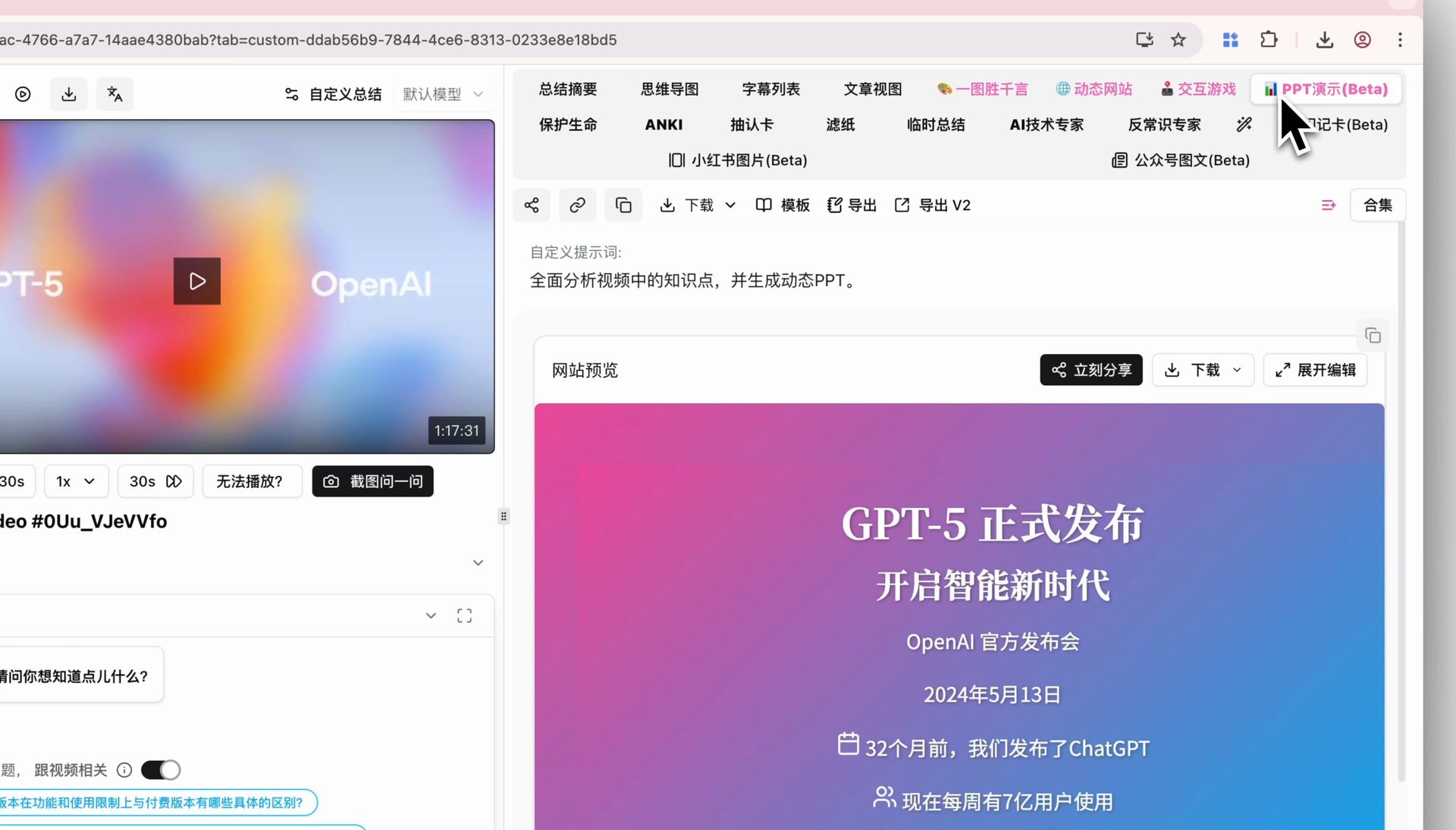
Bước 2: Nhấp tab “PPT Presentation (Beta)”
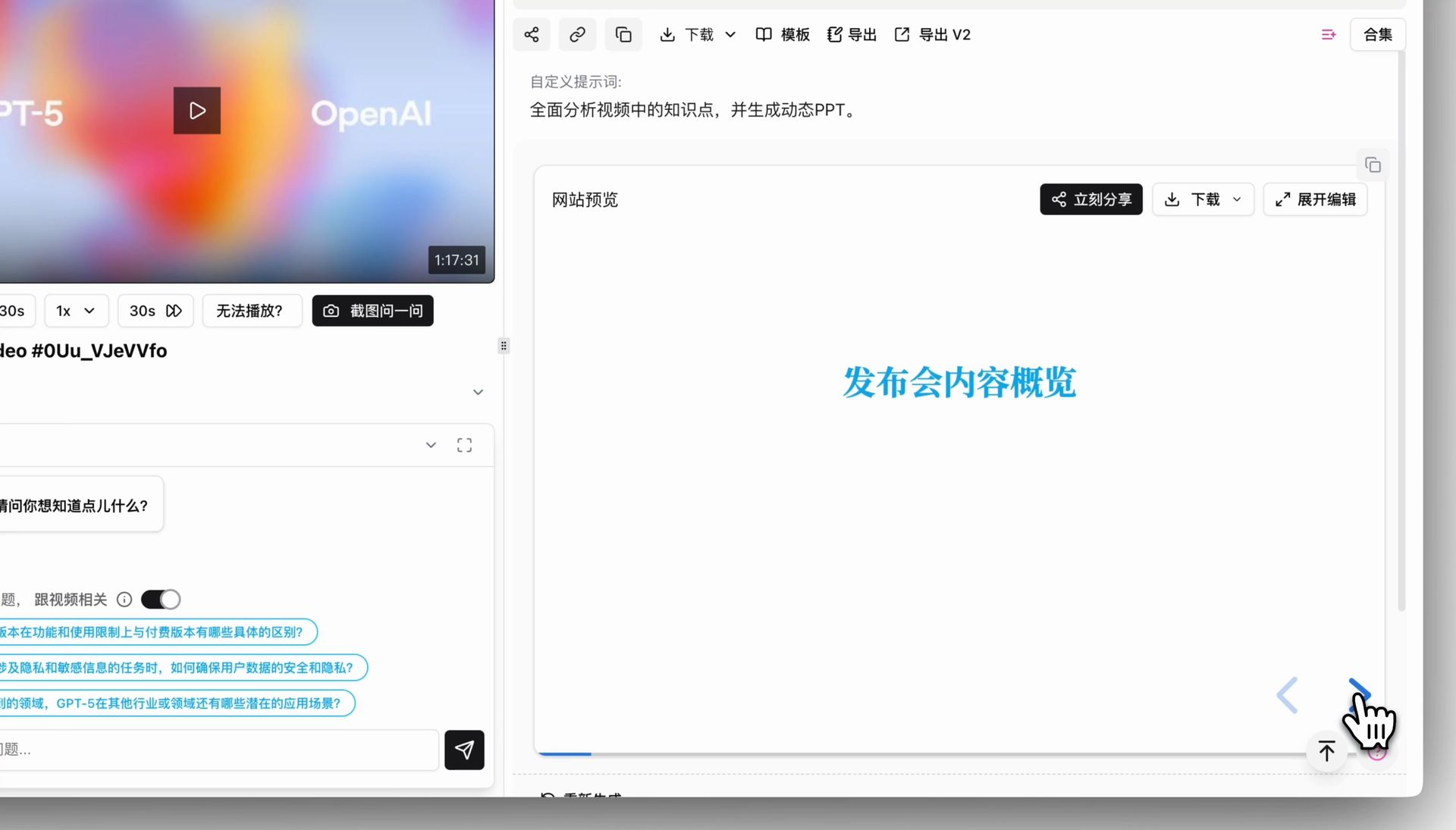
Trên trang tóm tắt video, tìm tab “PPT Presentation (Beta)” màu hồng ở góc trên phải. AI biến nội dung cốt lõi thành bản trình bày động, từng trang một. Dùng phím mũi tên hoặc nút trên màn hình để lật — đúng như bản trình bày thật.
Bước 3: Dùng PPT Keyframe Extraction để có bằng chứng trực quan
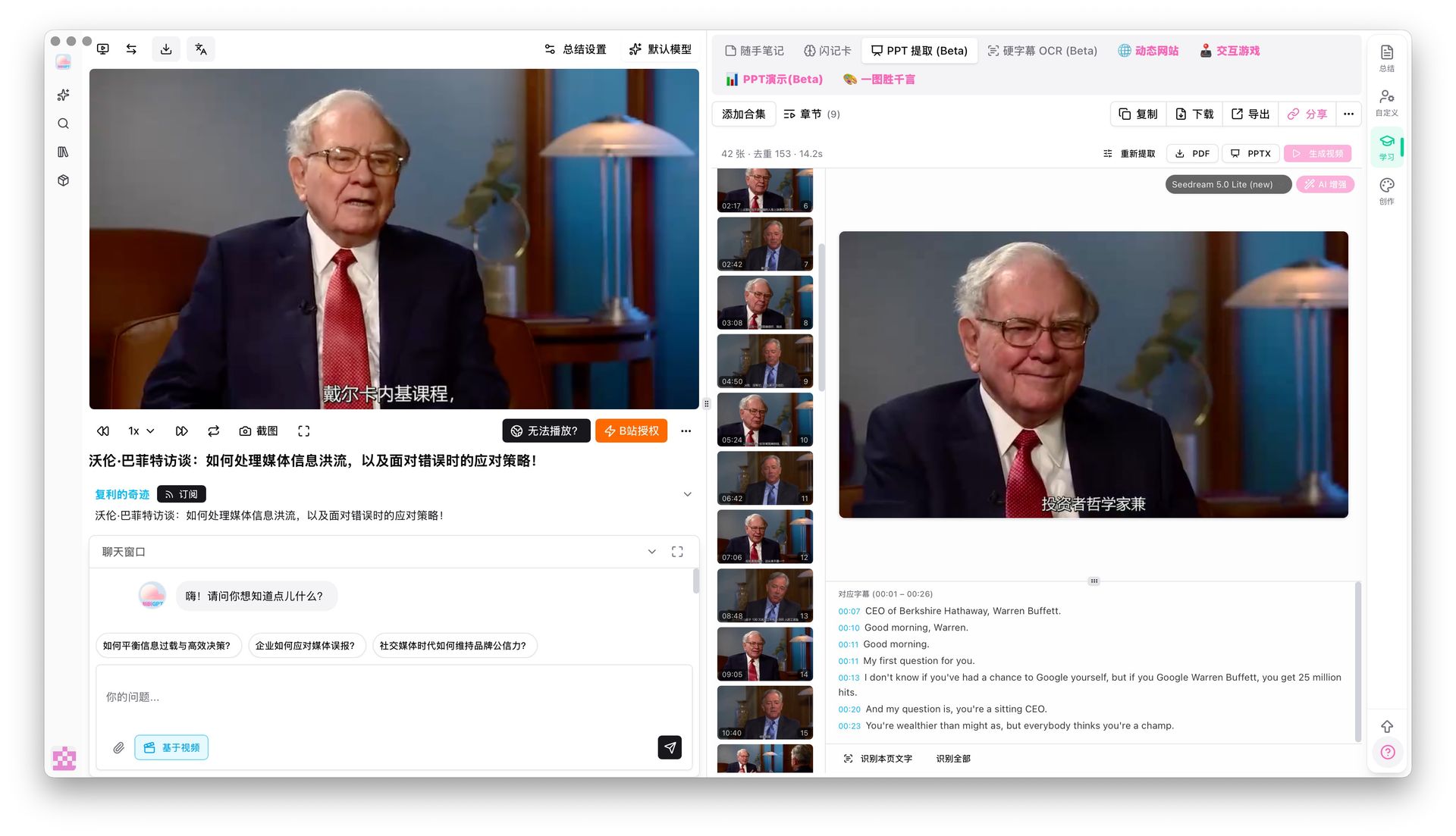
Khác với PPT thuần do AI tạo, BibiGPT có chế độ trích khung hình PPT độc đáo. Nó phát hiện thay đổi cảnh trực quan và trích các khung hình không lặp, không ngẫu nhiên từ video gốc — lý tưởng cho khóa học trực tuyến, bài giảng và talk kỹ thuật. Mỗi khung hình được ghép với đoạn phụ đề tương ứng, tạo bố cục bằng chứng kép “trực quan + văn bản”.
Nếu bạn cần hiểu trực quan sâu hơn, tính năng phân tích thị giác có thể phân tích khung hình video để tạo carousel mạng xã hội, kịch bản video ngắn và nhiều artifact kiến thức khác.
Xem thêm: Hướng dẫn AI tạo PPT từ video sang slide 2026 | Cập nhật bảo mật nội bộ PPT OCR BibiGPT v4.318
Chọn công cụ nào?
Dựa trên độ trung thực với nội dung nguồn, một quy tắc lựa chọn nhanh:
- Đầu vào là link video (YouTube / Bilibili / podcast / bản ghi cuộc họp) → Chọn BibiGPT. Dán và chạy; không cần chuyển sang văn bản trước.
- Đầu vào là văn bản dài hoặc dàn ý có sẵn → Chọn Qwen AI PPT Agent hoặc Gamma. Cả hai xuất sắc với văn bản sang PPT.
- Độ chỉn chu template thiết kế + khán giả tiếng Anh → Gamma có lớp thị giác mạnh nhất.
- Cần PPT có bằng chứng khung hình video thực → Chỉ trích khung hình PPT của BibiGPT làm được.
FAQ
Q1: AI video sang PPT có làm mất thứ tự gốc của video không?
A: Tùy công cụ. Gamma / Qwen chuyển sang văn bản trước rồi để AI tự sắp xếp lại — luồng chương gốc thường bị mất. PPT presentation của BibiGPT được tạo trực tiếp từ cấu trúc chương gốc của video, nên thứ tự khớp 1-1 với bản gốc.
Q2: Độ dài video nào hoạt động tốt nhất?
A: Dưới 5 phút không đáng chuyển đổi — quá ít mật độ. 10-60 phút (khóa học, talk, podcast) là điểm ngọt. Trên 2 giờ, dùng tách chương để chia video thành các phần và xử lý riêng.
Q3: PPT được tạo có dùng được luôn không?
A: Như bản nháp đầu, có. Dự kiến dành 5-10 phút cho việc thống nhất phong cách và nhấn mạnh điểm chính. AI lo cấu trúc và lời, con người lo hoàn thiện cuối — sự phân chia hợp lý nhất hiện nay cho công cụ AI PPT.
Q4: Hỗ trợ những nền tảng video nào?
A: BibiGPT hỗ trợ 30+ nền tảng chủ đạo gồm YouTube, Bilibili, Xiaohongshu, Douyin, TikTok, podcast (Apple Podcasts / Spotify / Xiaoyuzhou), bản ghi Tencent Meeting và nhiều hơn nữa. Qwen và Gamma không nhận bản địa link nền tảng video Trung Quốc.
Q5: Khác biệt giữa trích khung hình PPT và “Tạo PPT” là gì?
A: “Tạo PPT” viết lại phụ đề thành bản trình bày do AI viết. “Trích khung hình PPT” lấy khung hình thực xuất hiện trong video nguồn, không có viết lại bằng AI. Chúng bổ sung cho nhau — nội dung bài giảng hưởng lợi từ trích khung hình (trung thực); nội dung độc thoại hưởng lợi từ Tạo PPT (chỉn chu).
Kết: Độ trung thực với nội dung nguồn là sao Bắc Đẩu thực sự
Công cụ AI PPT đã là không gian chật chội suốt hai năm. Template ngày càng đẹp hơn. Nhưng với trường hợp sử dụng cụ thể “video sang PPT”, liệu công cụ có ăn được link video trực tiếp không, có giữ được cấu trúc chương gốc của video không, và có mang theo khung hình không — ba điều này quan trọng hơn nhiều so với thẩm mỹ template.
Nếu kịch bản của bạn là “tôi có video, tôi cần biến nó thành bản trình bày tôi có thể trình bày”, BibiGPT cung cấp con đường ngắn nhất hiện có: 30+ nền tảng, AI video sang bài viết, sơ đồ tư duy, PPT presentation, trích khung hình PPT — tất cả đa phương thức và liên kết, cộng với tích hợp sâu với Notion / Obsidian / Siyuan Note. Toàn bộ chuỗi “xem → trình bày” được xử lý trọn vẹn.
Bắt đầu hành trình học tập hiệu quả với AI ngay bây giờ:
- 🌐 Trang web chính thức: https://bibigpt.co/vi/desktop?utm_source=growth-pages&utm_medium=blog-inline-cta&utm_campaign=ai-video-to-ppt-complete-guide-2026
- 📱 Tải ứng dụng di động: https://aitodo.co/app
- 💻 Tải ứng dụng máy tính: https://aitodo.co/download/desktop
- ✨ Tìm hiểu thêm tính năng: https://aitodo.co/features
BibiGPT Team