AI 動画 PPT 変換完全ガイド:3ステップで動画を編集可能なスライドに(2026 最新)
AI 動画 PPT 変換完全ガイド:3ステップで動画を編集可能なスライドに(2026 最新)
一言で答えると: AI で動画を PPT に変換する最速ルートは「動画リンク → AI がキーフレーム抽出 + 構造化した章立てに書き直し → ワンクリックで PPT 出力」です。2026 年に試す価値のある3つは Qwen AI PPT Agent(汎用・長コンテキスト)、Gamma(海外でデザインテンプレが強い)、BibiGPT(元動画への忠実度が最高、YouTube / Bilibili / ポッドキャスト直接対応)。入力が動画リンクなら、BibiGPT が最短経路です。
「AI 動画 PPT 変換」という言葉、多くの人が誤解しています。動画全体を貼り付けて AI がテンプレを付けてくれる、というイメージ。しかし本当に価値があるのは、動画の知識構造を抽出して、プレゼン資料の形で再構成することです。本ガイドでは次の3点を整理します:1) どんな動画が PPT 化に向いているか、2) 主要3ツールの「元動画への忠実度」はどれほど違うか、3) BibiGPT の3ステップ実践フロー。
なぜ動画を PPT に変換するのか?3つの実シーン
動画の PPT 変換は「見栄え」のための機能ではなく、ビジネスと学習の具体的ニーズから生まれています:
- 社内報告:1時間の業界動画を見た後、10分で上司に報告する必要がある。テキストメモは散漫、動画は長すぎる――PPT は最適な中間形態。
- 研修・講座の二次制作:講師が録画した動画レッスンを、標準化された研修 PPT に変換して配布したい。手動キャプチャ+文章作成に2〜3時間かかる作業を、AI が5分に圧縮します。
- クリエイターの二次配信:YouTuber や Bilibili UP 主が、同じ動画を LinkedIn や小紅書の画像カルーセルとして展開したい。PPT 形式のスライドは 9 分割カードに自然にカット可能。
共通点は、入力がテキストではなく動画リンク/動画ファイルであること。この前提が、「まず大綱を書け」と要求する AI PPT ツールをこの用途から除外します。
3ツール徹底比較:「元動画への忠実度」こそ本質
2026 年時点で AI PPT ツールは数十存在しますが、動画入力に対応しているものはごく少数です。主要3ツールを横並べします:
| 評価軸 | Qwen AI PPT Agent | Gamma | BibiGPT |
|---|---|---|---|
| 動画リンクの直接入力 | 事前にテキスト化が必要 | 非対応 | YouTube / Bilibili / ポッドキャスト対応 |
| キーフレーム画像の保持 | なし(テキスト生成のみ) | なし | 自動抽出(PPT キーフレーム抽出) |
| 中国語動画ソースの対応 | 強(通義千問系) | 弱(英語中心) | Bilibili / 小紅書 / 抖音対応 |
| 編集性 | Qwen Doc で編集 | Gamma エディタ | PPT / Markdown 出力 |
| 多言語出力 | 中/英 | 英語中心 | 中/英/韓/日 |
| 無料枠 | 比較的寛大 | 限定的 | 毎日無料枠 |
ポイント解説:
- Qwen AI PPT Agent は「一段落のテキスト」や「長文」から PPT を生成するのが得意。ただし入力はテキスト――動画を先に書き起こすステップが必要です。
- Gamma は海外で最も人気の AI プレゼンツールで、デザインテンプレが最強。一方、動画ソースの直接対応はほぼゼロ、中国語動画プラットフォームは完全非対応。
- BibiGPT の差別化ポイントは元動画への忠実度。動画 URL から始まり、字幕抽出 + セマンティック章分割 + キーフレーム抽出を経て、構造化されたコンテンツをそのまま PPT プレゼンテーションに落とし込みます。中間過程で元動画の構造が失われません。
関連記事:Mapify vs BibiGPT 動画ポッドキャストマインドマップ比較 | ミーティング動画から PPT レポート AI ツール 2026
BibiGPT 3ステップ:動画リンクから編集可能な PPT まで
ステップ1:動画リンクを貼り付け、章立てを自動生成
YouTube / Bilibili / 小紅書 / ポッドキャストのリンクを BibiGPT トップページの入力欄に貼り付けます。AI が字幕抽出、タイムスタンプ生成、セマンティック章分割を自動実行。30 分以上の長尺動画では章分割が特に重要――後続の PPT 目次構造を決定します。
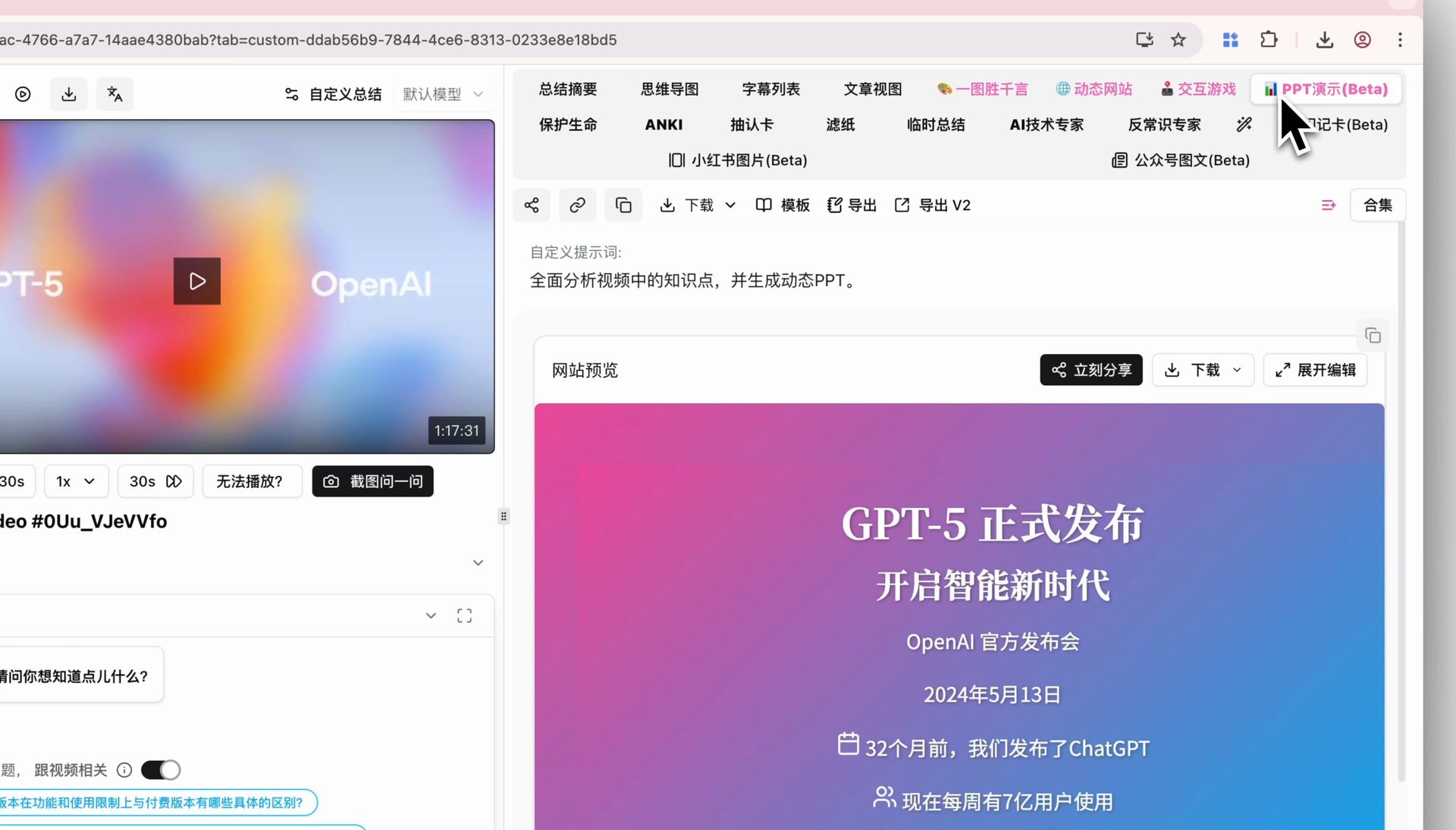
ステップ2:「PPT プレゼン (Beta)」をクリックして動的スライドを生成
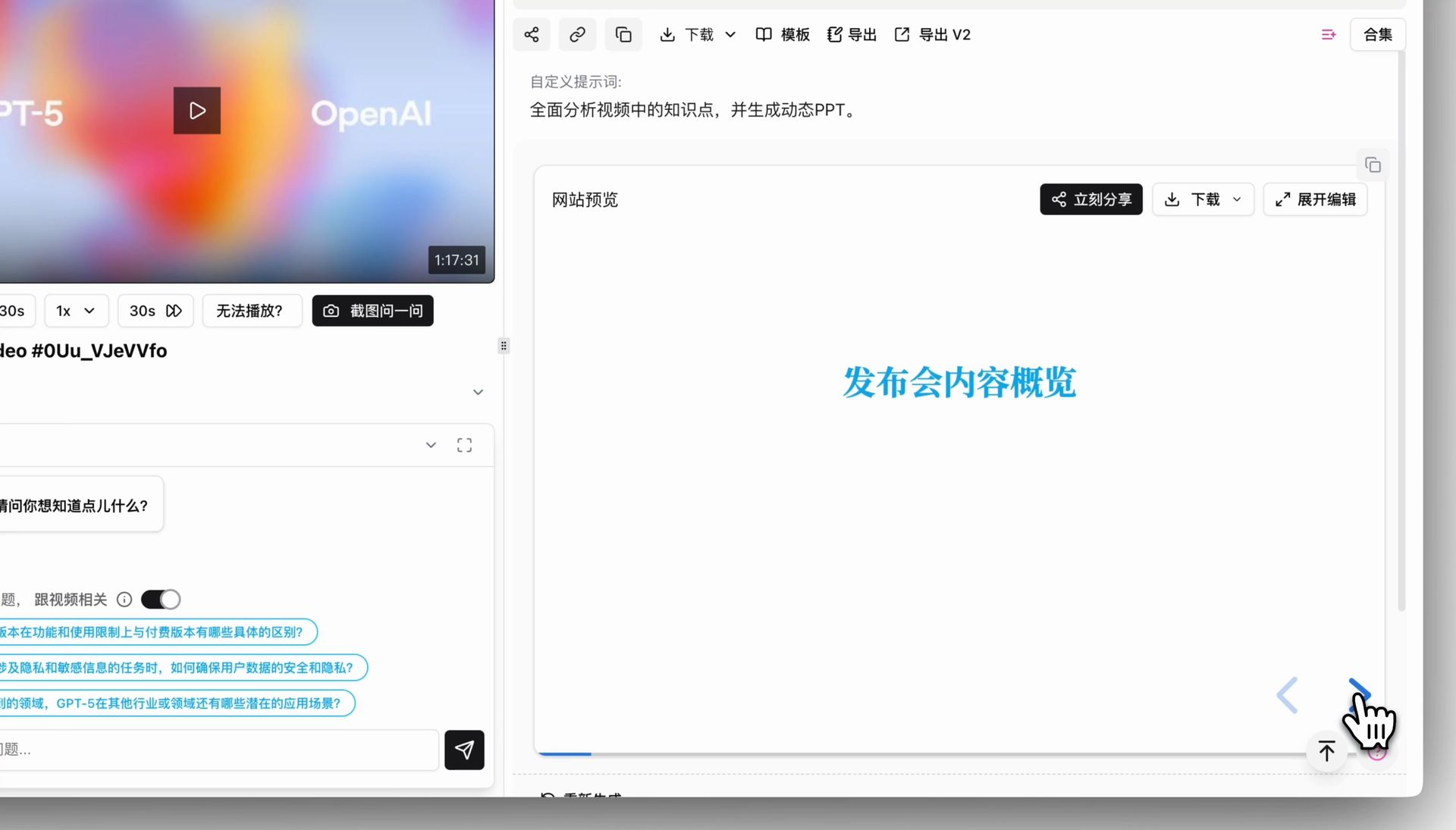
動画サマリ詳細ページの右上、ピンク色の「PPT プレゼン (Beta)」タブをクリック。AI が核心内容を動的・ページめくり可能な PPT として自動生成します。キーボード方向キーや画面ボタンでページ送り――まるで実物のプレゼン資料のように動画内容を消化できます。
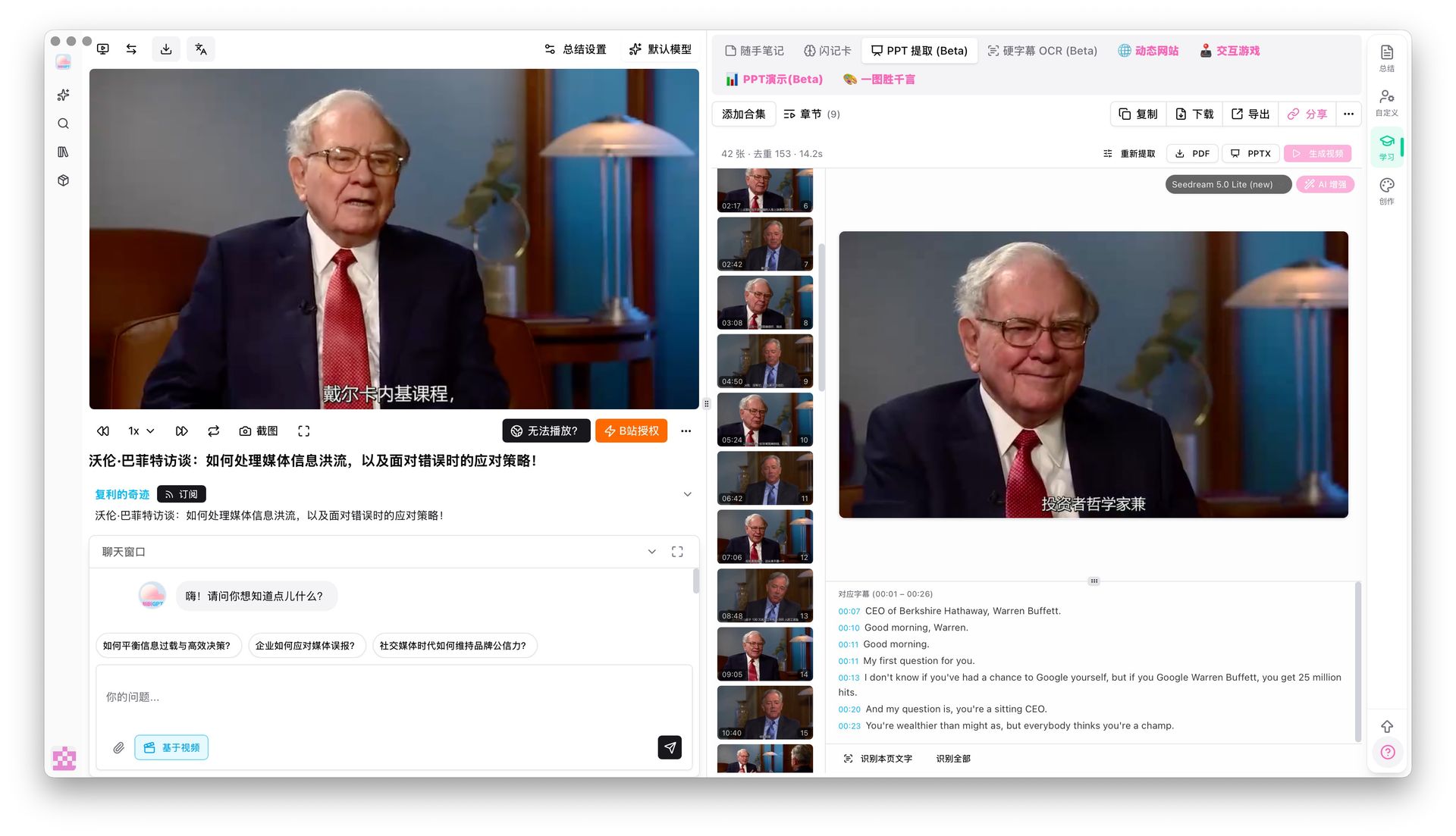
ステップ3:「PPT キーフレーム抽出」で画面証拠を付与
純 AI 生成 PPT と異なり、BibiGPT には独自の PPT キーフレーム抽出モードがあります。画面変化を自動検出して、重複なし・ランダムでない重要フレームを元動画から抽出――オンライン講座・講演・技術シェア系動画に最適。結果はグリッド表示で、各フレームに対応する字幕テキストが付与され、「画像+テキスト」の二重証拠レイアウトが完成します。
より深い動画画面理解が必要なら、視覚化分析機能が画面内容を解析し、SNS カルーセル、ショート動画スクリプトなど多様な知識成果物を生成できます。
関連:動画からスライド AI PPT 生成ガイド 2026 | BibiGPT v4.318 PPT OCR ローカルプライバシーアップデート
ツール選定の目安
元動画への忠実度を軸にした選定ヒューリスティック:
- 入力が動画リンク(YouTube / Bilibili / ポッドキャスト / 会議録画) → BibiGPT 一択。事前書き起こし不要。
- 入力が長文テキストまたは既存大綱 → Qwen AI PPT Agent または Gamma。いずれもテキスト→PPT が得意。
- デザインテンプレの洗練+英語主体 → Gamma の視覚表現が最強。
- 動画画面の「証拠」付き PPT が必要 → BibiGPT の PPT キーフレーム抽出のみ対応。
FAQ
Q1:AI 動画 PPT 変換で元動画の順序は失われる?
A: ツール次第。Gamma / Qwen はまず書き起こしてから AI が自由に再構成するため、元の章立てが失われがち。BibiGPT の PPT プレゼンは元動画のネイティブ章構造をベースに生成されるため、順序は元動画と完全一致。
Q2:どのくらいの長さが PPT 化に適している?
A: 5 分以下は情報密度不足で変換価値が低い。10〜60 分の講座・講演・ポッドキャストが最適レンジ。2 時間超は章分割機能でセグメント化してから処理するのが推奨。
Q3:生成された PPT はそのまま使える?
A: 初稿としては可能、5〜10 分の微調整を推奨。AI が構造と文言、人間がスタイル統一とハイライト強調――これが現時点での AI PPT ツールの合理的役割分担。
Q4:対応プラットフォームは?
A: BibiGPT は YouTube、Bilibili、小紅書、抖音、TikTok、ポッドキャスト(Apple Podcasts / Spotify / 小宇宙)、Tencent Meeting 録画など 30 以上の主要プラットフォームに対応。Qwen と Gamma は中国語動画プラットフォームのネイティブリンク入力に非対応。
Q5:PPT キーフレーム抽出と「PPT 生成」の違いは?
A: 「PPT 生成」は字幕を AI が書き直した自作プレゼン。「PPT キーフレーム抽出」は元動画に実際に登場した画面を抽出、AI 書き直しなし。両者は補完関係――講義系はキーフレーム抽出(忠実)、モノローグ系は PPT 生成(洗練)が適切。
結論:核心は「元動画への忠実度」
AI PPT ツール市場はここ2年激戦区、テンプレはどんどん美しくなっています。しかし「動画→PPT」という具体用途に限れば、動画リンクを直接食えるか、元動画の章構造を保持できるか、キーフレームを一緒に持ってこれるか――この3点がテンプレの見た目よりはるかに重要です。
「手元に動画がある、それをプレゼンできる形にしたい」というシーンなら、BibiGPT が現状最短ルートです。30 以上のプラットフォーム対応、AI 動画記事変換、マインドマップ、PPT プレゼン、PPT キーフレーム抽出――すべてマルチモーダルに連携。Notion / Obsidian / 思源笔记 との深い統合もあり、「見る」から「伝える」までの全チェーンを一気通貫で実行できます。
今すぐAI効率的な学習の旅を始めましょう:
- 🌐 公式ウェブサイト: https://bibigpt.co/ja/desktop?utm_source=growth-pages&utm_medium=blog-inline-cta&utm_campaign=ai-video-to-ppt-complete-guide-2026
- 📱 モバイルダウンロード: https://aitodo.co/app
- 💻 デスクトップダウンロード: https://aitodo.co/download/desktop
- ✨ より多くの機能を学ぶ: https://aitodo.co/features
BibiGPTチーム