BibiGPT v4.482.0:新機能 4 つリリース + 618 セール半額、残り数日(6/20 まで)
BibiGPT v4.482.0:新機能 4 つリリース + 618 セール半額、残り数日(6/20 まで)
今週は「ここがもう少しスムーズだったら」と感じていた部分を 4 つ改善しました。Web 版でオンラインリンクを貼るだけで AI が動画を直接視聴できるようになり、ポッドキャストを聴きながら H キーで名言をその場でマーク、フラッシュカードは自分の学習目標に沿った出題が可能に、さらに AI との追加質問もノートと一緒に書き出せるようになっています。
また、618 セール(半額)も残り数日となりました。6 月 20 日が締め切りです。Plus / Pro どちらも年間最安値の半額となっていますので、アップグレードをお考えの方はお見逃しなく。価格と共同購入の詳細は後述します。
🎁 618 半額セールは 6 月 20 日まで —— 半額でメンバーにアップグレード →
618 半額セール、年間最安値、残り数日
618 半額セールは 6 月 20 日に終了します。Plus / Pro とも月払い・年払い問わず全品 50% OFF、BibiGPT の年間最安値です。価格はこちらです:
| プラン | 通常価格 | 618 半額価格 |
|---|---|---|
| Plus 月払い | $19.80 / 月 | $9.90 / 月 |
| Plus 年払い | $142.56 / 年 | $71.28 / 年(≈ $5.94 / 月) |
| Pro 月払い | $34.80 / 月 | $17.40 / 月 |
| Pro 年払い | $250.56 / 年 | $125.28 / 年(≈ $10.44 / 月) |
選び方の目安:日常の学習や仕事での動画視聴には Plus で十分です。コンテンツ制作(ビジュアル分析・動画から記事生成・AI ショート動画)をしたい方は Pro をおすすめします。
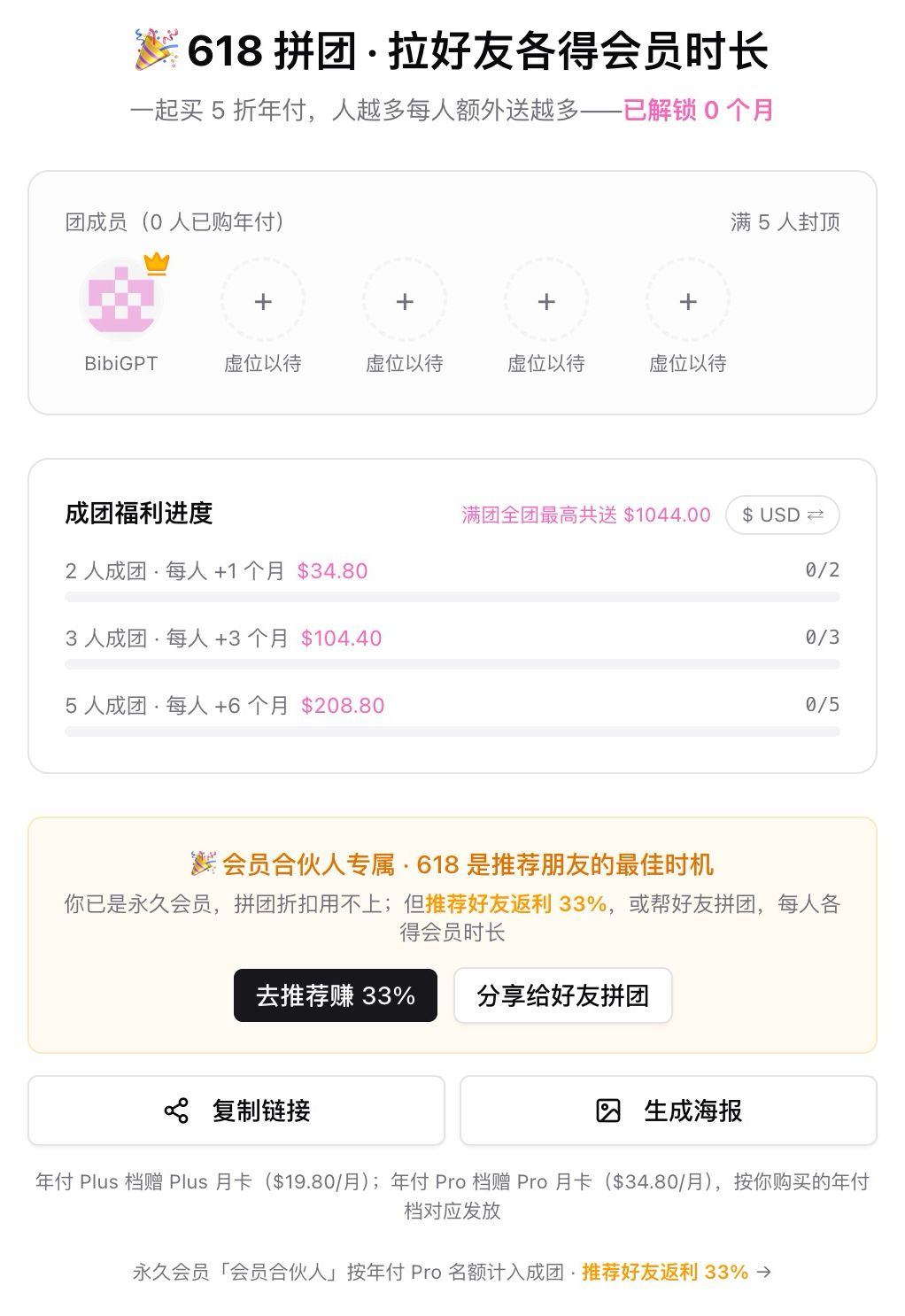
周りに BibiGPT を使っているお友達がいれば、一緒に共同購入で年払いを申し込むのもお得です。半額の上に、5 人以上で各自 6 ヵ月分の追加メンバーシップがもらえます(2 人で 1 ヵ月、3 人で 3 ヵ月)。もちろん 1 人で半額購入も問題ありません。共同購入を希望する場合は bibigpt.co/g からグループを作成できます。すでに「永久会員パートナー」の方には、今が友人を紹介する絶好のタイミングです。紹介報酬は 33%(通常会員は 20%)となっています。
キャンペーンへの入口はトップページ上部に表示されており、バナーとカウントダウンがすぐ目に入ります:
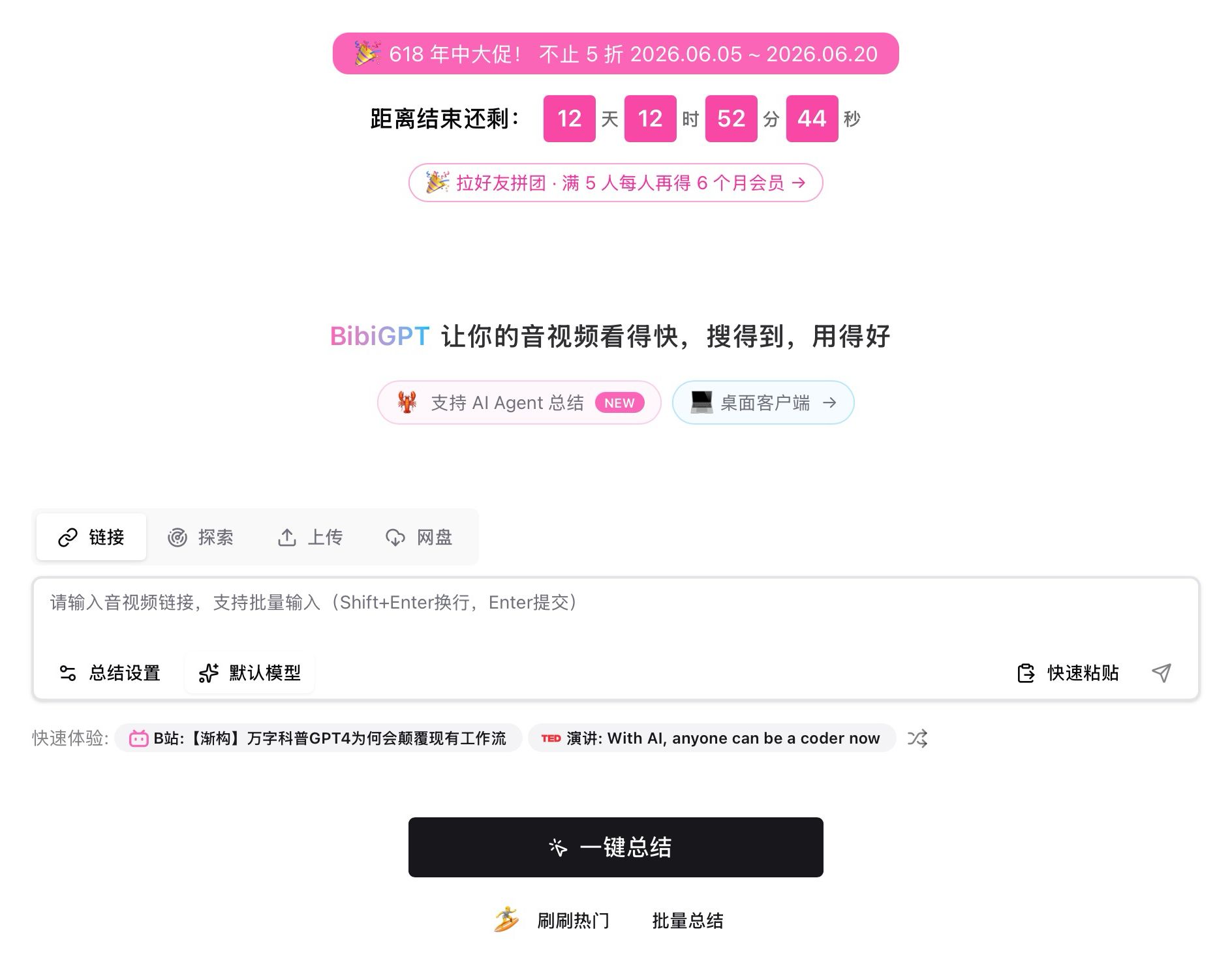
スクリーンショット:BibiGPT · トップページ上部の 618 セールバナーとカウントダウン
👉 アップグレードをお考えなら今が一番お得 —— 今すぐ半額でアップグレード →
音声・動画をすばやく確認
オンラインリンクを貼るだけで AI が動画を直接視聴
これまで「ビジュアルサマリー」で動画をフレームごとに分析しようとすると、YouTube でも Bilibili でも Web 版ではまず動画全体をダウンロードする必要があり、長い動画だと数分間待たされることがありました。今回 Web 版にオンライン直接読み込みが加わりました。YouTube のリンクを貼るだけで AI が動画全体をそのまま「視聴」でき、ダウンロードを待つ必要はありません。
使い方はシンプルです。「AI 解読」パネルの「ビジュアルサマリー(Beta)」に切り替えると、2 つのモードがあります。「スクリーンショット分析」はキーフレームを抽出してフレームごとに解読し、「動画理解」は AI が動画全体を直接視聴します。「動画理解」を選び、Gemini(Google)のモデルを選んで YouTube のリンクを貼り付け、「ビジュアル分析を開始」をクリックするだけで動画全体の解析が始まります。先にダウンロードしてアップロードする手間はかかりません。字幕だけでは伝わりにくい、画面を見て初めて理解できるコンテンツ(デモ・チュートリアル・図表など)に特に適しています。
YouTube のリンクを貼り付けて AI が動画を直接解析しているようすがこちらです:
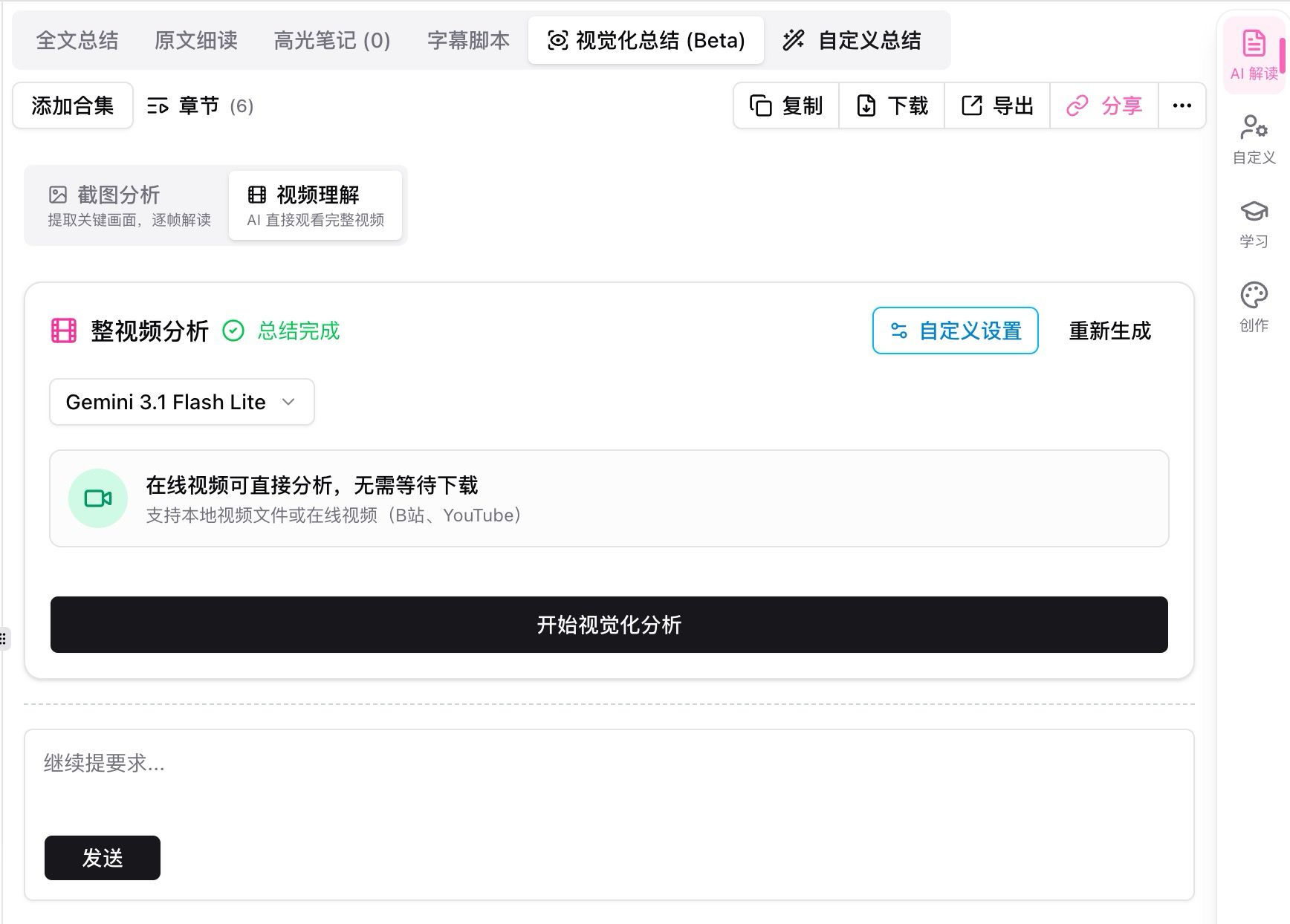
スクリーンショット:BibiGPT ·「ビジュアルサマリー(Beta)」動画理解モードでオンライン動画を直接分析
重要なポイントを一つ:オンライン直接読み込みは Gemini モデルの YouTube ネイティブ対応を利用しています。そのため 2 つを揃える必要があります——モデルは Google のもの(リストの中の Gemini シリーズ、名前の右に Google と表示)を選び、リンクは YouTube のものを貼ること。Bilibili など他のソースは当面、先に動画をダウンロードしてからの分析になります。モデルの選び方は下の画面を見れば一目でわかります:
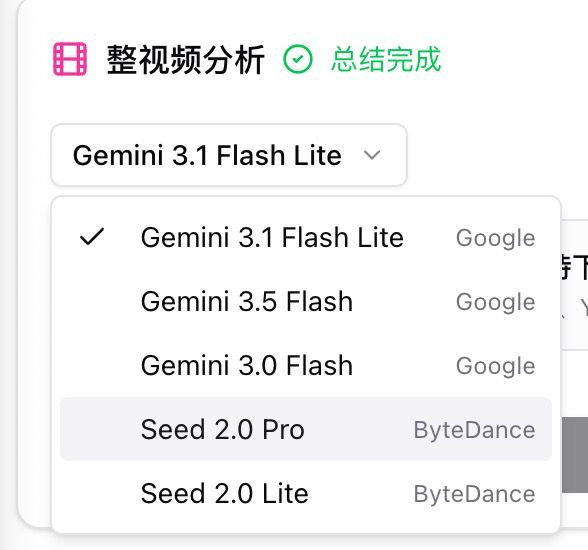
スクリーンショット:BibiGPT ·「ビジュアルサマリー(Beta)」動画理解モードでのモデル選択。Gemini シリーズは Google が提供
音声・動画をすぐに検索
字幕スクリプトで H キーを押すだけで名言をその場でマーク
ポッドキャストや講義を聴いていて一番困るのは、印象的なフレーズが読み上げられた直後に「マークしたかった」と気づくこと。そこからマウスで字幕リストをスクロールして該当の文を見つけてハイライトする頃には、再生はどんどん進んでしまいます。
今回、字幕スクリプトにハイライトのショートカットキーを追加しました。字幕再生中に H キーを押すだけで、BibiGPT が現在再生中の字幕文全体をその場でハイライトします。直前の文を後からマークしたいときは Shift+H でOK。キーボードから手を離す必要がありません。マークされた文は目立つ背景色で表示され、上部の「ハイライトノート」にも記録されるので、後でまとめて確認・書き出しができます。任意の字幕にカーソルを合わせると操作バーが表示され、メモ・解説・共有・コピーも手軽にできます。聴きながらメモを取るシーンで、このショートカットがとても便利です。
H キーを押した後に字幕文全体がハイライトされているようすはこちらです:
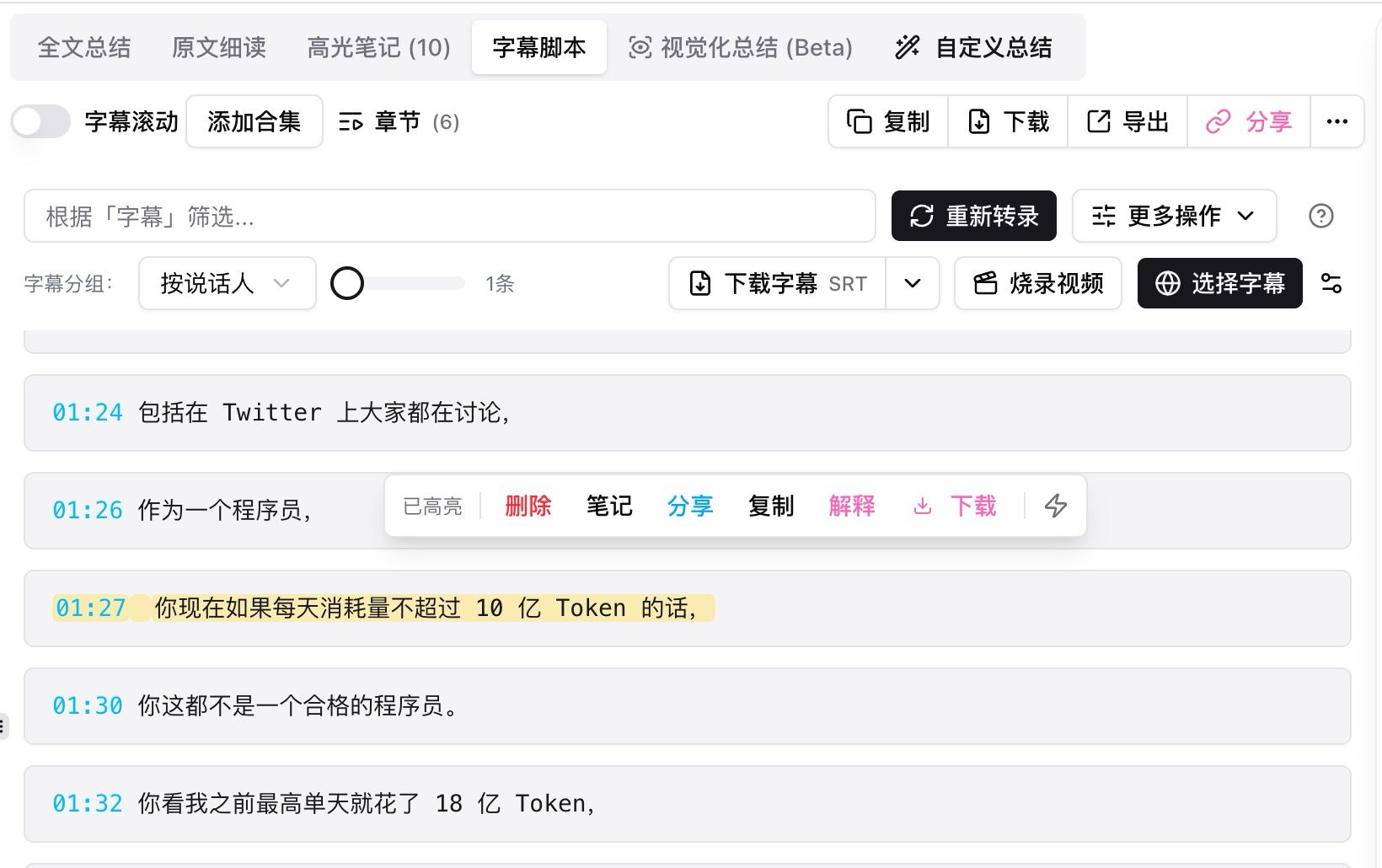
スクリーンショット:BibiGPT · 字幕スクリプトで H キーを押して現在再生中の字幕文をハイライト
音声・動画を活かす
フラッシュカードをカスタマイズ:自分の学習目標に合った出題
フラッシュカードはこれまで固定のテンプレートで出題していましたが、学習目標は人それぞれ、毎回異なります。専門用語の速習をしたいときもあれば、動画の細かいディテールを掘り下げたいときもあり、枚数も自分では決められませんでした。今回、出題の主導権をユーザーに返しました。
右側の「学習」パネルにある「フラッシュカード」を開き、右上の「カード設定」をクリックして展開します。「出題要件のカスタマイズ」欄に「語彙重視」「細部に着目」などの具体的な要件、または「専門用語と数式を重点的に、穴埋め形式で原文の出典付き」といった詳細な指示を入力できます。「カード枚数」は 3〜50 枚の範囲で設定可能(デフォルトは 10 枚)。設定後「設定を保存」を押し、「フラッシュカードを再生成」をクリックすると新しいルールで出題されます。設定は記憶されるので、次回同じコンテンツを開いた際も自動的に引き継がれます。復習時はショートカットキーでカードをめくり、ワンクリックで CSV 書き出しもできます。
設定パネルはこのようになっています:
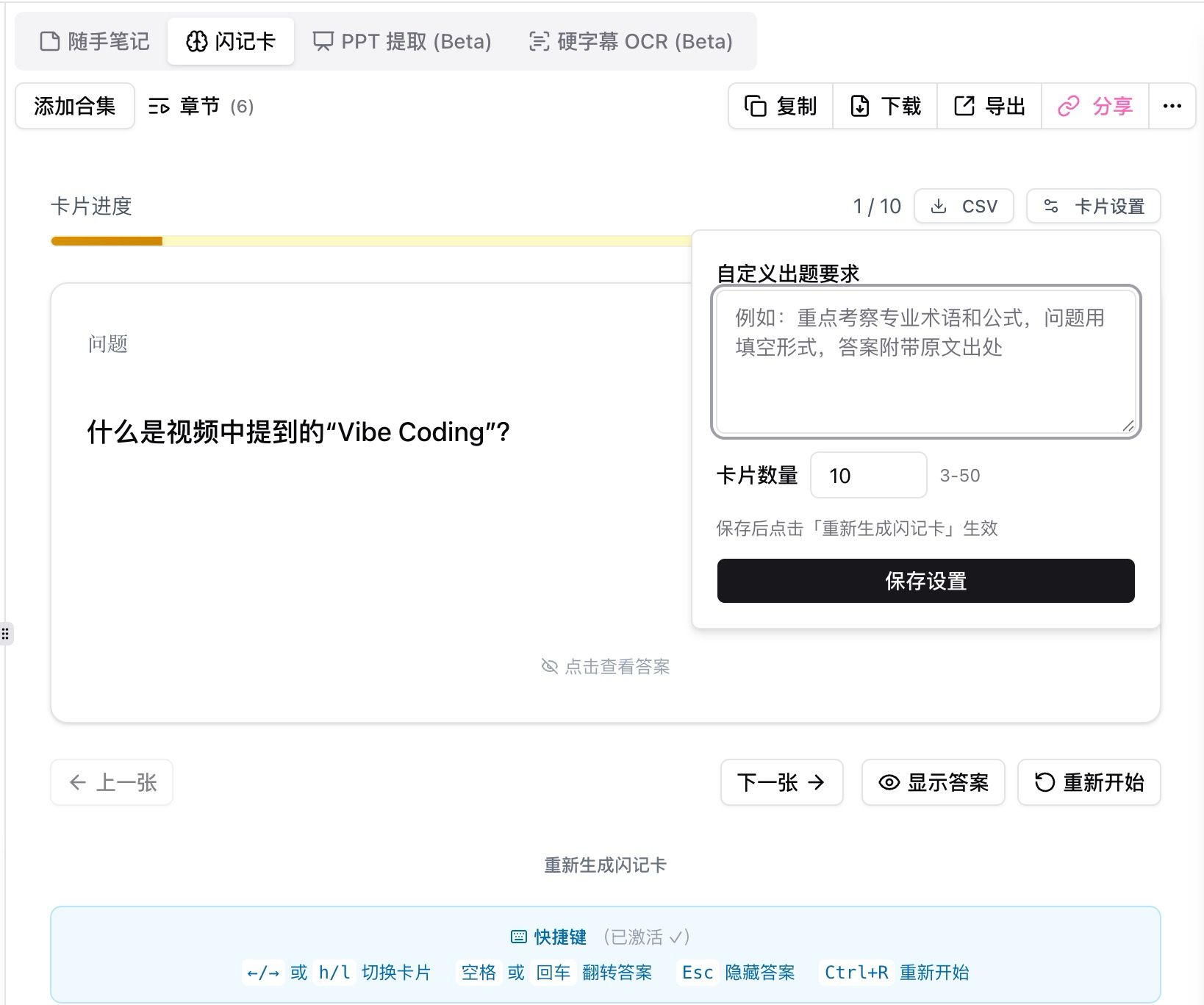
スクリーンショット:BibiGPT · フラッシュカードの「カード設定」で出題要件とカード枚数をカスタマイズ
AI 対話記録の書き出し:追加質問をそのままノートに保存
動画ページで AI に追加質問をして得られた回答は、これまでノートに書き出せませんでした。一文ずつ手動でコピーするか、そのまま失ってしまうかのどちらかで、もったいない状況でした。今回から AI の対話記録も一緒に書き出せるようになりました。
動画ページで AI との会話が終わったら「エクスポート」ポップアップを開きます。「AI 対話記録」が独立したコンテンツブロックとして表示されます。「ノート出力」セクションでチェックを入れると、「ハイライトノート」「メモ」と並んで書き出されます。左上の「エクスポート順序」ではドラッグで順番を入れ替えられ、「全文サマリー」「チャプターサマリー」の後に配置するなど自由に設定できます。チェック後は Markdown またはプレーンテキストでのコピー、あるいは Notion・Obsidian・Siyuan・Readwise・Lark・Email など接続済みのノートツールへの書き出しが可能です。AI との深い問答も、サマリー・字幕・ハイライトと一緒に知識ベースにアーカイブできます。
書き出しポップアップで「AI 対話記録」にチェックを入れているようすはこちらです:
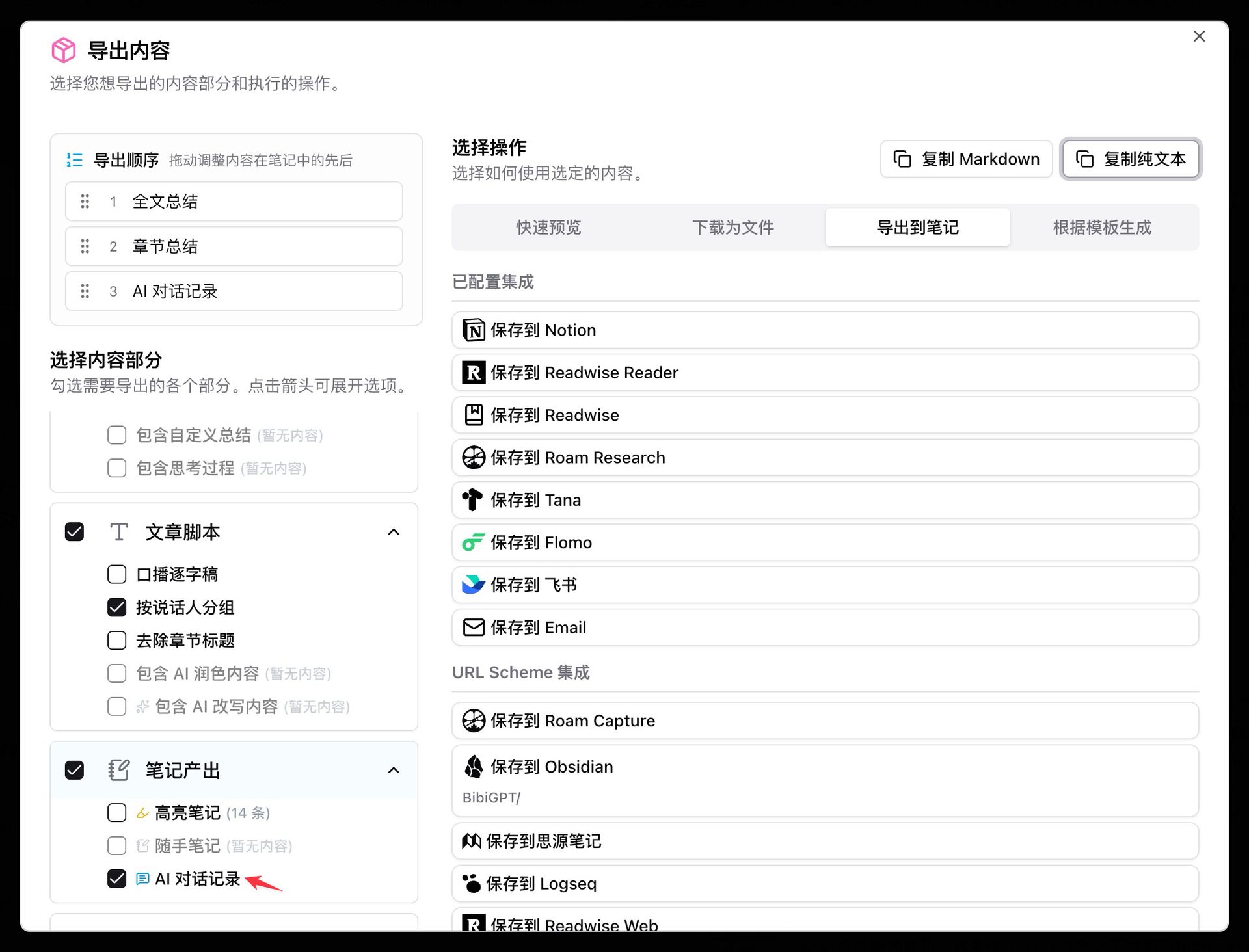
スクリーンショット:BibiGPT ·「エクスポート」でチェック可能な「AI 対話記録」
そのほかの小さな改善
上記 4 つの大きな更新に加えて、今週はいくつかの細かい部分も整えました。bibigpt.co のトップページを開くとリンクをそのまま貼り付けてサマリーを生成できるようになり、「3 ステップで使い方を確認」のガイドも追加して新規ユーザーがすぐに始めやすくなりました。モバイル版では iPad のレイアウトを全体的に見直し、アップグレードページ・エクスポート・コンテンツページが大画面でも崩れないようになりました。共同購入ページにはメンバー管理機能を追加し、グループオーナーが未払いの枠を削除したり、メンバーが自分でグループを退出できるようになりました。Bilibili のプレイリスト・シリーズ系チャンネルの購読も安定し、読み込みエラーが起きにくくなりました。また、メモや AI 対話など細かな不具合も複数修正し、全体的に使い心地が向上しています。
最後に
今週の 4 つ——Web 版でオンラインリンクを貼るだけで AI が動画を直接視聴・H キーで名言をその場でマーク・自分の目標に合ったフラッシュカード出題・AI 対話記録の書き出し——は、日常の小さな手間を解消するアップデートです。一番よく使うものからぜひ試してみてください。618 半額セールは 6 月 20 日まで、年間最安値です。アップグレードをお考えの方はお見逃しなく。
算力で脳力を節約し、音声・動画コンテンツをすばやく確認・検索・活用しよう。
フィードバックやバグ報告は、WeChat 公式アカウント 魔法司 からお気軽にどうぞ。
- 🎉 618 半額アップグレード(6/20 まで): bibigpt.co/shop
- 🌐 公式サイト: bibigpt.co
- ✨ 機能をもっと見る: bibigpt.co/features
BibiGPTチーム