BibiGPT v4.797.0 アップデート:資料が動画のように見られる、AI 解説つき

こんにちは、BibiGPT ユーザーの皆さん 👋
まず急ぎのお知らせです。ブラックフライデーで年間プランが 12 月 1 日まで 50% オフ、お支払い時に自動で適用されます。詳しく見る →
今週も BibiGPT にアップデートが入りました。まず試してほしいのは資料のアップロードです。PDF やスライドを入れると、要約に加えて、動画のように 1 ページずつ再生したり、読み上げたり、AI 解説が話している内容に合わせてページをめくってくれます。速く見る・見つける・使いこなす、どれも今回少しずつ良くなっています。
🎁 ブラックフライデー:年間プラン 50% オフ
入口: 料金ページ、またはトップページのブラックフライデーバナー。
- 年間プランが半額:Plus・Pro の年間プランがどちらも 50% オフ。コード入力は不要で自動適用されます
- グループ購入で期間プレゼント:友だちと一緒に年間プランを始めると、同じプランの期間が追加されます。11 月 11 日までは 2 人で 1 か月、3 人で 3 か月、5 人で 6 か月、その後は 1・2・3 か月です。グループを作る →
- 月額プラン・チャージ分を充当:過去 90 日に Plus / Pro の月額プランを支払っていれば、直近の支払額を初年度に充当できます。過去 14 日にチャージを購入していれば、年間価格の最大半分まで充当でき、受け取った分数はそのまま残ります
セールは 12 月 1 日 23:59(米国太平洋時間) まで。今回紹介する資料の再生や AI 解説は、有料プランですぐに使えます。
⚡ 速く見る
資料を動画のように見る
スライド・レポート・電子書籍は、これまで BibiGPT ではチャットの添付にしか使えませんでした。1 ページずつ見たり、誰かに説明してもらったりするには、別のリーダーが必要でした。
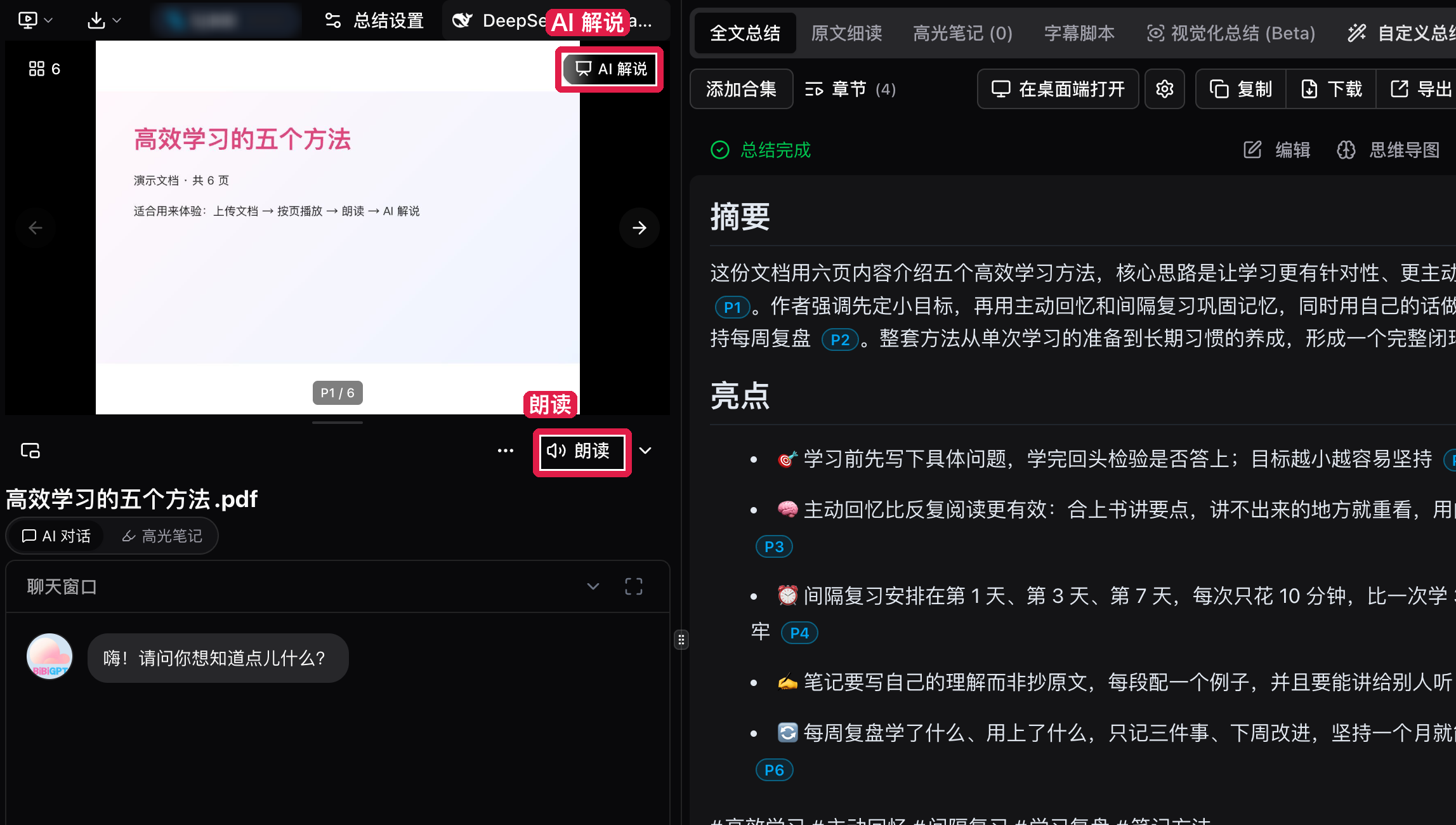
入口: 新しい要約 → アップロード → PDF / PPT / EPUB / Word / Markdown を選択。要約を開くと、プレーヤーの下に「読み上げ」、右上に「AI 解説」、左上に「すべてのページ」があります。
PDF は実際のページを、その他の形式は章カードを表示します。要約のタイムスタンプは「P3」「第 2 章」になり、クリックするとそのページに移動します。
- 読み上げ:ブラウザが現在のページを 1 文ずつ読み、読んでいる単語をハイライト。読み終わると自動でページをめくります
- AI 解説:声と解説スタイルを選ぶと、解説の音声トラックが作られます。話している内容に合わせてページがめくられ、字幕は 1 文ずつ、1 文字ずつ光ります
- 解説原稿:字幕タブで「原文 / 解説原稿」を切り替え。好きな行をクリックするとそこから再生します
- すべてのページ:サムネイル一覧から好きなページへ移動できます
スクリーンショット:BibiGPT · 6 ページのデモ PDF。要約内のページ番号はクリックできます
対応形式は pdf・pptx・epub・docx・odt・rtf・md・txt、1 ファイル最大 50MB・300 ページ。PDF・スライドは 1 ページ 1 分、EPUB・Word・Markdown は 1,000 字で 1 ページとして、音声・動画と同じ時間枠から使います。AI 解説はクレジットを使い(有料プランは月間枠から)、失敗した場合は自動で返金されます。
要約履歴:リストでそのまま全文が読める
前回のリニューアル以降、要約を見るには開くかマウスを重ねる必要がありました。リストでそのまま読み進めたいという声を多くいただきました。
入口: ライブラリ → 要約履歴 → 「リスト」または「メイソンリー」表示に切り替え。
リスト表示では、各タイトルの下に要約全文(概要・ハイライト・質問)がそのまま展開されます。スマホでも同じです。メイソンリーのカードも全文を表示し、高さは内容に合わせて変わります。
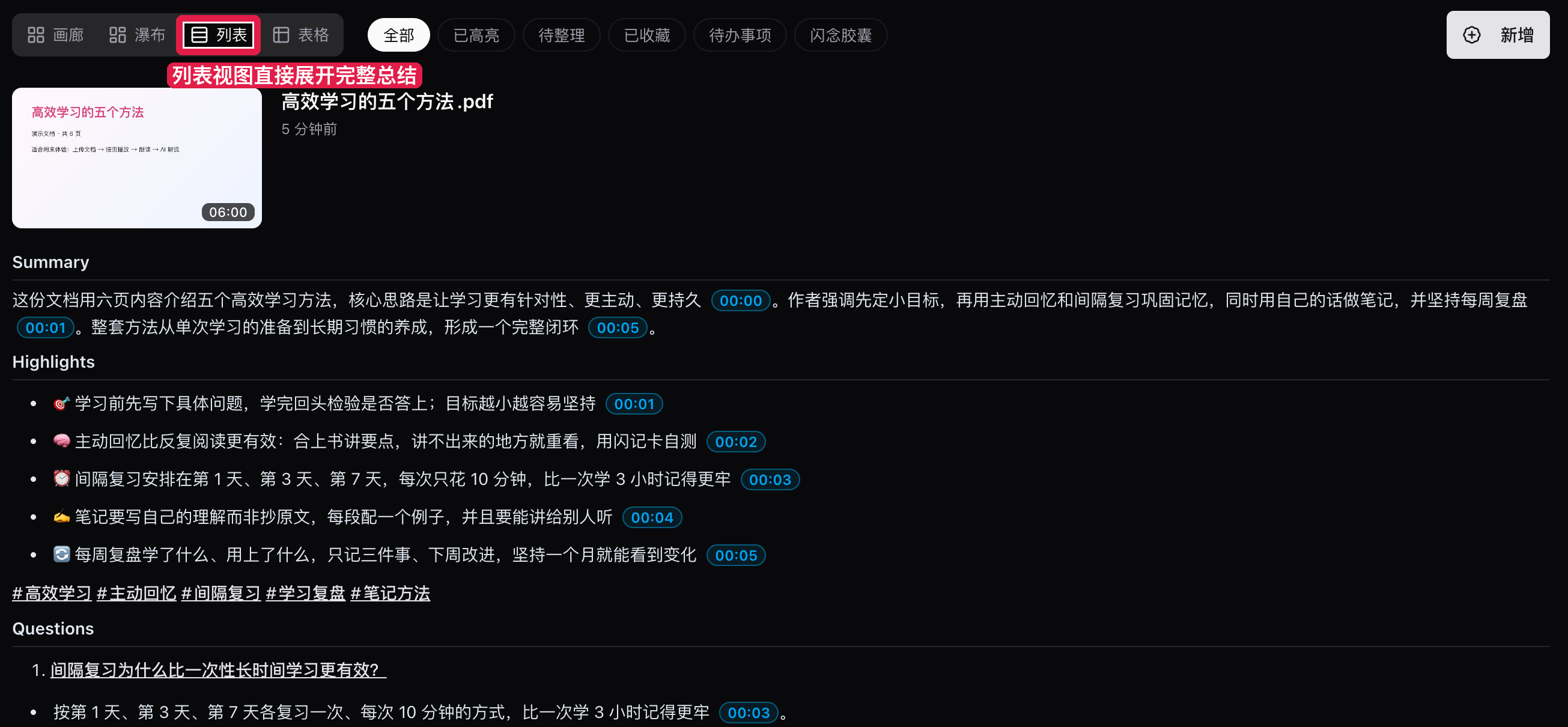
スクリーンショット:BibiGPT · 開かなくても要約全文が読めるリスト表示
🔎 見つける
字幕:「翻訳・二言語」
字幕の上のボタンは以前「字幕を選択」という名前で、翻訳の場所が分かりにくいという声がありました。
入口: 要約を開く → 字幕 → 「翻訳・二言語」。
最初の項目は「二言語:原文 + インターフェース言語」。よく使う言語はすぐ選べて、その他は「その他の言語」にまとまっています。字幕リストの上には「原文 | 二言語 | 訳文のみ」の切り替えが付き、まだ訳文がないときに「二言語」を押すとそのまま翻訳が始まります。
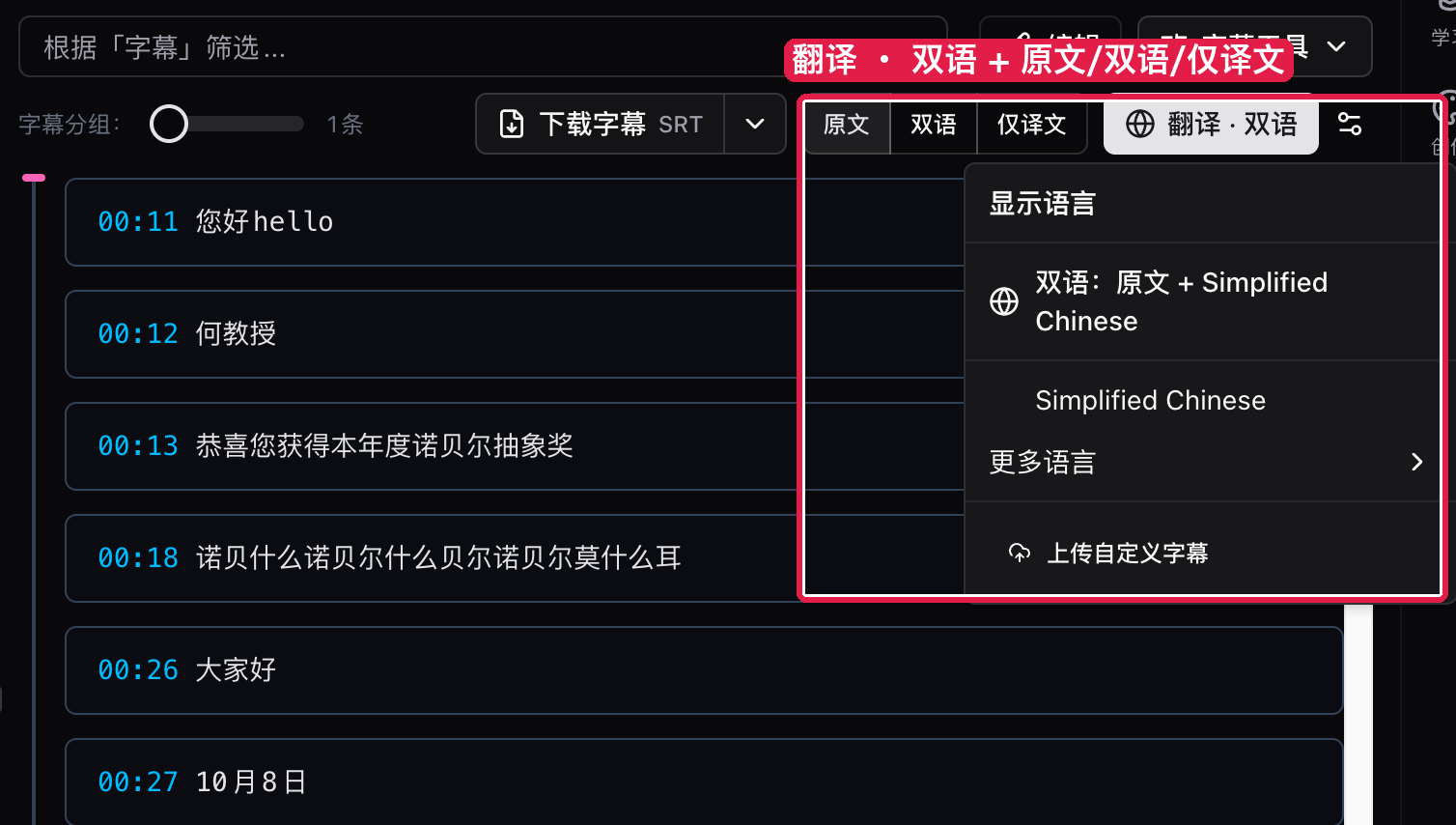
スクリーンショット:BibiGPT · 字幕上部の切り替えと「翻訳・二言語」メニュー
🛠️ 使いこなす
この動画を…に変える
要約を読み終えて、記事や画像カルーセルにしたいとき、これまでは作成ページで入口を探す必要がありました。
入口: 要約を開く → 要約全文の下の「この動画を…に変える」。
カードは記事・画像カルーセル・イラスト・ポッドキャスト(2 人の対談音声)・フラッシュカードの 5 種類。それぞれ必要なクレジットの目安とプランが書かれています。
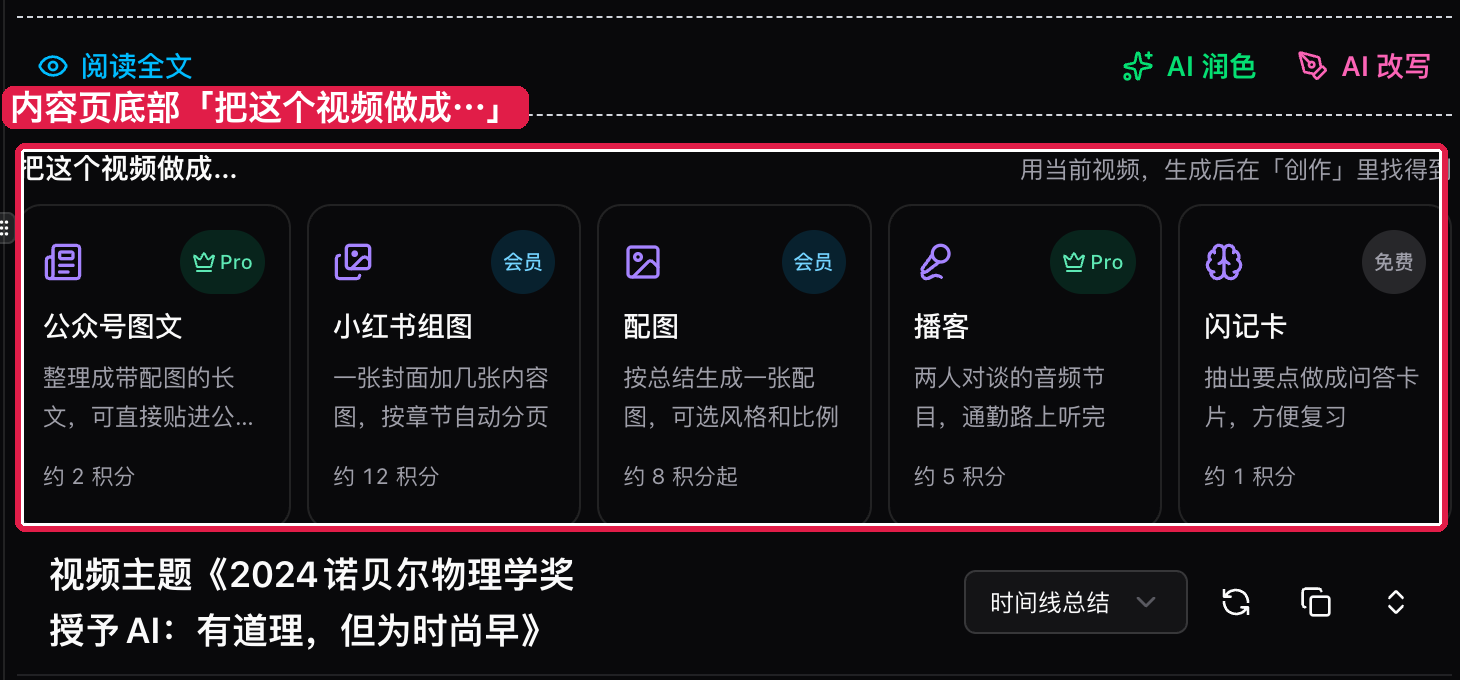
スクリーンショット:BibiGPT · 要約全文の下のカード。作成結果は「作成」に保存されます
ハイライトノートからも作成できるようになりました。
入口: マイページ → 作成 → ハイライト → 「ノートから作成」→ いくつか選択 → 「選択したノートで作成」。
複数の動画にまたがってノートを選び、1 本の記事やカルーセルの下書きにまとめられます。作成ページには「新規作成」も加わりました。
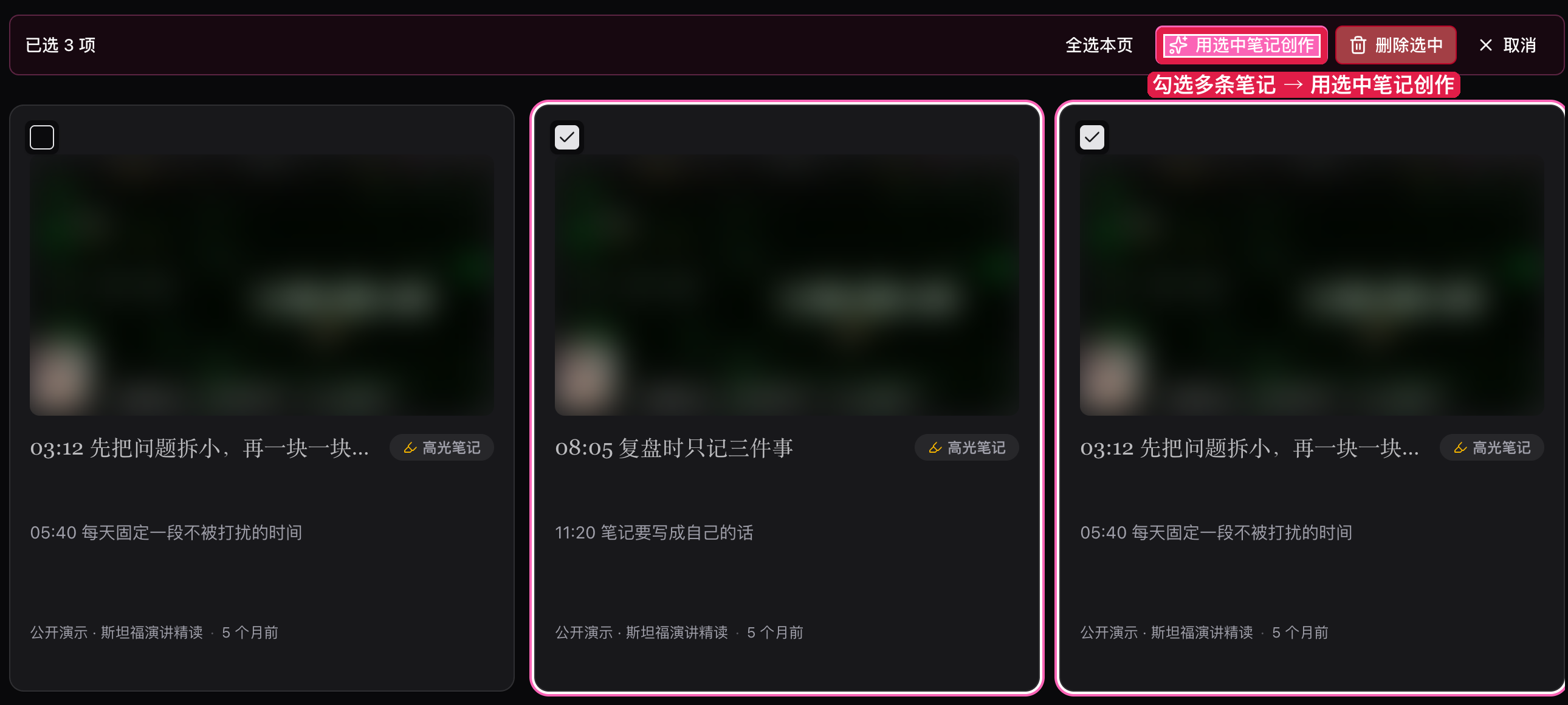
スクリーンショット:BibiGPT · ハイライトを 3 件選んだ状態(サムネイルはぼかし済み)
コレクションを好きな順に
コレクションが増えると作成日順でしか並べられず、講座を順番どおりに置くのが大変でした。
入口: コレクション → フォルダツリー上部の「並び順」。
新しい順・古い順・名前順・カスタム順から選べます。フォルダをドラッグすると自動でカスタム順に切り替わります。サイドバーも同じ順に並び、名前順では「第 2 回」が「第 10 回」より前に来ます。
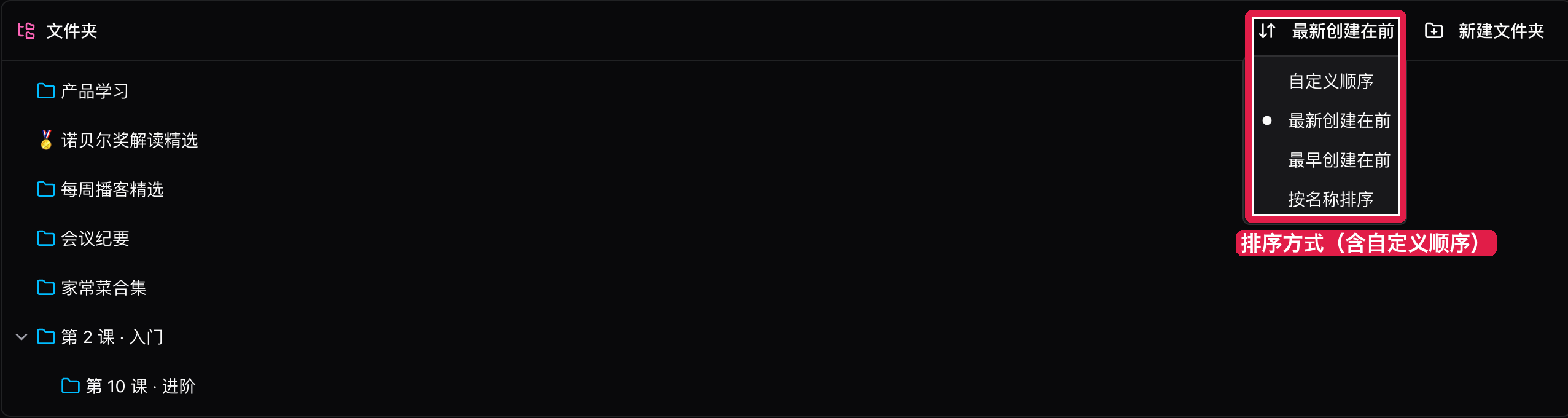
スクリーンショット:BibiGPT · コレクションの並び順メニュー
カスタムプロンプト:保存と 1 回だけ使うを分けました
以前はカスタム要約で「保存」を押すと、そのプロンプトがデフォルトにもなり、新しいプロンプトを試すと元のデフォルトが置き換わっていました。
入口: 要約を開く → 上部の「設定」→「カスタム要約」。
下部のボタンは 3 つになりました。
- 保存:保存だけ
- 保存してピン留め:保存して、デフォルトの要約方法にする
- この動画を要約:この動画だけに使い、デフォルトは変えない
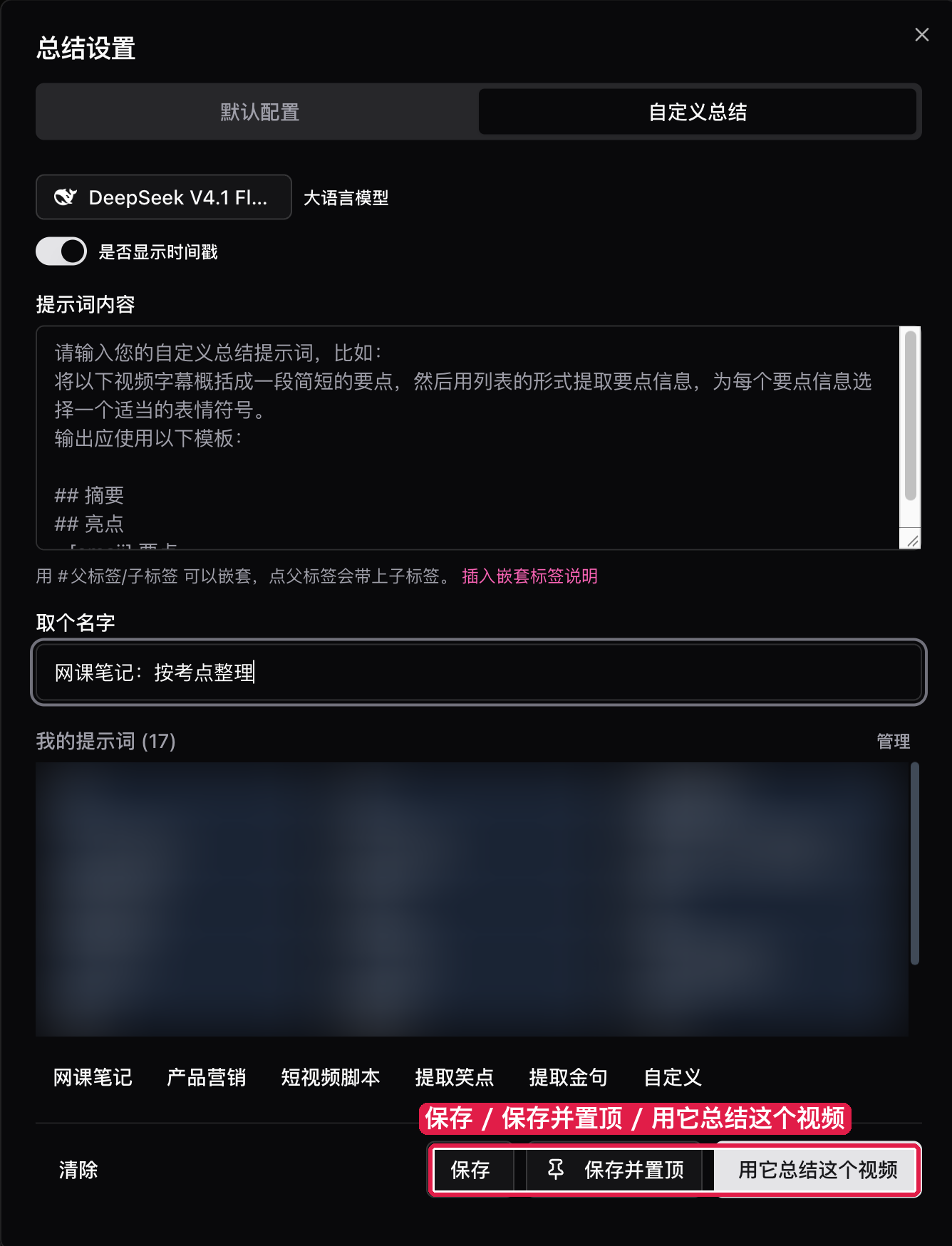
スクリーンショット:BibiGPT · カスタム要約ダイアログ下部の 3 つのボタン(プロンプト一覧はぼかし済み)
その他の改善
- 有料メンバーはサイドバーのキャンペーンカードとグループ購入の入口を閉じられるようになりました
- 要約ページが実際の画面サイズでレイアウトされます。iPad の縦向きや分割表示では上下に、折りたたみ端末を開くと左右に並び、回転しても再読み込みされません
- デスクトップ版のプレーヤー「…」メニューで、キャッシュ関連の項目を「ローカルキャッシュ」にまとめました
- Web のアップロードが 45 秒止まると、自動で別ルートで再試行します
まとめ
今週はまず、手元のスライドやレポートをアップロードして「AI 解説」を押し、1 ページずつ説明を聞いてみてください。
最後にもう一度:ブラックフライデーの 50% オフは 12 月 1 日まで、グループ購入の特別ボーナスは 11 月 11 日までです。
👉 BibiGPT 年間プランを 50% オフで · 友だちとグループ購入
- 🌐 公式サイト: bibigpt.co
- ✨ 機能をもっと見る: bibigpt.co/features
- 💻 デスクトップ版: bibigpt.co/download/desktop
—— BibiGPT チーム
人気のツール