BibiGPT v4.797.0 업데이트: 문서를 영상처럼, AI 해설까지

안녕하세요, BibiGPT 친구 여러분 👋
먼저 급한 소식부터: 블랙프라이데이로 연간 플랜이 12월 1일까지 50% 할인되며, 결제 시 자동으로 적용됩니다. 바로 보기 →
이번 주에도 BibiGPT 업데이트가 있었습니다. 가장 먼저 써 보실 기능은 문서 업로드입니다. PDF나 슬라이드를 올리면 요약과 함께 영상처럼 한 페이지씩 재생하고, 소리 내어 읽어 주거나, AI 해설이 설명하는 페이지로 알아서 넘어갑니다. 빠르게 보기, 찾기, 제대로 쓰기 모두 이번에 조금씩 좋아졌습니다.
🎁 블랙프라이데이: 연간 플랜 50% 할인
입구: 요금 페이지 또는 홈 상단의 블랙프라이데이 배너.
- 연간 플랜 반값: Plus·Pro 연간 플랜 모두 50% 할인. 코드 없이 자동 적용됩니다
- 함께 구매하면 기간 추가: 친구와 함께 연간 플랜을 시작하면 같은 플랜 기간이 추가됩니다. 11월 11일까지는 2명 1개월, 3명 3개월, 5명 6개월, 이후에는 1·2·3개월입니다. 그룹 만들기 →
- 월간 플랜·충전분 차감: 최근 90일 안에 Plus / Pro 월간 플랜을 결제했다면 마지막 결제 금액을 첫해에 차감합니다. 최근 14일 안에 충전했다면 연간 가격의 최대 절반까지 차감되고, 이미 받은 분은 그대로 남습니다
할인은 12월 1일 23:59(미국 태평양 시간) 에 끝납니다. 이번 호에서 소개하는 문서 재생과 AI 해설은 유료 플랜에서 바로 쓸 수 있습니다.
⚡ 빠르게 보기
문서를 영상처럼 보기
슬라이드, 보고서, 전자책은 그동안 BibiGPT에서 대화 첨부로만 쓸 수 있었습니다. 한 페이지씩 보거나 누군가 설명해 주길 원하면 다른 리더를 열어야 했죠.
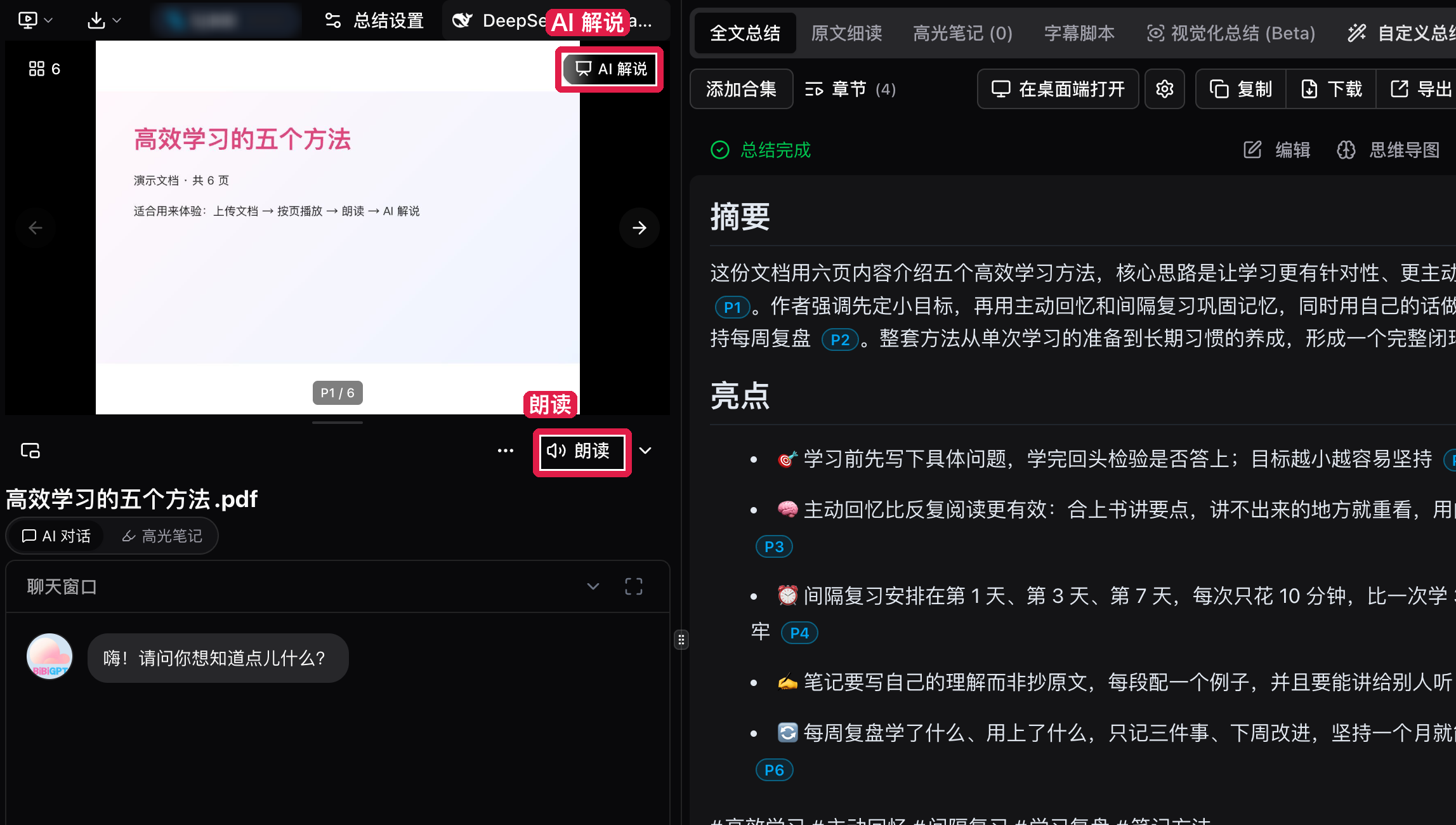
입구: 새 요약 → 업로드 → PDF / PPT / EPUB / Word / Markdown 선택. 요약을 열면 플레이어 아래에 「소리 내어 읽기」, 오른쪽 위에 「AI 해설」, 왼쪽 위에 「전체 페이지」가 있습니다.
PDF는 실제 페이지를, 다른 형식은 챕터 카드를 보여 줍니다. 요약의 타임스탬프는 「P3」「2장」으로 바뀌고, 누르면 그 페이지로 이동합니다.
- 소리 내어 읽기: 브라우저가 현재 페이지를 한 문장씩 읽고, 읽는 단어를 강조하며, 다 읽으면 자동으로 넘깁니다
- AI 해설: 목소리와 해설 스타일을 고르면 해설 음성 트랙이 만들어집니다. 말하는 페이지로 플레이어가 넘어가고, 자막은 한 문장씩 글자마다 빛납니다
- 해설 원고: 자막 탭에서 「원문 / 해설 원고」를 전환하고, 원하는 줄을 누르면 거기서부터 재생합니다
- 전체 페이지: 썸네일 목록에서 원하는 페이지로 바로 이동합니다
스크린샷: BibiGPT · 6페이지 데모 PDF, 요약의 페이지 번호를 누를 수 있습니다
지원 형식은 pdf·pptx·epub·docx·odt·rtf·md·txt이며 파일당 최대 50MB·300페이지입니다. PDF·슬라이드는 1페이지당 1분, EPUB·Word·Markdown은 1,000자당 1페이지로 계산해 오디오·영상과 같은 시간에서 차감됩니다. AI 해설은 크레딧을 사용하고(유료 플랜은 월간 한도 먼저), 실패하면 자동 환불됩니다.
요약 기록: 리스트에서 전체 요약 바로 읽기
지난 개편 이후에는 요약을 보려면 들어가거나 마우스를 올려야 했습니다. 리스트에서 쭉 읽던 때가 편했다는 의견이 많았습니다.
입구: 라이브러리 → 요약 기록 → 「리스트」 또는 「메이슨리」 보기로 전환.
리스트 보기에서는 제목 아래에 전체 요약(개요·하이라이트·질문)이 바로 펼쳐집니다. 휴대폰에서도 같습니다. 메이슨리 카드도 전체 요약을 보여 주고 높이가 내용에 맞춰집니다.
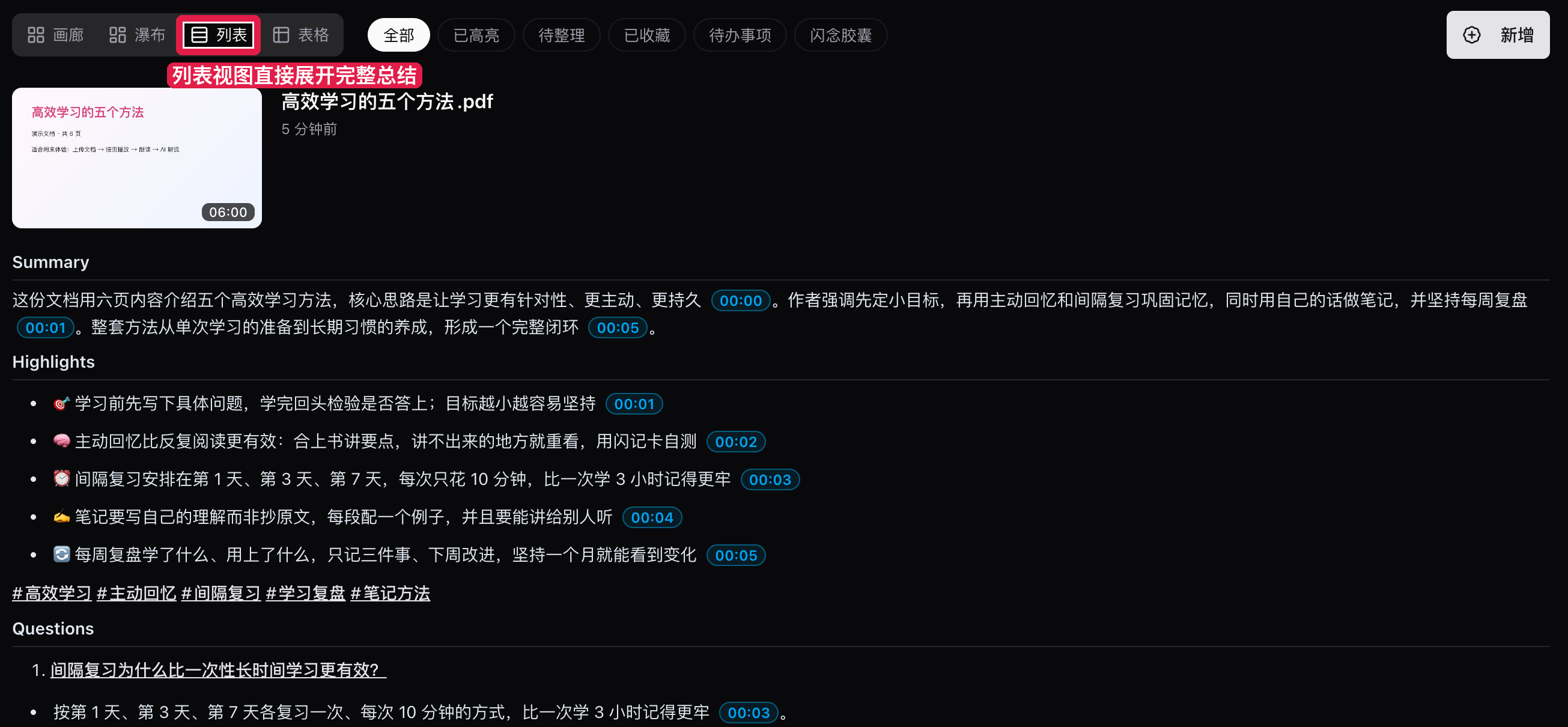
스크린샷: BibiGPT · 들어가지 않아도 전체 요약을 읽을 수 있는 리스트 보기
🔎 찾기
자막: 「번역 · 이중 언어」
자막 위 버튼은 예전에 「자막 선택」이라는 이름이라 번역을 찾기 어렵다는 분들이 많았습니다.
입구: 요약 열기 → 자막 → 「번역 · 이중 언어」.
첫 항목은 「이중 언어: 원문 + 인터페이스 언어」입니다. 자주 쓰는 언어는 바로 보이고 나머지는 「더 많은 언어」에 있습니다. 자막 목록 위에는 「원문 | 이중 언어 | 번역만」 전환이 생겼고, 아직 번역이 없을 때 「이중 언어」를 누르면 바로 번역을 시작합니다.
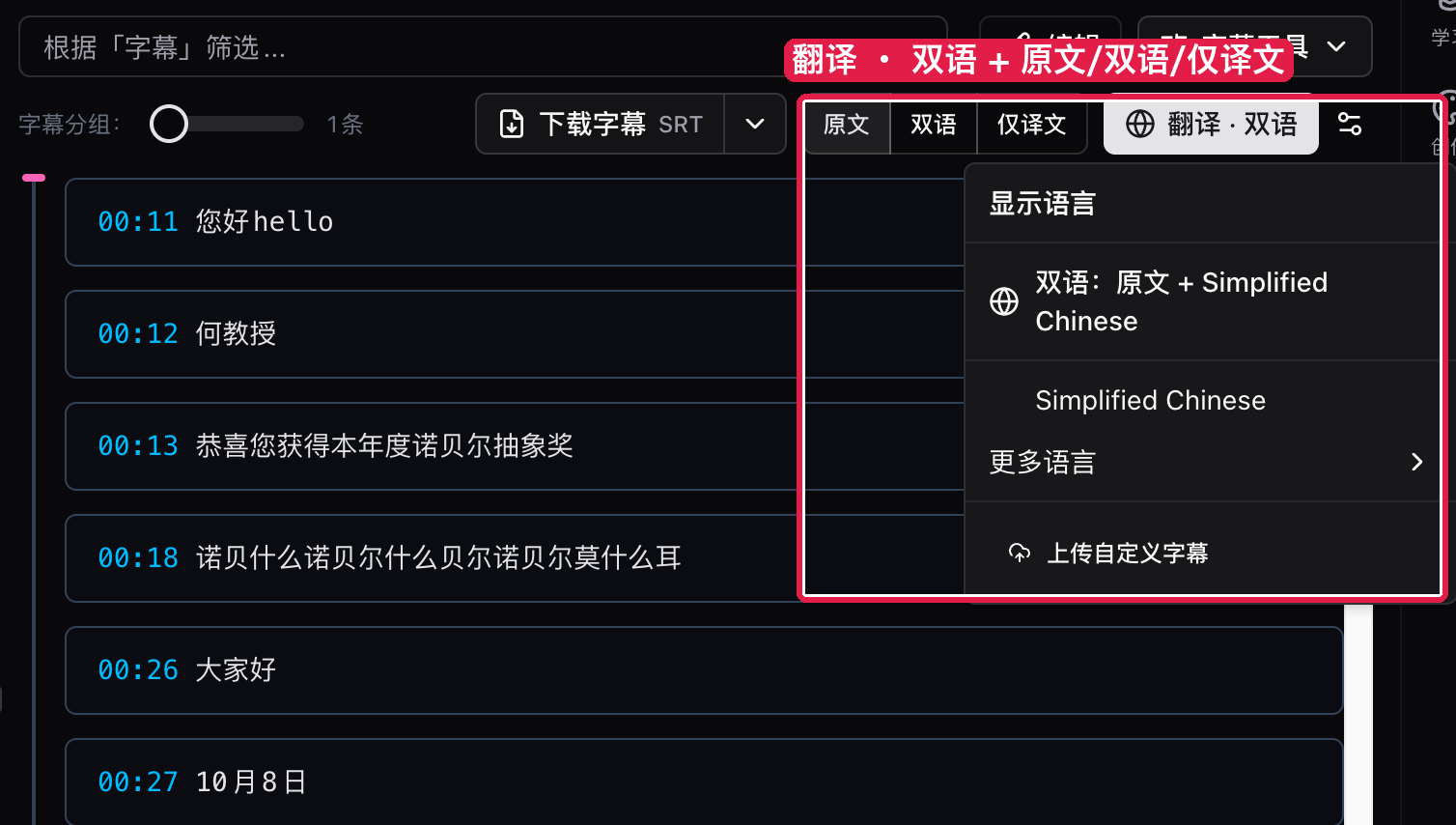
스크린샷: BibiGPT · 자막 위 전환 버튼과 「번역 · 이중 언어」 메뉴
🛠️ 제대로 쓰기
이 영상을 …로 만들기
요약을 다 읽고 글이나 이미지 카드로 만들고 싶을 때, 예전에는 창작 페이지에서 입구를 찾아야 했습니다.
입구: 요약 열기 → 전체 요약 아래 「이 영상을 …로 만들기」.
카드는 글·이미지 카드·일러스트·팟캐스트(두 명의 대담 오디오)·플래시카드 5가지입니다. 카드마다 필요한 크레딧과 플랜이 적혀 있습니다.
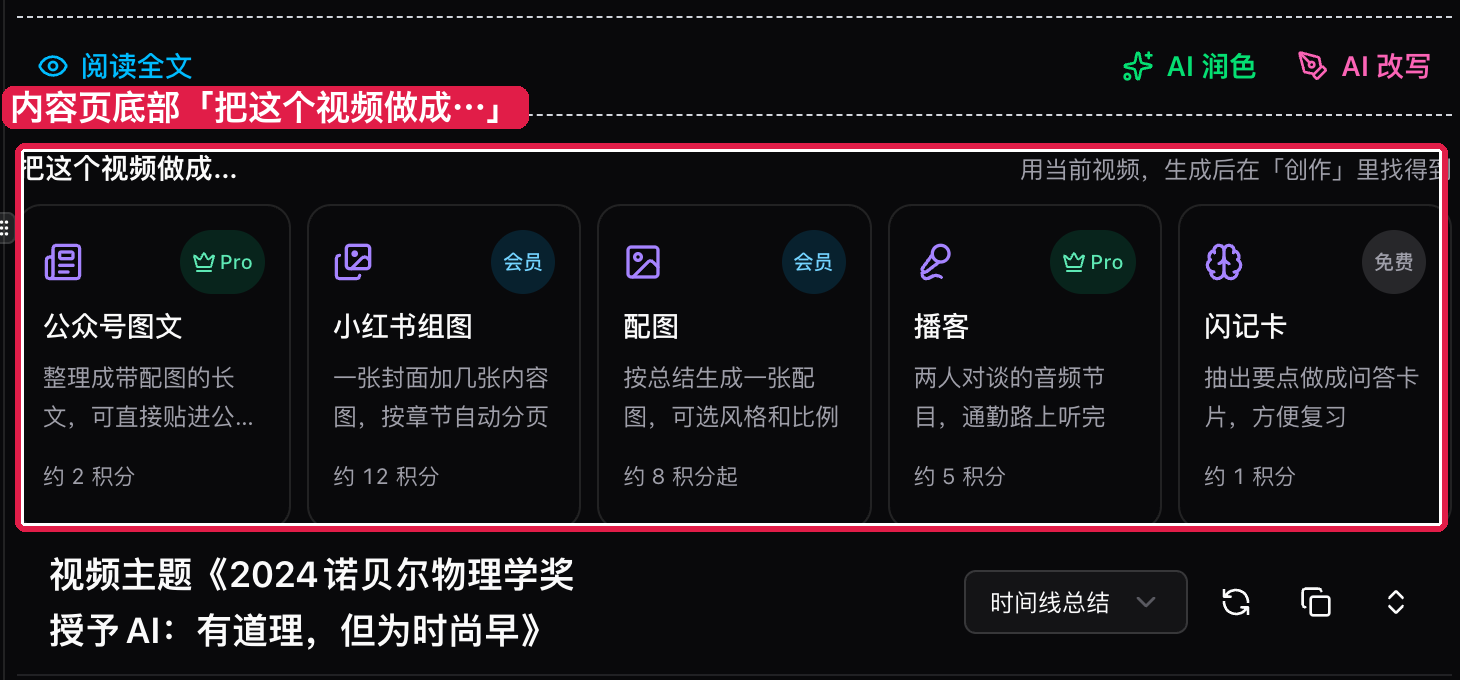
스크린샷: BibiGPT · 전체 요약 아래 카드, 결과는 「창작」에 저장됩니다
하이라이트 노트로도 만들 수 있습니다.
입구: 내 정보 → 창작 → 하이라이트 → 「노트로 만들기」 → 몇 개 선택 → 「선택한 노트로 만들기」.
여러 영상의 노트를 골라 하나의 글이나 이미지 카드 초안으로 합치고, 창작 페이지에서 계속 고칠 수 있습니다. 창작 페이지에는 「새 창작」도 생겼습니다.
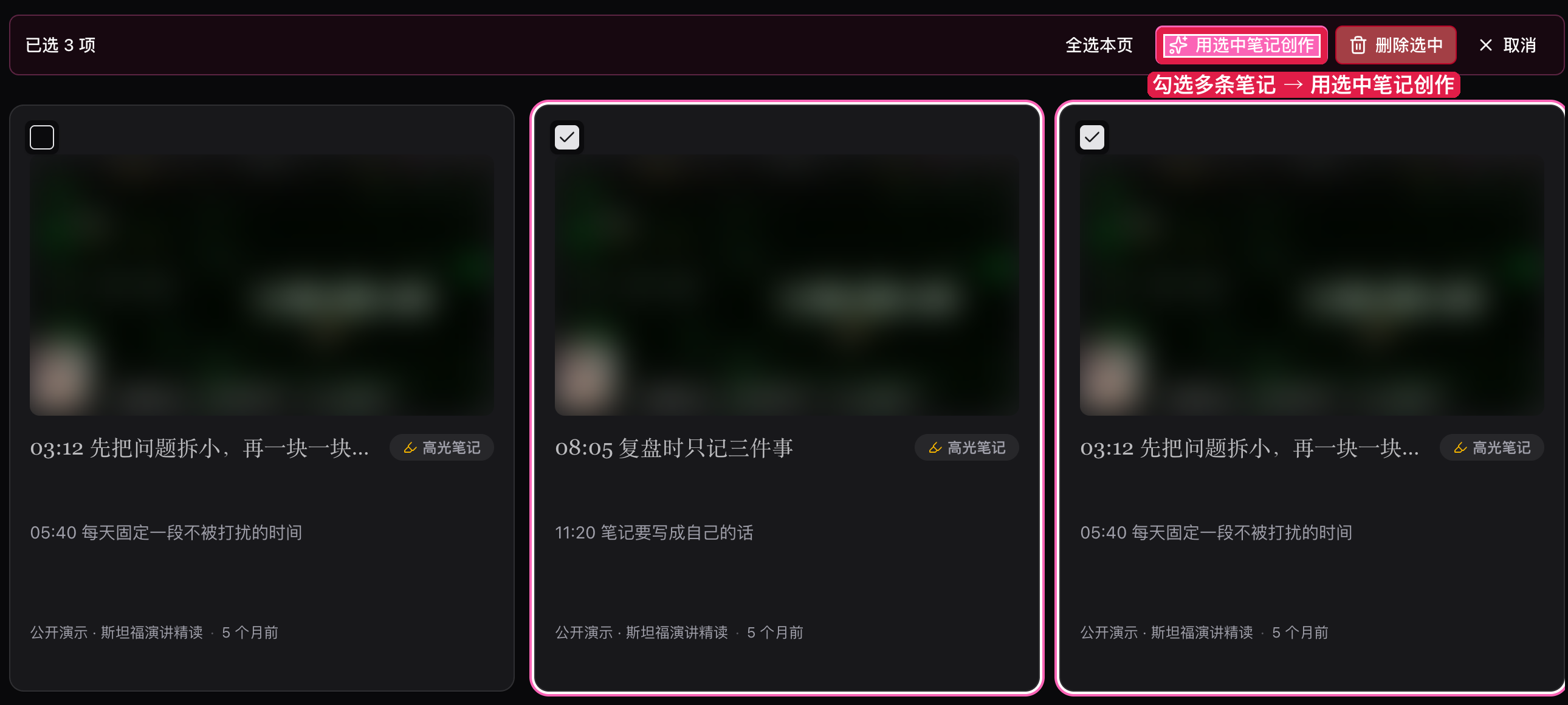
스크린샷: BibiGPT · 하이라이트 3개를 고른 상태(썸네일은 흐림 처리)
컬렉션을 원하는 순서로
컬렉션이 많아지면 만든 날짜순으로만 정렬돼서 강의를 순서대로 두기 어려웠습니다.
입구: 컬렉션 → 폴더 트리 위 「정렬」.
최신순·오래된순·이름순·사용자 지정 순서 중에서 고를 수 있습니다. 폴더를 끌면 자동으로 사용자 지정 순서로 바뀝니다. 사이드바도 같은 순서를 따르고, 이름순에서는 「2강」이 「10강」보다 앞에 옵니다.
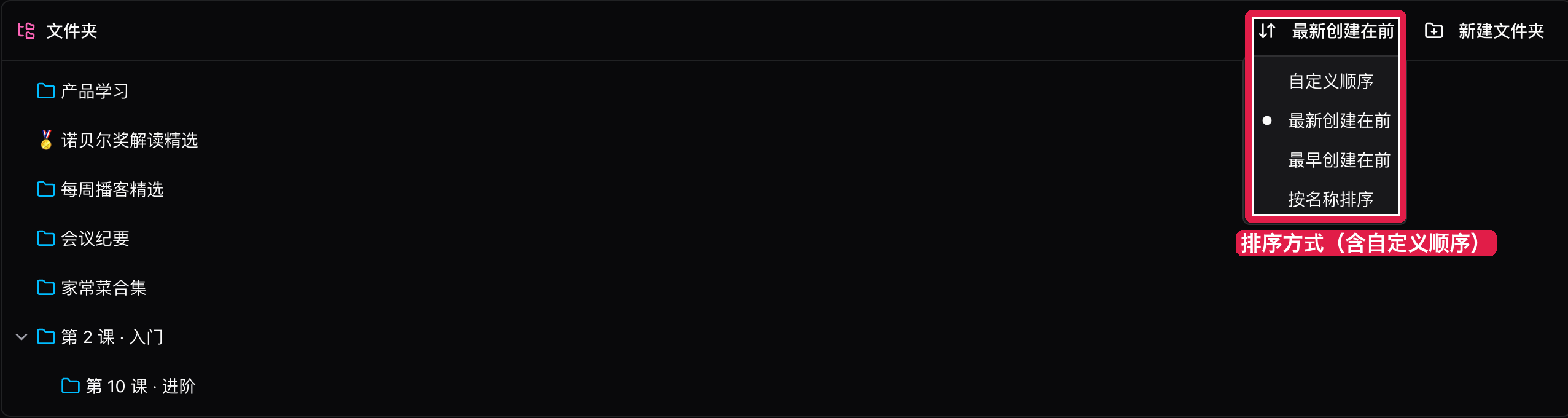
스크린샷: BibiGPT · 컬렉션 정렬 메뉴
맞춤 프롬프트: 저장과 한 번 쓰기를 분리
예전에는 맞춤 요약에서 「저장」을 누르면 그 프롬프트가 기본값이 되어, 새 프롬프트를 시험하면 원래 기본값이 바뀌었습니다.
입구: 요약 열기 → 위쪽 「설정」 → 「맞춤 요약」.
아래 버튼이 세 개가 됐습니다.
- 저장: 저장만
- 저장 후 기본으로 고정: 저장하고 기본 요약 방식으로 지정
- 이 영상 요약하기: 이 영상에만 쓰고 기본값은 그대로
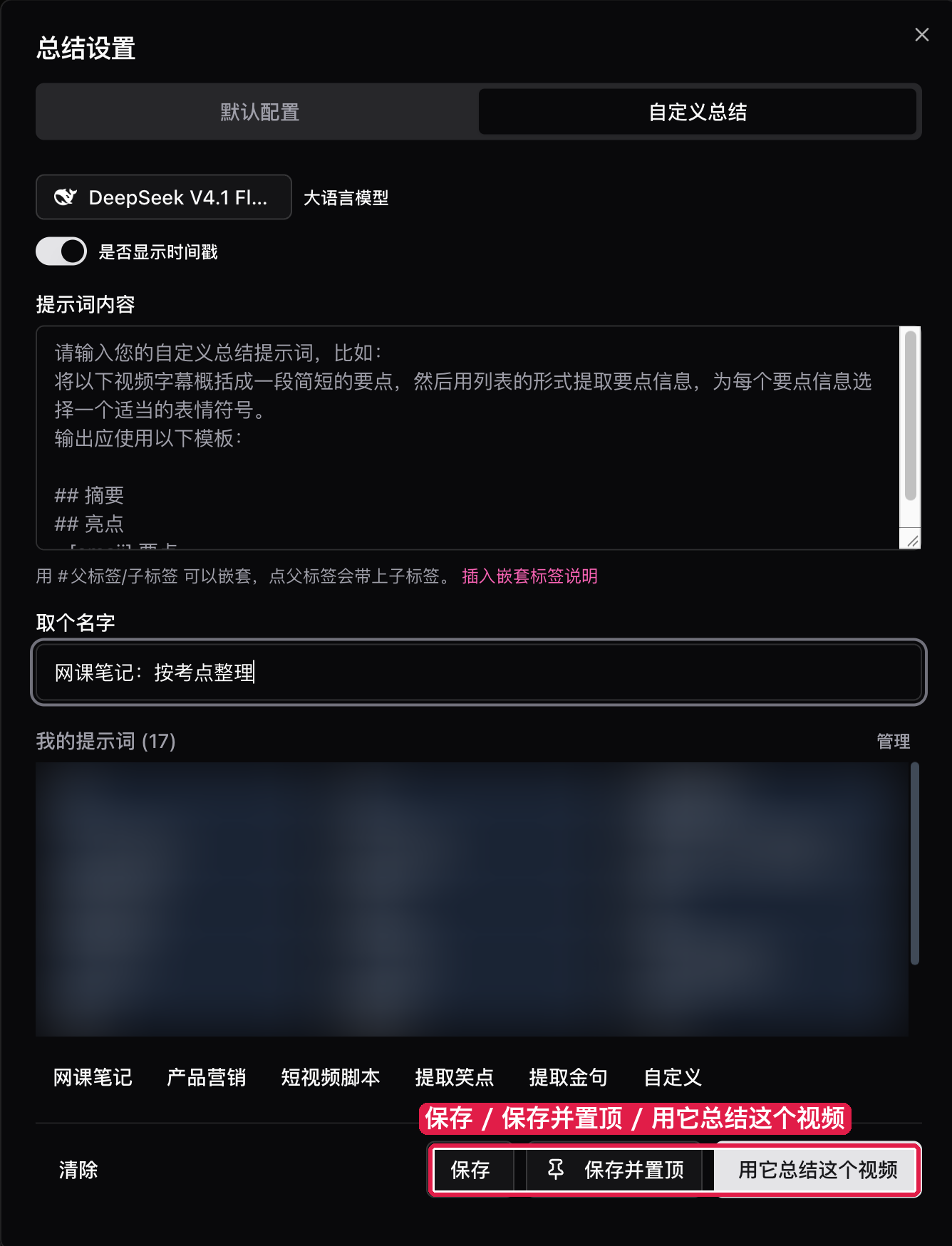
스크린샷: BibiGPT · 맞춤 요약 창 하단의 세 버튼(프롬프트 목록은 흐림 처리)
기타 최근 개선
- 유료 회원은 사이드바의 이벤트 카드와 그룹 구매 입구를 닫을 수 있습니다
- 요약 페이지가 실제 화면 크기에 맞춰 배치됩니다. iPad 세로·분할 화면에서는 위아래로, 폴더블을 펼치면 좌우로 놓이고 회전해도 다시 불러오지 않습니다
- 데스크톱 앱 플레이어 「…」 메뉴의 캐시 항목을 「로컬 캐시」로 묶었습니다
- 웹 업로드가 45초 동안 멈추면 자동으로 다른 경로로 다시 시도합니다
마무리
이번 주에는 가지고 있는 슬라이드나 보고서를 올리고 「AI 해설」을 눌러 한 페이지씩 설명을 들어 보세요.
마지막으로 한 번 더: 블랙프라이데이 50% 할인은 12월 1일까지, 그룹 구매 특별 보너스는 11월 11일까지입니다.
👉 BibiGPT 연간 플랜 50% 할인 · 친구와 그룹 구매
- 🌐 웹사이트: bibigpt.co
- ✨ 기능 더 보기: bibigpt.co/features
- 💻 데스크톱 앱: bibigpt.co/download/desktop
—— BibiGPT 팀
인기 도구