BibiGPT v4.833.0 アップデート:まとめて処理した動画を、縦スワイプで要点チェック

こんにちは、BibiGPT ユーザーの皆さん 👋
まず急ぎのお知らせです。ブラックフライデーで年間プランが 12 月 1 日まで 50% オフ、お支払い時に自動で適用されます。詳しく見る →
今週も BibiGPT のアップデートをお届けします。**まず試してほしいのは「このバッチを読む」**です。動画を何本かまとめて入れて、処理が終わったら 1 本ずつ開く必要はありません。カードを縦にスワイプするだけで各動画の結論と要点をひと通り確認でき、気になるところはタイムスタンプをタップすればその場面に飛べます。速く見て、すぐ見つけて、しっかり活かせる一週間になりました。
⚡ 速く見る
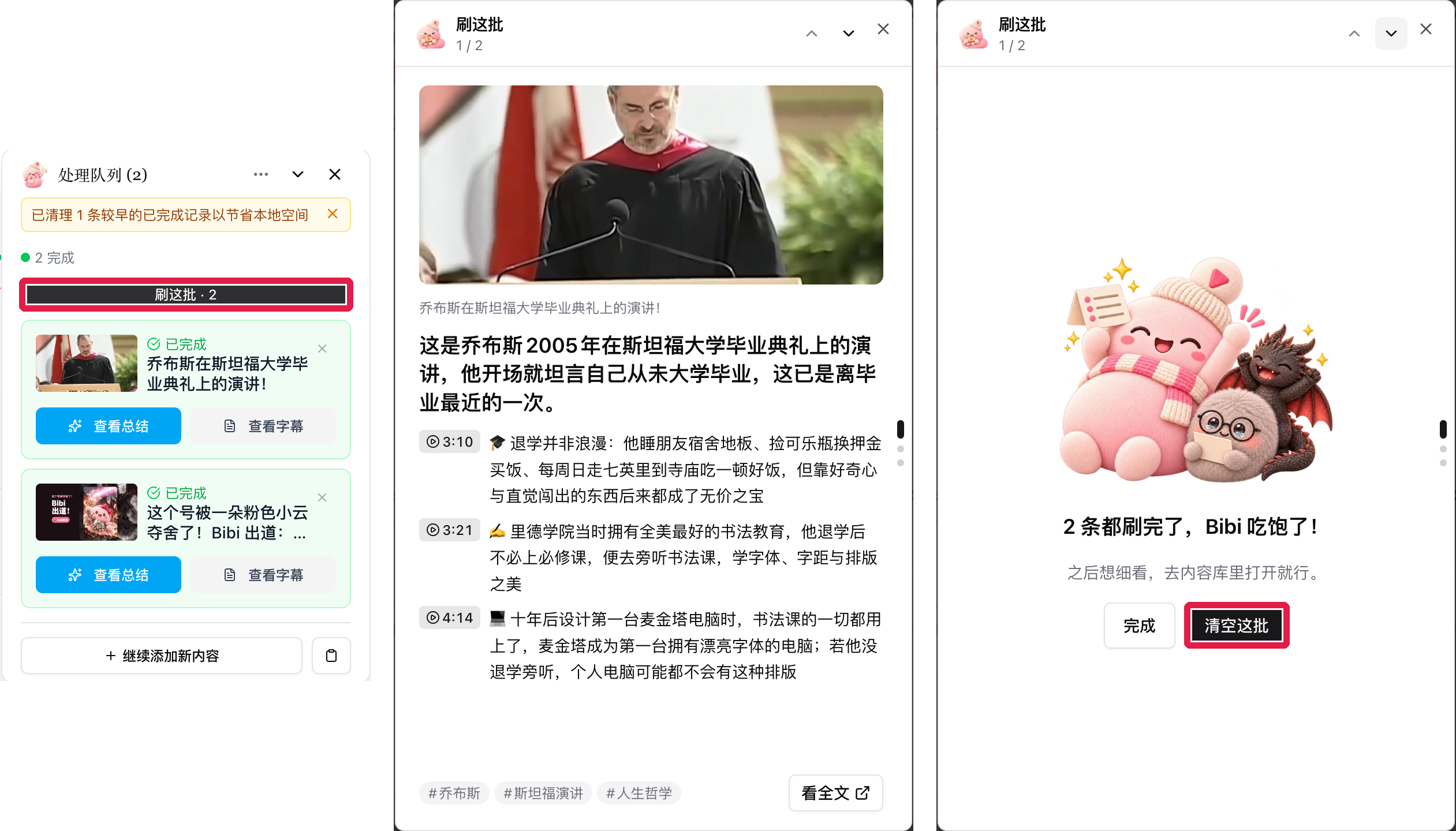
まとめて処理した動画を、縦スワイプで要点チェック
何本かまとめて要約すると、結果を 1 本ずつ開くことになり、3 本目を読む頃には 1 本目の内容を忘れてしまいがちです。
使い方:リンクを 2 つ以上まとめて追加 → 右上の処理キュー(Bibi のアイコン)→ バッチが終わったら「このバッチを読む」をタップ。
- 動画 1 本につきカード 1 枚:1 行の結論と要点 3 つ
- タイムスタンプで移動:要点の後ろの時刻をタップすると、動画のその秒に移動します。全文を見たいときは「全文を見る」
- ワンタップで片付け:最後のカードで「完了」の隣に「このバッチをクリア」があります。消えるのはこのバッチの完了済みタスクだけで、読んでいる間に終わったもの、処理中のもの、失敗したものは残ります
- 追加の利用回数なし:カードは作成済みの要約を読むだけです
処理キューのアイコンも Bibi になりました。もぐもぐ中は処理中、お椀を持って待っているのは順番待ち、むせているのは失敗あり、満腹ならすべて完了です。
スクリーンショット:BibiGPT · 2 本の動画が終わった後の処理キュー、1 枚目のカード、最後のカード
デスクトップアプリでは、Bibi を画面の隅に常駐させて進み具合を表示できます。ファイルやリンクを Bibi にドラッグするとすぐ要約が始まります。不要なら設定の「デスクトップアプリ」でオフにできます。
音声・動画要約に新しいモデルを 2 つ追加
使い方:設定 → 要約設定 → 音声・動画要約とチャットのモデル選択(検索欄にモデル名を入力できます)。
- Qwen4 Max:Alibaba の Qwen 4 のフラッグシップ。画像も読めて、長い動画や質の高い要約に向いています。Qwen 公式サイト
- Hunyuan 4 Flash:Tencent の Hunyuan 4 の高速版。画像も読めます。要約を早く出したいときにどうぞ。Tencent Hunyuan
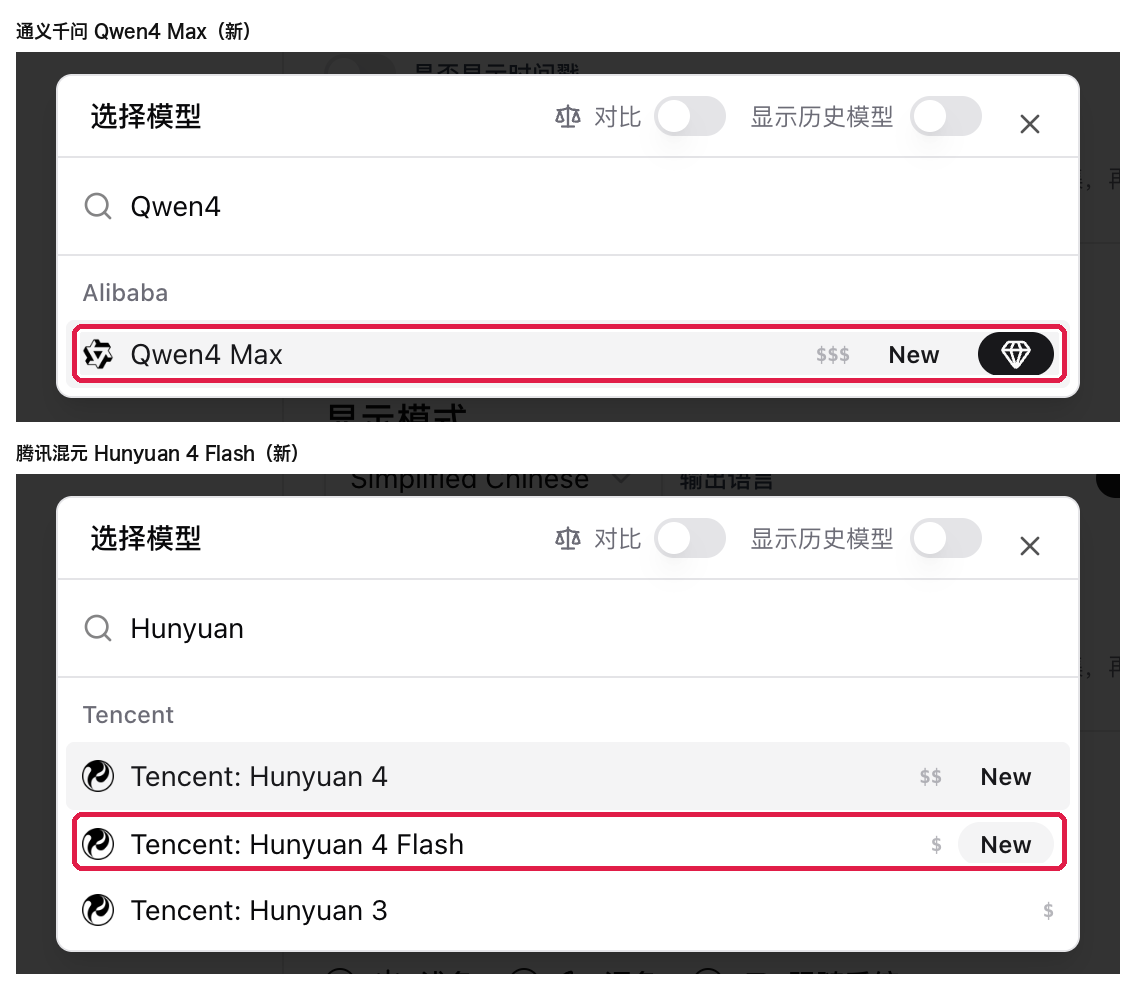
スクリーンショット:BibiGPT · 要約設定で 2 つのモデルをそれぞれ検索
🛠️ しっかり活かす
要約の編集中に、再生中の画面を挿入
カスタム要約を編集していて、あのスライドやあの場面をノートに入れたいとき、これまでは自分でスクリーンショットを撮ってアップロードしていました。
使い方:動画の要約を開く → 右側の「カスタム」→ 回答の「編集」→ エディタ上部の「現在の画面を挿入」、または ⌘/Ctrl+Shift+S。
プレーヤーが止まっている瞬間の画面がカーソル位置に入り、保存すると反映されます。音声だけのコンテンツにはこのボタンは表示されません。
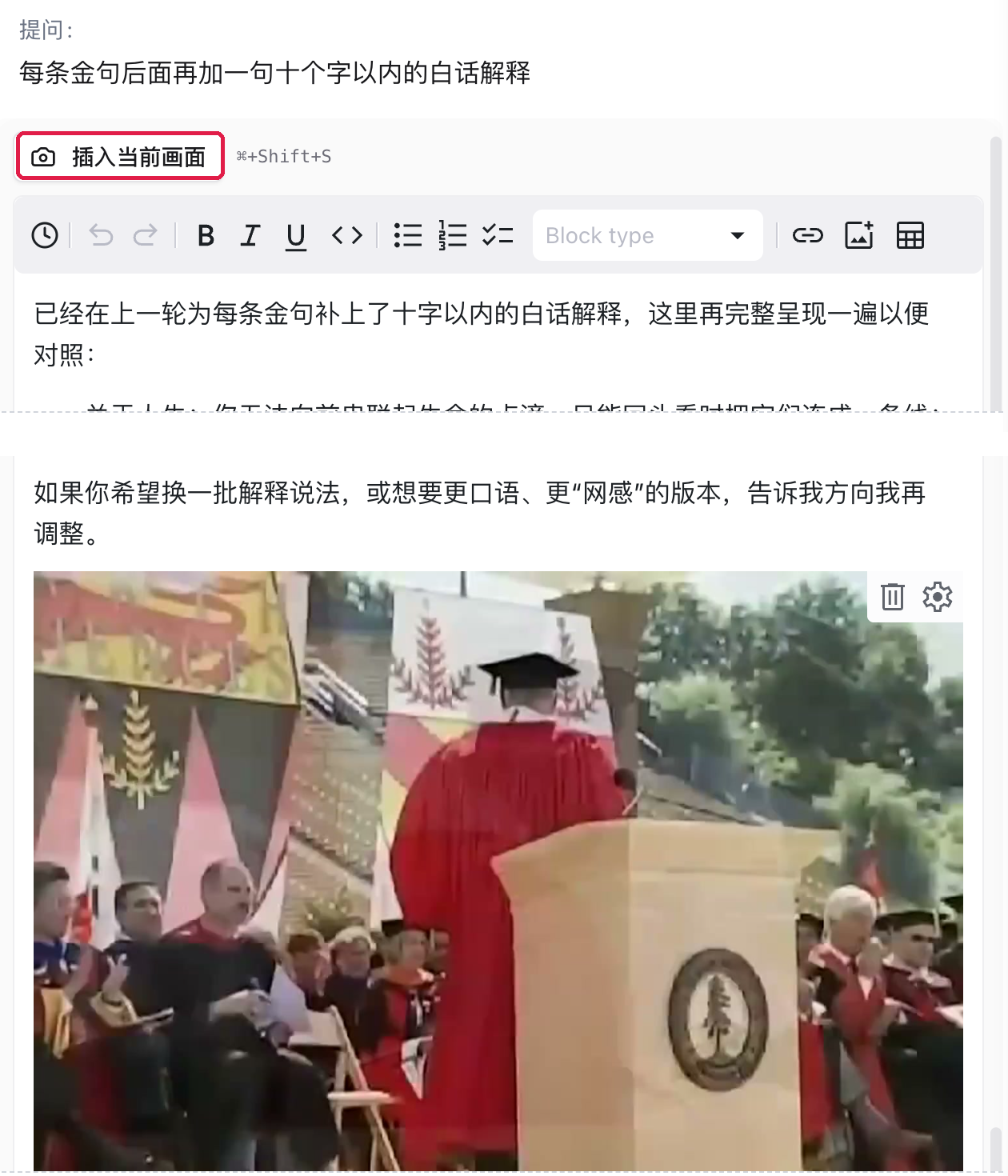
スクリーンショット:BibiGPT · スティーブ・ジョブズのスタンフォード演説の「名言」要約を編集中に画面を挿入
カスタム要約を一括エクスポート
コレクション内の動画すべてに自分のプロンプトで要約を作っていても、これまでは動画ページを 1 つずつ開いてエクスポートするしかありませんでした。
使い方:ライブラリ → 要約履歴またはコレクション → いくつか選択 → ツールバーの「エクスポート」→「ZIP でエクスポート(カスタム要約)」。
動画ごと、プロンプトごとに Markdown ファイルが 1 つずつ作られ、追加の質問と回答も含めて 1 つの ZIP でダウンロードできます。
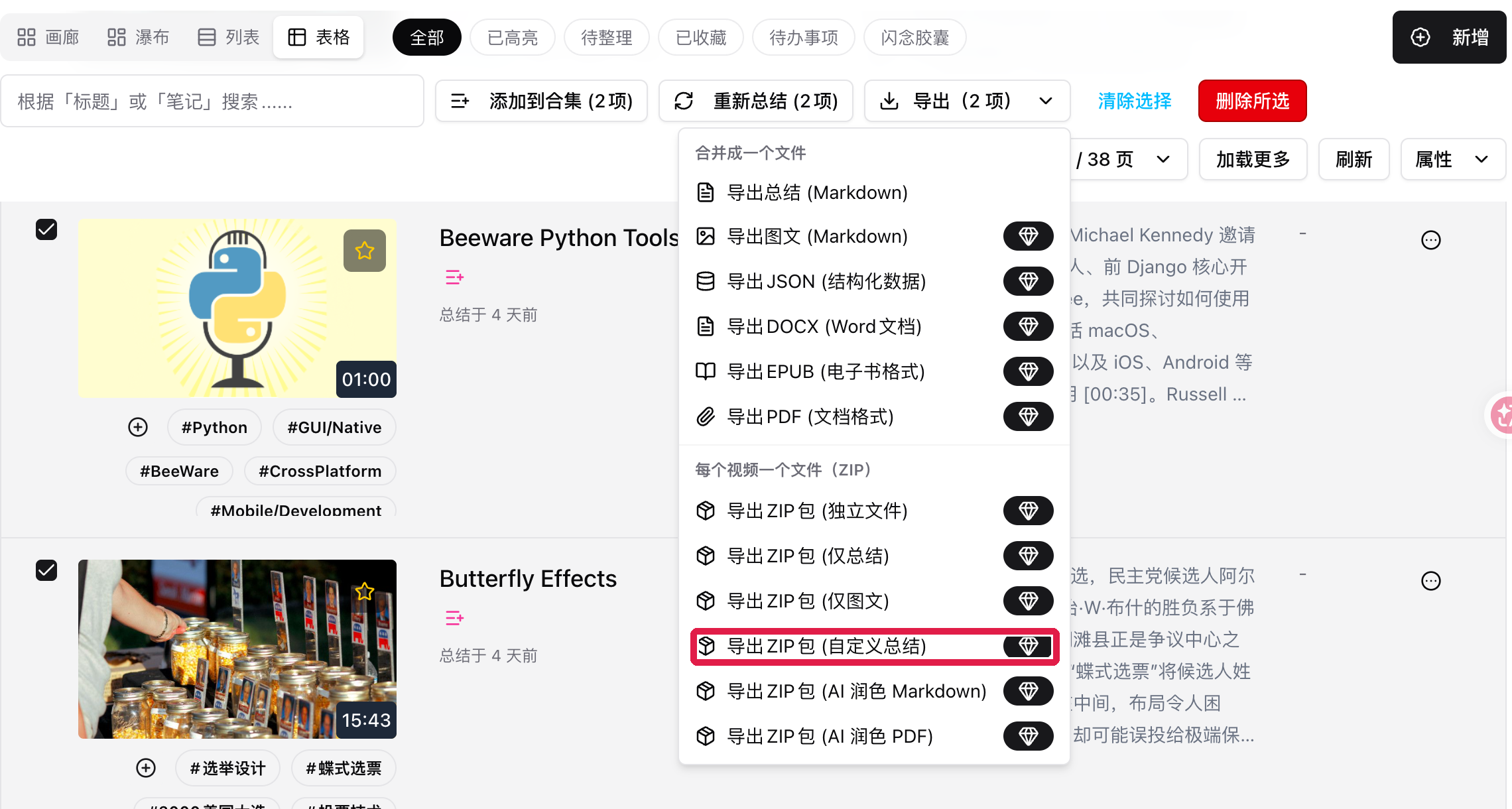
スクリーンショット:BibiGPT · 2 件を選択したときのエクスポートメニュー
新機能をまとめて振り返る
見逃したアップデートはありませんか?右下のヘルプメニュー(デスクトップアプリではアバターメニュー)に「新機能」が加わりました。最近の新機能カードがバージョンごとに並び、画像と使い方つきで、「開く」からすぐその機能に移動できます。
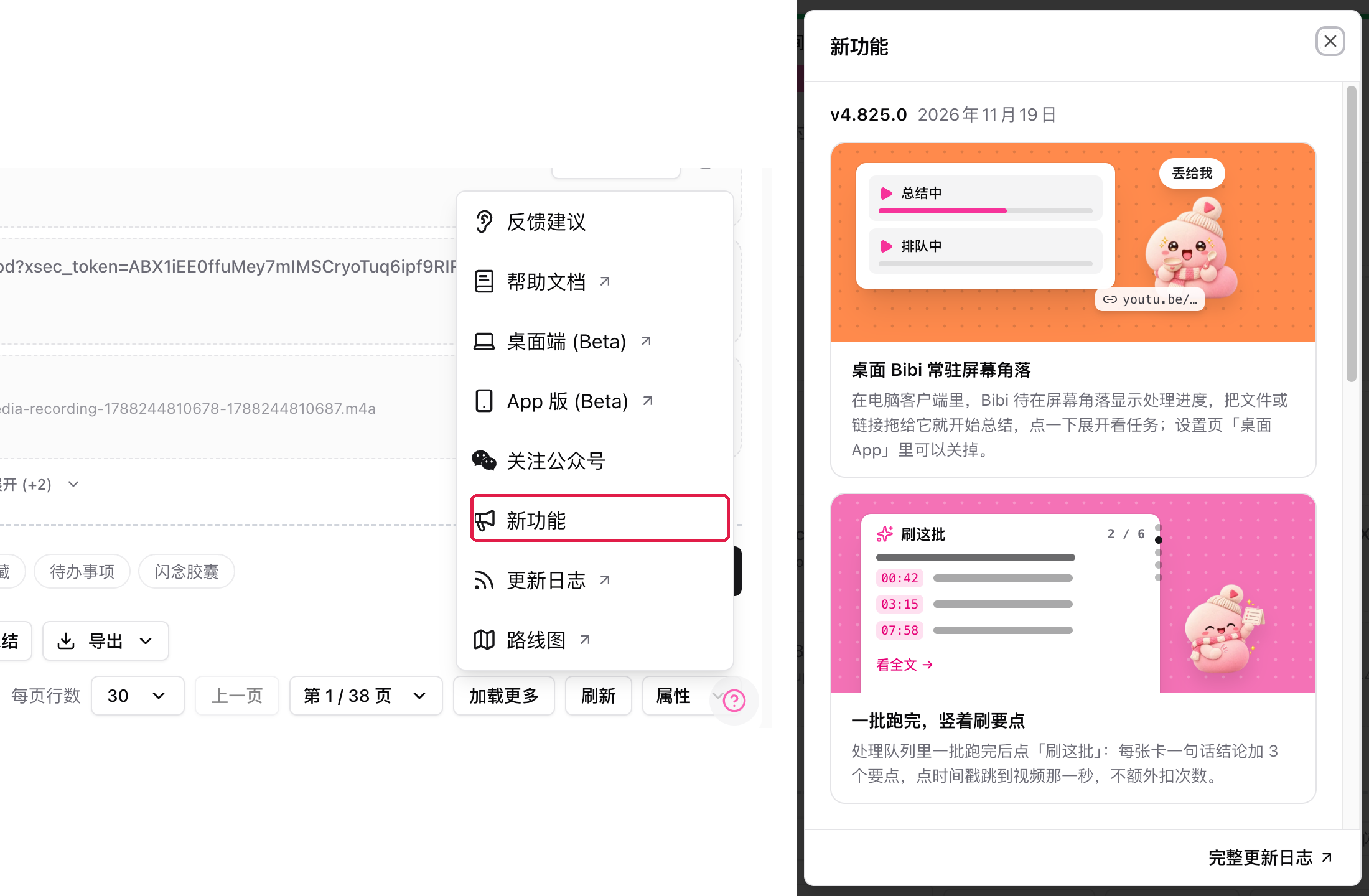
スクリーンショット:BibiGPT · ヘルプメニューと「新機能」パネル
🔎 すぐ見つける
クラウドドライブの PDF・EPUB も要約
Baidu Netdisk、Aliyun Drive、セルフホストのドライブから取り込むとき、ファイル一覧に PDF や EPUB などの資料も表示されるようになりました。選べばパソコンからアップロードした資料と同じように要約されます。
使い方:新規 → クラウドドライブ → ドライブを選ぶ → ファイル一覧。
Douyin の動画は、まず公式の AI 要約を表示
Douyin の動画で字幕の文字起こしを待っている間、要約欄には先に Douyin 自身の AI 要約とチャプターが表示されます。字幕が揃えば、いつもどおり完全な要約が出ます。公式要約がない動画は今までどおりです。
その他の改善
- 「注文履歴」から請求書を申請できるようになりました。複数の注文を選び、宛名・税番号・メールアドレスを入力すると、中国の増値税電子請求書を 1 枚にまとめてメールでお送りします
- 要約済みの動画は、開くとそのまま以前の結果が表示されます。要約設定には「リンクを貼ったらすぐ要約を始める」スイッチも追加しました。オフにすると、リンクを確認してから始められます
- ライブラリから誤って削除しても、10 秒以内なら元に戻せます
- 小紅書向けの画像や WeChat 記事の挿絵の文字は、文字起こしの原文やあなたのハイライトから直接引用するようになりました
- 画像生成で Kling Image 4.0、動画生成で Seedance 2.5 Flash が選べるようになりました
- デスクトップアプリのローカル版は、使えるときはグラフィックカードで高速化します。モデル設定からモデルフォルダを直接開けます。「アップデートを確認」を押した後の進み具合と再起動は、右下の更新カードに表示されます
- iOS アプリのパブリックベータを始めました。iOS ダウンロードページで「TestFlight ベータに参加」をタップしてください
- 誰かが共有した要約ページでは、ログインしていなくても「音声・動画をワンクリックで要約」が使えます。Douyin の動画が削除済みや非公開の場合は、その理由が表示されます
おわりに
今週は、見たかった動画を 2〜3 本まとめて BibiGPT に入れてみてください。終わったら「このバッチを読む」で数分のうちにひと通り確認できます。じっくり見たいものはタイムスタンプで飛ぶか、カスタム要約を開いて大事な場面をそのままノートに挿入しましょう。
最後にもう一度:ブラックフライデーの 50% オフは 12 月 1 日までです。
- 🌐 公式サイト: bibigpt.co
- ✨ 機能一覧: bibigpt.co/features
- 💻 デスクトップアプリ: bibigpt.co/download/desktop
- 🔌 ブラウザ拡張機能: bibigpt.co/apps/browser
- 📱 モバイルアプリ: bibigpt.co/app
—— BibiGPT チーム
人気のツール