BibiGPT v4.833.0 업데이트: 한 번에 처리한 영상, 세로로 넘기며 핵심 확인

안녕하세요, BibiGPT 사용자 여러분 👋
먼저 급한 소식부터: 블랙프라이데이로 연간 플랜이 12월 1일까지 50% 할인되며, 결제할 때 자동으로 적용됩니다. 자세히 보기 →
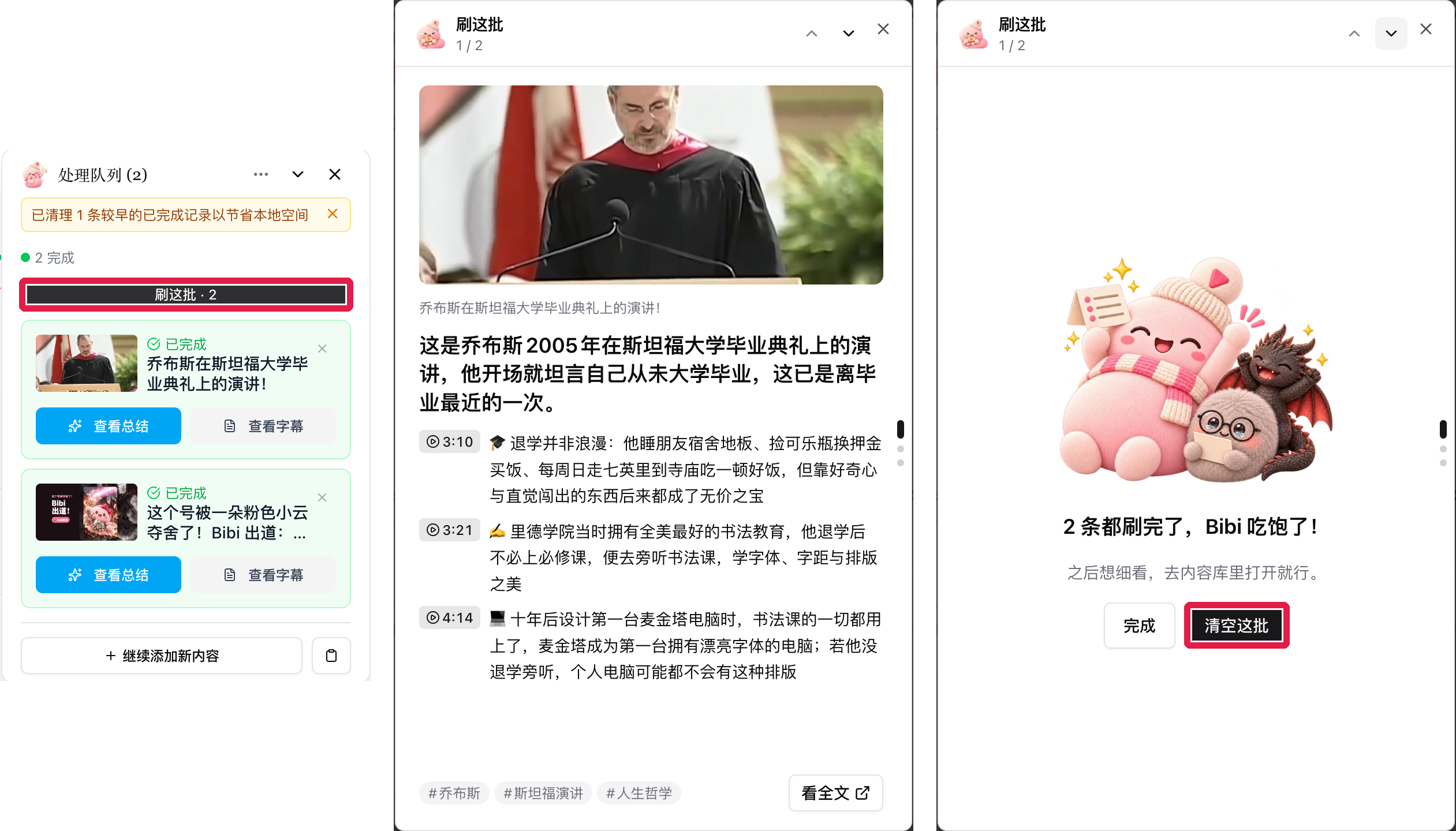
이번 주에도 BibiGPT 업데이트가 있었습니다. **가장 먼저 써 보시길 권하는 건 「이 배치 넘겨보기」**입니다. 영상 여러 개를 한 번에 넣고 처리가 끝나면, 하나씩 열어 볼 필요 없이 카드를 세로로 넘기며 각 영상의 결론과 핵심을 훑어볼 수 있고, 궁금한 부분은 타임스탬프를 눌러 바로 이동할 수 있습니다. 더 빠르게 보고, 바로 찾고, 제대로 활용할 수 있는 한 주가 되었습니다.
⚡ 빠르게 보기
한 번에 처리한 영상, 세로로 넘기며 핵심 확인
여러 영상을 한꺼번에 요약하면 결과를 하나씩 열어 봐야 해서, 세 번째쯤 보면 첫 번째 내용이 기억나지 않곤 합니다.
사용 방법: 링크를 2개 이상 한 번에 추가 → 오른쪽 위 처리 대기열(Bibi 아이콘) → 배치가 끝나면 「이 배치 넘겨보기」를 누르세요.
- 영상 하나에 카드 한 장: 한 줄 결론과 핵심 3개
- 타임스탬프로 이동: 핵심 뒤의 시간을 누르면 영상의 그 순간으로 이동하고, 「전체 보기」로 전체 요약을 열 수 있습니다
- 한 번에 정리: 마지막 카드에서 「완료」 옆의 「이 배치 지우기」를 누르면 이 배치의 완료된 작업만 지워집니다. 넘겨보는 동안 새로 끝난 것, 아직 처리 중인 것, 실패한 것은 그대로 남습니다
- 추가 이용 횟수 없음: 카드는 이미 만들어진 요약을 읽기만 합니다
처리 대기열 아이콘도 Bibi로 바뀌었습니다. 오물오물 씹고 있으면 처리 중, 그릇을 들고 기다리면 대기 중, 사레가 들렸으면 실패가 있다는 뜻이고, 배가 부르면 모두 끝난 것입니다.
스크린샷: BibiGPT · 영상 2개가 끝난 뒤의 처리 대기열, 첫 번째 카드와 마지막 카드
데스크톱 앱에서는 Bibi를 화면 구석에 띄워 진행 상황을 볼 수 있습니다. 파일이나 링크를 Bibi에게 끌어다 놓으면 바로 요약이 시작되고, 원하지 않으면 설정의 「데스크톱 앱」에서 끌 수 있습니다.
영상·오디오 요약에 새 모델 2종
사용 방법: 설정 → 요약 설정 → 영상·오디오 요약 및 대화 모델 선택(검색창에 모델 이름을 바로 입력할 수 있습니다).
- Qwen4 Max: Alibaba Qwen 4의 플래그십 모델로, 이미지도 읽을 수 있어 긴 영상이나 꼼꼼한 요약에 잘 맞습니다. Qwen 공식 사이트
- Hunyuan 4 Flash: Tencent Hunyuan 4의 빠른 버전으로, 이미지도 읽을 수 있습니다. 요약을 빨리 받고 싶을 때 써 보세요. Tencent Hunyuan
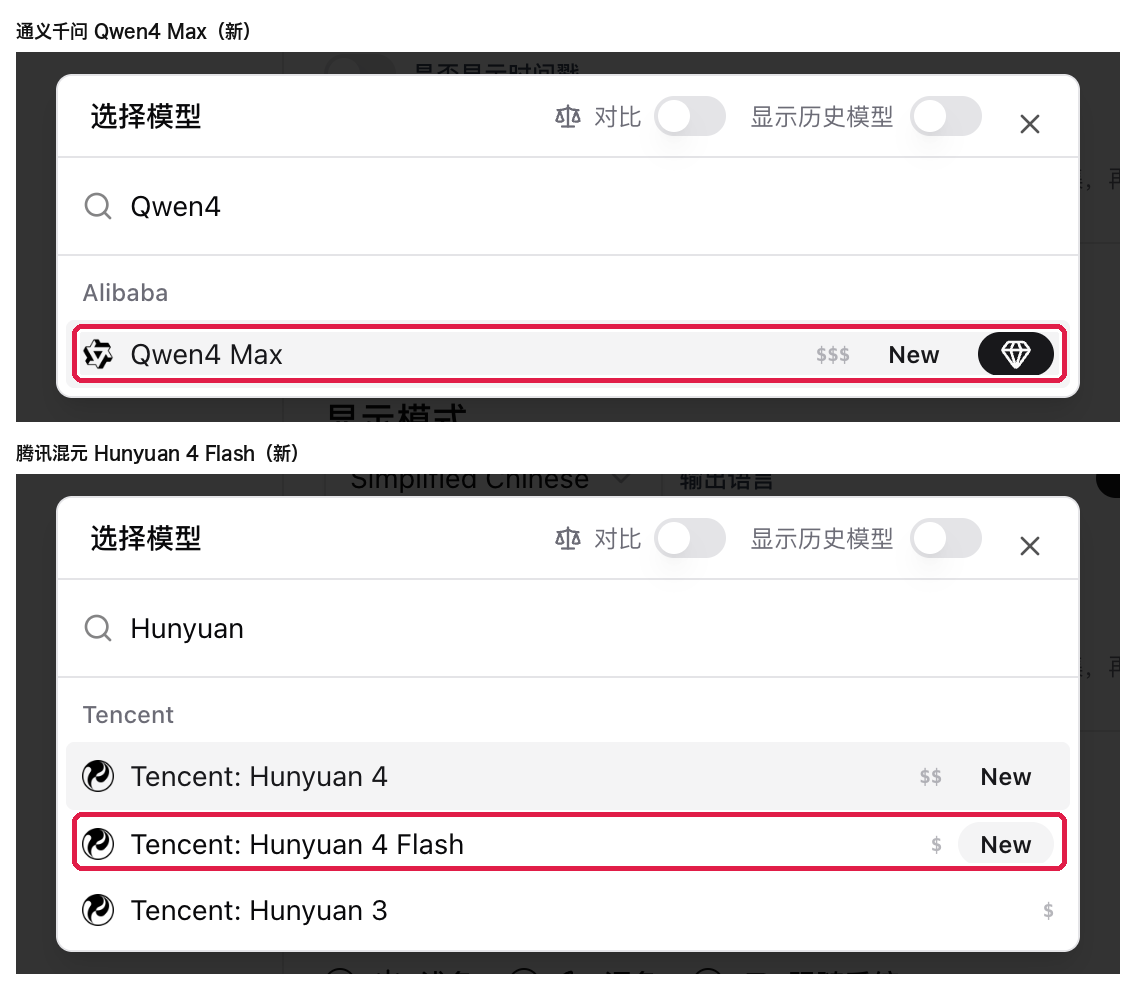
스크린샷: BibiGPT · 요약 설정에서 두 모델을 각각 검색
🛠️ 제대로 활용하기
요약을 편집하면서 지금 화면 넣기
맞춤 요약을 편집하다가 그 슬라이드나 장면을 노트에 넣고 싶을 때, 지금까지는 직접 캡처해서 올려야 했습니다.
사용 방법: 영상 요약 열기 → 오른쪽 「맞춤」 → 답변의 「편집」 → 편집기 위의 「현재 화면 넣기」, 또는 ⌘/Ctrl+Shift+S.
플레이어가 멈춘 순간의 화면이 커서 위치에 들어가고, 저장하면 반영됩니다. 오디오만 있는 콘텐츠에는 이 버튼이 나타나지 않습니다.
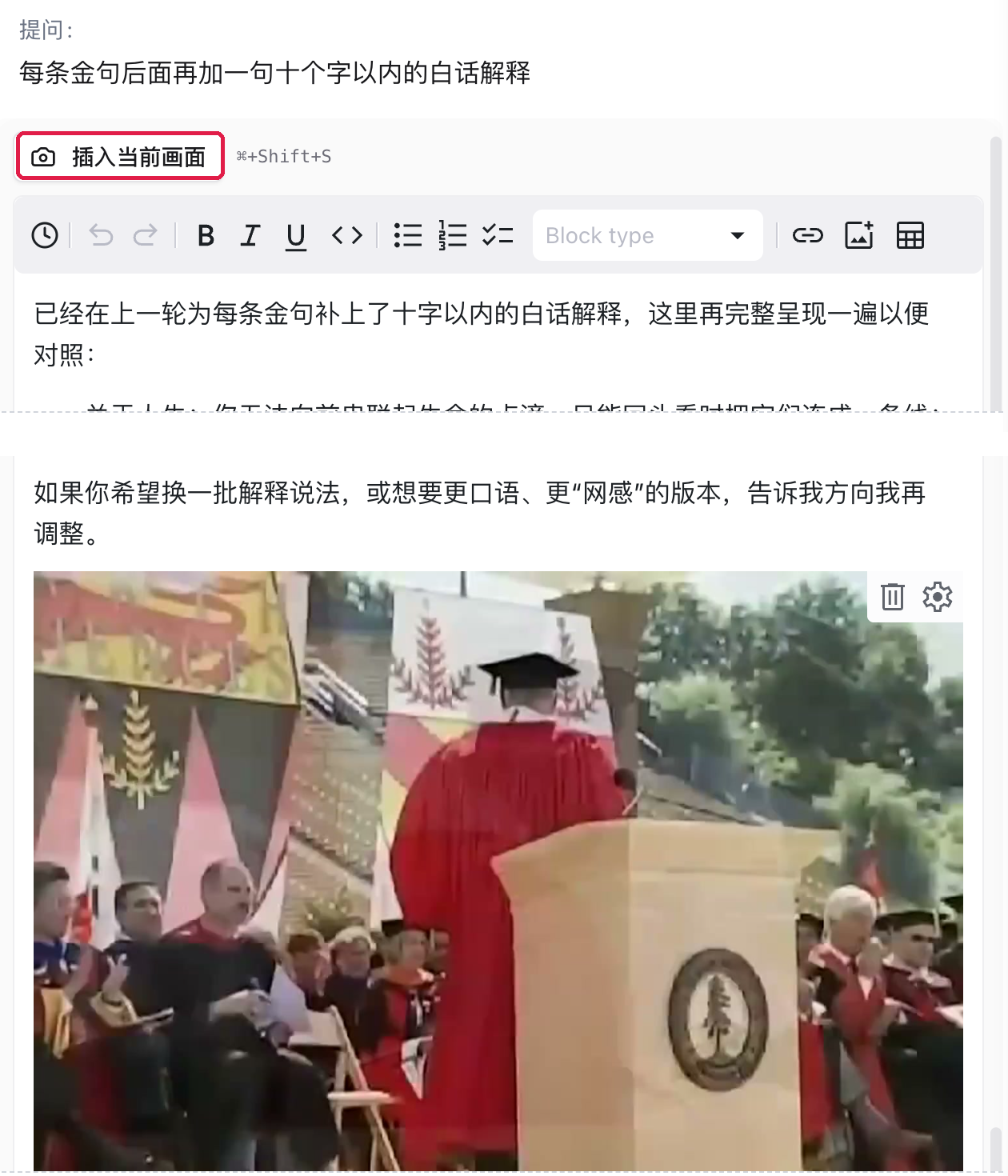
스크린샷: BibiGPT · 스티브 잡스 스탠퍼드 연설의 「명언」 요약을 편집하며 화면 넣기
맞춤 요약 일괄 내보내기
컬렉션의 모든 영상에 나만의 프롬프트로 요약을 만들어 두었어도, 지금까지는 영상 페이지를 하나씩 열어 내보내야 했습니다.
사용 방법: 라이브러리 → 요약 기록 또는 컬렉션 → 몇 개 선택 → 도구 막대의 「내보내기」 → 「ZIP으로 내보내기(맞춤 요약)」.
영상마다, 프롬프트마다 Markdown 파일이 하나씩 만들어지고, 추가 질문과 답변까지 담아 ZIP 하나로 받을 수 있습니다.
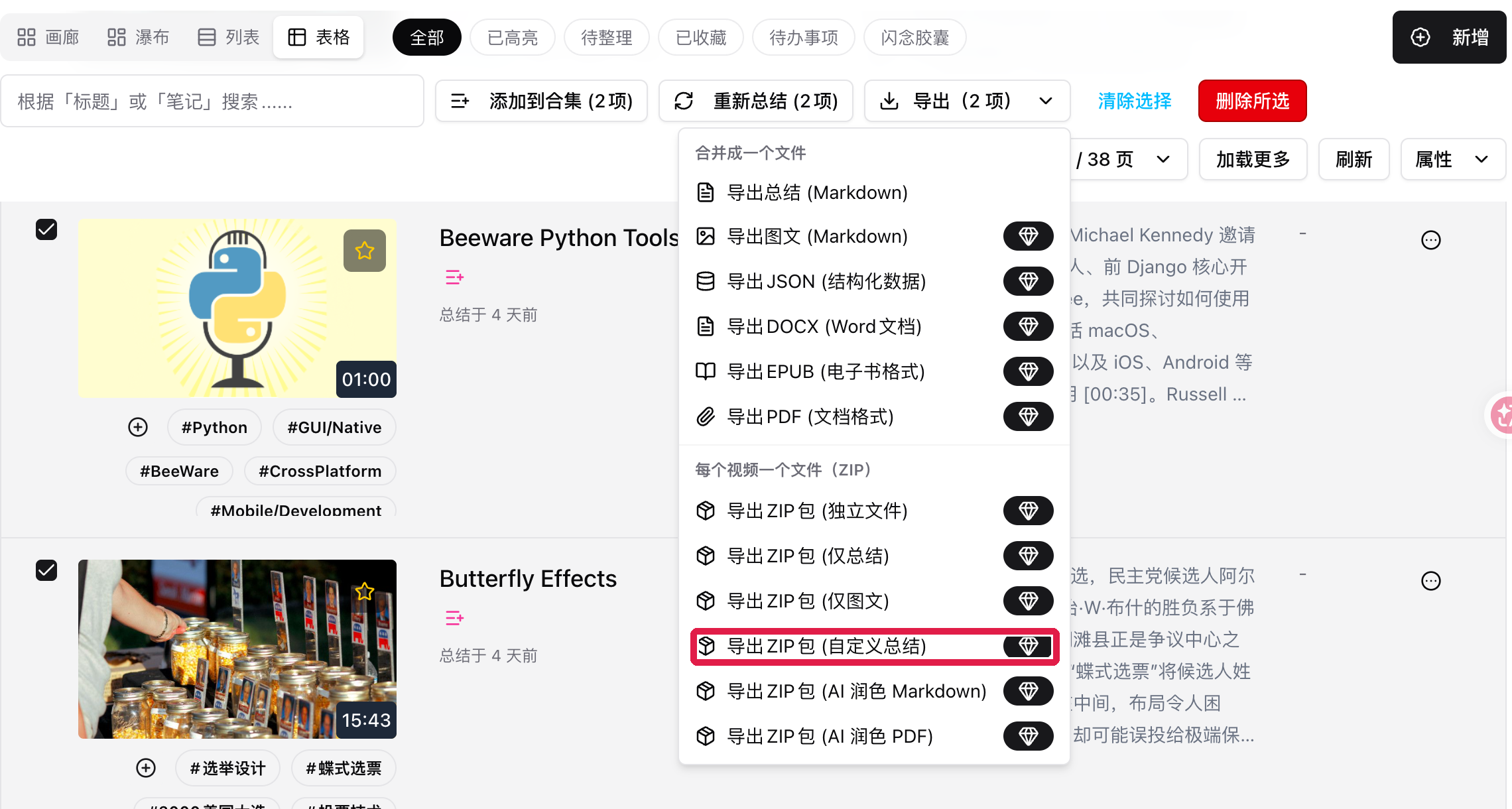
스크린샷: BibiGPT · 2개를 선택했을 때의 내보내기 메뉴
새 기능을 한곳에서 다시 보기
놓친 업데이트가 있나요? 오른쪽 아래 도움말 메뉴(데스크톱 앱은 프로필 메뉴)에 「새 기능」이 생겼습니다. 최근 새 기능 카드가 버전별로 정리되어 있고, 그림과 사용법이 함께 있으며 「이동」을 누르면 바로 그 기능이 열립니다.
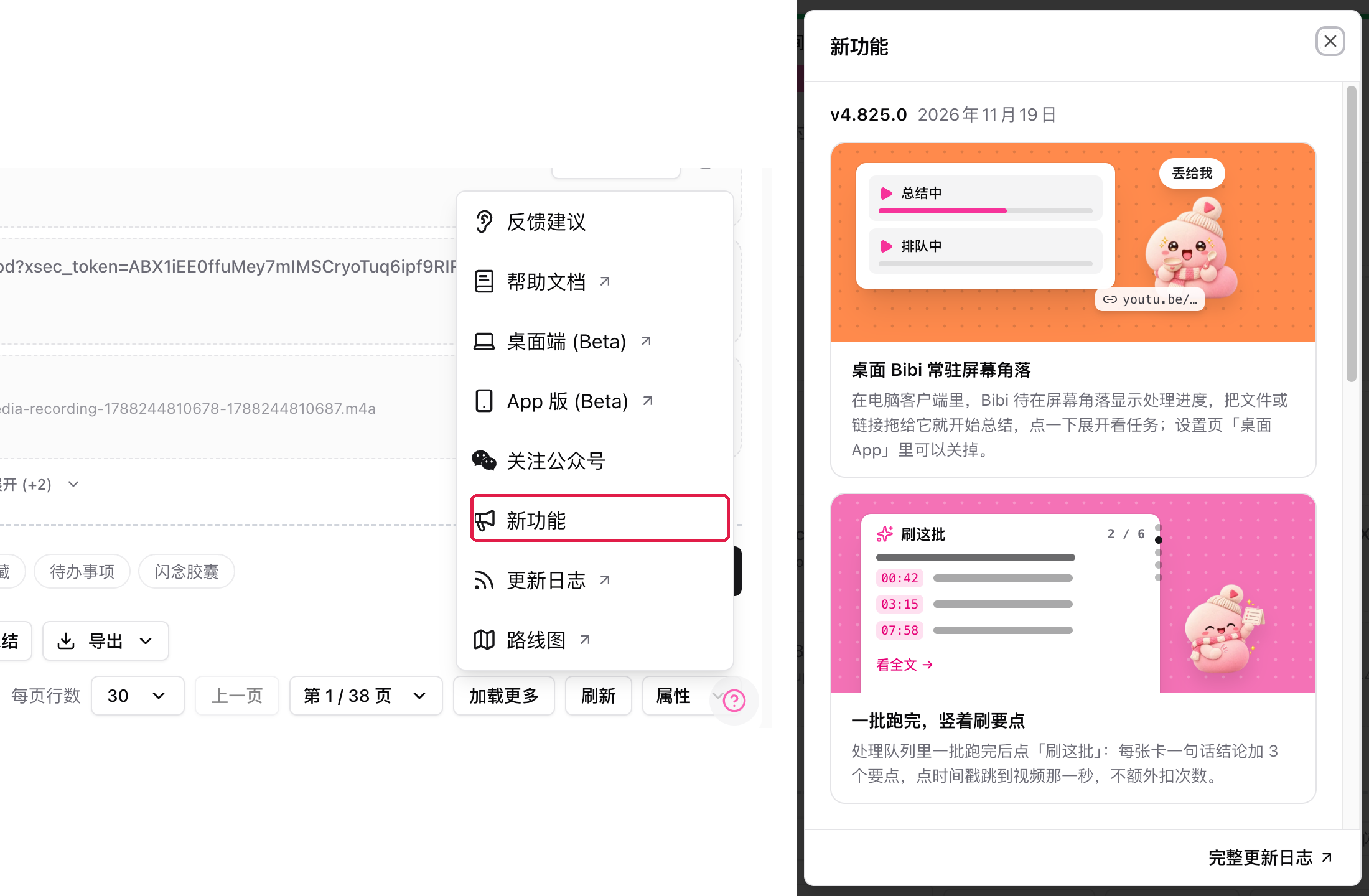
스크린샷: BibiGPT · 도움말 메뉴와 「새 기능」 패널
🔎 바로 찾기
클라우드 드라이브의 PDF·EPUB도 요약
Baidu Netdisk, Aliyun Drive, 직접 운영하는 드라이브에서 가져올 때 파일 목록에 PDF, EPUB 같은 문서도 표시됩니다. 선택하면 컴퓨터에서 올린 문서와 똑같이 요약됩니다.
사용 방법: 새로 만들기 → 클라우드 드라이브 → 드라이브 선택 → 파일 목록.
Douyin 영상은 기본 AI 요약을 먼저 보여 줍니다
Douyin 영상의 자막을 받아쓰는 동안, 요약 영역에 Douyin 자체 AI 요약과 챕터가 먼저 표시되어 그냥 기다리지 않아도 됩니다. 자막이 준비되면 평소처럼 전체 요약이 나옵니다. 기본 요약이 없는 영상은 이전과 같습니다.
기타 개선 사항
- 「내 주문」에서 영수증(중국 증치세 전자세금계산서)을 신청할 수 있습니다. 여러 주문을 선택하고 상호, 세금 번호, 이메일을 입력하면 한 장으로 합쳐 이메일로 보내 드립니다
- 이미 요약한 영상은 열면 바로 기존 결과가 보입니다. 요약 설정에는 「링크를 붙여 넣으면 바로 요약 시작」 스위치도 생겼습니다. 끄면 링크를 확인한 뒤 시작할 수 있습니다
- 라이브러리에서 실수로 삭제했다면 10초 안에 되돌릴 수 있습니다
- 샤오훙슈용 이미지와 WeChat 글 삽화의 문구는 이제 원문과 하이라이트에서 그대로 인용합니다
- 이미지 생성에서 Kling Image 4.0, 영상 생성에서 Seedance 2.5 Flash를 고를 수 있습니다
- 데스크톱 앱의 로컬 버전은 가능하면 그래픽 카드로 가속하며, 모델 설정에서 모델 폴더를 바로 열 수 있습니다. 「업데이트 확인」을 누른 뒤의 진행 상황과 재시작은 오른쪽 아래 업데이트 카드에 표시됩니다
- iOS 앱 공개 베타를 시작했습니다. iOS 다운로드 페이지에서 「TestFlight 베타 참여」를 누르세요
- 누군가 공유한 요약 페이지에서는 로그인하지 않아도 「원클릭 영상·오디오 요약」을 쓸 수 있습니다. Douyin 영상이 삭제되었거나 비공개일 때는 그 이유를 보여 줍니다
마무리
이번 주에는 보고 싶던 영상 2~3개를 한 번에 BibiGPT에 넣어 보세요. 끝나면 「이 배치 넘겨보기」로 몇 분 만에 훑어볼 수 있습니다. 자세히 볼 만한 영상은 타임스탬프로 바로 이동하거나, 맞춤 요약을 열어 중요한 장면을 노트에 그대로 넣어 보세요.
마지막으로 한 번 더: 블랙프라이데이 50% 할인은 12월 1일까지입니다.
- 🌐 공식 사이트: bibigpt.co
- ✨ 기능 살펴보기: bibigpt.co/features
- 💻 데스크톱 앱: bibigpt.co/download/desktop
- 🔌 브라우저 확장 프로그램: bibigpt.co/apps/browser
- 📱 모바일 앱: bibigpt.co/app
—— BibiGPT 팀
인기 도구