Glarity 代替ツール 2026:無料拡張機能の 4 つの限界と、乗り換えるべきタイミング

目次
- 結論:ほとんどの人は Glarity を乗り換えるべきではない
- まず正当に評価する:Glarity の強み
- 拡張機能という形態が持つ 4 つの限界
- 比較:Glarity と BibiGPT
- BibiGPT が埋めるもの
- その他の選択肢
- 選び方:3 つの質問
- よくある質問
結論(2026-07-16 時点): 「YouTube を見ながら要約を読み、ときどきウェブページを翻訳したい」——これがあなたの用途なら、Glarity はすでに十分です。しかも無料。乗り換える必要はありません。代替ツールを探す意味があるのは次の 4 つの場合だけです。① ローカルの動画・音声ファイルを処理したい(ページ上に存在しないものに拡張機能は手が届きません)。② 素材が YouTube ではなくポッドキャスト、Bilibili、TikTok、小紅書にある。③ 強いモデルを使うために自分で API キーを用意したくない。④ 動画を「理解する」だけでなく、公開できる成果物——記事、マインドマップ、翻訳済み字幕——にしたい。この 4 つでは、拡張機能という形態そのものが天井であり、乗り換えが合理的になります。
実用ルール: AI 要約ツールを選ぶ前に、ひとつだけ自問してください——読んで終わりでいいのか、それとも成果物を残したいのか。読んで終わりなら無料の拡張機能で十分です。成果物(ノート、記事、字幕、マインドマップ)を残したいなら、必要なのはリーダーではなく作業台です。
結論:ほとんどの人は Glarity を乗り換えるべきではない
最初にはっきりさせておきます。この記事は Glarity をアンインストールさせるために書かれたものではありません。
Glarity は非常にしっかり作られた無料ツールで、きわめて具体的で頻度の高い課題を解いています——すでにブラウザで何かを見ていて、それを早く理解したい。この課題に対して、体験はほぼ摩擦ゼロです。拡張機能を入れて YouTube を開けば、サイドバーに要約が出る。リンクをコピーする必要も、サイトを移動する必要も、ログインする必要もありません。
ですから本記事の立場はこうです:まず強みを認め、そのうえで境界線を描く。あなたのニーズが本当にその境界を越えたときだけ、乗り換えは合理的です。そうでなければ、使わない機能にお金を払っているだけです。
まず正当に評価する:Glarity の強み
Glarity 公式サイト と Chrome ウェブストアの掲載情報によれば、機能の幅は実際かなり広いです。
- YouTube 要約 — タイムスタンプ付きの要点を、十数言語で出力
- 翻訳 — ページ全体、選択テキスト、PDF の選択箇所、画像の翻訳に対応し、90 以上の言語をカバー
- PDF の Q&A — アップロードした PDF を要約し、追加質問ができる
- 検索の拡張 — Google の検索結果の隣に AI の回答を表示
- ライティング支援 — メールや SNS 投稿の作成・書き直し
- モデルの選択 — GPT-4o、Claude 3.5、Gemini などに対応
- 価格 — コア機能は永年無料。ただし強いモデルを使うには、通常自分の OpenAI API キーまたは認証済みアカウントが必要
コストゼロでこれだけの価値があります。「ブラウザの中で情報を消費する」という仕事において、Glarity はほぼ既定解と言ってよく、無料である以上、試すコストもゼロです。
拡張機能という形態が持つ 4 つの限界
Glarity の強みと限界は、同じ設計判断から生まれています——これはブラウザ拡張機能であり、その作業対象は「いま開いているページ」だという点です。だから軽い。そして、回避できない 4 つの境界が生まれます。
限界 1:ローカルファイルが見えない
拡張機能が読むのはページです。ノート PC にある 2 時間の会議録音、教授から送られてきた mp4 の講義動画、スマホから書き出した音声メモ——これらはどのウェブページにも存在したことがないので、拡張機能には取り付く先がありません。
これは Glarity の作りが甘いからではありません。形態の必然です:ページがなければ、足場もない。
限界 2:YouTube 以外での深さ
YouTube は Glarity のホームグラウンドです。しかし素材がポッドキャスト、Bilibili の講義、TikTok の解説、小紅書の投稿なら、体験はかなりばらつきます——プラットフォームごとに字幕の仕組み、ページ構造、スクレイピング対策が異なるからです。汎用の拡張機能がそのすべてで深く対応できることは稀です。
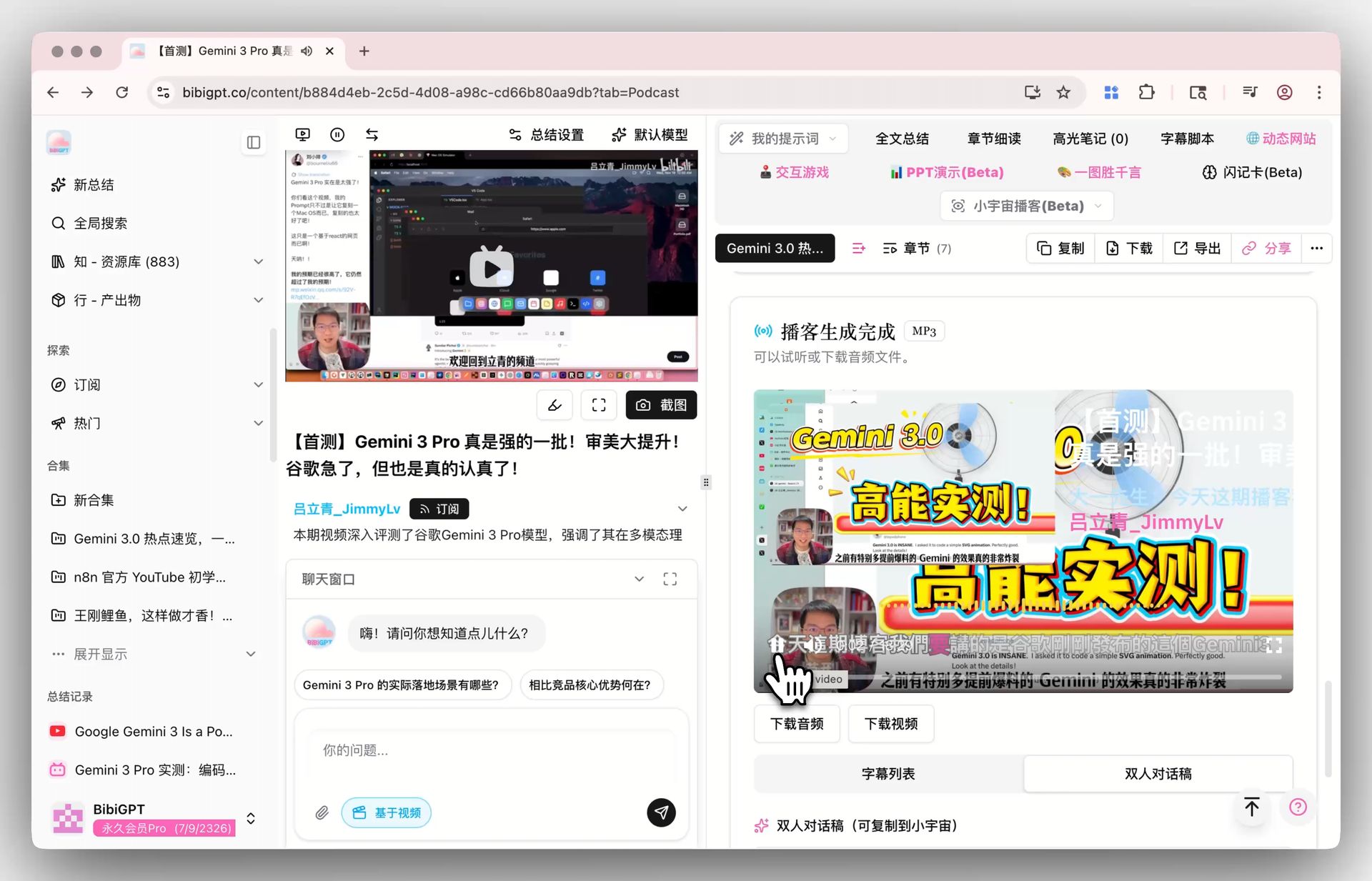
ポッドキャストが最もわかりやすい例です。ポッドキャストの音声は YouTube とはまったく別の経路で配信されており、きれいな文字起こしを得るには専用の対応が必要になります。
スクリーンショット:BibiGPT のポッドキャスト対応
限界 3:強いモデルには自前のキーが要る
無料の代償は、強いモデルを使うには自分の API キーか認証済みアカウントが必要になることです。開発者にとっては何でもありません。しかし多くの人にとって「OpenAI のアカウントを作り、カードを登録し、キーを発行し、拡張機能に貼り付け、さらに自分で使用量を見張る」という道のりは、離脱率がとても高いものです。
限界 4:理解は助けるが、成果物は残さない
これが最も重要な点です。Glarity の成果物は画面上の要約です。読んで、タブを閉じて、それで終わりです。
しかし多くの人の本当のニーズは、その次の一歩から始まります。このポッドキャストを公開できる記事にする。この講座を Notion に構造化した復習ノートとして残す。字幕を翻訳し、動画に焼き込んでから公開する。理解は途中状態にすぎません。成果物こそが目的地です。
実用ルール: ツールが十分かどうかは、その出力が次の工程にそのまま流し込めるかで判断してください。毎回コピーして、整形し直して、作り込みが必要なら、それはリーダーであって作業台ではありません。
比較:Glarity と BibiGPT
上記の境界を具体的な軸に落とすと、違いは明確になります。
| 観点 | Glarity | BibiGPT |
|---|---|---|
| 形態 | ブラウザ拡張機能(Chrome/Edge/Firefox/Safari など) | ウェブ版 + デスクトップ版 + 拡張機能 |
| ホームグラウンド | YouTube + ウェブページ + PDF | YouTube、Bilibili、ポッドキャスト、TikTok、小紅書など 30 以上 |
| ローカルファイル | ❌ 拡張機能では読めない | ✅ 音声・動画を直接アップロード |
| すぐ使えるか | ⚠️ 強いモデルには自前の API キーが必要なことが多い | ✅ ログインすれば使える。キー設定不要 |
| 要約の深さ | 要点 + タイムスタンプ | 要点 + チャプター + タイムスタンプ + 追加質問 |
| マインドマップ | ❌ | ✅ |
| 画面内容の理解 | ❌(テキスト・字幕ベース) | ✅ 画面の内容も読む |
| 公開できる成果物 | ❌ | ✅ 記事 / SNS 投稿 / スライド / ショート動画台本 |
| 字幕の翻訳・焼き込み | ❌ | ✅ |
| ノートツール連携 | ❌ | ✅ Notion / Obsidian |
| ページ全体の翻訳 | ✅ 明確な強み | ⚠️ 主戦場ではない |
| 価格 | 無料(強いモデルは自前キー) | 無料枠 + Plus $19.8/mo / Pro $34.8/mo |
この表で注意して読んでほしいことがひとつあります。これは「チェックの多い方が勝ち」という表ではありません。 ページ全体の翻訳では Glarity が明確に優れています——そこは Glarity のホームグラウンドであり、BibiGPT はそもそもやっていません。両者が本当に重なるのは動画要約だけです。
BibiGPT が埋めるもの
あなたのニーズがあの 4 つの境界の外にあるなら、代替ツールが実際に何をもたらすかは次のとおりです。
1. 問い返せる要約
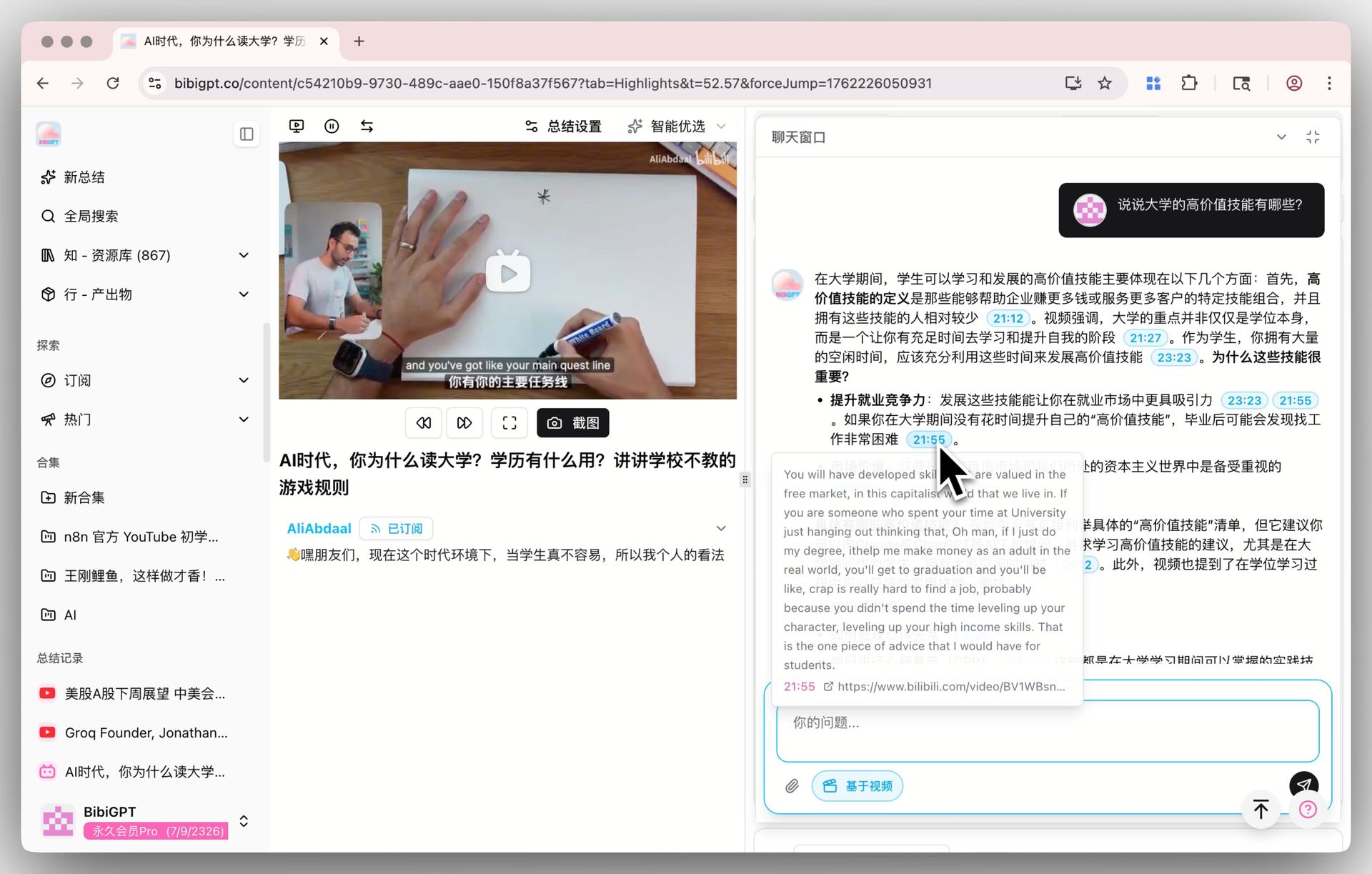
あらゆる要約の根本問題は、「何が重要か」を勝手に決めてしまうことです。BibiGPT では要約のすぐ隣で追加質問ができます——どの文がわからなかったのか、その結論の根拠は何か——そして元動画の該当タイムスタンプに戻ります。
スクリーンショット:動画内のどの一文にも追加質問ができる
2. ワンクリックのマインドマップ
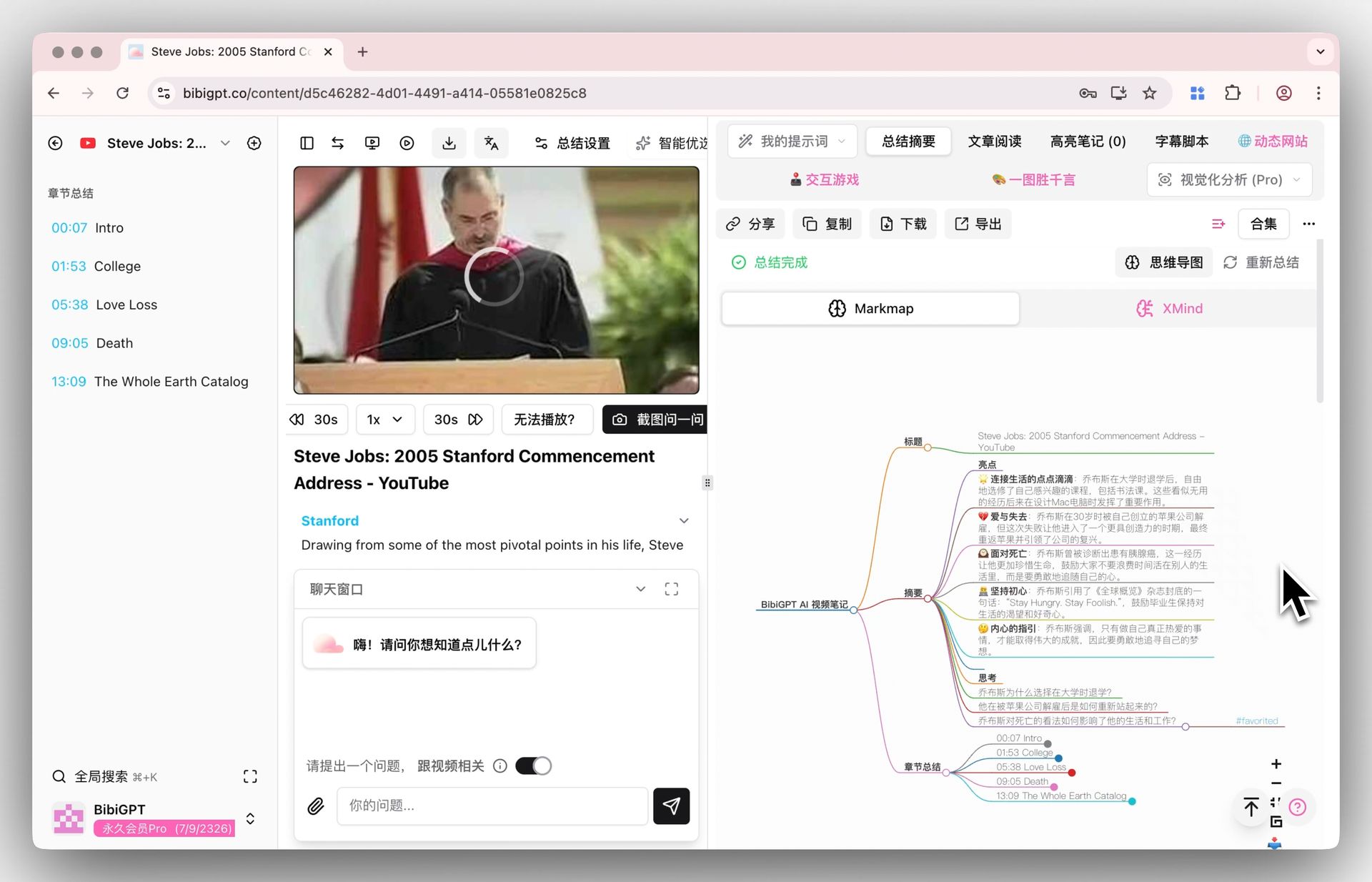
長い動画では、結論より構造のほうが価値があります。BibiGPT は 1 本まるごとを 1 枚のマップに畳み、まず骨格を見てからどこを深く読むか決められるようにします——2 時間を超える素材では特に有効です。そこからは、全体を見直すのではなくチャプター単位で読み進められます。
スクリーンショット:自動生成されたマインドマップとチャプター精読
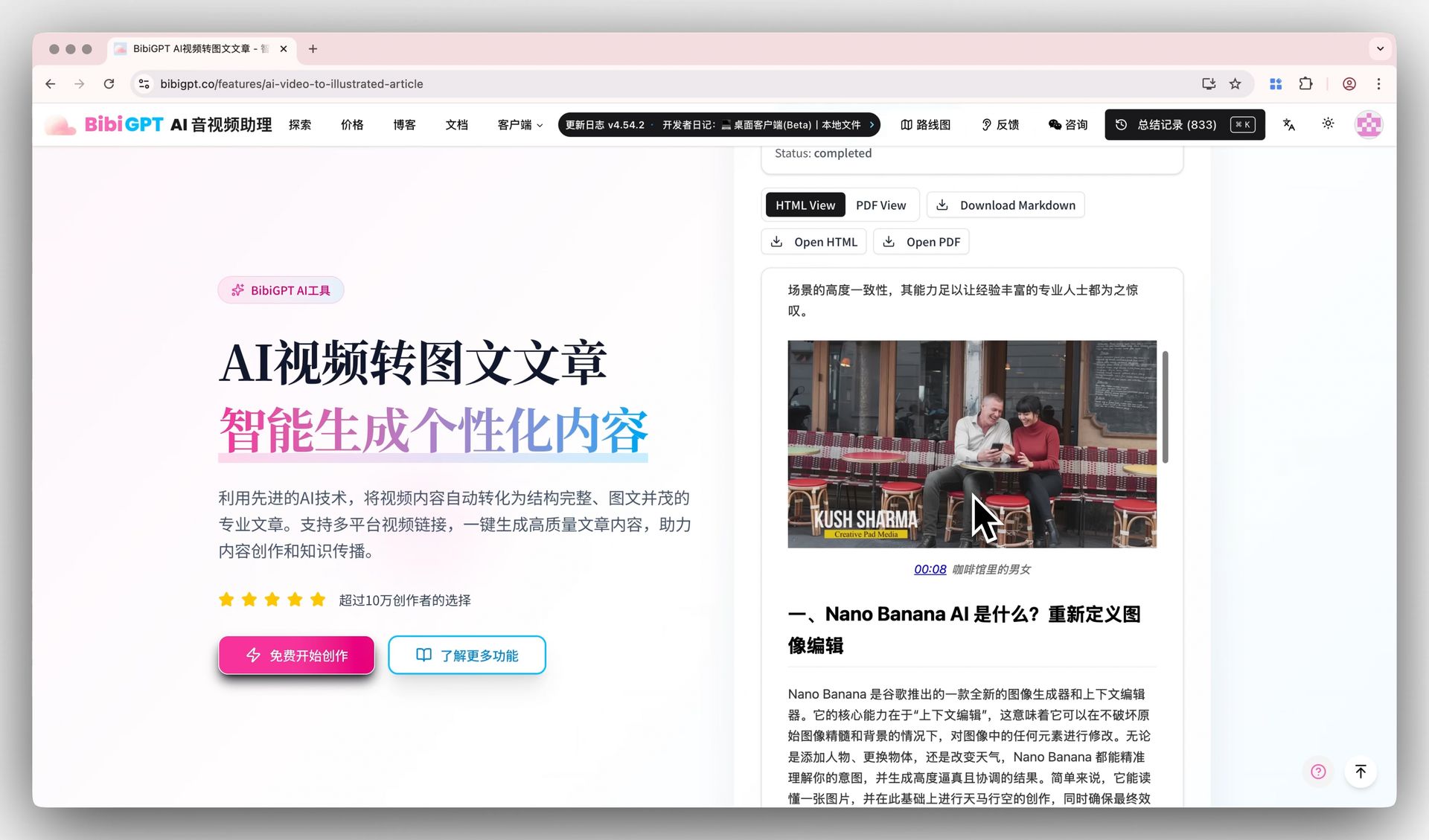
3. 動画を公開できる記事にする
ここは拡張機能では届かない部分です。BibiGPT は画面上の内容も読み取り、1 本の動画を構成の整った、図版付きの原稿に書き直します——ブログ、SNS 投稿、スライド、ショート動画の台本まで。制作者にとって、この一歩は手作業のやり直しを丸ごと 1 周分省きます。
スクリーンショット:動画が記事に書き直され、そのまま書き出せる
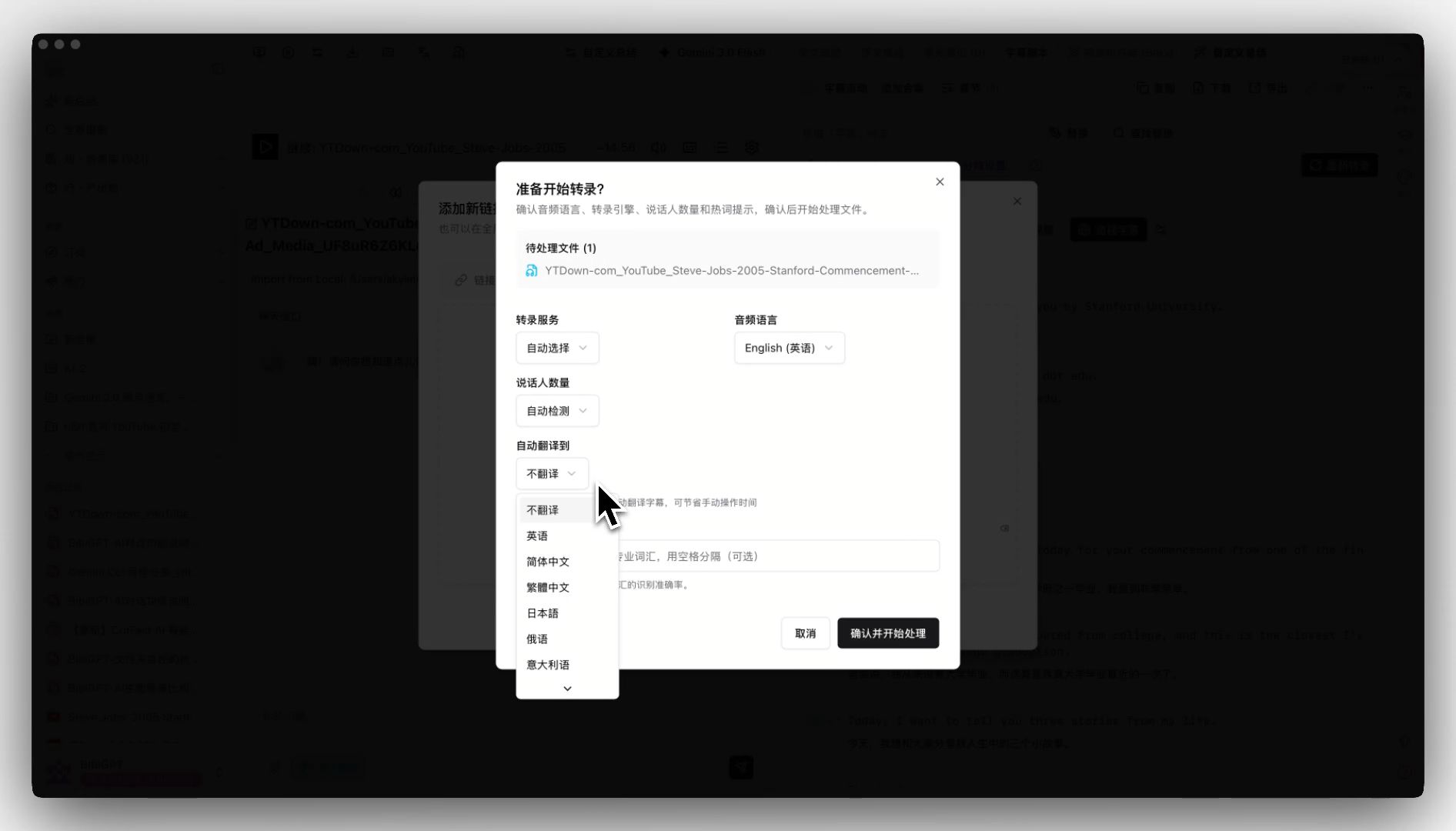
4. 字幕の翻訳と自動字幕
アップロードすれば字幕が自動翻訳されます——複数言語を並べて表示し、書き出しも、動画への焼き込みも可能です。多言語で発信している人なら、この工程が普段どれだけ時間を食うか知っているはずです。
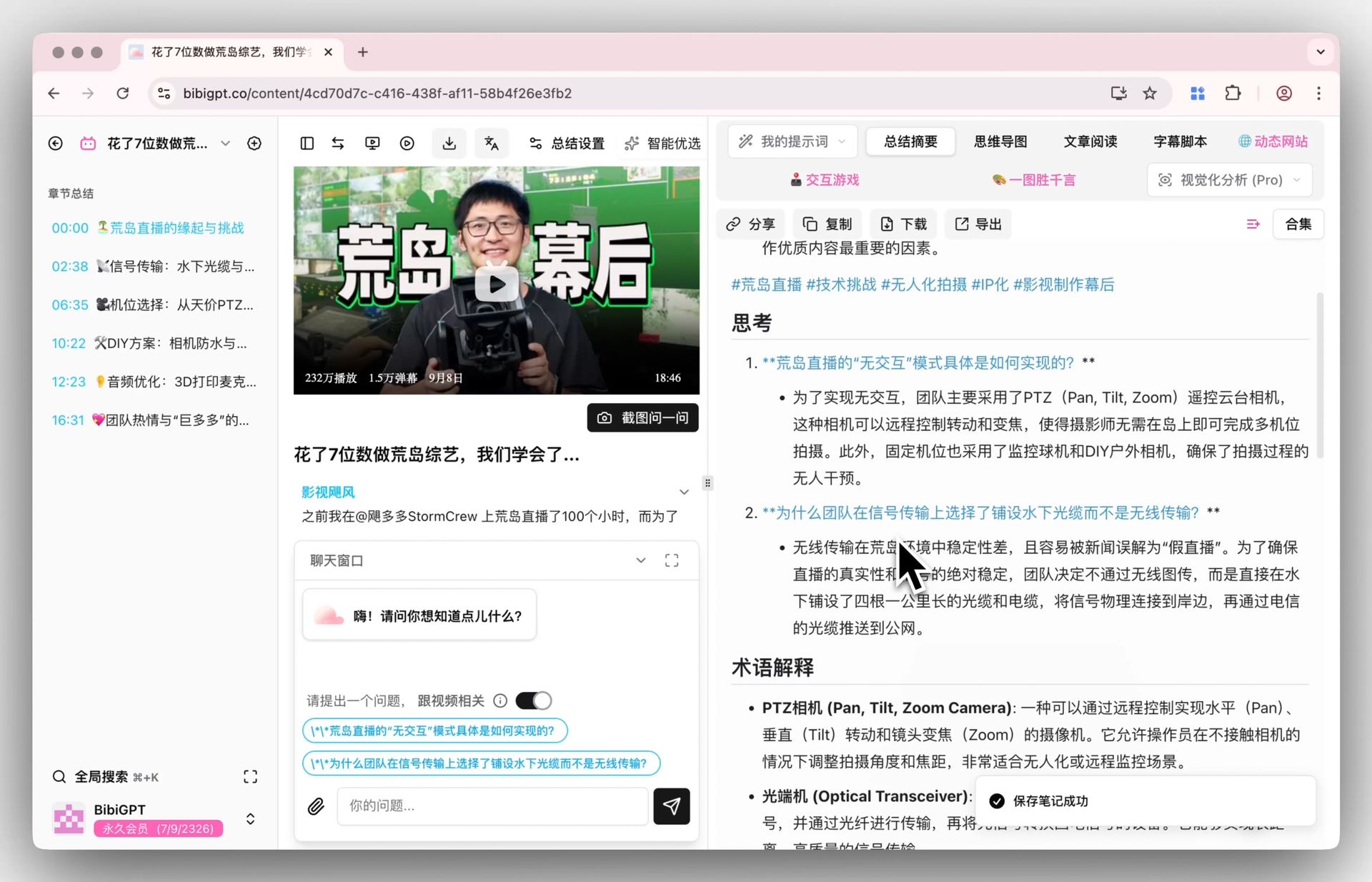
スクリーンショット:アップロード時に字幕が自動翻訳される
すぐ試すならこちらから:AI YouTube 要約、AI Bilibili 要約、動画要約。
その他の選択肢
公平を期すなら、Glarity の代替は 1 つではありません。全体像を見ておく価値があります。
- NotebookLM — Google 製。資料をまとめて放り込み、横断的に調べたいときに強い。「見ながら要約する」用途には設計されていません。
- Eightify / NoteGPT などの YouTube 拡張機能 — 形態としては Glarity に最も近く、違いは主に無料枠と出力のスタイルです。
- 大手ベンダーのアシスタント(Qwen など) — 中国語動画の理解が急速に向上しており、無料枠も大きい。詳しくは Qwen の長尺動画要約との比較で検証しています。
- BibiGPT — 重心がローカルファイル、YouTube 以外のプラットフォーム、成果物の生成にあるなら、拡張機能が届かない区間をカバーします。
より広い横断比較は YouTube AI 動画要約ツール Top 10 と AI 動画要約 完全ガイド をどうぞ。
選び方:3 つの質問
3 つの質問で決められます。
1. 素材はどこにありますか?
- ほぼ YouTube とウェブページ → Glarity で十分
- ローカルファイル、ポッドキャスト、Bilibili、TikTok → 別のものが必要
2. API キーを自分で設定する気はありますか?
- ある(またはすでに持っている) → 無料 + 自前キーは非常にお得な組み合わせ
- ない → すぐ使えるホスト型を選ぶ
3. 読み終えたいのか、成果物を作りたいのか?
- 読んで終わり → Glarity
- ノート / 記事 / 字幕 / マインドマップ → 作業台が必要
ひとつでも後者に当てはまるなら、代替を検討する価値があります。3 つとも前者なら、乗り換えないでください——かける時間のほうがツールより高くつきます。
よくある質問
1. Glarity は本当に無料ですか?隠れたコストは?
コア機能は本当に永年無料で、その点はとてもクリーンです。注意点は、強いモデルを使うには通常あなた自身の OpenAI API キーか認証済みアカウントが必要になること——そのコストはあなたの使用量に応じて発生し、Glarity が徴収するものではありません。
2. Glarity は Bilibili やポッドキャストを要約できますか?
ホームグラウンドは YouTube です。他のプラットフォームでの対応範囲と安定性は概して弱くなります——拡張機能の出来が悪いからではなく、各プラットフォームの字幕の仕組みが十分に異なるため、汎用の拡張機能がそのすべてで深く対応するのが難しいからです。それらが主な情報源なら、ネイティブ対応のツールのほうが摩擦は確実に減ります。
3. Glarity と BibiGPT を併用できますか?
できますし、合理的な組み合わせです。ブラウザ内で気軽に読むときは Glarity(無料・摩擦ゼロ)、成果物が必要なとき(ノート、記事、翻訳字幕、ローカルファイルの処理)は BibiGPT。重なるのは動画要約だけなので、競合しません。
4. BibiGPT に API キーは必要ですか?
不要です。ログインすれば動き、モデルの振り分けは裏側で行われます。特定のモデルを指定したい場合の選択肢もありますが、それは任意であって前提条件ではありません。
5. 無料枠で評価できますか?
できます。まず無料枠で試し、合いそうなら Plus($19.8/mo)か Pro($34.8/mo)を検討してください。最初にいちばん手強い素材で試すことをおすすめします——最悪ケースが通るなら、日常利用は問題ありません。
6. 拡張機能とウェブ版は結局どこが違うのですか?
作業対象です。拡張機能の作業対象は「いま開いているページ」なので、軽く、速く、摩擦がありません——ただしそのページにあるものしか扱えません。ウェブ版やデスクトップ版の作業対象は素材そのもの(ローカルファイルを含む)なので、より重い加工ができます——代わりに、いま見ているページから離れる必要があります。これは優劣ではなくトレードオフです。
いちばん手強い素材で試してみる
ツールが自分に合うか判断する最速の方法は、レビューを読むことではなく、自分の素材を通してみることです。
- 本当に見終える時間がなかった長い動画を 1 本選ぶ(長いほどよい。1 時間超の講義やポッドキャストが理想)
- YouTube 上で Glarity に要約させ、要点で足りるか確かめる
- 同じ素材(またはローカルファイル)を BibiGPT に通し、追加質問、マインドマップ、記事化を試す
- そして 1 つの問いに答える:終わったとき、手元に何が残りましたか?
答えが「何も残っていない。だいたい何を言っていたか分かっただけ」なら、必要なのはより良い要約ではないかもしれません。成果物を生む作業台のほうかもしれません。
さらに読む:
—— BibiGPT チーム
人気のツール
このシリーズの他の記事
- Adobe Acrobat Student Spaces vs BibiGPT:PDFと動画をAIポッドキャストに変える2つの道(2026年学生AI学習比較)
- AI好记 vs BibiGPT 2026 完全比較:シナリオ・対応プラットフォーム・多言語・マインドマップ深度・価格 ── どちらを選ぶべきか
- AI PPT 生成ツール徹底比較(2026):Qwen vs Gamma vs BibiGPT vs Tome、最適解は?
- AI動画ノートツール徹底比較 2026:QuickQuill・Mufal・Memories.aiとBibiGPTどれを選ぶ?
- 「Ask YouTube」対話型AI検索が今夏拡大展開——動画要約ツールの代わりになる?(2026年実測レビュー)