動画を文字起こしする方法 2026 最新:4 つの方法を実測比較 + AI ワンクリックで要点抽出(3 ステップ)
動画を文字起こしする方法 2026 最新:4 つの方法を実測比較 + AI ワンクリックで要点抽出(3 ステップ)
最終更新:2026 年 5 月
結論から: 動画を文字にする方法は主に 4 つあります——ブラウザ拡張で字幕を取得、オンライン文字起こしツール、プラットフォーム標準字幕の書き出し、AI ワンクリックで文字起こし+要点抽出。きれいな文字起こしだけが欲しいなら標準字幕で十分です。動画まるごとを「そのまま使える構造化された文字稿」にしたいなら、最速は AI 動画文字起こしツール——リンクを貼るかファイルをドロップするだけで、数分でタイムスタンプ付きの文字稿と要点が手に入ります。
動画の文字起こし、つまずくのはどこか
1 時間の講義・会議・インタビューでも、本当に必要なのは 10 分ほどかもしれません。聞きながら手で打つと、1 時間の動画に 2〜3 時間かかることも——多くの人が「動画を文字にする」をあきらめる最初の壁です。
さらに厄介なのが、出どころがバラバラなこと。手元の動画は Bilibili・YouTube・Douyin・Kuaishou・小紅書(RED) にあるかもしれませんし、ポッドキャストやローカルの画面録画、スマホでとっさに録ったものかもしれません。プラットフォームごとに書き出し方が違い、「これはどう字幕を出すのか」を調べるだけで半日かかります。
実用ルール: まず「文字稿」が欲しいのか「そのまま使える要点」が欲しいのかを分けましょう。前者なら標準字幕で十分、後者は AI が必須です。さもないと結局、文字稿を読み直して自分でハイライトする羽目になります。
朗報です。2026 年、動画の文字起こしに技術的なハードルはもうありません。まず主流の 4 つの方法を整理し、次にどこでも使える 3 ステップの手順を紹介します。
動画を文字にする 4 つの方法と、それぞれ向いている人
動画と音声は本質的に「音 + 映像」です。文字起こしとは音声を文字に認識すること、ときに画面内の文字を重ねることです。使いやすさと出力品質で、主流は 4 つに分かれます。
方法 1:ブラウザ拡張で字幕を取得
ブラウザに 動画文字起こし拡張 を入れ、Bilibili や YouTube を見ながらページ横で字幕を取得します。利点は再生ページを離れずに済むこと。欠点は「もともと字幕トラックがある」プラットフォームにしか効かず、字幕のない動画には使えないことです。
方法 2:オンライン文字起こしツール
動画や音声ファイルをオンラインツールにアップロードし、音声認識が終わるのを待って文字稿を受け取ります。手元にファイル(録画・録音・ダウンロード済み動画)があり、プラットフォームを問わない場面に向いています。欠点は大きいファイルのアップロードが遅く、無料枠は通常、時間の上限があることです。
方法 3:プラットフォーム標準字幕の書き出し
Bilibili や YouTube などは一部の動画に字幕を生成し、そのまま書き出せます。最も「素のまま」の方法ですが、カバー範囲は穴だらけ——Douyin・Kuaishou・小紅書(RED) の短い動画は書き出せる字幕トラックがないことが多く、書き出し口もプラットフォームごとにバラバラです。特定のプラットフォームを攻略したいなら、より詳しい Bilibili 字幕ダウンロードガイド をご覧ください。
方法 4:AI ワンクリックで文字起こし+要点抽出
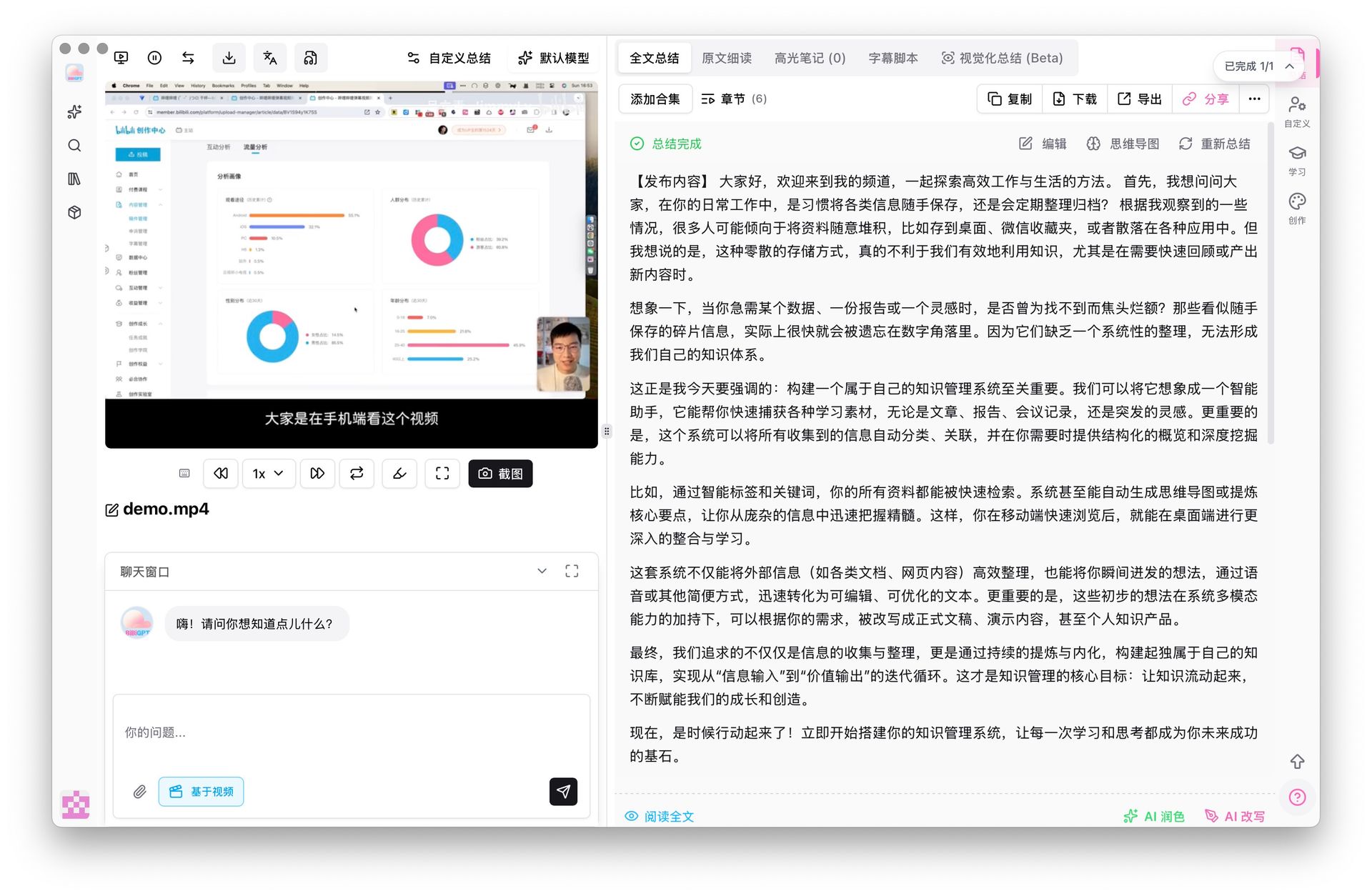
動画リンクを貼るかファイルをドロップすると、AI が「文字起こし+整理+要点抽出」の 3 つを自動でこなします。前の 3 つとの最大の違いはここ:前者は「文字の塊」を渡すだけですが、AI は「すぐ使える構造化コンテンツ」——タイムスタンプ付き文字稿、見出し、要点——を渡します。
実用ルール: 週に 3 本以上の動画を扱うなら、「まず文字起こし、次に自分で読む、最後にハイライト」という古いやり方はやめましょう。要点まで一気に出してくれる AI を選ぶ——節約できるのは、もう一度全部読み直す時間です。
公開講義を例に。Andrej Karpathy の「Let’s build GPT」は 2 時間近くあり、まさに「文字起こしして要点を出す」価値のある長尺動画です:
このインタラクティブなデモで、「動画 → 文字稿 + 要点」を一手で済ませる体験を直接味わえます:
どんな動画も数秒で要約
サンプルを選ぶと AI 要約が表示——結論ひとこと、要点リスト、ジャンプできるタイムスタンプ。
ひとこと: Karpathy が GPT 風の言語モデルをコードでゼロから構築。小さな文字レベルモデルから完全な Transformer まで、各パーツを丁寧に解説。
要点
- まず bigram モデル、次に自己注意を加えてトークン同士を"対話"させる
- Transformer ブロック = マルチヘッド注意 + 順伝播 + 残差接続 + 層正規化
- 学習は「次のトークン予測」だけ。あとは規模とデータ次第
- nanoGPT の背後の構造を拡大したものが ChatGPT
ジャンプ
- 00:07 なぜゼロから作るのか
- 08:23 自己注意を直感的に
- 1:00:00 Transformer ブロックの組み立て
- 1:35:00 nanoGPT から ChatGPT へ
どんな動画でも 3 ステップで文字起こし+要点抽出(汎用手順)
動画がどのプラットフォームにあっても、この手順は共通です。ここでは「文字起こし+要点」を一手でカバーする AI ワンクリック文字起こし(方法 4)を例にします。
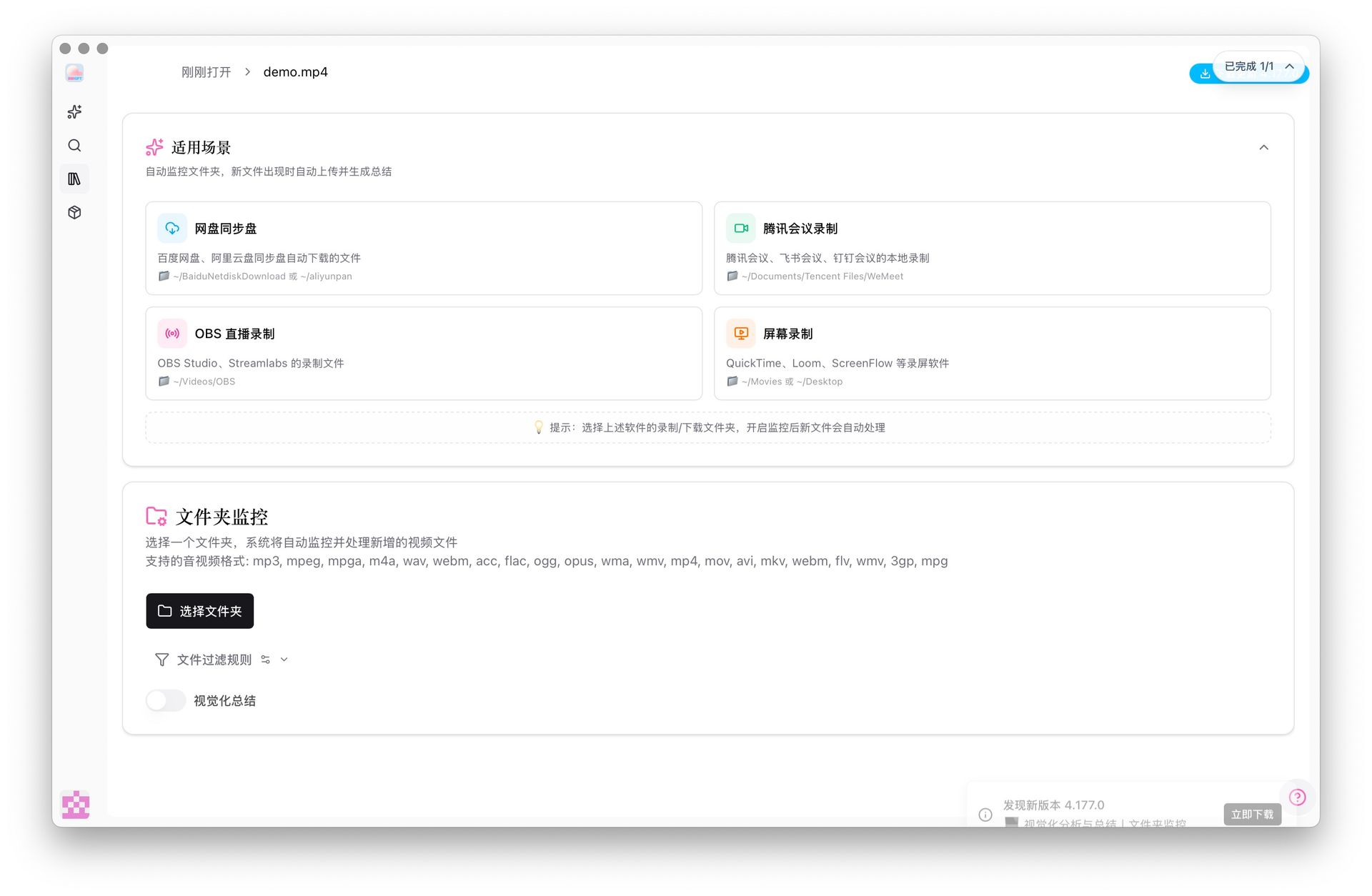
ステップ 1:動画の入り口を用意する
入り口は 2 つ、使いやすい方を:
- リンク:動画 URL をコピー(Bilibili・YouTube・Douyin・Kuaishou・小紅書(RED)・ポッドキャストいずれも可)してそのまま貼り付け。
- ファイル:ローカルの画面録画・録音・ダウンロード済み動画をそのままドロップ。MP4・MOV・MP3 など一般的な形式に対応。
まずリンク文字起こしを試したいなら、動画文字起こしツール を開いてリンクを貼ってみてください。
ステップ 2:AI に自動で文字起こし・整理させる
貼り付け/アップロード後、AI が音声を認識してタイムスタンプ付き文字稿を生成し、同時に見出しと要点をまとめます。1 時間の動画でも数分で完了——手打ちより数十倍速いです。
ステップ 3:書き出す、または加工を続ける
結果を手にしたら、次のことができます:
- 文字稿をコピー、または Markdown・テキストなどに書き出し;
- 任意のタイムスタンプをクリックして動画の該当箇所に戻り確認;
- そのまま——マインドマップ生成、詳細の追問、記事へのリライト(後述)。
実用ルール: 文字起こし後の最初の一手は抜き取り確認——タイムスタンプを 2〜3 か所ランダムにクリックし、元動画と照合します。AI は固有名詞や人名でたまに外すので、一度確認しておくと安心です。
4 つの方法をどう選ぶ:一覧表で
4 つを並べて、自分の場面に合わせて選びましょう。
| 方法 | 難易度 | 向いている場面 | 出力 | 制限 |
|---|---|---|---|---|
| ブラウザ拡張の字幕 | 低 | Bilibili / YouTube を見ながら取得 | 字幕テキストのみ | 字幕トラックのある動画だけ |
| オンライン文字起こし | 中 | 手元にファイルがある | 文字稿 | 大きいファイルは遅い・無料枠に時間上限 |
| プラットフォーム標準字幕 | 中 | 単一プラットフォーム攻略 | 生の字幕 | 短い動画は字幕なしが多い・書き出し口が分散 |
| AI ワンクリック+要点 | 低 | 複数プラットフォーム・そのまま使う内容 | 文字稿 + 要点 + 二次加工可 | 長尺はオンライン処理が必要 |
要するに:文字稿だけなら前 3 つのどれでも可。時間を節約し、そのまま使い、プラットフォームを横断して統一したいなら AI ワンクリック文字起こし。 クラウドドライブ(百度網盤・阿里雲盤・Dropbox)の講義や会議録画を主に扱うなら、複数ソース向けの 動画文字起こし完全ガイド もどうぞ。
Wyzowl の 2024 年動画マーケティングレポート によると、90% 超の企業が動画を中核のマーケティング手段とし、動画コンテンツの量は今後も増え続けます——つまり「動画を効率よく検索可能な文字にする」需要も増え続けるということです。
各プラットフォームでの方法 + 文字にした後にできること
プラットフォーム別クイックリファレンス
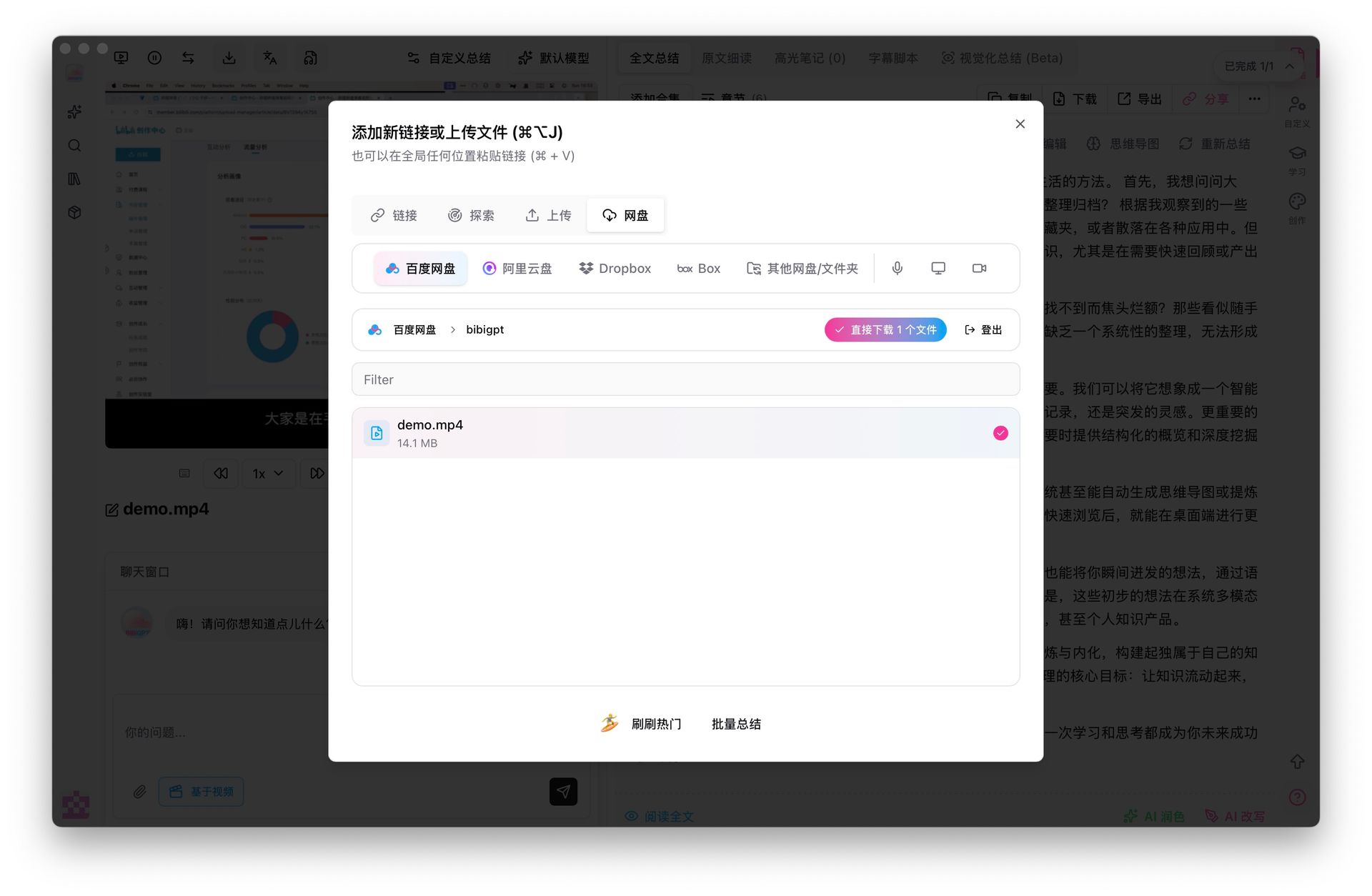
プラットフォームが違っても、AI ワンクリック文字起こしの操作はほぼ同じ(リンクを貼る/ファイルをアップ)です。よくある出どころの入り口は:
- Bilibili / YouTube:動画リンクをコピーしてそのまま文字起こし。長い講義や公開講義に最適。YouTube AI 動画要約 も参照。
- Douyin / Kuaishou / 小紅書(RED):短い動画は書き出せる字幕がないことが多いので、リンクを貼って AI に文字起こしさせるのが一番楽。Douyin 動画文字起こし を参照。
- ポッドキャスト:ポッドキャストのリンクを貼るか音声ファイルをアップ。通勤中に聞いた長いインタビューに向いています。
- ローカルファイル:画面録画・会議録画・スマホ録音、そのままドロップ。
実用ルール: 「このプラットフォームは字幕を書き出せるか」で悩んだら、各プラットフォームの書き出しメニューを調べるのはやめましょう——リンク/ファイルの AI 文字起こしで統一すれば、一つの手順であらゆる出どころに対応できます。
文字にした後、ドキュメントに眠らせない
多くの人は文字にした時点で終わりにしますが、文字稿は中間生成物にすぎません。構造化された文字を得たら、本当に時間を節約できるのは次の 3 つです:
① マインドマップを生成する。 全体の論理骨格を一目で把握——講義の復習や長い会議の整理に最適です。動画マインドマップ生成 でワンクリック。このデモで効果を確認できます:
動画をマインドマップに
一本道の講演が構造化された知識ツリーに。ドラッグで移動、ノードをクリックで開閉。
② AI に詳細を追問する。 文字にした内容に直接質問——たとえば「ここで説明している方法の手順は?」——すると AI はクリック可能なタイムスタンプ付きで答え、元動画の該当箇所にジャンプできるので、頭から探さずに済みます。
③ 記事にリライトする。 クリエイターが最もよく使う一手——動画内の話し言葉を ワンクリックで図解記事にリライト し、ニュースレターや小紅書(RED)、ノートへ二次配信。1 本の動画が複数のコンテンツに化けます。
HubSpot のコンテンツマーケティング研究 によれば、コンテンツの再利用は最もコスパの高い成長施策の一つ——1 本の動画の文字稿を複数フォーマットに書き直して配信することは、一つの素材を多チャネルでテコにすることに等しいのです。
いますぐ最初の動画を文字にしよう
動画の文字起こしは、もう「一度聞いて一度打つ」手作業ではありません。動画がどこにあっても、BibiGPT なら一手で:
- 🎬 プラットフォーム横断で統一:Bilibili・YouTube・Douyin・Kuaishou・小紅書(RED)・ポッドキャスト・ローカルファイル、リンクでもファイルでも、30+ プラットフォーム対応;
- ⚡ ワンクリックで要点:自動文字起こし + タイムスタンプ付き文字稿 + 要点、長尺も数分;
- 🧠 文字にした後も使える:マインドマップ・AI 追問・記事リライト、一つの素材から多くの成果物;
- 🔗 知識ベースに同期:Markdown / テキストに書き出し、または Notion・Obsidian へ同期。
100 万人以上のユーザーに利用され、500 万件以上の AI 要約を生成。BibiGPT を開き、最初の動画リンクを貼れば、数分後にはそのまま使える文字稿が手に入ります。
よくある質問
Q:動画を文字にする最速の方法は?
文字稿だけならプラットフォーム標準字幕の書き出しが最速(ただしカバー範囲は穴だらけ)。「文字稿 + そのまま使える要点」が欲しいなら AI ワンクリック文字起こしが最速——文字起こしと整理を一手で済ませ、読み直してハイライトする手間を省きます。
Q:字幕のない動画も文字にできますか?
できます。ブラウザ拡張と標準字幕は「字幕トラックがある」動画にしか効きませんが、AI ワンクリック文字起こしは直接音声認識を行い、既存字幕に依存しません。だから Douyin・Kuaishou・小紅書(RED) のように字幕がないことが多い短い動画も変換できます。
Q:ローカルの画面録画や録音ファイルはどう変換しますか?
AI 文字起こしツールにファイルをドロップするだけです。MP4・MOV・MP3 など一般的な形式に対応し、どこかのプラットフォームに先にアップする必要はありません。
Q:出力された文字は正確ですか?
主流の AI 文字起こしは、はっきりした音声なら既に高精度です。文字起こし後に抜き取り確認をおすすめします——タイムスタンプを 2〜3 か所ランダムに元動画と照合し、固有名詞や人名にズレがあれば手で直してください。
Q:文字にした後、そのままノートや記事を作れますか?
作れます。構造化された文字を得れば、ワンクリックでマインドマップ生成、内容への AI 追問、図解記事へのリライトで二次配信ができ、手作業で整理し直す必要はありません。
BibiGPTチーム