NotebookLM 플래시카드 vs BibiGPT 영상 학습: 시험 시즌 유학생은 무엇을 골라야 할까 (2026)
NotebookLM 플래시카드 vs BibiGPT 영상 학습: 시험 시즌 유학생은 무엇을 골라야 할까 (2026)
2026년 6월 1일 기준: NotebookLM이 자료에서 플래시카드를 생성하는 기능을 출시했습니다. 강의 자료를 업로드하면 핵심 용어, 날짜, 개념을 자동으로 뽑아 카드로 만들고, 「알았음 / 틀렸음」을 기록하며 세션을 넘어 진도를 기억합니다. finals week를 달리는 유학생에게는 복습 경로가 하나 더 생긴 셈입니다. 그런데 복습 자료가 몇 시간짜리 온라인 수업 녹화, Zoom 다시보기, YouTube 공개 강의라면 어떨까요? 바로 이 지점에서 NotebookLM 플래시카드와 BibiGPT 영상 학습이 갈라지기 시작합니다.
1. 왜 지금 유학생에게 이게 중요한가
6월은 유학생에게 한 해 중 복습 부담이 가장 큰 달입니다. 미국 finals week, 영국 PgDip 논문 주간, 호주 final exam이 집중적으로 몰립니다. 복습 자료의 상당 부분은 「영상」입니다. 교수가 수업 전체를 Zoom 다시보기로 녹화하고, 강의 플랫폼에는 두 시간짜리 lecture가 올라와 있으며, 보충 학습은 YouTube 공개 강의에 의존합니다.
많은 사람이 학습 도구를 고를 때 한 가지만 봅니다 — 「내용을 카드로 만들어 외우게 해줄 수 있나?」 하지만 진짜 영상으로 학습하는 사람에게는 더 세밀한 질문이 중요합니다. 이 카드들은 어떤 자료에서 뽑은 것인가? 한 편의 녹화 전체를 바로 처리할 수 있나? 복습 중간에 원래 영상의 바로 그 초로 되돌아가 확인할 수 있나?
아래 영상은 NotebookLM이 업로드한 자료를 어떻게 플래시카드와 퀴즈로 바꾸는지 학생의 시점에서 완전히 보여줍니다. 한 번 보면 감을 잡는 데 도움이 됩니다:
이 튜토리얼은 「자료 업로드 → 플래시카드 생성 → 자가 점검」 전체 경로를 한 번에 보여줍니다:
출처: YouTube · NotebookLM 2026 학습 튜토리얼
NotebookLM의 플래시카드에는 핵심 설계 하나가 있습니다. 카드는 당신이 업로드한 자료에서만 뽑힙니다(grounded in source). 막연히 지어낸 일반 버전이 아닙니다. Google 공식 블로그에 따르면 주제를 직접 정하고 난이도를 설정하며 카드 수를 고를 수 있고, 카드를 「Got it / Missed it」로 표시해 반복해서 돌릴 수 있습니다.
실용 규칙: 복습 도구를 「카드를 만들 수 있나」만으로 고르지 마세요. 「이 카드가 내 수업의 실제 자료에서 나왔고, 출처로 되돌아갈 수 있나」를 물으세요.
2. 경로 A: NotebookLM 플래시카드 — 자료가 이미 텍스트 / PDF인 사람에게
복습 자료가 주로 강의 PDF, 읽기 목록, 수업 노트라면 NotebookLM의 플래시카드 경로는 매우 매끄럽습니다.
사용 방법
- 강의 PDF, 읽기 자료, 노트를 하나의 notebook에 업로드
- 「플래시카드 생성」을 누르고 원하는 주제와 난이도를 설명
- 카드 수를 정하면 몇 초 만에 한 벌 생성
- 카드를 넘길 때 「알았음 / 틀렸음」 표시, 시스템이 진도 기록
- 카드에서 「explain」을 누르면 상세 설명과 출처 인용이 펼쳐져 원자료로 추적
언제 가장 잘 맞나
- 수업 자료가 주로 텍스트 / PDF이고 영상 비중이 작을 때
- 「용어, 정의, 날짜」 같은 점 단위 암기가 필요할 때
- Anki / Quizlet 같은 카드 돌리기 리듬에 이미 익숙할 때
NotebookLM의 2026 업데이트 안내에 따르면, 카드 묶음을 다시 열면 지난번 멈춘 지점을 기억하고 세션을 넘어 학습 기록을 누적합니다. 점점 Anki와 비슷해지고 있습니다.
실용 규칙: 복습 대상이 「읽을 수 있는 문서」일 때 NotebookLM 플래시카드는 빠르고 정확한 점 단위 암기 도구입니다.
3. 경로 B: BibiGPT 영상 학습 — 자료가 녹화와 온라인 수업인 사람에게
하지만 유학생의 현실은 복습 자료의 절반이 영상 안에 갇혀 있다는 것입니다. 두 시간짜리 lecture 녹화, Zoom 다시보기, YouTube 공개 강의 — 이것들은 「읽을 수 있는 문서」가 아니라 「먼저 다 봐야 내용을 아는 타임라인」입니다. BibiGPT는 바로 이 「영상」 쪽에서 들어옵니다.
YouTube 링크, Zoom 다시보기 링크를 붙여 넣거나 녹화를 업로드하기만 하면, BibiGPT가 먼저 영상 전체를 타임스탬프가 있는 구조화된 요약으로 바꿉니다. 아래 인터랙티브 데모에서 링크를 바로 붙여 넣어 영상이 어떻게 읽을 수 있는 핵심으로 바뀌는지 시험해 보세요:
어떤 영상이든 몇 초 만에 요약
샘플을 선택하면 AI 요약이 나타납니다——한 줄 결론, 핵심 정리, 바로 이동하는 타임스탬프.
한 줄 요약: Karpathy가 GPT 형태의 언어 모델을 코드로 밑바닥부터 구축하며, 작은 문자 단위 모델부터 완전한 Transformer까지 모든 조각을 설명합니다.
핵심
- bigram 모델로 시작해 self-attention을 더해 토큰끼리 "대화"하게 만든다
- Transformer 블록 = 멀티헤드 어텐션 + 피드포워드 + 잔차 연결 + 층 정규화
- 학습은 그저 "다음 토큰 예측"; 나머지는 규모와 데이터가 한다
- nanoGPT의 구조를 키운 것이 곧 ChatGPT
바로가기
- 00:07 왜 밑바닥부터 만드나
- 08:23 직관으로 보는 self-attention
- 1:00:00 Transformer 블록 조립
- 1:35:00 nanoGPT에서 ChatGPT로
데모: BibiGPT 영상 요약 기능
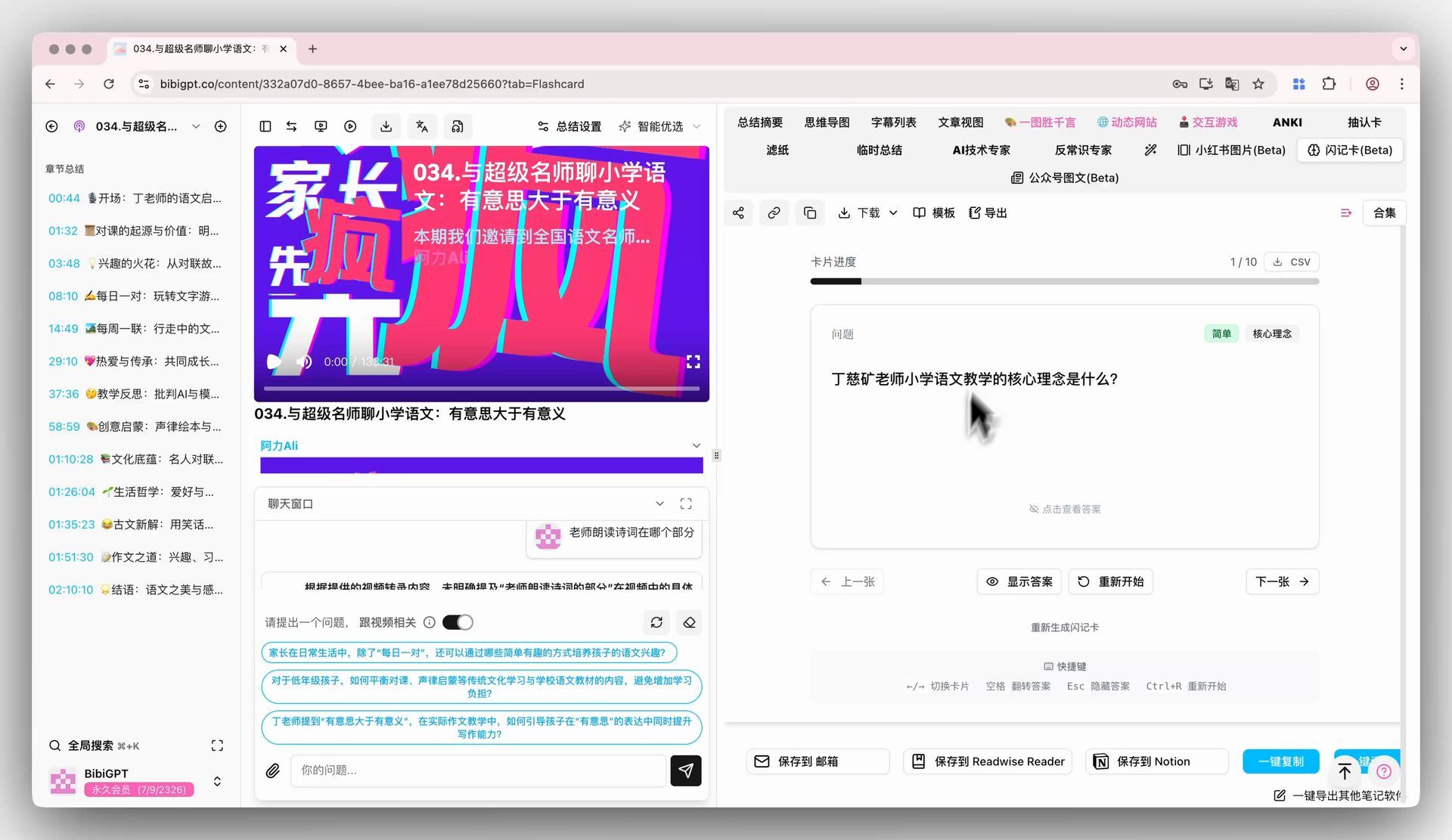
요약 상세 페이지에서 BibiGPT의 플래시카드는 영상 내용에 따라 일련의 문답 카드를 자동 생성합니다. 페이지에서 바로 카드를 넘기며 자가 점검하고, 난이도를 표시하고, 다시 생성해 여러 번 복습할 수 있습니다. 더 중요한 것은 — 모든 카드를 한 번에 CSV로 내보내 Anki에 바로 가져가 장기 간격 반복을 할 수 있다는 점입니다.
아래는 플래시카드 진입과 생성 화면입니다. 어디를 눌러야 하는지 알 수 있습니다:
스크린샷: BibiGPT · 플래시카드 기능 데모
이미 finals를 준비 중이라면 먼저 BibiGPT로 온라인 수업 녹화를 핵심과 플래시카드로 바꿔 보고 Anki로 가져갈지 결정하세요.
언제 가장 잘 맞나
- 복습 자료에서 영상 / 녹화가 큰 비중을 차지할 때
- 복습하면서 영상의 특정 초로 되돌아가 확인해야 할 때
- 「영상 요약 + 카드 + Anki 내보내기」를 한 흐름으로 원할 때
실용 규칙: 지식의 원천이 영상이라면, 먼저 검색·점프 가능한 요약으로 바꾼 뒤 카드를 논하세요. 순서가 뒤바뀌면 시간을 낭비합니다.
4. 어떻게 고를까: 한 표로 보는 두 경로
두 경로를 책상에 올려놓고 복습 자료의 형태에 따라 고르세요:
| 항목 | NotebookLM 플래시카드 | BibiGPT 영상 학습 |
|---|---|---|
| 가장 적합한 대상 | 자료가 주로 PDF / 텍스트 | 자료가 주로 영상 / 녹화 |
| 영상 처리 | 먼저 전사 텍스트 필요 | 영상 링크 / 파일 직접 처리 |
| 카드 출처 | 업로드한 자료 | 영상 내용에서 자동 생성 |
| 영상 시점으로 되돌아가기 | 약함 | 타임스탬프, 클릭하면 점프 |
| Anki 내보내기 | 간접 | 한 번에 CSV 내보내기 |
| 다국어 | 지원 | 중 / 영 / 일 / 한 |
결정 필터: 먼저 수업의 복습 자료를 보세요. 텍스트가 많으면 NotebookLM 플래시카드, 영상이 많으면 BibiGPT. 둘 다 쓰는 것도 충분히 합리적입니다.
덧붙이자면 Google의 학생 대상 기능 소개에 따르면 NotebookLM도 영상 자료 처리 능력을 보강하고 있지만, 현재 「녹화를 바로 점프 가능한 요약으로 바꾸는」 일에서는 영상 전문 도구가 여전히 더 매끄럽습니다.
5. 심화: 영상 핵심을 바로 마인드맵으로 만들어 복습하기
시험 전 마지막 복습 라운드에서는 카드를 한 장씩 넘기기보다 「한 수업 전체의 맥락을 한눈에 보는 지도」가 더 효율적일 때가 많습니다. BibiGPT는 요약을 생성하면서 마인드맵을 함께 만들어, 한 편의 lecture 논리 골격을 펼쳐 줍니다.
아래 인터랙티브 데모에서 영상-마인드맵 변환을 직접 체험해 보세요:
영상을 마인드맵으로
일렬로 흐르던 강연이 구조화된 지식 트리로. 드래그로 이동, 노드 클릭으로 펼치기/접기.
데모: BibiGPT 영상-마인드맵 변환
연구도 「능동 회상 + 간격 반복」이 그냥 자료를 읽는 것보다 효과적임을 뒷받침합니다. PubMed에 발표된 무작위 대조 시험에 따르면, 모바일 플래시카드로 간격 반복을 한 학생이 강의만 들은 그룹보다 지식 보존이 유의하게 높았습니다. 즉 영상을 카드로 바꿔 돌리는 것 자체가 연구로 검증된 학습 전략이며, 도구는 그것을 더 빠르게 해줄 뿐입니다.
BibiGPT 쪽으로 돌아오면, 아래 실제 화면은 카드를 한 번에 CSV로 내보내는 진입점을 보여줍니다. Anki와 연결되는 핵심 단계입니다:
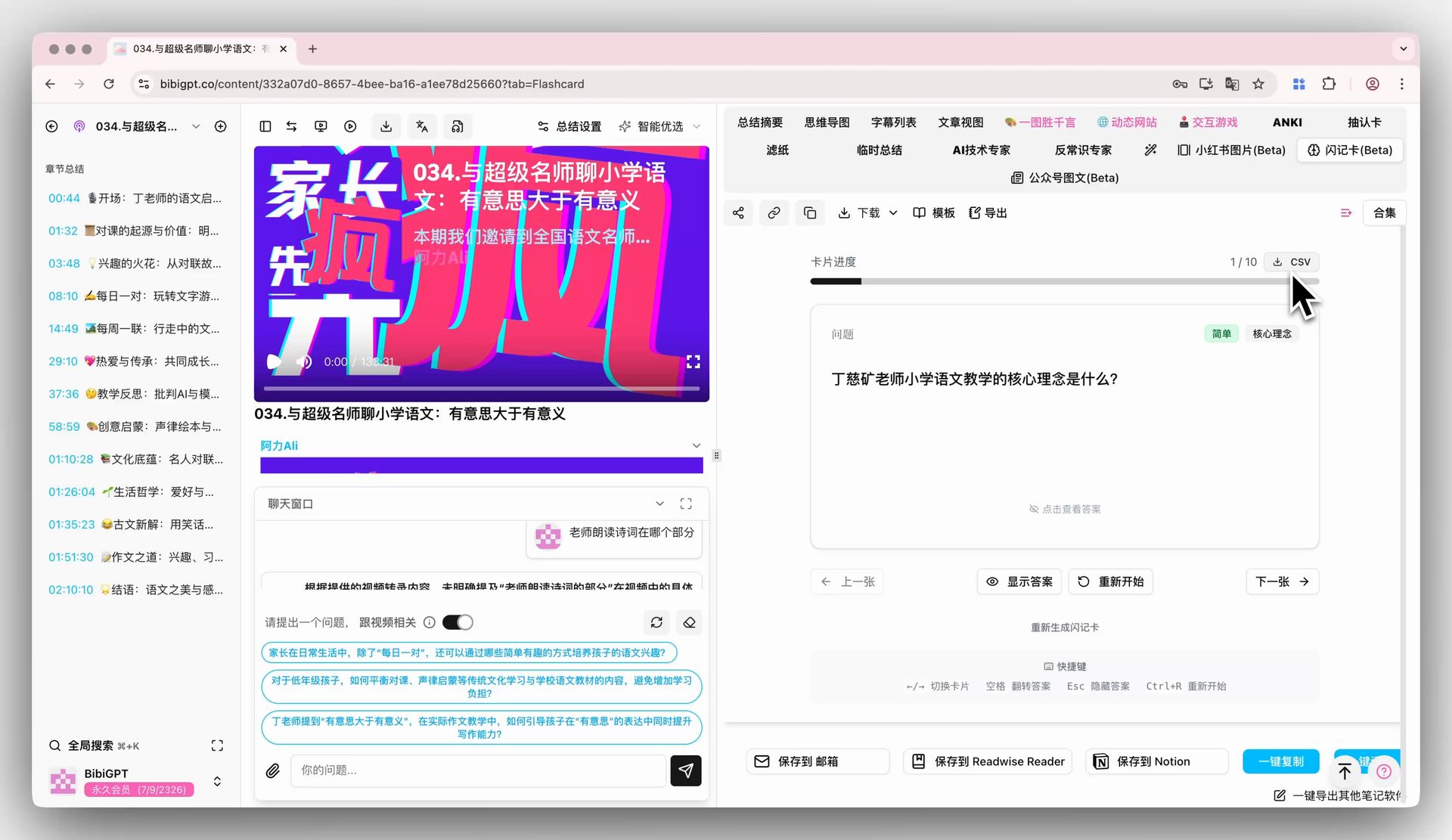
스크린샷: BibiGPT · 플래시카드 내보내기 기능 데모
시험 시즌 실용 조합
- BibiGPT로 이번 주 모든 lecture 녹화를 타임스탬프 핵심으로 일괄 변환
- 각각 플래시카드를 생성해 CSV로 내보내 Anki로
- 시험 전 마인드맵으로 수업 전체 맥락을 한 번 훑기
6. 「영상 보기」에서 「시험 통과」로: 바로 돌릴 수 있는 워크플로
모델은 더 이상 희소하지 않습니다. 몇 시간의 녹화를 「외울 수 있고, 검색할 수 있고, 점프할 수 있는」 복습 자료로 빠르게 바꿀 수 있느냐가 시험 시즌의 진짜 차이입니다. 오늘 밤 바로 돌릴 수 있는 5단계로 쪼개면:
- 이번 주 복습할 온라인 수업 녹화 / Zoom 다시보기 링크를 모은다
- 하나씩 BibiGPT에 붙여 넣어 타임스탬프 구조화 핵심을 얻는다
- 상세 페이지에서 플래시카드를 생성하고, 난이도를 표시하고, 한 번 돌린다
- 한 번에 CSV로 내보내 Anki에 가져가 장기 간격 반복을 한다
- 시험 전 마인드맵으로 수업 전체 맥락을 다시 훑는다
카드 넘기기는 수단일 뿐입니다. 시험 결과를 진짜로 가르는 것은 한정된 시간에 가장 외워야 할 것을 제대로 다뤘는지입니다. NotebookLM 플래시카드는 문서를 카드로 바꾸는 데 강하고, BibiGPT는 영상을 외울 수 있고 점프할 수 있는 복습 자료로 바꾸는 데 강합니다. 진입점을 잘 고르면 시험 시즌의 매일 밤이 더 값집니다.
지금 시험해 보기
시험 시즌엔 시간이 가장 빠듯합니다. 이번 주 복습할 온라인 수업 녹화 하나로 먼저 시작하세요. 링크를 붙여 넣으면 몇 분 만에 핵심과 플래시카드를 얻고, 그 다음 Anki로 가져갈지 결정하세요.
BibiGPT 팀