Qwen AI PPT vs BibiGPT: 「영상/녹화를 PPT로 만들기」, 어느 쪽이 더 매끄러운가? (2026 비교)
Qwen AI PPT vs BibiGPT: 「영상/녹화를 PPT로 만들기」, 어느 쪽이 더 매끄러운가? (2026 비교)
AI 슬라이드 생성은 올해 빠르게 성숙했습니다. 주제를 주고 문서를 넣으면 몇 분 만에 아름답게 배치된 덱이 나옵니다. 하지만 대부분의 AI PPT 도구가 사실 우회하는 한 가지 수요가 있습니다: 소재 자체가 영상이나 녹화——강의, 제품 발표회, 2시간짜리 세미나 녹화——이고, 그것을 무대에서 발표할 수 있는 덱으로 바꾸고 싶다는 것입니다.
여기서 「텍스트에서 슬라이드 생성」과 「영상에서 슬라이드 생성」은 다른 길입니다. 이 글은 입력이 영상인 실제 시나리오에서 대표적인 두 도구를 비교합니다: Qwen AI PPT(알리바바 통이 산하, 프롬프트와 문서에서 멋진 슬라이드를 생성하는 데 강함)와 BibiGPT(영상/음성을 먼저 이해한 뒤 구조화된 자료를 만드는 데 강함)입니다.
100자 직답: 시작점이 텍스트 설명이나 문서이고 시각적으로 멋지고 전문적으로 배치된 덱을 원한다면 Qwen AI PPT가 강력합니다——에이전트 아키텍처로 여러 파일을 받아 몇 분 만에 다운로드 가능한 PPT를 만들고, 이미지와 레이아웃이 훌륭합니다. 시작점이 영상이나 녹화이고 거기서 말한 내용을 먼저 구조화된 요점으로 증류한 뒤 슬라이드로 만들고 싶다면 BibiGPT가 매끄럽습니다——받아쓰고, 개요로 요약하고, 한 번의 클릭으로 페이지별 자료를 생성합니다. 「영상을 자료로」를 바로 체험하려면 링크를 **BibiGPT**에 붙여 넣으세요.
1. 먼저 명확히: 두 도구의 「시작점」이 다르다
비교 전에 가장 중요한 차이를 분명히 하겠습니다——둘의 입력 시작점이 근본적으로 다르고, 그것이 각자의 강점을 결정합니다.
| 항목 | Qwen AI PPT | BibiGPT |
|---|---|---|
| 전형적 입력 | 프롬프트, 문서, PDF(여러 파일 일괄 업로드 가능) | 영상 / 음성 / 녹화 링크, 로컬 파일도 지원 |
| 핵심 능력 | 에이전트 조사 + 멋진 슬라이드 자동 생성 | 영상을 이해하고 개요를 증류한 뒤 자료 생성 |
| 생성 속도 | 몇 분 만에 다운로드 가능한 표준 PPT | 받아쓰기 + 요약 후 한 번의 클릭으로 자료 |
| 비주얼 | 자동 배치, 전문적 레이아웃, 대역 레이아웃 지원 | 콘텐츠 구조 우선, 타임스탬프로 원본 영상 추적 |
| 가장 알맞은 시나리오 | 아이디어 / 문서에서 멋진 덱을 빠르게 만들기 | 긴 영상 / 녹화 내용을 발표할 요점으로 바꾸기 |
실전 규칙: AI PPT 도구를 고를 때 누구의 템플릿이 더 예쁜지부터 시작하지 마세요——먼저 당신의 소재가 무엇인지부터 시작하세요. 소재가 텍스트면 텍스트 도구에서, 소재가 영상이면 영상을 이해하는 도구에서. 시작점을 잘못 고르면 아무리 예쁜 도구라도 결국 당신이 먼저 영상을 씹어 먹어야 합니다.
2. Qwen AI PPT의 강점: 텍스트와 문서에서 멋진 슬라이드 만들기
Qwen 공식 사이트에 따르면, Qwen AI PPT는 에이전트 아키텍처로 전 과정 자동 창작을 구동합니다: 주제를 주거나 문서를 업로드하면, 검색 에이전트가 조사·정리해 서사 구조를 짜고, 텍스트·레이아웃·배색·그래픽을 갖춘 완전한 덱으로 렌더링합니다.
몇 가지 강점은 실로 실용적입니다.
- 일괄 업로드: 여러 파일(문서, PDF, 코드 등)을 한 번에 업로드할 수 있고, AI가 핵심 정보를 자동 추출해 덱에 통합합니다.
- 출력이 빠름: 요구 사항을 입력하면 보통 1~3분 만에 다운로드 가능한 표준 PPT 파일을 생성합니다.
- 편집 가능: 생성 후 텍스트 수정, 이미지 위치 조정, 차트 데이터 변경이 가능해 유연성도 충분합니다.
- 대역 레이아웃: 다국어와 대역 레이아웃을 지원해, 영어 교육 같은 시나리오에 맞습니다.
그러니 「주제 / 자료가 있고 멋진 덱을 빠르게 만들고 싶은」 작업이라면 Qwen AI PPT는 매끄러운 선택입니다.
그 경계도 분명합니다: 시작점은 텍스트. 만약 2시간짜리 강의 녹화가 손에 있다면, 먼저 직접 영상을 보고 텍스트나 개요로 정리한 뒤 넣어야 하고——그리고 「영상을 텍스트로 씹어 먹는」 이 단계야말로 가장 시간이 많이 걸립니다.
3. BibiGPT의 강점: 영상을 먼저 이해하고, 그다음 자료로 만들기
BibiGPT의 시작점은 바로 그 간극을 채웁니다: 입력이 그대로 영상이나 녹화입니다. 강의, 발표회, 세미나 링크를 붙이면, 먼저 음성을 타임스탬프가 붙은 텍스트로 바꾸고, 구조화된 개요로 요약하고, 마지막으로 그 내용에서 페이지별 자료를 생성합니다.
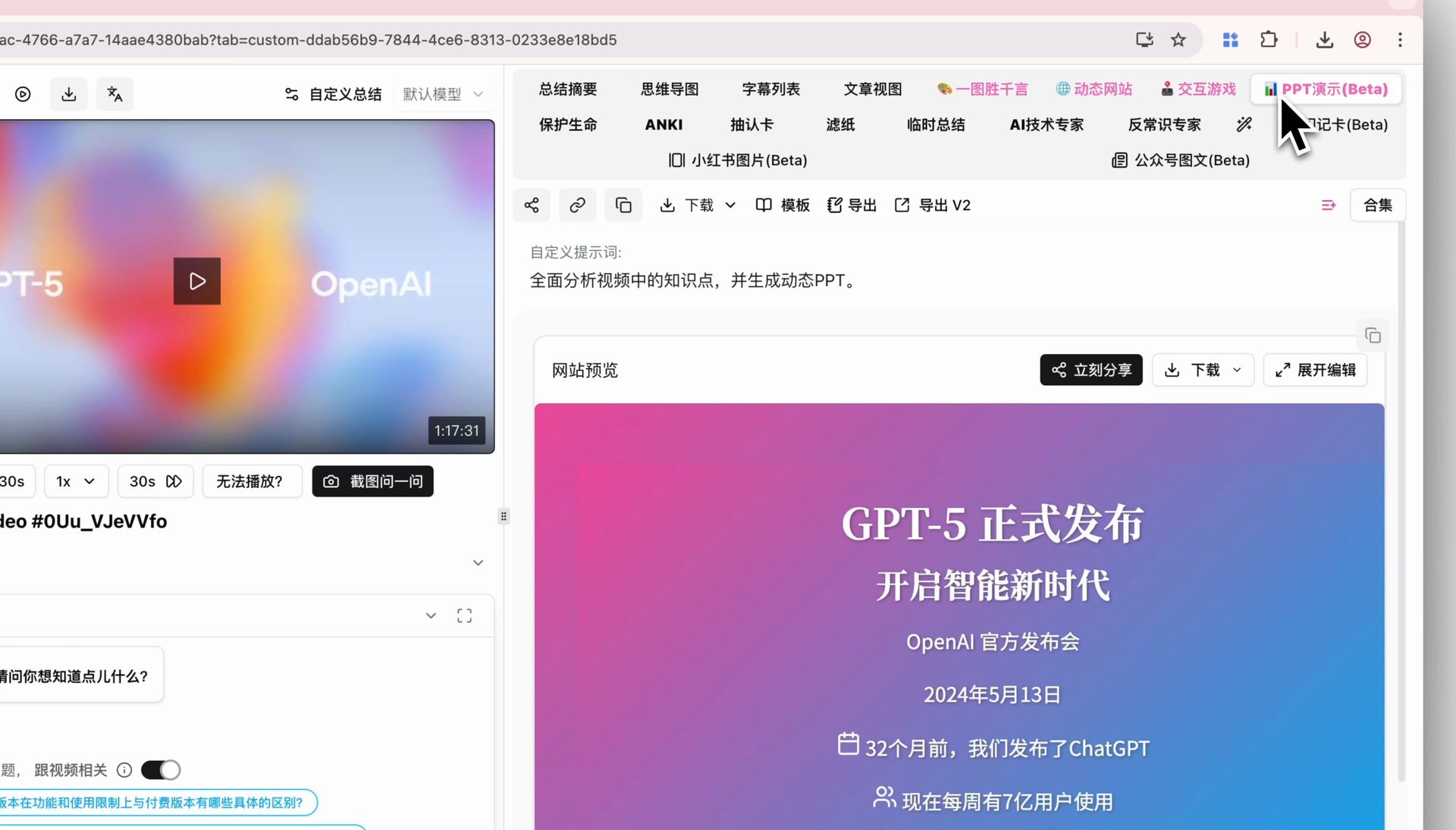
아래 PPT 자료의 제품 스크린샷에서 생성 결과가 어떻게 보이는지 확인하세요.
스크린샷: BibiGPT PPT 자료 생성 결과
이 「영상 → 개요 → 자료」 흐름은 몇 가지 시나리오에 특히 잘 맞습니다.
- 남의 강의를 내 발표로: 업계 콘퍼런스 녹화를 본 뒤 요점 덱을 바로 생성해, 팀에 더 빨리 다시 공유할 수 있습니다.
- 긴 영상을 페이지 넘김 집중 읽기로: 2시간짜리 세미나가 키보드로 넘기는 자료가 되어, 진행 막대를 드래그하는 것보다 훨씬 편합니다.
- 여러 영상을 하나의 종합 자료로: 시리즈 컬렉션을 전체 요약할 수 있고, 구조화된 종합과 마인드맵을 포함해 자료로 만들 수 있습니다.
아래 컬렉션 요약 스크린샷은 「시리즈 전체를 하나의 자료로 엮는」 능력을 보여 줍니다.
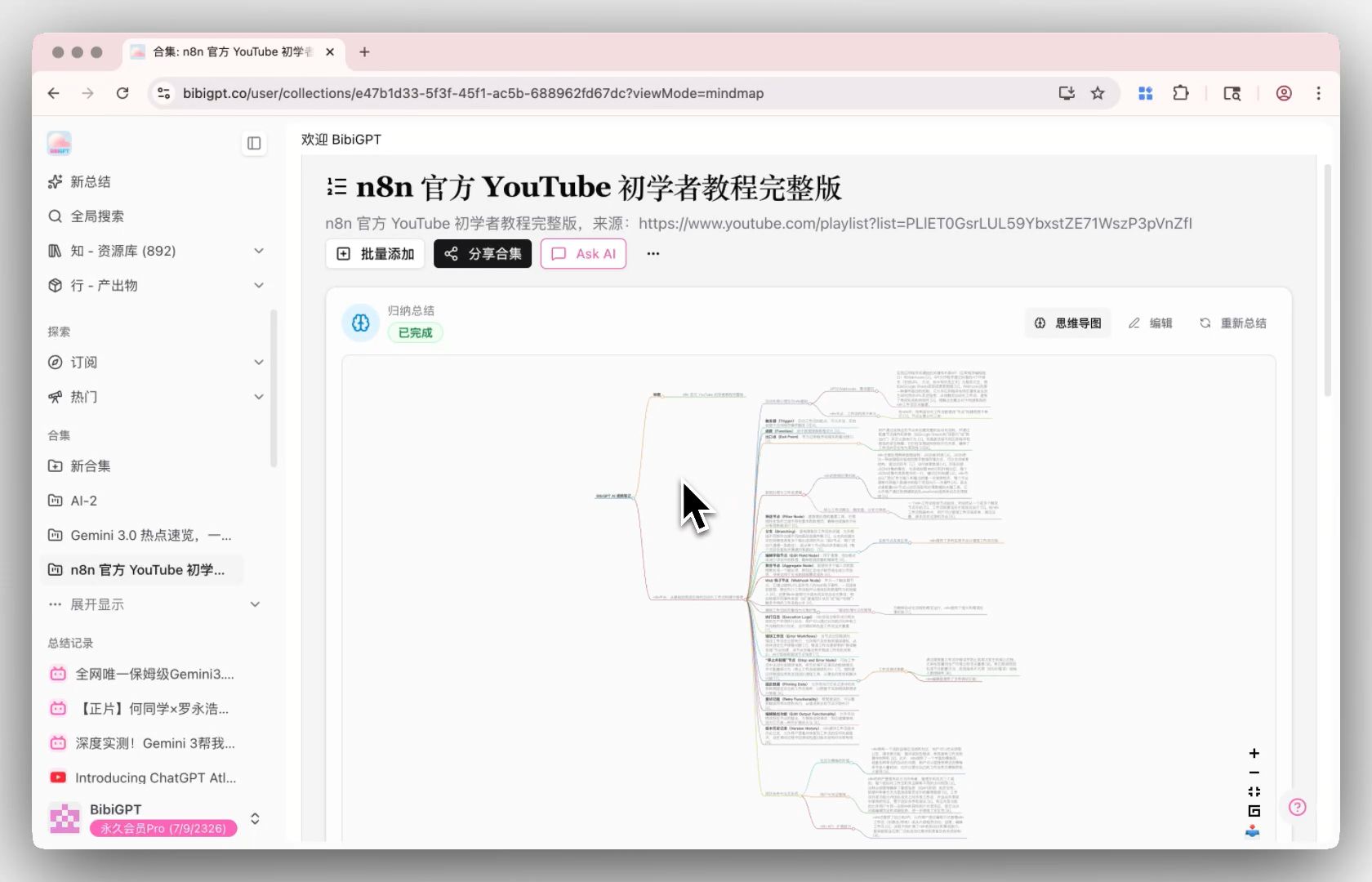
스크린샷: BibiGPT 컬렉션 요약
자료를 생성하기 전에 BibiGPT는 먼저 영상 내용을 구조화된 심층 요약(핵심 요약 + 하이라이트 + 문답)으로 만듭니다. 아래 스크린샷이 그 단계의 모습입니다.
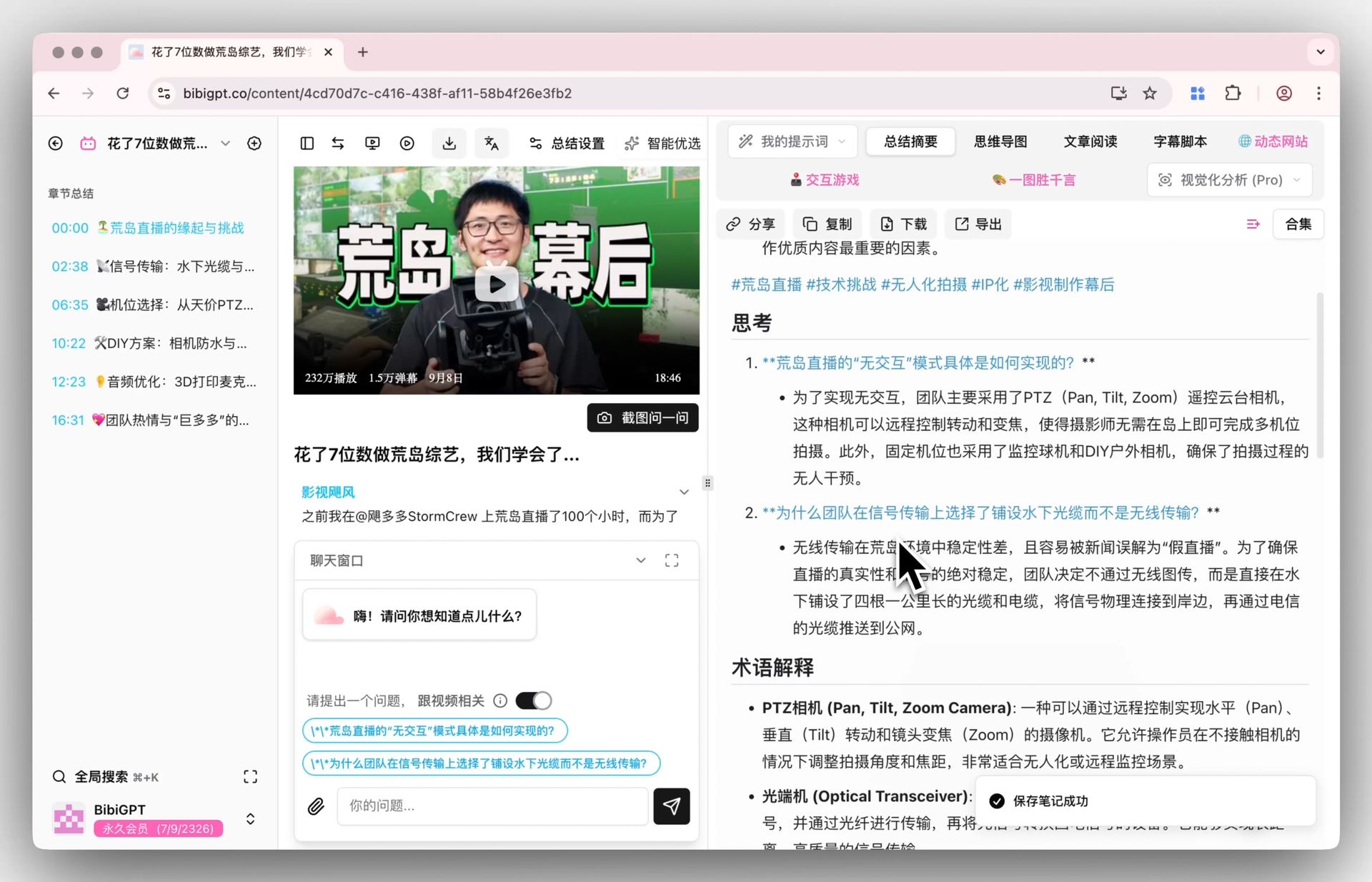
스크린샷: BibiGPT 스마트 심층 요약
가장 중요한 건, 내용이 영상에서 증류되었기에 각 요점을 타임스탬프로 원본 영상에 돌아가 확인할 수 있다는 점입니다——만든 덱은 허공에서 생성되는 게 아니라, 근거를 추적할 수 있습니다.
아래 인터랙티브 데모에서 샘플 영상을 직접 구조화된 요점으로 바꿔, 「먼저 이해, 그다음 초안」 과정을 체감해 보세요.
어떤 영상이든 몇 초 만에 요약
샘플을 선택하면 AI 요약이 나타납니다——한 줄 결론, 핵심 정리, 바로 이동하는 타임스탬프.
한 줄 요약: Karpathy가 GPT 형태의 언어 모델을 코드로 밑바닥부터 구축하며, 작은 문자 단위 모델부터 완전한 Transformer까지 모든 조각을 설명합니다.
핵심
- bigram 모델로 시작해 self-attention을 더해 토큰끼리 "대화"하게 만든다
- Transformer 블록 = 멀티헤드 어텐션 + 피드포워드 + 잔차 연결 + 층 정규화
- 학습은 그저 "다음 토큰 예측"; 나머지는 규모와 데이터가 한다
- nanoGPT의 구조를 키운 것이 곧 ChatGPT
바로가기
- 00:07 왜 밑바닥부터 만드나
- 08:23 직관으로 보는 self-attention
- 1:00:00 Transformer 블록 조립
- 1:35:00 nanoGPT에서 ChatGPT로
실전 규칙: 소재가 영상일 때, 정말 시간을 절약하는 건 「슬라이드 레이아웃이 예쁜가」가 아니라 「직접 영상을 보고 정리하지 않아도 된다」는 것입니다. 영상에서 바로 구조화된 콘텐츠를 얻는 것이야말로 이런 시나리오의 핵심 가치입니다.
4. 어떻게 고를까: 의사결정 표
위 비교를 한 줄 의사결정으로 압축합니다.
- 소재가 텍스트 / 문서이고 시각적 완성도를 원함 → Qwen AI PPT를 쓰세요. 이미지와 레이아웃이 강점입니다.
- 소재가 영상 / 녹화이고 증류 후 초안을 원함 → BibiGPT를 쓰세요. 「직접 영상을 씹어 먹는」 단계를 생략합니다.
- 둘 다 원함: 먼저 BibiGPT로 영상을 구조화 개요와 요점으로 바꾸고, 그 개요를 좋아하는 멋진 레이아웃 도구에 넣으세요——둘은 사실 릴레이가 가능하며, 양자택일이 아닙니다.
아래 영상은 「긴 영상 내용을 빠르게 구조화하는」 아이디어를 다른 각도에서 보여 주어 참고가 됩니다.
영상 출처: YouTube · 영상 내용 구조화 시연
BibiGPT는 지금까지 100만 명이 넘는 사용자에게 30개 이상 주요 플랫폼에서 500만 회 이상의 AI 요약을 생성해 왔습니다——「영상 → 구조화 콘텐츠 → 자료」 흐름은 그 주 무대입니다.
더 읽기: 더 포괄적인 AI PPT 도구 비교는 AI PPT 생성 도구 비교: Qwen vs Gamma vs BibiGPT vs Tome를, 「영상에서 PPT」 전 과정을 체계적으로 이해하려면 영상에서 PPT 완전 가이드를 보세요.
5. 자주 묻는 질문 (FAQ)
Q1: Qwen AI PPT는 영상을 바로 PPT로 바꿀 수 있나요? A: 시작점은 주로 프롬프트와 문서입니다. 소재가 영상이면 보통 영상 내용을 텍스트나 문서로 먼저 정리한 뒤 넣어야 하고, 「영상에서 바로 증류」하는 것이 바로 BibiGPT가 매끄러운 지점입니다.
Q2: BibiGPT가 생성한 PPT는 전문 레이아웃 도구에 시각적으로 견줄 만한가요? A: BibiGPT의 강점은 「영상 내용을 빠르고 정확하게 발표할 덱으로 구조화하기」이고, 초점은 내용과 효율입니다. 시각적 완성도 요구가 매우 높다면, 먼저 BibiGPT로 개요와 요점을 만들고 전문 레이아웃 도구로 다듬으세요——둘을 릴레이할 수 있습니다.
Q3: 2시간짜리 긴 영상도 자료를 생성할 수 있나요? A: 가능합니다. BibiGPT는 받아쓴 뒤 요약해 긴 영상을 구조화 개요로 압축하고, 페이지별 자료를 생성합니다——각 요점은 타임스탬프로 원본 영상에 돌아갈 수 있습니다.
Q4: 시리즈의 여러 영상을 하나의 자료로 엮을 수 있나요? A: 가능합니다. 컬렉션은 전체 요약할 수 있고, 구조화된 종합과 마인드맵을 포함해, 시리즈 전체의 지식을 하나의 자료로 엮기에 좋습니다.
Q5: 결국 어느 것을 골라야 하나요? A: 시작점에 달렸습니다. 텍스트 / 문서이고 예쁜 슬라이드를 원함 → Qwen AI PPT, 영상 / 녹화이고 먼저 내용을 증류하고 싶음 → BibiGPT. 둘은 릴레이로도 쓸 수 있습니다.
강의, 발표회, 긴 영상이 손에 있고, 「직접 보고 정리하기」를 건너뛰고 바로 발표할 덱으로 바꾸고 싶으신가요? 링크를 **BibiGPT 영상에서 자료로**에 붙여 넣고, 결과를 본 뒤 결정하세요.
BibiGPT 팀