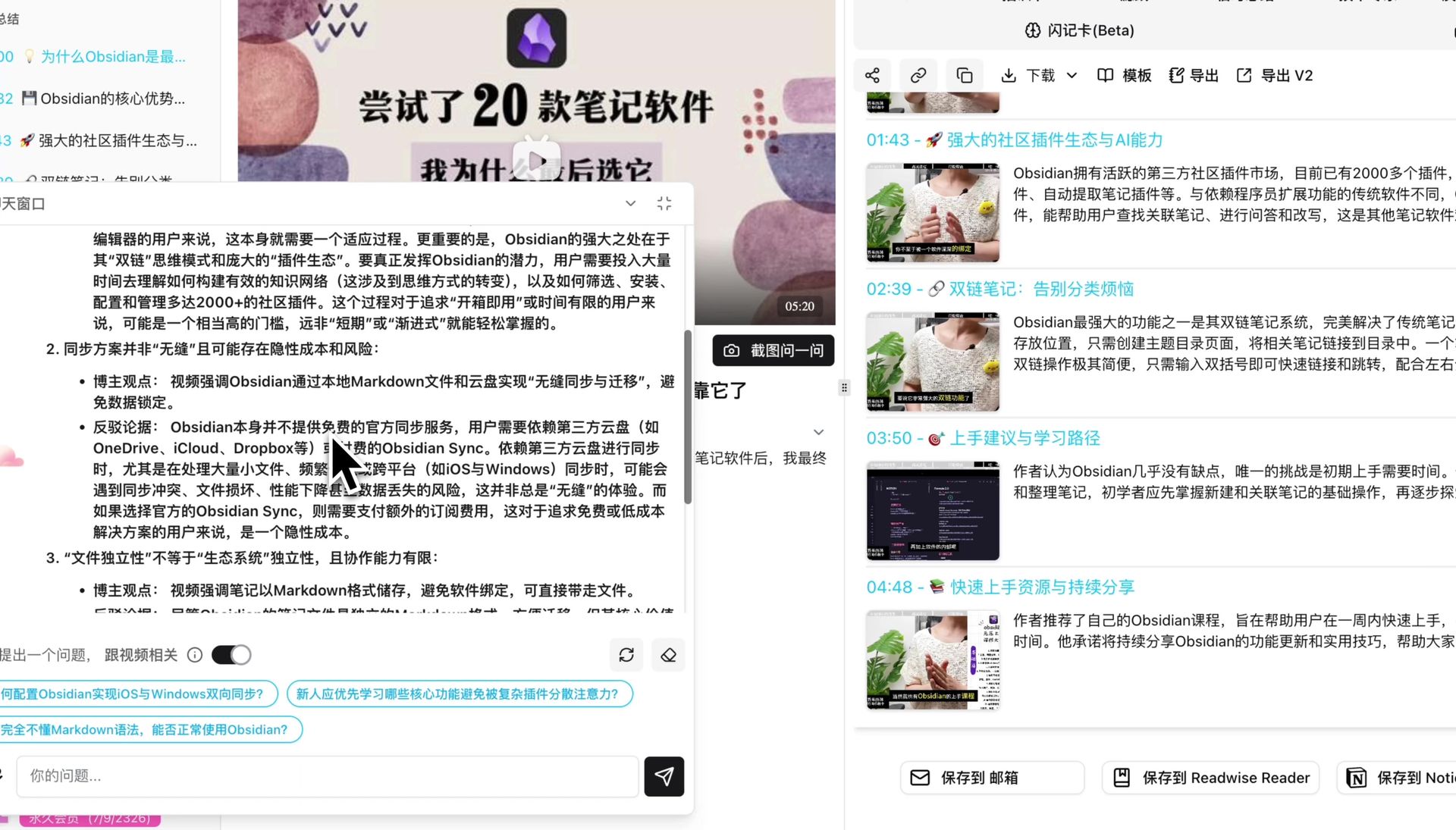
NotebookLM 2026 四月更新全解讀:三欄佈局 + 10 款資訊圖 + Flashcards 跨會話,對比 BibiGPT 誰更適合中文影片
NotebookLM 2026 四月更新全解讀:三欄佈局 + 10 款資訊圖 + Flashcards 跨會話,對比 BibiGPT 誰更適合中文影片
一句話回答: NotebookLM 在 2026 年 4 月迎來了它今年最大的一次更新——三欄工作區佈局、10 款全新資訊圖(Infographic)模板、Flashcards 跨會話持久化。對英文學習者和論文研究者來說這是質的飛躍,但對中文 B 站/小紅書/Podcast 用戶來說,源內容覆蓋依然是硬傷,這正是 BibiGPT 補位的地方。
最近被問得最多的問題之一:「NotebookLM 這次四月更新後是不是已經夠用了?」我的答案是:看你餵進去的源是什麼。如果是英文 PDF、學術論文、英文 YouTube,NotebookLM 今年四月這波更新的體驗確實非常強;但如果是 B 站的課程合集、小紅書的乾貨筆記、中文 Podcast,源頭的接入和中文語境的理解依然是短板。這篇文章拆解 4 月更新的三個新能力,再對比 BibiGPT 的差異化優勢。
2026 年 4 月 NotebookLM 三大更新實測
更新 1:三欄工作區佈局——終於不用來回切 Tab 了
NotebookLM 原來是左側 Sources + 右側 Chat 的兩欄佈局,工作流其實挺割裂——你想一邊翻源資料一邊做筆記,就得在不同面板之間反覆跳。四月更新後引入第三欄「Studio」面板,把 FAQ、Timeline、Audio Overview、Infographic、Flashcards、Briefing Doc 等生成產物統一放在這裡。三欄分工:Sources(材料) + Chat(對話) + Studio(成品),資訊結構終於清晰了。
這個改動本身不算革命,但它釋放了一個訊號:Google 認為 NotebookLM 的產出物(Infographic、Flashcards 等)和對話結果同等重要,而不只是附屬。
更新 2:10 款 Infographic 模板——一圖勝千言的官方版
這是四月更新裡最出圈的功能。NotebookLM 把 Studio 裡的 Infographic 能力從原來的「一個預設樣式」擴展到 10 款模板:時間軸型、對比表型、流程圖型、層級結構型、地圖型、統計圖型、故事板型、金字塔型、矩陣型、關係圖型。每種模板的排版邏輯都針對某一類資訊形態優化,生成品質比原來強一大截。
對研究者、老師、知識博主來說,這是真正實用的升級——原來要用 Mermaid 手畫的結構圖,現在貼點源材料就出來。
更新 3:Flashcards 跨會話持久化——終於能「長期複習」了
原來 NotebookLM 的 Flashcards 是會話級別的,關了視窗再開就沒了,完全沒法做間隔複習。四月更新把 Flashcards 改成 Notebook 級別持久化,你可以在幾天、幾週之後回到這個 Notebook 繼續複習,甚至跨多個 Notebook 聚合 Flashcards。
這讓 NotebookLM 從「一次性問答工具」向「長期學習伴侶」邁出關鍵一步。
NotebookLM vs BibiGPT:源內容覆蓋是決定性差異
NotebookLM 這波更新主要改的是後端產出形態——Infographic、Flashcards、三欄佈局。但它的前端輸入依然卡在幾類特定格式:
| 輸入源 | NotebookLM | BibiGPT |
|---|---|---|
| 英文 PDF / Google Doc | ✅ 原生 | ✅ 支援 |
| YouTube 影片連結 | ✅(英文最強) | ✅(同樣強) |
| B 站影片連結 | ❌ 不支援 | ✅ 原生,含三重字幕來源 |
| 小紅書筆記/影片 | ❌ 不支援 | ✅ 專項支援 |
| 抖音 / TikTok | ❌ 不支援 | ✅ 專項支援 |
| 中文 Podcast(小宇宙) | ❌ 不支援 | ✅ 原生 |
| 騰訊會議 / 飛書錄屏 | ❌ | ✅ 支援上傳 |
| 英文網頁 URL | ✅ | ✅ |
| 中文網頁 URL | ⚠️ 部分 | ✅ |
核心差異: NotebookLM 是為英文學術/研究場景設計的。它的 Audio Overview Podcast、Infographic 模板、Flashcards 在英文語境下表現極好。但中文用戶的原始素材大頭是 B站課程合集、小紅書長圖文、中文 Podcast——這些 NotebookLM 吃不進去。
延伸閱讀:NotebookLM 2026 功能對比 BibiGPT | Gemini Notebooks vs NotebookLM 2026 | NotebookLM Gemini App Integration vs BibiGPT 2026
BibiGPT 的中文影片專屬價值
對中文用戶來說,BibiGPT 的差異化主要體現在三個地方:
1. 源頭接入:一鍵貼上 B 站連結
貼上任意 B 站、小紅書、抖音連結,BibiGPT 會自動提取字幕(三重來源:官方字幕 + AI 轉錄 + 硬字幕識別)。對於那些「UP 主沒傳官方字幕但畫面裡燒錄了字幕」的影片,硬字幕識別這條路徑成功率超過 98%,這是 NotebookLM 完全沒有的能力。
2. 中文語境理解:AI 對話不會「翻譯腔」
BibiGPT 的 AI 對話追問功能基於國內模型生態優化,提問時不會出現 NotebookLM 那種「把英文翻譯成中文」的生硬語氣。你問「這一段說的邏輯到底靠不靠譜?」,它會用中文讀者熟悉的批判性思維方式回應,而不是給你一段書面化的答覆。
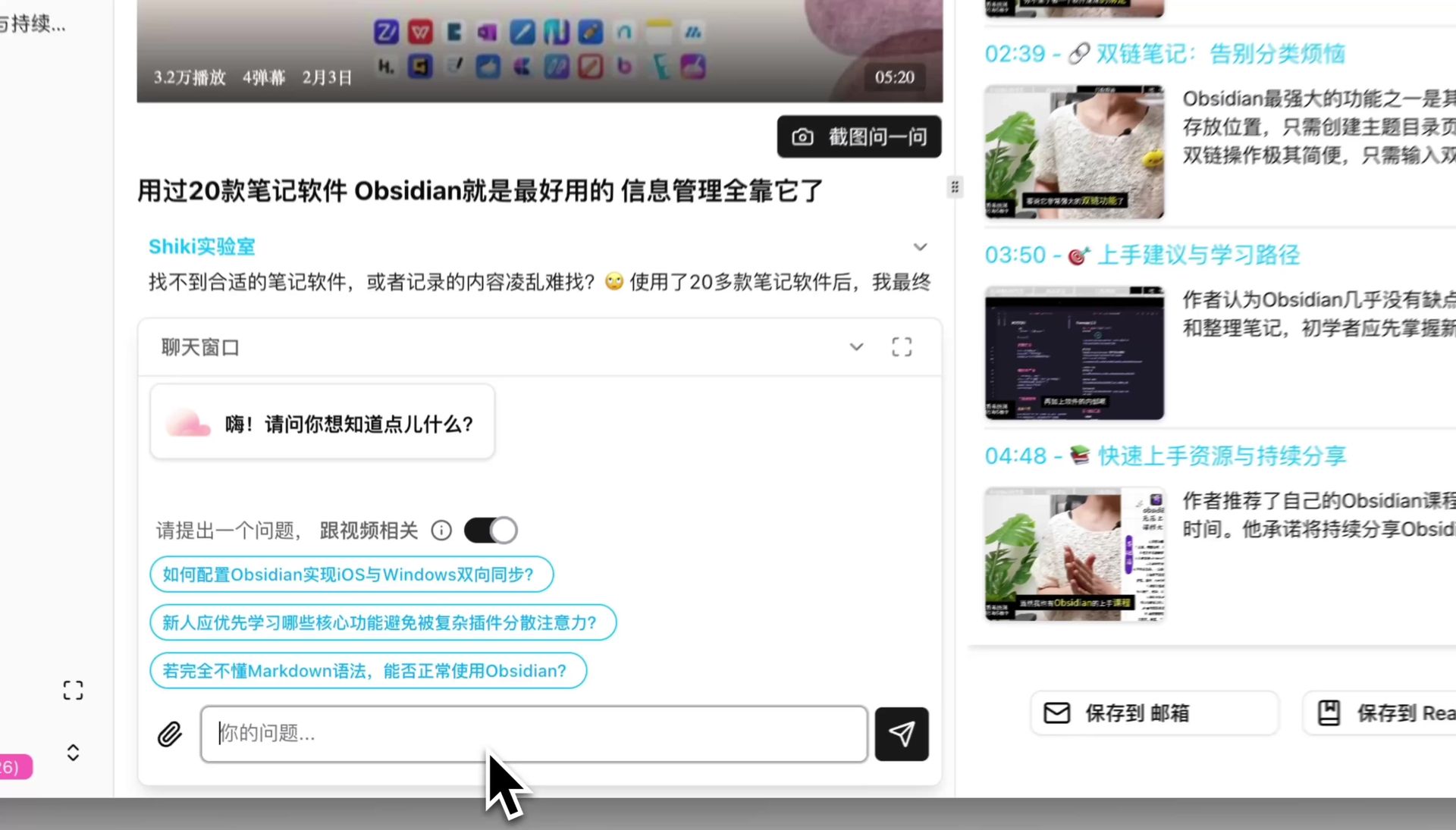
3. 多模態產出:PPT 簡報 + 心智圖 + 視覺化分析
NotebookLM 四月更新加了 10 款 Infographic,BibiGPT 在這個維度其實走得更遠:
- PPT 簡報:把影片總結一鍵生成動態 PPT
- 心智圖:互動式可展開/折疊,每個節點可跳回原影片時間戳
- 視覺化分析:分析影片畫面生成公眾號圖文、小紅書卡片、短影片腳本
- AI 影片轉文章:把影片一鍵轉成帶智慧截圖的結構化文章
場景選型建議
不是替代關係,而是根據源類型選擇工具:
- 英文學術論文、英文 YouTube 深度研究 → NotebookLM 四月更新後體驗最好,Infographic + Flashcards + 三欄佈局組合拳很強
- 中文 B 站課程合集、小紅書長圖文、中文 Podcast → BibiGPT 是現在唯一的完整解
- 研究報告需要多源整合 + 長期複習 → NotebookLM + BibiGPT 並用,各管各的源類型
- 內容創作者需要把影片轉 PPT / 圖文 / 短影片 → BibiGPT 多模態聯動更順
常見問題(FAQ)
Q1:NotebookLM 四月更新後支援中文影片連結了嗎?
A: 沒有。Infographic 和 Flashcards 是產出形態的升級,但 Sources 端依然只接受英文為主的 PDF、Google Doc、YouTube、網頁 URL。中文影片平台(B 站/小紅書/抖音)仍未支援。
Q2:BibiGPT 也能做 Infographic 嗎?
A: 功能等價的是 BibiGPT 的視覺化分析——分析影片畫面內容生成公眾號圖文、小紅書圖、短影片腳本等。和 NotebookLM 的 Infographic 定位不同:NotebookLM 的 Infographic 更偏「知識結構示意圖」,BibiGPT 的視覺化分析更偏「可發布的內容產物」。
Q3:Flashcards 跨會話持久化,BibiGPT 有對應功能嗎?
A: BibiGPT 的閃記卡支援匯出 Anki CSV,直接匯入 Anki 做間隔複習。Anki 是公認的最強間隔複習工具,所以 BibiGPT 選擇匯出而不是自建,把複習這件事交給專業工具。
Q4:NotebookLM 和 BibiGPT 能不能匯入彼此的內容?
A: 可以曲線匯入。BibiGPT 生成的文章可以匯出 Markdown 再貼到 NotebookLM 作為源;NotebookLM 的 Briefing Doc 同樣可以儲存後上傳到 BibiGPT 繼續處理。兩個工具的生態是互補而不是封閉的。
Q5:我只關心中文影片學習,值得同時用嗎?
A: 如果預算有限只選一個,BibiGPT 在中文場景下覆蓋面更廣——從影片源、AI 對話、PPT 簡報到心智圖一條鏈路走通。NotebookLM 的價值主要在英文場景。
結語:NotebookLM 是英文世界的里程碑,BibiGPT 是中文語境的完整解
四月更新後,NotebookLM 無疑是全球 AI 筆記產品裡產出形態最完善的一家。但對於把 B 站影片課程、中文 Podcast、小紅書乾貨當作主要素材來源的中文用戶,BibiGPT 依然是更順手的工具——源頭打通、中文語境理解、多模態產出,100萬+ 已服務用戶、500萬+ 累計總結、30+ 支援平台。兩個工具並不互斥,源是什麼就用什麼。
立即訪問 BibiGPT 官網,開啟你的 AI 高效學習之旅:
- 🌐 官網: https://bibigpt.co/zh-TW/desktop?utm_source=growth-pages&utm_medium=blog-inline-cta&utm_campaign=notebooklm-april-2026-update-three-column-infographics-vs-bibigpt
- 📱 行動端下載: https://bibigpt.co/app
- 💻 桌面端下載: https://bibigpt.co/download/desktop
- ✨ 了解更多功能: https://bibigpt.co/features
BibiGPT 團隊