BibiGPT v4.482.0:4 个新功能上线 + 618 五折进入最后几天(6.20 截止)
BibiGPT v4.482.0:4 个新功能上线 + 618 五折进入最后几天(6.20 截止)
这周更新了 4 个挺实用的小功能,都是平时用着会想「这儿要是能再顺一点就好了」的地方,这次补上了:网页版现在贴个在线链接,AI 就能直接看整段视频,不用再等下载;听播客时按一下 H 键,刚念到的金句当场标住;闪记卡能照着你自己的学习目标出题;还有你跟 AI 聊出来的那些追问,现在也能一起存进笔记。
另外提醒一下:618 五折也进入最后几天了,6 月 20 号截止。Plus / Pro 全场五折是全年最低价,想升级的别错过——价目和拼团下面一整段都列清楚了。
🎁 618 五折只到 6 月 20 日 —— 来 5 折升级会员 →
618 五折,全年最低价,只剩最后几天
618 五折到 6 月 20 号就收尾了,Plus / Pro 不分月付年付、全场 5 折,是 BibiGPT 全年最低的一档价。先把价目摆出来:
| 会员 | 平时价 | 618 五折价 |
|---|---|---|
| Plus 月付 | $19.80 / 月 | $9.90 / 月 |
| Plus 年付 | $142.56 / 年 | $71.28 / 年(≈ $5.94 / 月) |
| Pro 月付 | $34.80 / 月 | $17.40 / 月 |
| Pro 年付 | $250.56 / 年 | $125.28 / 年(≈ $10.44 / 月) |
怎么选也简单:日常学习、职场看视频,用 Plus 就够;想做内容创作(视觉化分析、视频转图文、AI 短视频)就上 Pro。
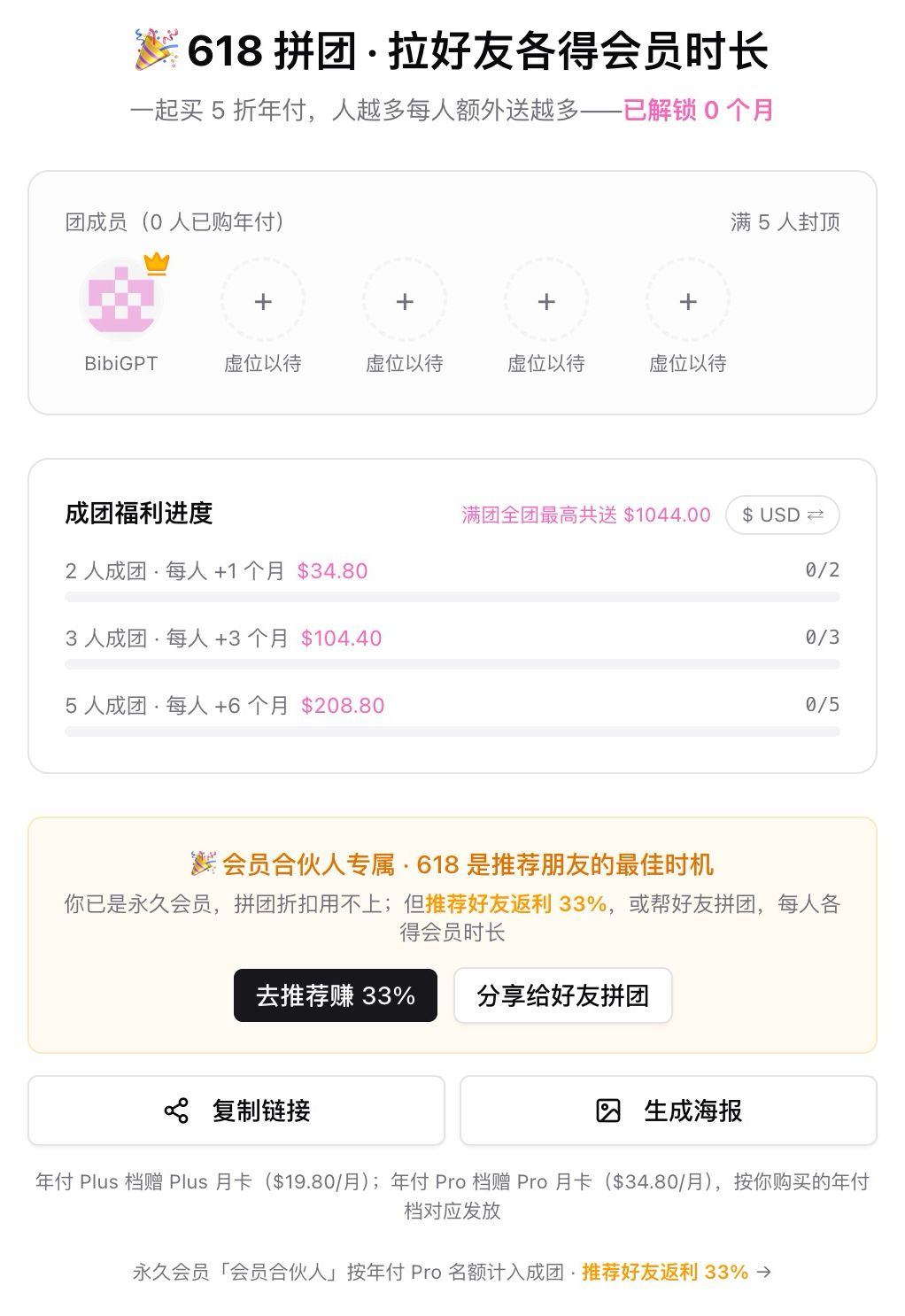
要是身边也有朋友在用 BibiGPT,还能叫上大家一起拼团买年付——5 折的基础上,满 5 人每人再额外送 6 个月会员(2 人送 1 个月、3 人送 3 个月)。一个人直接 5 折下单也完全没问题;想拼的话到 bibigpt.co/g 开个团就成。已经是永久「会员合伙人」的朋友,这几天也是推荐好友的好时机——推荐返利 33%(普通会员 20%)。
活动入口就挂在首页顶部,一进站就能看到 banner 和倒计时,别错过:
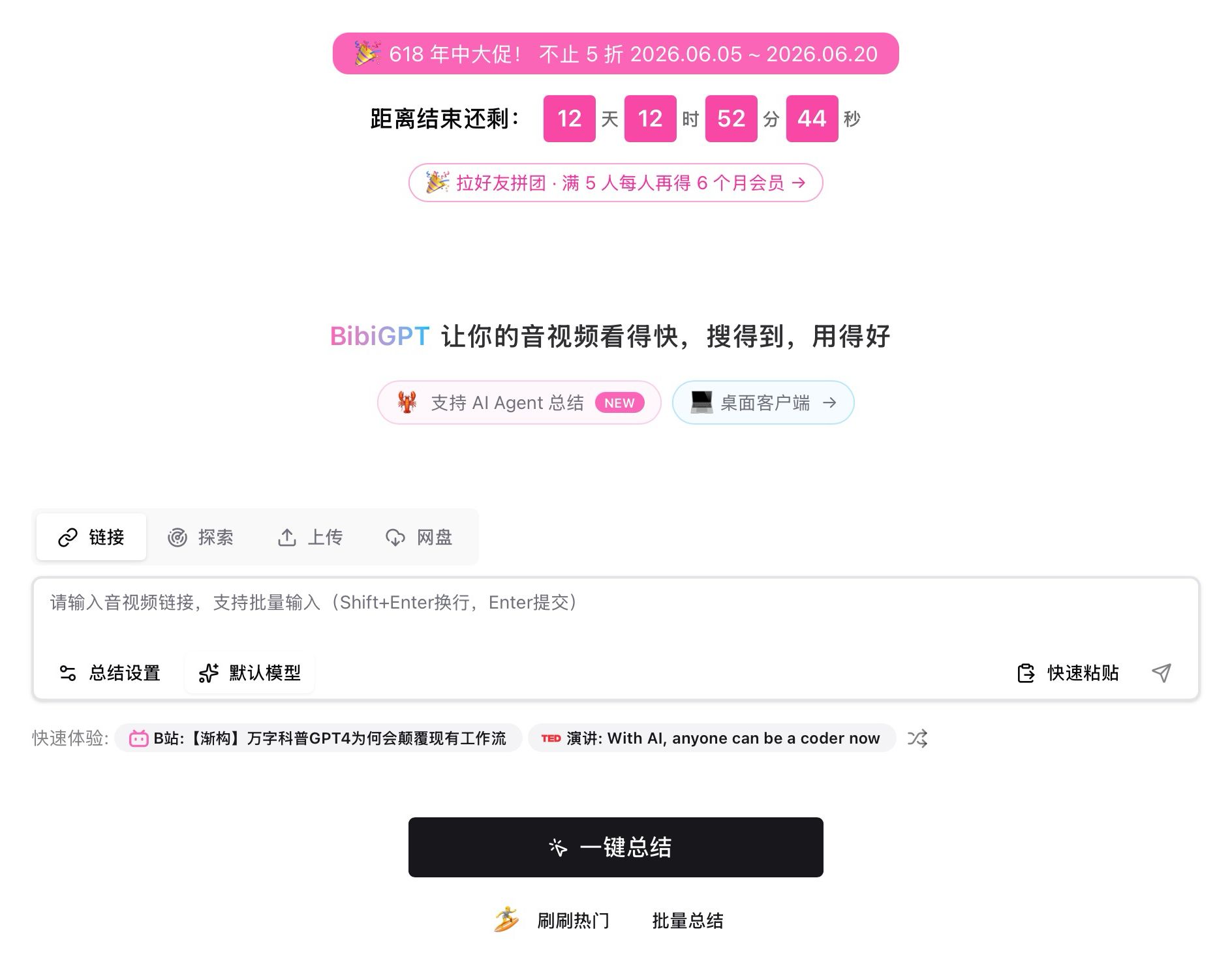
截图:BibiGPT · 首页顶部的 618 大促 banner 与活动倒计时
👉 想升级的,趁这几天最划算 —— 现在就 5 折升级 →
让音视频看得快
贴个在线链接,AI 直接看完整段视频
之前用「视觉化总结」逐帧理解一条视频,网页版不管 YouTube 还是 B站,都得先把整段视频下载下来才能跑,遇到长视频就只能干等好几分钟,挺磨人的。这次网页版新增了在线直读:贴一条 YouTube 链接,AI 就能直接「看」完整段视频,不用再等下载。
用法很简单:在「AI 解读」面板切到「视觉化总结 (Beta)」,里面有两种模式——「截图分析」提取关键画面、逐帧解读,「视频理解」让 AI 直接看完整视频。选「视频理解」,再挑一个 Gemini(Google)模型,把 YouTube 链接贴进去,点「开始视觉化分析」就能对整段视频直接解析,省去先下载再上传的等待。它特别适合那些光看字幕不够、得看到画面才说得清的内容——演示、教程、图表那一类。
先看下面这张,就是贴上 YouTube 链接、AI 直接解析整段视频的样子:
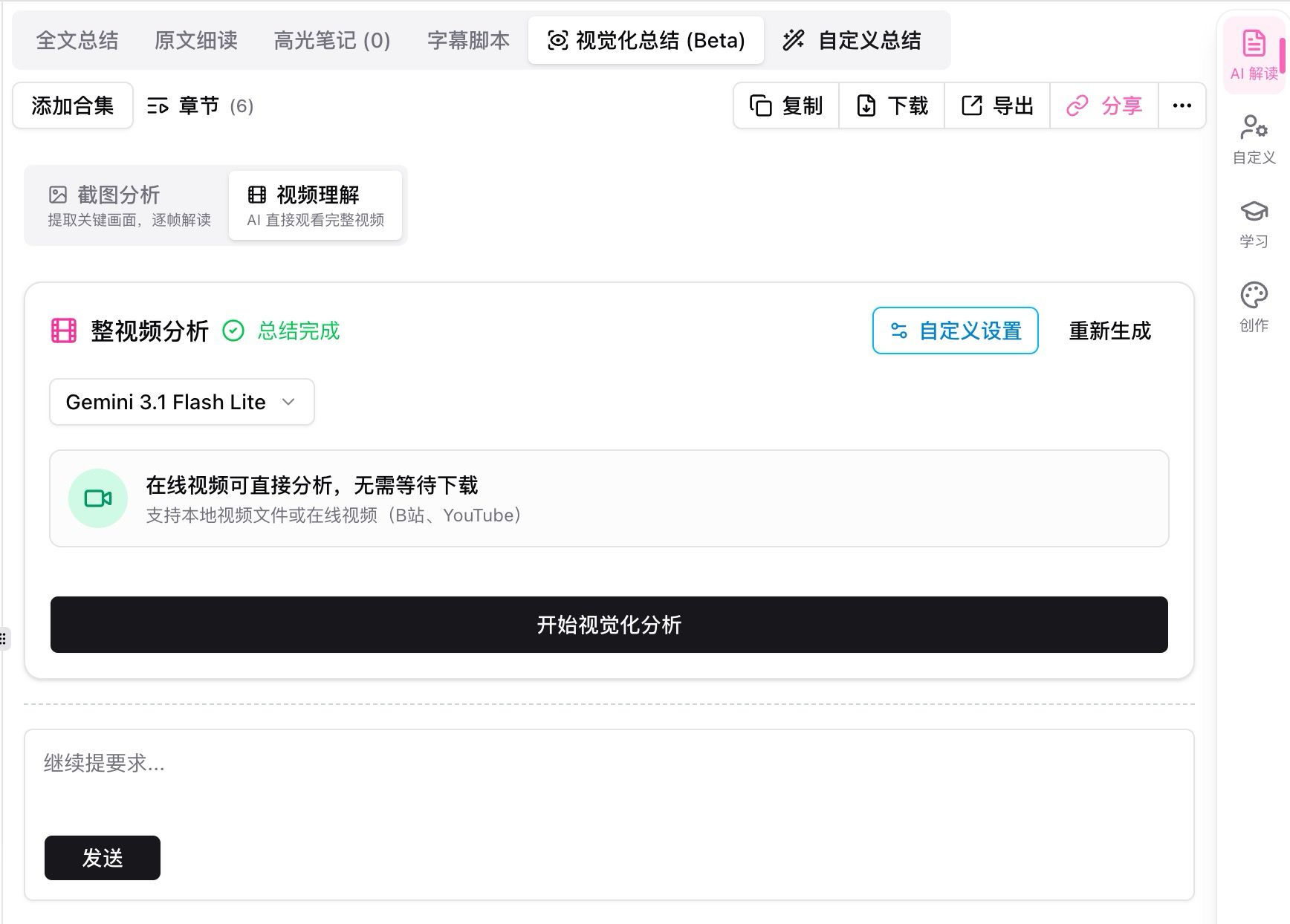
截图:BibiGPT ·「视觉化总结 (Beta)」视频理解模式,在线视频直接分析
有个关键点别忘了:在线直读用的是 Gemini 模型对 YouTube 的原生支持,所以两件事得对上——模型挑 Google 家的(列表里 Gemini 系列那几个,名字右边都标着 Google),链接贴 YouTube 的。B站 等其他来源暂时还得先下载视频再分析。模型怎么挑,看下面这张:
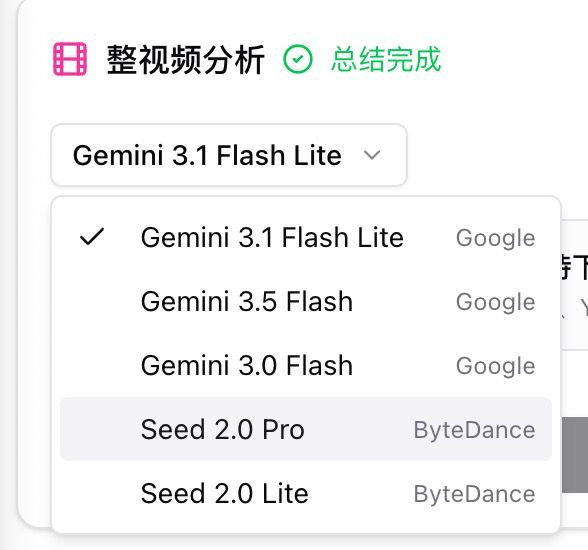
截图:BibiGPT ·「视觉化总结 (Beta)」视频理解模式下的模型选择,Gemini 系列由 Google 提供
让音视频搜得到
字幕脚本按 H 键,金句即听即标
听播客、讲座最烦的就是:金句刚念完才反应过来想标记,可这时候还得用鼠标去字幕列表里翻到那一句再点高亮——音频还在往下播,一手忙经常就翻篇了,等找到时早过去了。
现在字幕脚本加了个高亮快捷键:播放字幕时直接按 H 键,BibiGPT 会立刻把当前正在播放的整句字幕高亮标住;想补标上一句,按 Shift+H 就行,全程手不离键。被标住的句子会以醒目底色标出,还会计进顶部的「高光笔记」,事后统一回看或导出都找得到。对任意字幕悬停还能调出操作条,做笔记、解释、分享、复制都顺手。边听边记的场景,这套快捷键用着特别跟手。
来看下面这张,就是按 H 键之后整句被高亮的样子:
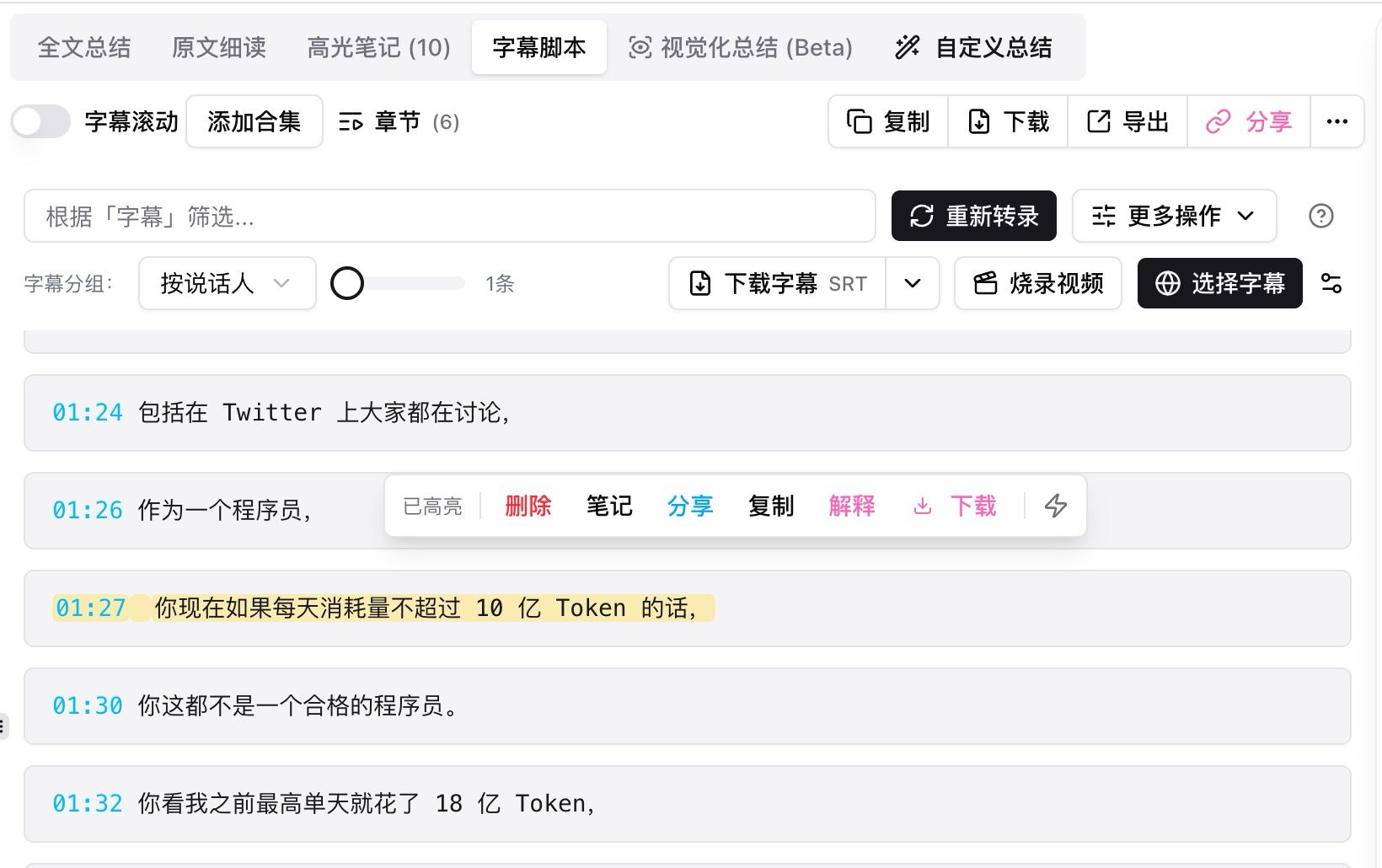
截图:BibiGPT · 字幕脚本按 H 键高亮当前播放的整句
让音视频用得好
闪记卡自定义出题:按你的学习目标出卡
闪记卡以前是按一套固定模板出题,可每个人每次的学习目标都不一样——有时只想突击专业术语,有时想抠视频里的细节,连出几张卡都说了不算。这次把出题的主动权交回给你。
进右侧「学习」面板的「闪记卡」,点右上角「卡片设置」展开:「自定义出题要求」里可以写你的具体要求,比如「专注词汇」「侧重细节」,或者「重点考察专业术语和公式,用填空形式、答案附原文出处」;「卡片数量」能在 3–50 张之间自己定(默认 10 张)。设好点「保存设置」,再点「重新生成闪记卡」就按新规则出题了。你的偏好会记住,下次打开同一份内容自动沿用,不用重设。复习时还能用快捷键翻卡、一键导出 CSV,整套用下来更顺手。
设置面板长这样,进去就能填:
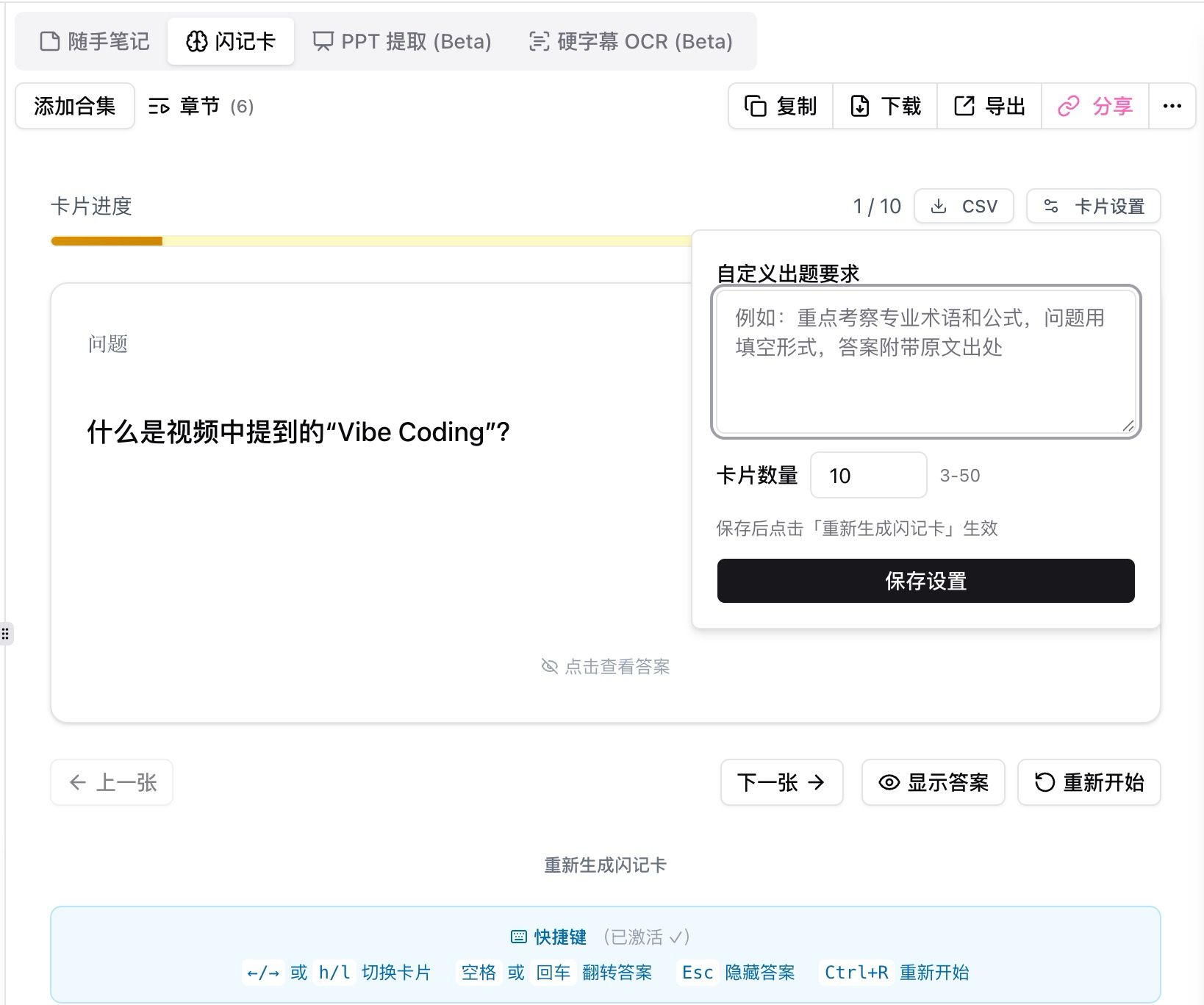
截图:BibiGPT · 闪记卡「卡片设置」里自定义出题要求与卡片数量
导出 AI 对话记录:把追问一起存进笔记
在视频页跟 AI 来回追问,常常能问出不少有价值的解答,可之前导出笔记时这些对话带不出去——要么一句句手动复制,要么干脆丢了,挺可惜。现在 AI 对话记录能跟着一起导出了。
在视频页和 AI 聊完,打开「导出内容」弹窗,「AI 对话记录」会作为一个独立内容块出现:在「笔记产出」分区勾上它,它和「高亮笔记」「随手笔记」并列;左上方「导出顺序」里也能拖拽它的位置,比如排在「全文总结」「章节总结」之后。勾选后,它支持走全部导出路径——复制 Markdown 或纯文本,也能导出到 Notion、Obsidian、思源、Readwise、飞书、Email 等你已经接好的笔记工具里。这样一来,你和 AI 的深度问答也能和总结、字幕、高亮一起归档进知识库。
下图就是导出弹窗里勾选「AI 对话记录」的样子:
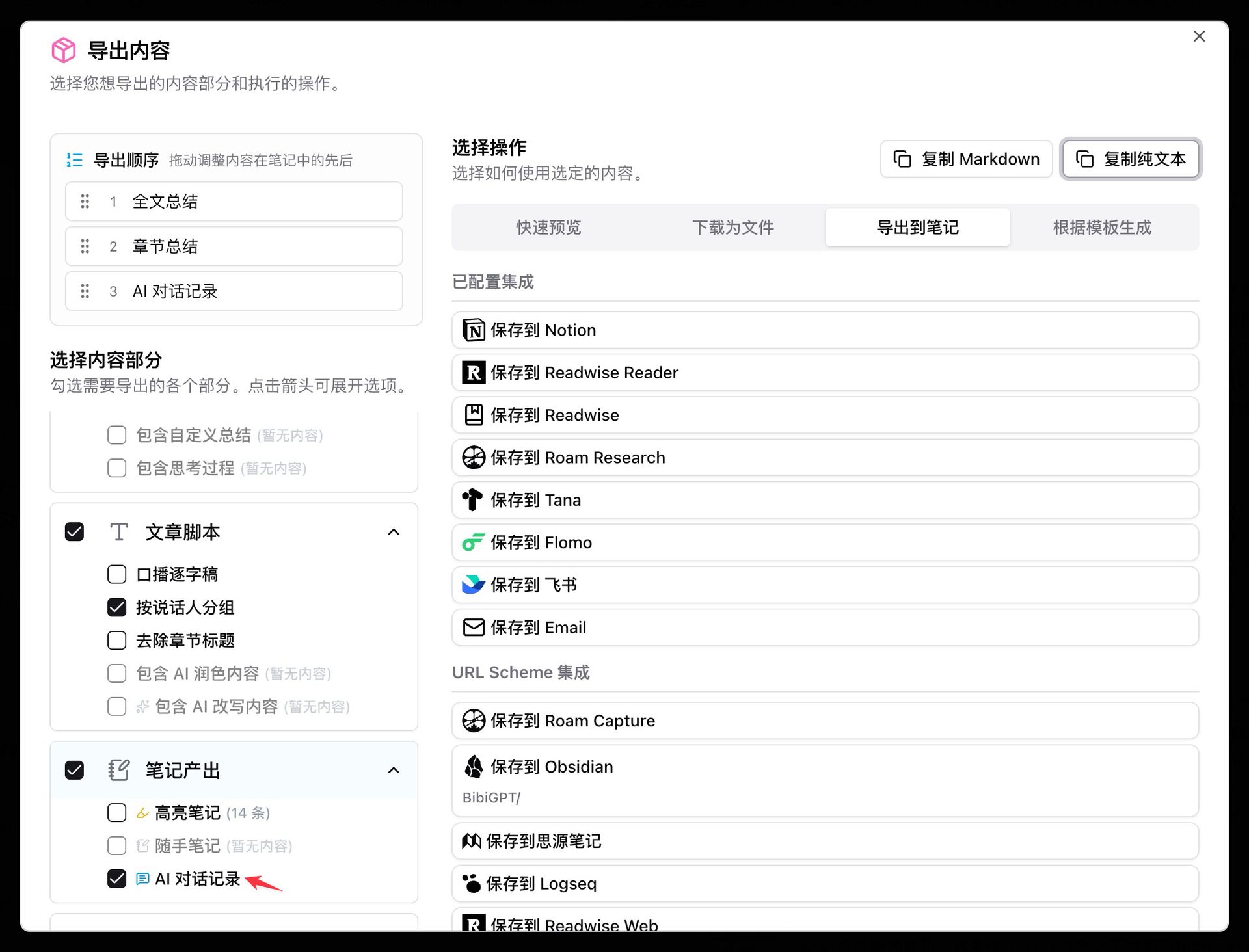
截图:BibiGPT ·「导出内容」里可勾选的「AI 对话记录」
还有几处小改进
除了上面 4 个带图细说的,这周还顺手收拾了几处小地方:打开 bibigpt.co 首页就能直接贴链接出总结,还加了「三步看懂怎么用」的引导,新朋友上手更快;移动端把 iPad 上的体验整个过了一遍,升级页、导出、内容页在大屏上不再错位;拼团页补上了成员管理,团长能清掉没付款的占位名额、成员也能主动退团;订阅 B 站合集 / 系列这类频道也更稳了,不再动不动加载失败。另外还有随手笔记、AI 对话等一批小毛病的修复,用起来更顺手。
写在最后
一句话收个尾:这周这 4 个——网页版贴链接让 AI 直接看在线视频、按 H 键随手标金句、闪记卡按你的目标出题、AI 对话也能一起导出——都是把日常的小麻烦磨平的更新,挑你最常用的先试试。还有,618 五折只到 6 月 20 号,全年最低价,想升级的别错过。
用算力节省脑力,让音视频内容看得快、搜得到、用得好。
有反馈或者 bug,欢迎在微信公众号「魔法司」给我们留言。
- 🎉 618 五折升级(到 6.20): bibigpt.co/shop
- 🌐 官网: bibigpt.co
- ✨ 了解更多功能: bibigpt.co/features
BibiGPT 团队