Bilibili에서 Notion 지식 베이스 만들기: BibiGPT AI 완전 워크플로 가이드 2026

목차
- Bilibili→Notion 워크플로가 필요한 이유
- 준비: BibiGPT + Notion API 설정
- Step 1: BibiGPT로 Bilibili AI 요약 추출
- Step 2: 하이라이트 노트를 Notion에 내보내기
- Step 3: 컬렉션 요약 → Notion 지식 베이스 체계화
- 고급: AI 에이전트 자동화 워크플로
- 자주 묻는 질문
빌리빌리(Bilibili)에는 풍부한 학습 콘텐츠가 있지만, “보고 나면 잊어버린다”는 게 대부분의 사람들이 겪는 문제입니다. BibiGPT로 AI 요약 추출 → 하이라이트 선택 → Notion 원클릭 내보내기를 통해 단 3분 만에 어떤 Bilibili 동영상이든 검색 가능한 지식 카드로 만들 수 있습니다.
이 가이드는 실전에서 검증된 완전한 워크플로를 소개합니다: 단일 동영상 AI 요약부터 컬렉션 수준의 지식 조직화, AI 에이전트 자동화까지 세 가지 레이어를 다룹니다.
Bilibili→Notion 워크플로가 필요한 이유
핵심 답변: Bilibili는 우수한 교육 콘텐츠를 보유하고 있지만 동영상 형식은 검색과 복습에 본질적으로 불리합니다. Bilibili 콘텐츠를 Notion 지식 베이스로 이동하면 언제든지 어떤 개념이든 검색할 수 있습니다.
BibiGPT Bilibili AI 요약과 Notion을 결합하면, Bilibili 즐겨찾기의 모든 동영상을 검색 가능한 구조화된 지식으로 변환할 수 있습니다.
준비: BibiGPT + Notion API 설정
필요한 도구:
- BibiGPT 계정 (무료 플랜으로 시작 가능): aitodo.co에서 가입
- Notion 계정: 무료 개인 플랜으로 충분
- Notion Integration Token (자동 내보내기용):
- Notion Developers → Integration 생성 → Token 복사
- BibiGPT 설정(설정 → 노트 통합 → Notion)에서 Token을 붙여넣고 대상 데이터베이스 선택
- BibiGPT 데스크탑 앱 (선택사항, 고급 자동화에 필요)
Step 1: BibiGPT로 Bilibili AI 요약 추출
단계 (2분):
- Bilibili을 열고 요약할 동영상 찾기
- 동영상 URL 복사 (예:
https://www.bilibili.com/video/BV1xxx) - aitodo.co에 접속하거나 BibiGPT 앱을 열어 URL 붙여넣기
- 30초 대기 — AI가 자동으로 자막을 추출하고 구조화된 요약을 생성
BibiGPT가 생성하는 것:
- 구조화된 요약: 주제별로 정리된 핵심 포인트
- 챕터 분류: 긴 동영상을 자연스러운 섹션으로 분해
- 타임스탬프 탐색: 각 핵심 포인트에 클릭 가능한 타임스탬프 링크
- 마인드맵: 동영상의 지식 구조 시각화
- AI Q&A: 동영상 내용에 대한 후속 질문 가능
Step 2: 하이라이트 노트를 Notion에 내보내기
단계 (1분):
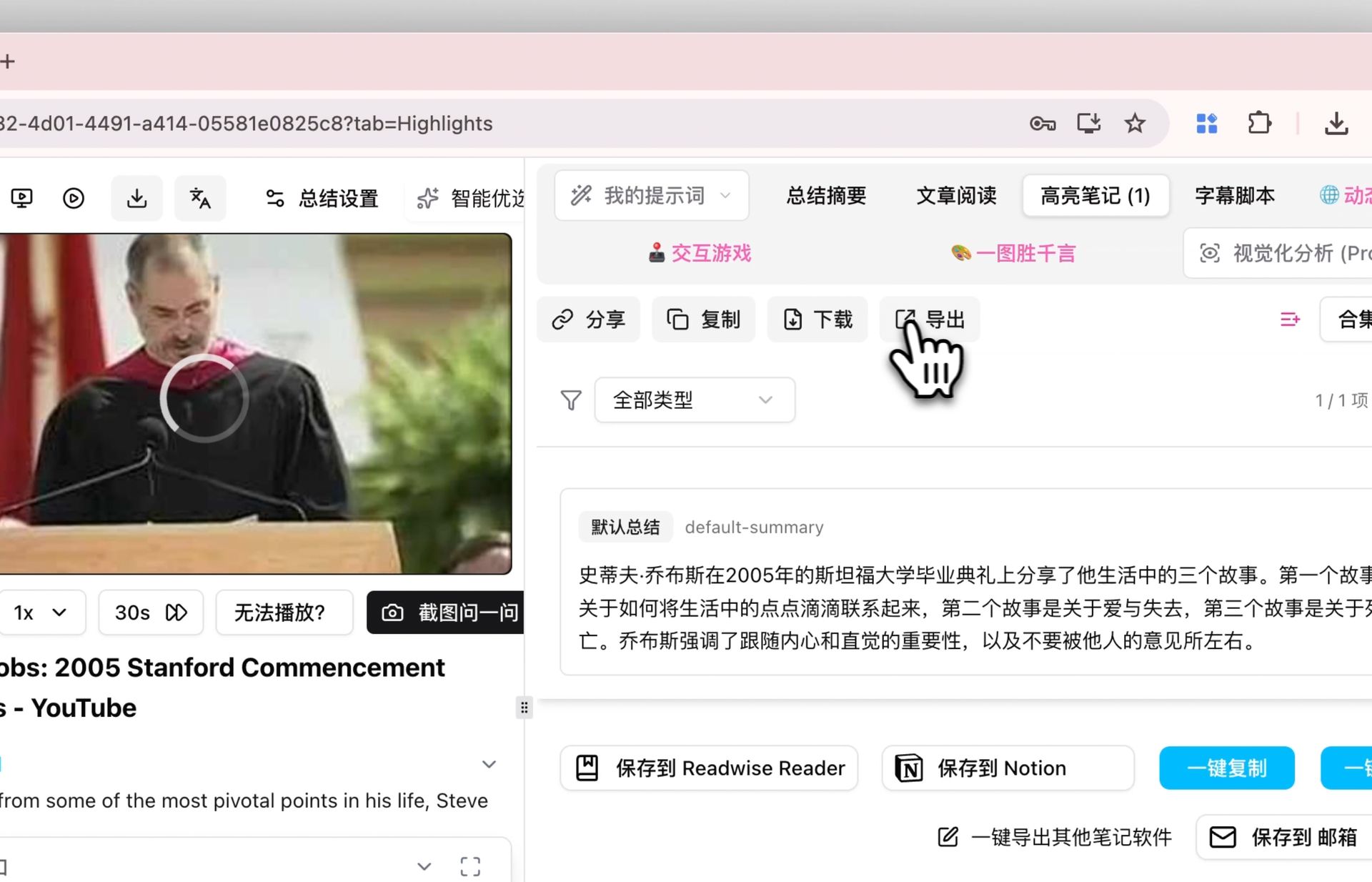
- BibiGPT 요약 뷰에서 가장 중요한 구절을 클릭 드래그로 선택
- 선택된 내용이 “하이라이트 노트” 탭에 자동으로 추가됨
- “하이라이트 노트” → “내보내기” → “Notion” 선택
- 대상 데이터베이스 확인 후 전송 클릭
생성되는 Notion 페이지 구조:
📄 [동영상 제목] - Bilibili
  🔗 원본 동영상 링크
  📅 요약 날짜: 2026-04-03
  🌟 하이라이트 노트
  - [선택한 노트1]
  - [선택한 노트2]
  📝 AI 요약 전문
  🏷️ 태그: [크리에이터] [주제]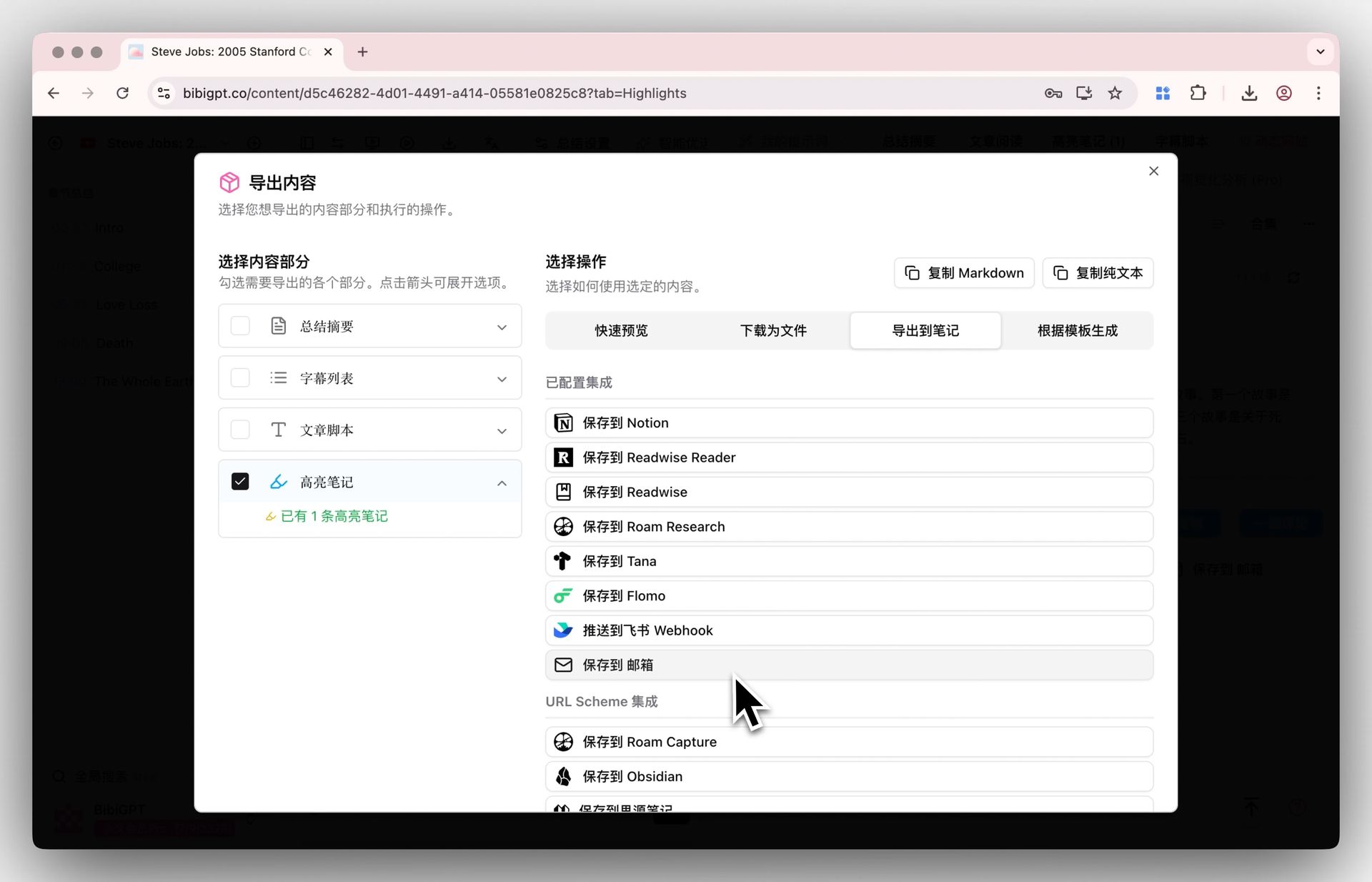
Step 3: 컬렉션 요약 → Notion 지식 베이스 체계화
단일 동영상 캡처는 기초입니다. 컬렉션 수준의 요약이 지식 베이스 가치를 진정으로 폭발시킵니다.
컬렉션 요약 기능 사용:
- BibiGPT에서 관련 동영상을 선택하고 컬렉션 생성
- 컬렉션 페이지에서 “지금 요약하기” 클릭 — BibiGPT가 컬렉션 내 모든 동영상을 기반으로 통합 요약 생성
- 컬렉션 요약에 포함되는 것:
- 동영상 간 전체 지식 프레임워크
- 확장 가능한 인용 출처 (클릭하면 해당 동영상의 정확한 시점으로 이동)
- 전체 시리즈의 지식 구조를 담은 상세 마인드맵
- 컬렉션 요약을 Notion에 내보내 해당 지식 영역의 **“챕터 인덱스 페이지”**로 활용
이렇게 하면 Notion 지식 베이스에 다음이 구성됩니다:
- 최상위: 시리즈 지식 인덱스 페이지 (컬렉션 요약에서)
- 하위 페이지: 개별 에피소드 노트 (단일 동영상 내보내기에서)
- 연결: 같은 개념을 동영상 전반에 걸쳐 연결하는 Notion 양방향 링크
고급: AI 에이전트 자동화 워크플로
bibigpt-skill을 이용한 자동화:
# bibigpt-skill 설치
npx skills add JimmyLv/bibigpt-skill

# 동영상 요약 및 구조화 출력
bibi summarize https://www.bilibili.com/video/BV1xxx --chapter --json
더 많은 AI 도구 비교를 위해: Microsoft Copilot vs BibiGPT 비교 가이드
자주 묻는 질문
Q1: BibiGPT의 Notion 내보내기는 유료인가요?
A: Notion 통합은 BibiGPT 무료 플랜에서 일일 내보내기 제한과 함께 사용 가능합니다. Plus 플랜은 무제한 내보내기를 제공합니다.
Q2: Bilibili 프리미엄(유료) 콘텐츠도 처리할 수 있나요?
A: 네. BibiGPT 설정에서 Bilibili 계정 인증 후(설정 → 플랫폼 인증 → Bilibili → 로그인), 시청 권한이 있는 동영상을 처리할 수 있습니다.
Q3: 내보내기 형식이 Notion과 호환되나요?
A: BibiGPT는 Notion 네이티브 블록 형식으로 내보내며, 리치 텍스트, 목록, 코드 블록을 지원합니다. Notion의 모든 기능(데이터베이스, 필터, 양방향 링크)과 완전히 호환됩니다.
지금 AI 효율적인 학습 여정을 시작하세요:
- 🌐 공식 웹사이트: https://bibigpt.co/ko/desktop?utm_source=growth-pages&utm_medium=blog-inline-cta&utm_campaign=bilibili-to-notion-knowledge-base-ai-workflow
- 📱 모바일 다운로드: https://aitodo.co/app
- 💻 데스크톱 다운로드: https://aitodo.co/download/desktop
- ✨ 더 많은 기능 알아보기: https://aitodo.co/features
BibiGPT 팀
인기 도구