KI-Meeting-Aufnahme zu Zusammenfassungs-Notizen: Der vollständige 2026 Workflow
KI-Meeting-Aufnahme zu Zusammenfassungs-Notizen: Der vollständige 2026 Workflow
Stand 28.04.2026 | Gebaut für Zoom, Google Meet, Teams, Vertriebsanrufe, Interviews und Forschungsaufnahmen
TL;DR: Eine hochwertige Meeting-Zusammenfassung sollte 2026 nie mehr von Hand getippt werden. Der State-of-the-Art-Workflow ist eine 5-Schritte-Schleife: Upload/Link → KI-Transkript → strukturierte Zusammenfassung → Mindmap → Wiederverwendung. In BibiGPT reduziert sich das auf „Datei ziehen, URL einfügen, 10 Minuten warten“ — Sie erhalten eine zeitgestempelte Zusammenfassung, eine teilbare Mindmap und einen Artikel-Entwurf, bereit für Ihren Newsletter oder interne Dokumente. Dieser Leitfaden geht den vollen Weg durch, vom einzelnen Meeting bis zur Team-Wissensdatenbank.
Warum „KI-Meeting-Notizen“ 2026 zur täglichen Notwendigkeit wurden
- Nachdem 2024-2025 Remote-Arbeit normalisiert wurde, sind 5-10 wöchentliche Zoom- / Meet- / Teams-Sitzungen jetzt Standard
- Handgeschriebene Notizen verlieren 30 %+ des Inhalts — kein Mensch kann mit einer 2-stündigen Diskussion mithalten
- Mainstream-ASR-Engines erreichen jetzt unter 5 % WER (siehe unsere Berichterstattung über das Microsoft MAI-Transcribe-1 Release)
- Roh-Transkripte sind nicht mehr genug — Teams brauchen Entscheidungen + Aktionspunkte + durchsuchbares Wissen
Der 5-Schritte-Workflow
Schritt 1 — Aufnahme einbringen (4 Wege)
| Szenario | Empfohlener Weg |
|---|---|
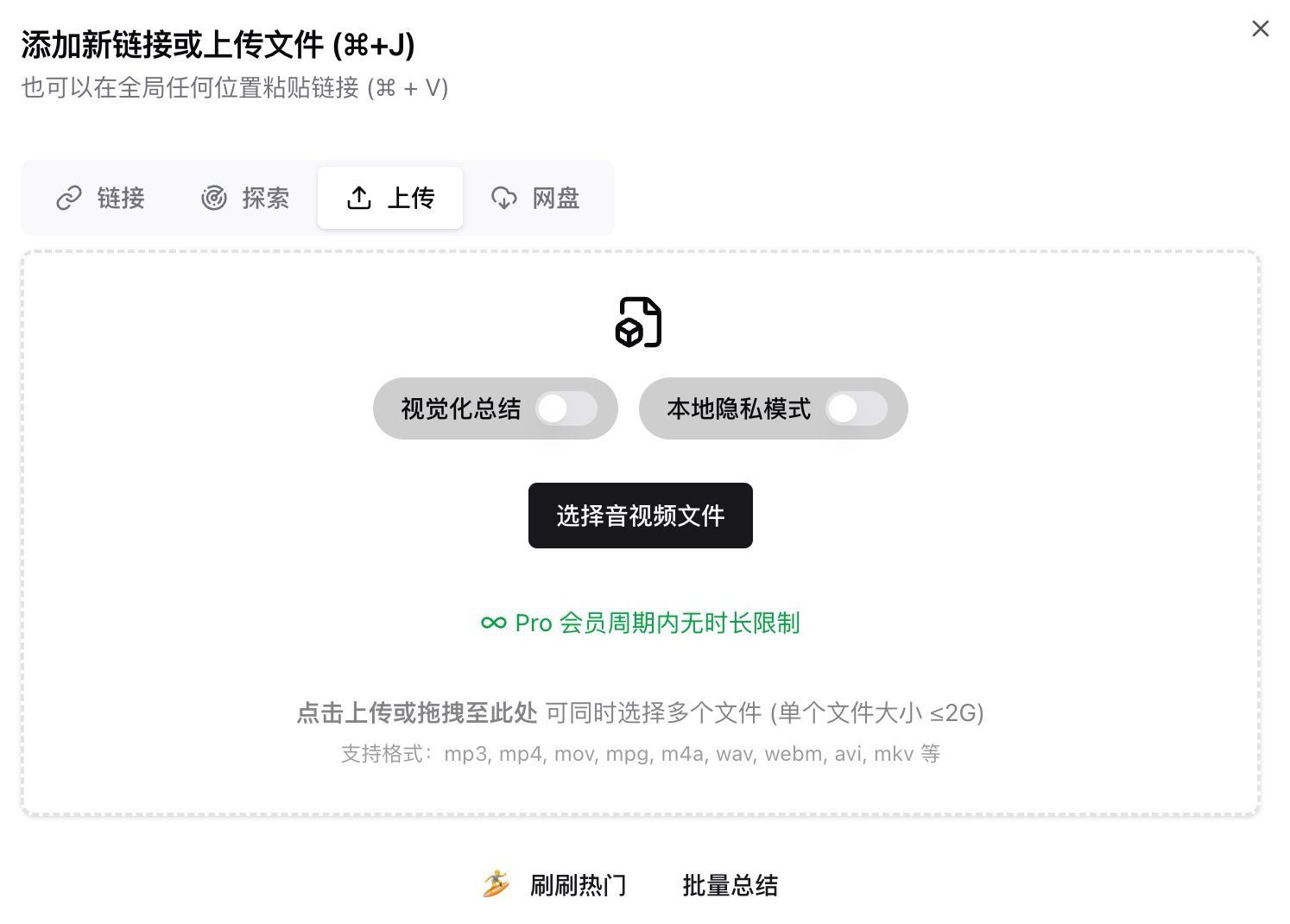
| Lokale Zoom- / Teams-Aufnahme | In BibiGPT Lokales Video zu Text ziehen |
| Google Meet / Cloud-Aufnahme-Link | URL in BibiGPT-Startseite einfügen |
| Nur Audio (Telefoninterview, Podcast-Stil-Anruf) | Nutzen Sie kostenlose Online-Sprache-zu-Text |
| HR / Recht / Compliance-Inhalte | Aktivieren Sie Lokalen Datenschutz-Modus — komplett im Browser, nie hochgeladen |
Realer Ablauf: Sie schließen am Montag um 10 Uhr eine 1-stündige Cross-Team-Sync ab, laden die lokale Zoom-Datei herunter, ziehen sie in BibiGPT, und 8 Minuten später sind Transkript + Zusammenfassung + Mindmap fertig.
Schritt 2 — Transkript mit Sprechertrennung
BibiGPT generiert ein zeitgestempeltes Transkript mit Sprecherwechseln. Power-User können „Neu transkribieren“ drücken, um auf ElevenLabs Scribe / Whisper / (MAI-Transcribe-1 sobald integriert) zu wechseln.
Qualitätsstellschrauben:
- < 5-minütige Meetings: Standard-Engine ist in Ordnung
- 1-stündige Multi-Sprecher-Anrufe: zu ElevenLabs Scribe wechseln für bessere Diarisierung
- Gemischte Sprache oder jargonlastig: Glossar in das benutzerdefinierte Prompt-Feld hinzufügen
Wenn Sie sich auf Zoom-Aufnahme-zu-Text oder kostenlose Meeting-Transkription standardisieren, ist BibiGPT einer der meistempfohlenen Einträge.
Schritt 3 — Strukturierte Zusammenfassung mit Kapitel-Splits
Transkripte sind Rohmaterial. BibiGPT produziert automatisch:
- Ein-Absatz-Übersicht (in einen Gruppenchat werfen)
- Abschnitts-Highlights (auto-kapiteliert nach Thema)
- Entscheidungsliste (mit Zeitstempel-Zitaten)
- Aktionspunkt-Checkliste (Verantwortlicher + Fälligkeitsdatum-Erkennung)
Brauchen Sie ein strafferes Format? Verwenden Sie einen benutzerdefinierten Prompt: „Nach Thema gruppieren, Entscheidungen und Meinungsverschiedenheiten auflisten, Original-Zeitstempel zitieren.“
Schritt 4 — Mindmap + KI-Chat für Retrospektiven
- Mindmap: Ein-Klick-Generierung, exportiert nach SVG / PNG / Markmap — perfekt für Ihren Wochenbericht
- KI-Video-Chat: fragen Sie „Welche Budgetobergrenze hat der Kunde erwähnt?“ und erhalten Sie eine Antwort mit Click-Through zum Zeitstempel
Hier wird aus „Meeting-Notizen“ „Meeting-Wissen“ — kein einmaliges Dokument, sondern ein abfragbares Asset.
Schritt 5 — Wiederverwendung und Team-Verteilung
| Ergebnis | Workflow |
|---|---|
| Newsletter / Blog | Video-zu-Artikel → polieren → exportieren |
| Notion- / Confluence-Dokument | Markdown-Export → in Notion + BibiGPT-Workflow einfügen |
| Obsidian Second Brain | Export → archivieren via Obsidian + BibiGPT-Vorlage |
| Anki-Karteikarten | Karteikarten exportieren für räumliche Wiederholung wichtiger Entscheidungen |
| Readwise- / Cubox-Highlights | Auto-Sync von Highlights für Abruf |
Wollen Sie einen vollen „Meetings → Second Brain“-Fall? Sehen Sie sich unseren KI-Second-Brain-Methodik-Leitfaden an.
Tool-Vergleich: BibiGPT vs. Single-Purpose-Meeting-Notizenmacher
| Dimension | BibiGPT | Otter / Tactiq / Fireflies |
|---|---|---|
| Quellabdeckung | 30+ (Meetings + Videos + Podcasts + lokal) | Hauptsächlich Zoom / Meet / Teams |
| Tiefe der Zusammenfassung | Abschnitte + Entscheidungen + Aktionspunkte + Mindmap | Zusammenfassung + Schlüsselwörter |
| KI-Chat mit Quellen | Eingebaut mit Click-Through-Zitaten | Hauptsächlich Basis-Q&A |
| Native Mehrsprachigkeit | Chinesisch / Englisch / Koreanisch / Japanisch | Englisch zuerst; andere via Übersetzung |
| Wissens-Tools | Notion / Obsidian / Readwise / Cubox | Teilweise |
| Wiederverwendung | Video-zu-Dokument, PPT, Karteikarten | Begrenzt |
| Datenschutz-Modus | Optionale Browser-Verarbeitung | Hauptsächlich Cloud-Only |
| Preise | Abo + pay-per-use | Abo |
Wenn Sie ein Meeting-Only-Tool wie Granola oder Tactiq verwendet haben, sehen Sie sich unseren Granola vs. BibiGPT-Vergleich an.
Power-User-Taktiken
Taktik 1 — Sammlungen für Meeting-Serien nutzen
Werfen Sie jedes Meeting eines einzelnen Projekts in eine Sammlung. BibiGPTs Sammlungszusammenfassung generiert dann eine projekt-übergreifende Synthese: „Was ist im letzten Monat passiert? Was waren die wichtigen Entscheidungen?“
Taktik 2 — Vorlagisierte benutzerdefinierte Prompts
Speichern Sie Prompts pro Meeting-Typ:
- Cross-Team-Sync: „Liste den Fortschritt jedes Teams, Blockaden, nächste Schritte auf“
- Kunden-Anruf: „Liste Anforderungen, Einwände, Preise, nächste Nachfass-Aktionen auf“
- OKR-Review: „Liste erledigt / nicht erledigt / angepasst / Risiken auf“
Taktik 3 — Kalender- / Ordner-Integration
Die Desktop-App kann einen lokalen Sync-Ordner überwachen. Sobald Ihre Meeting-Aufnahme landet, startet die Verarbeitung — null Klicks zu einer fertigen Zusammenfassung.
Taktik 4 — Cross-Sprach-Meetings
Für gemischte Chinesisch/Englisch-Anrufe aktivieren Sie Auto-Übersetzung beim Hochladen — Transkript und Zusammenfassung landen in Ihrer Zielsprache.
Häufige Fehler zu vermeiden
| Fehler | Auswirkung | Lösung |
|---|---|---|
| m4a / aac ohne Konvertierung hochladen | Manche älteren Clients scheitern | BibiGPT unterstützt sie nativ |
| Ein 1-stündiges Transkript als „Zusammenfassung“ behandeln | Kollegen lesen es nicht | Zusammenfassung + Entscheidung + Aktionspunkt-Extraktion ausführen |
| Roh-Transkript als „Protokoll“ posten | Nutzlos für Stakeholder | Auto-kapitelisierten strukturierten Output verwenden |
| Cloud-ASR für sensible Inhalte | Compliance-Risiko | Auf Lokalen Datenschutz-Modus umschalten |
FAQ
Q1: Lädt BibiGPT meine Meeting-Aufnahme hoch?
A: Standardmäßig ja — für höhere ASR-Genauigkeit. Für sensibles Material aktivieren Sie den Lokalen Datenschutz-Modus: komplett im Browser, nie hochgeladen, Ergebnisse in IndexedDB gespeichert.
Q2: Kann es 5+ Sprecher handhaben?
A: Ja. Für komplexe Panels wechseln Sie zu ElevenLabs Scribe für stärkere Diarisierung. Für 10+ Sprecher-Roundtables Audioqualität vor der Aufnahme validieren.
Q3: Mein Meeting ist zweisprachig — in welcher Sprache ist die Zusammenfassung?
A: Standardmäßig die dominante Sprache. Verwenden Sie einen benutzerdefinierten Prompt zum Überschreiben: „Auf Englisch zusammenfassen; technische Begriffe in ihrer Originalsprache bewahren.“
Q4: Wie lange kann die Free-Stufe handhaben?
A: Free-Stufe enthält ein monatliches Kontingent. Für lange Meetings nutzen Sie Plus-Abo oder Einzel-Credits — siehe Preise.
Q5: Kann ich 6 Monate vergangener Aufnahmen im Batch verarbeiten?
A: Ja — Plus- / Pro-Nutzer können Cloud-Drive-Ordner-Sync auf der Desktop-App oder Batch-Upload im Web nutzen. Pro-Stufe unterstützt EPUB- / ZIP-Batch-Export.
Q6: Integriert es sich mit Notion / Slack / Confluence?
A: Heute via Markdown-Export + Einfügen. Tiefere Integrationen sind auf der Roadmap — Feedback willkommen.
Abschluss: Von „Verloren“ zu „Gesichert“
Meeting-Notizen ging es nie ums Hören — es ging um Wiederverwendung. KI-Transkripte sind die erste Meile; der echte Wert ist strukturiert + durchsuchbar + neu schreibbar + verbunden. BibiGPT verkettet die fünf Schritte zu einem Paste-and-Go-Ablauf. Vom einzelnen Meeting zur Team-Wissensdatenbank ist die Distanz ein URL-Einfügen.
Jetzt ausprobieren:
- Web: https://bibigpt.co/de/desktop?utm_source=growth-pages&utm_medium=blog-inline-cta&utm_campaign=ai-meeting-recording-to-notes-workflow-2026
- Desktop: https://bibigpt.co/download/desktop
- Mobile: https://bibigpt.co/app
BibiGPT Team