Persönliche Video-Wissensdatenbank mit BibiGPT + Obsidian aufbauen (2026 PKM-Workflow, 3 Schritte)
Persönliche Video-Wissensdatenbank mit BibiGPT + Obsidian aufbauen (2026 PKM-Workflow, 3 Schritte)
80-Wort-Antwort: Verwenden Sie BibiGPT als KI-Reader für Video, und Obsidian als langfristiges Notiz-Vault. Aktivieren Sie „Zusammenfassung automatisch in Obsidian speichern“ im BibiGPT-Desktop-Client, und jedes Video, das Sie sehen, wird zu einem Eintrag in Ihrem lokalen Vault. Fügen Sie eine Tag-Taxonomie und Backlink-Struktur hinzu, und innerhalb von drei Monaten haben Sie ein durchsuchbares, befragbares privates Wissensnetz.
Dies ist ein Methodik-Artikel für Wissensarbeiter, Lernende und Inhaltsersteller — keine Tool-Bewertung, sondern ein praxiserprobter PKM-Workflow (Personal Knowledge Management).
1. Warum einfache Notiz-Apps bei Video-Wissensdatenbanken scheitern
Wenn Sie versucht haben, ein Video-Notizbuch in Notion, Obsidian oder Evernote zu bauen, sind Sie auf diese Probleme gestoßen:
- Untertitel sind nicht kopierbar: Die meisten Plattformen stellen keinen Untertitel-Export bereit.
- Zeitstempel brechen: Handgetipptes „10:24 X erwähnt“ wird später unauffindbar.
- Suche scheitert: Video-Schlüsselwörter leben im Audio, nicht in Ihrem Notiztext — die Volltextsuche findet nichts.
- Eintrittsreibung: 20 Minuten manuelles Notieren pro Video → Sie hören damit auf.
Die Lösung ist: Lassen Sie KI Video zuerst in durchsuchbaren Text dekonstruieren, dann übergeben Sie es Ihrem Notiz-Vault zur langfristigen Verwaltung. BibiGPT übernimmt Ersteres; Obsidian übernimmt Letzteres.
2. Drei Schritte: von Null zu einem wachsenden PKM-System
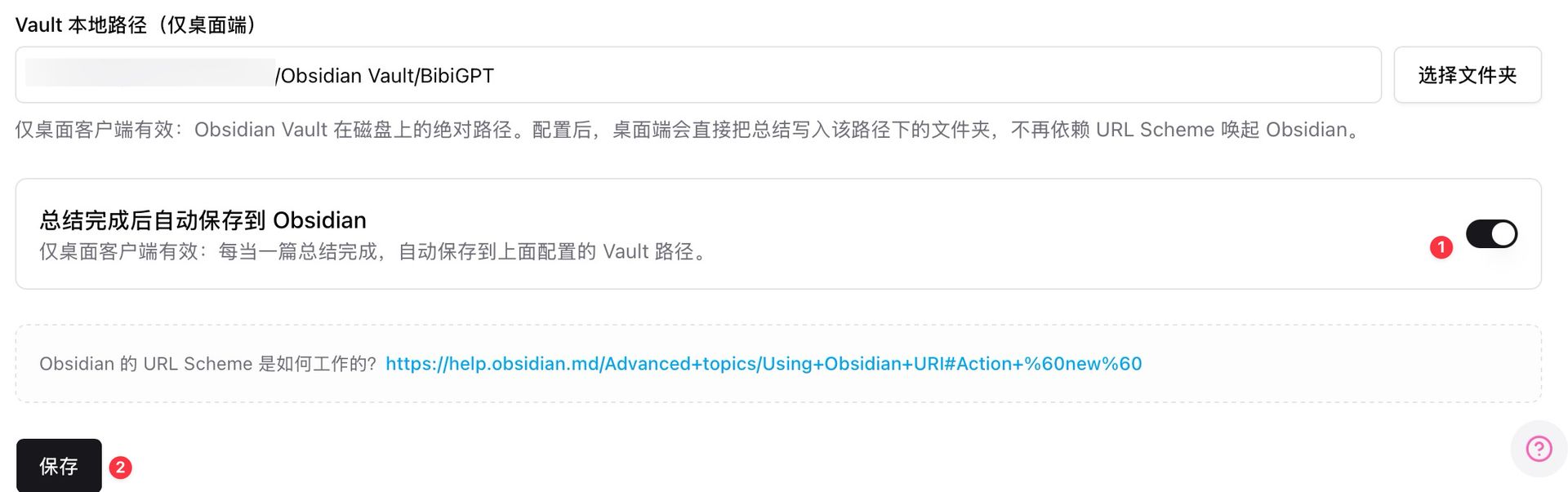
Schritt 1: Obsidian-Auto-Save im BibiGPT-Desktop-Client konfigurieren
BibiGPT-Desktop öffnen → Einstellungen → Notiz-Integrationen → Ihren lokalen Obsidian-Vault-Pfad eingeben (z. B. /Users/Sie/Obsidian Vault/BibiGPT) → „Nach Abschluss der Zusammenfassung automatisch in Obsidian speichern“ einschalten.
Einmal konfiguriert, generiert jedes Video, das BibiGPT verarbeitet (Bilibili, YouTube, Xiaohongshu, Xiaoyuzhou-Podcast, lokale Datei) automatisch eine strukturierte Notiz in Ihrem lokalen Obsidian-Vault. Keine URL-Schema-Abhängigkeit mehr — der Ablauf ist stabil.
Schritt 2: Notizstruktur entwerfen (Frontmatter + Kapitel + Folge-Sektion)
Empfohlene Vorlage für jeden BibiGPT-Export:
---
source: https://bilibili.com/video/xxx
platform: bilibili
author: creator name
duration: 12:34
processed_at: 2026-04-24
tags: [learning, AI, product-design]
---

# Video Title

## AI Summary
(auto-filled by BibiGPT)

## Chapter Timestamps
- 00:00 - Intro
- 02:15 - Core argument
- 07:40 - Case study
- 11:20 - Conclusion

## Raw Captions (collapsible)
(auto-filled by BibiGPT)

## My Follow-Up Questions
(manually jot 2-3 questions to chase later via BibiGPT AI chat)

## Backlinks
(auto-generated by Obsidian)
Der Schlüssel ist die Trennung von „KI-generierten“ und „menschlich hinzugefügten“ Sektionen. KI-Teile können oben drauf neu generiert werden; menschliche Teile werden niemals überschrieben.
Schritt 3: Tag-Taxonomie + Sammlungschat formen das Wissensnetz
Verwenden Sie drei Tag-Schichten in Obsidian:
- Schicht 1 (Thema):
#KI#Produktdesign#Business - Schicht 2 (Quelltyp):
#video#interview#kurs - Schicht 3 (Verarbeitungsstand):
#nachverfolgt#späterer-tieftauchgang#zusammengefasst
Kombinieren Sie das mit BibiGPTs Collections AI Chat — gruppieren Sie Videos zum gleichen Thema in eine Sammlung. Sobald Ihr Vault über 50 Videos wächst, können Sie videoübergreifende Abfragen innerhalb der Sammlung durchführen. Diese Tiefe der Abrufbarkeit existiert in Obsidian allein nicht.
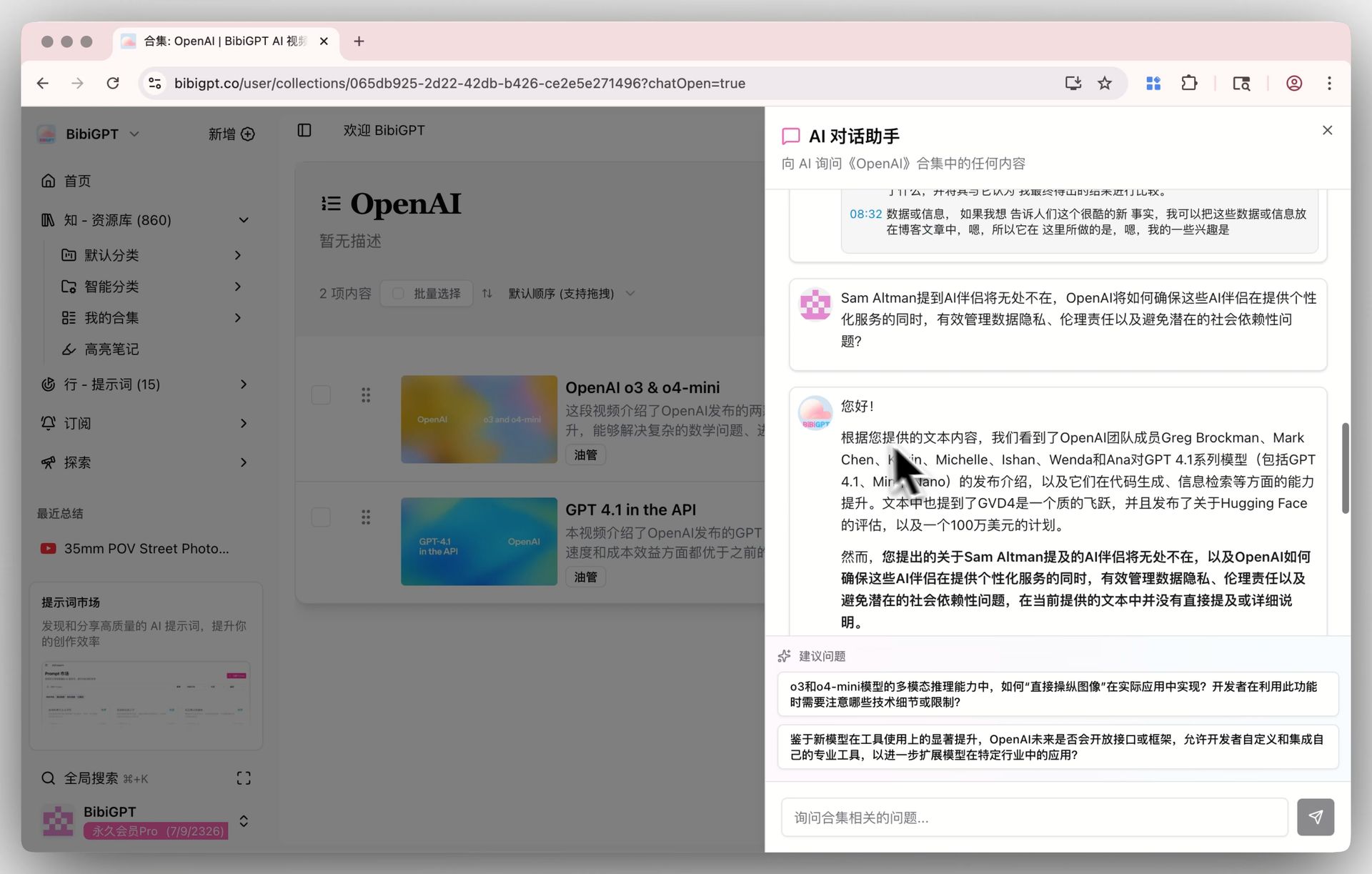
Obsidian speichert; BibiGPT befragt. Diese zweischichtige Struktur ist der Kern dieser Methodik.
3. Fortgeschritten: machen Sie Ihren Vault „befragbar“, nicht nur „speicherbar“
Benutzerdefinierte Prompts für rollenbasiertes Re-Processing
BibiGPTs Custom Prompt Summary lässt Sie dasselbe Video durch verschiedene Linsen dekonstruieren: „erkläre das mit der Feynman-Technik“, „extrahiere alle Aktionspunkte“, „strukturiere nach dem Minto-Pyramidenprinzip um“.
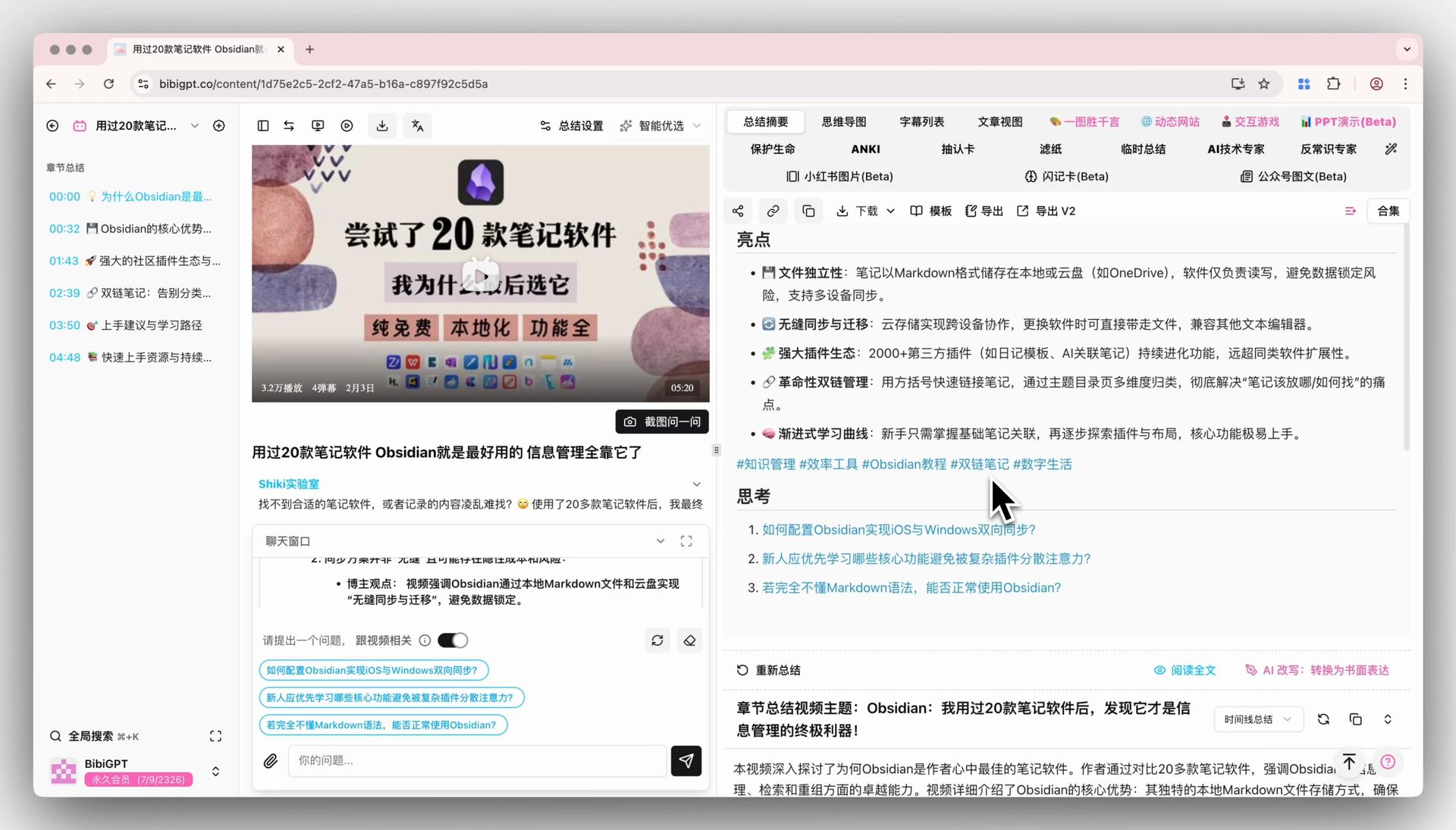
Neu generierte Zusammenfassungen synchronisieren automatisch als neue Notizkarten zu Obsidian — der Backlink-Graph verdrahtet sie miteinander.
Dataview-Abfragen für thematische Ansichten
Verwenden Sie das Dataview-Plugin in Obsidian:
TABLE platform, duration, processed_at
FROM #AI AND #video
WHERE processed_at > date("2026-01-01")
SORT processed_at DESC
Sofort eine „KI-Videos, die ich 2026 gesehen habe“-Tabelle — etwas, das Sie sonst von Hand pflegen würden.
Cloud-Sync für Team-Sharing
BibiGPT exportiert auch zu Lark, Yuque, Notion — perfekt für Team-Projekte, in denen „Video schauen → über BibiGPT verarbeiten → zu Lark teilen“ zur neuen Norm wird.
4. Typische Kadenzen (Lernender / Creator / Forscher)
Lernender (Student, berufliche Weiterbildung)
30 Min pro Tag, 1–2 Wissensvideos schauen → BibiGPT speichert automatisch in Obsidian → Wochenend-Dataview-Review → Collections-Chat zur Nachverfolgung von Konzepten. In 3 Monaten haben Sie 50–100 strukturierte Videonotizen.
Inhaltsersteller
Konkurrenten- / Nischenvideos einfügen → mit „Hook-Formel“-Custom-Prompt erneut verarbeiten → Notizen automatisch speichern → beim Entwerfen zeigt Dataview die Themenbibliothek der letzten 30 Tage. Inhaltsgeschwindigkeit zinst sich auf.
Forscher / PM
Ziehen Sie jedes Interview, jeden Vortrag und jedes Kursvideo zu einem Thema (z. B. „KI-Agenten-Trend“) in eine Sammlung → Collections AI Chat lässt Sie Konsens und Meinungsverschiedenheiten in 20 Minuten synthetisieren. Ein aufzinsendes Werkzeug für Forschungsphasen.
5. FAQ
Q1: Warum nicht einfach Notion verwenden?
Notion ist Cloud-First; die Suche hängt von der Cloud ab. Obsidian bietet lokale Backlinks und Dataview-Abfragen, die Notion nicht hat. Verwenden Sie Obsidian für Ihr persönliches Langzeit-Vault und Notion für Cloud-Distribution — BibiGPT exportiert zu beiden.
Q2: Muss ich den Desktop-Client für Obsidian-Auto-Save verwenden?
Ja. Lokaler Vault-Pfadzugriff ist eine Desktop-only-Fähigkeit. Web-BibiGPT fällt auf URL-Schema zurück — weniger zuverlässig. BibiGPT Desktop herunterladen.
Q3: Was ist mit lokalen Videodateien (Meeting-Aufnahmen)?
Desktop unterstützt lokalen Upload und Drag-and-Drop. Meetings, aufgezeichnete Vorlesungen — alles automatisch transkribiert + zusammengefasst + gespeichert.
Q4: Wird Obsidian mit vielen Notizen langsamer?
Obsidians lokaler Engine verarbeitet Markdown-Dateien großzügig; bis zu 5.000 ist generell in Ordnung. Darüber hinaus nach Jahr partitionieren oder Dataview-Aggregations-Ansichten statt Echtzeit-Suche verwenden.
Q5: Unterstützt dieser Workflow Teamzusammenarbeit?
Zusammenarbeit gehört in die Cloud (Lark / Notion / Yuque). BibiGPT exportiert zu allen. Obsidian bleibt Ihr privates Langzeit-Vault. Öffentlich/privat-Trennung ist eine PKM-Goldregel.
Q6: Ist es kostenlos?
Obsidian ist kostenlos für persönlichen Gebrauch. BibiGPT hat eine kostenlose Stufe; Plus-/Pro-Abonnements schalten Desktop-Funktionen frei einschließlich Obsidian-Auto-Save, Custom-Prompt-Bibliothek und mehr.
Probieren Sie es: speichern Sie die Videos der letzten Woche automatisch in Ihrem Vault
Sehen Sie ein eingelesenes Beispiel — wie sieht ein Bilibili-Kursvideo nach der Verarbeitung aus?
Weiterführende Lektüre:
- AI Video to Article Complete Guide 2026
- AI Video Summary Productivity Workflows
- NotebookLM x Classroom für Lehrkräfte vs BibiGPT
Kernfunktionen: Obsidian Auto-Save, Custom Prompt Summary, Collections AI Chat.
BibiGPT Team