クラウドドライブの動画を文字起こし:百度 / Aliyun / Google Drive の動画を AI ノートに(2026 ガイド)
クラウドドライブの動画を文字起こし:百度 / Aliyun / Google Drive の動画を AI ノートに(2026 ガイド)
最終更新:2026 年 6 月
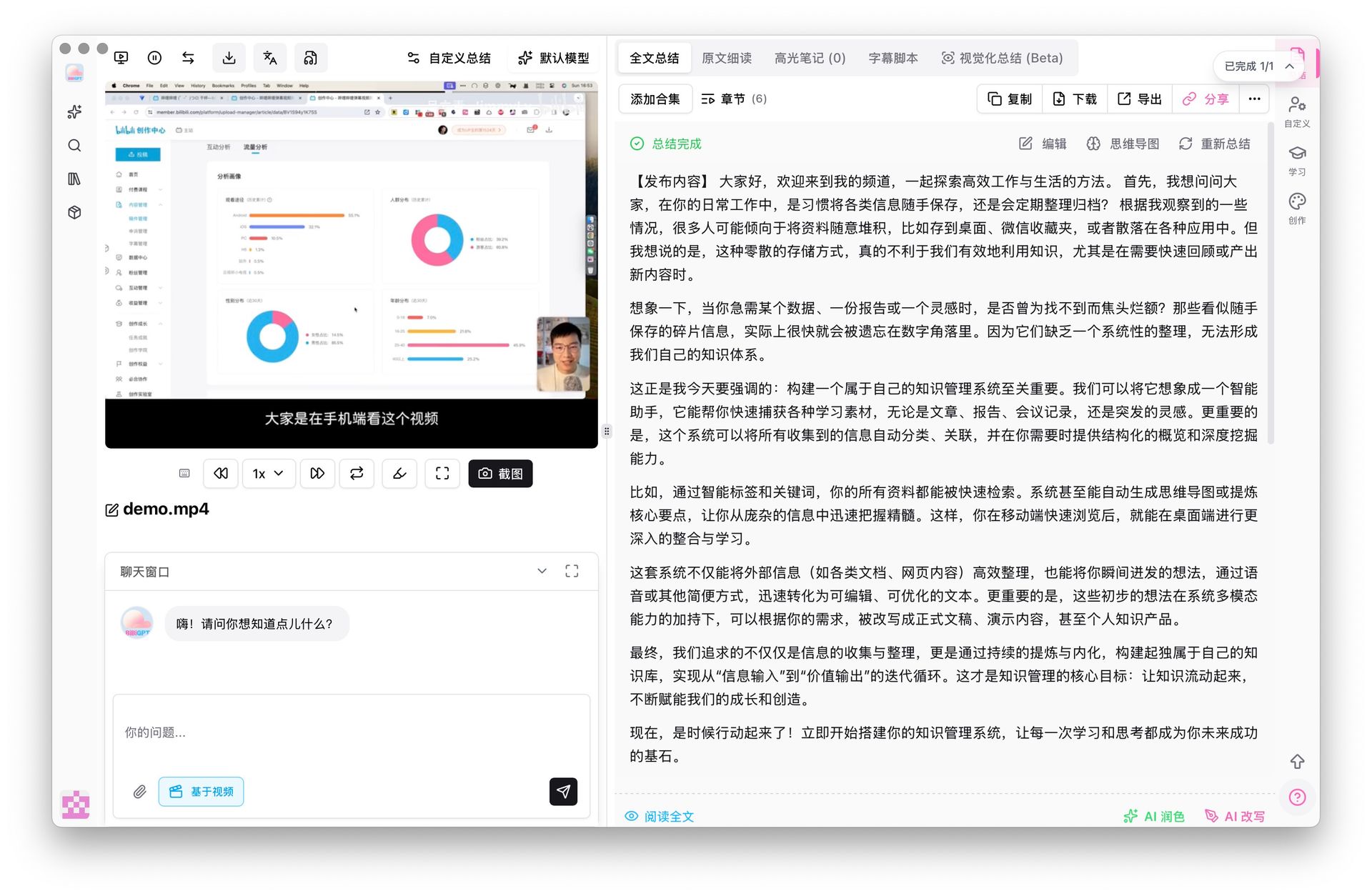
ズバリ回答: クラウドに溜まった見きれない動画を片づける最速の方法は、3 段階のパイプラインです——まず動画をドライブから取り出す(またはツールを向ける)、文字起こしする、そして AI に文字起こしを構造化ノートへ整理させて Notion や Obsidian に保存する。これを実用的にする要のひと手間が AI 動画文字起こしツール です。共有リンクを貼るかファイルをドロップするだけで、数分でタイムスタンプ付きの文字起こしと要点が手に入ります。本記事ではまず百度網盤(中国語ユーザーの主戦場)から始め、Aliyun Drive・夸克・Google Drive・Dropbox を網羅し、最後にそれらすべてをつなぐ汎用ワークフローで締めくくります。
なぜクラウドドライブは動画の墓場になるのか
多くの人のクラウドは同じ物語です。セール中に買った有料講座のフォルダ、「あとで見る」と保存した会議やウェビナーの録画の山、いくつかのドキュメンタリーと長尺インタビュー、そしてスマホのクリップや画面録画でいっぱいの同期フォルダ。意図は正しい。問題は、それらを等速で見終えるには持っていない数週間がかかることです。
罠は、動画が密封された箱だということ。ざっと読めず、検索できず、ファイル名からは 34 分目に本当に必要な一言があるかどうかも分かりません。だから積み残しは増え続け、新しいダウンロードのたびに古いものを開く確率が静かに下がっていきます。
抜け道は、それらを動画として見るのをやめ、テキストとして扱うことです。2 時間の講座が見出しと要点付きの検索可能な文字起こしになれば、「見終える」は「120 分耐える」ではなく「本当に重要な 5 段落を読む」を意味するようになります。
実践ルール: 動画ごとに「自分の目で見る」べきか「検索できればいい」だけかを先に決めましょう。保存した講座や会議録画のほとんどは検索可能であれば十分で、見る必要はありません——先に文字起こしして、テキストが「見る価値あり」と示した部分だけ見ればよいのです。
百度網盤:中国語ユーザーの主戦場
百度網盤は多くの中国語学習者が講座動画を溜め込む場所なので、最も重点的に扱う価値があります。確かに「簡単な音声・動画ノート」機能を備えており、ファイルを文字起こしして短い要約を出せます。一回限りの軽い素材には十分です。
ぶつかる壁は再利用です。文字起こしは百度網盤の中、専用の要約パネルに留まり、外へ持ち出せません——他のプラットフォームの内容と同じノートにまとめられず、ライブラリ全体を一か所から検索することもできません。単体の動画なら許容範囲ですが、深掘りして整理したい 50 本の講座フォルダには行き止まりです。
回避策は、文字起こしの工程は残しつつ、出力先を変えることです。AI ツールを百度網盤のファイルに向ける——またはフォルダをローカルに同期してツールに監視させる——と、文字起こしと構造化ノートが自分の管理できる形式に落ち、知識ベースへ送り込めます。次のインタラクティブなデモで「動画 → 文字起こし + 要点をワンステップ」の感覚を体験してください。
どんな動画も数秒で要約
サンプルを選ぶと AI 要約が表示——結論ひとこと、要点リスト、ジャンプできるタイムスタンプ。
ひとこと: Karpathy が GPT 風の言語モデルをコードでゼロから構築。小さな文字レベルモデルから完全な Transformer まで、各パーツを丁寧に解説。
要点
- まず bigram モデル、次に自己注意を加えてトークン同士を"対話"させる
- Transformer ブロック = マルチヘッド注意 + 順伝播 + 残差接続 + 層正規化
- 学習は「次のトークン予測」だけ。あとは規模とデータ次第
- nanoGPT の背後の構造を拡大したものが ChatGPT
ジャンプ
- 00:07 なぜゼロから作るのか
- 08:23 自己注意を直感的に
- 1:00:00 Transformer ブロックの組み立て
- 1:35:00 nanoGPT から ChatGPT へ
Aliyun Drive と夸克:理解は強いが持ち運びは弱い
Aliyun Drive は内蔵の文字起こしサービスに頼っており、テキストを吐き出すだけでなく要点を抽出し、構造化要約を作り、長尺動画もうまく扱います。学習資料や試験対策の保存先として人気の夸克も、保存済みファイルに同様の軽量文字起こしを提供します。どちらも単体の動画理解は本当に優れています。
しかし同じ「持ち運べない」天井があります。Aliyun の構造化結果も夸克の文字起こしも、それぞれ自分のアプリの中に留まります。素材が Aliyun と百度網盤と数本の Bilibili 講義にまたがった瞬間——これは例外ではなく通常のケースです——あなたはまたプラットフォーム間で断片を手作業でコピーすることに戻り、「構造化」された出力は家を出た途端に構造化でなくなります。
実践ルール: 動画が永遠に一つのドライブにしかなく、他では再利用しないなら、ネイティブの文字起こしで十分です。2 つ目の出所が現れた日には、持ち運べる文字起こしを出力するツールに切り替えましょう——散らばったネイティブ結果に統一性を後付けするのは、最初から統一するよりはるかに苦痛です。
Google Drive と Dropbox:文字起こしは綺麗、でもテキストは床であって天井ではない
海外のユーザーやチームにとって、Google Drive と Dropbox は会議録画・研修動画・共有素材の標準的な置き場です。Dropbox はシンプルで直接的なネイティブ動画文字起こしを提供し、Google Drive の内容は共有も外部ツールを向けるのも容易です。
これらは綺麗で正確な文字起こしを生みます——そしてそれがまさに限界です。生の文字起こしは中間生成物であり、完成したノートではありません。見出しも要点も形もないテキストの壁なので、結局あなたが全部読んで自分でハイライトする羽目になります。本当に欲しい価値——「この会議で決まった 3 つの決定は何か」「この手法は何ステップか」——は、AI が文字起こしを構造に処理して初めて現れます。
ですから Google Drive と Dropbox の文字起こしは、仕事の全部ではなく 3 ステップの最初の 1 つと捉えましょう。テキストを取り出し、AI に通してノートにする——次に解説します。
汎用ワークフロー:どのドライブからでも、保存済み AI ノートへ 3 ステップ
動画がどのドライブにあっても、このワークフローは同じです。AI ワンクリック文字起こしを軸に組んでいます。このひと手間が「文字起こし + 要点」をまとめて覆うからです。
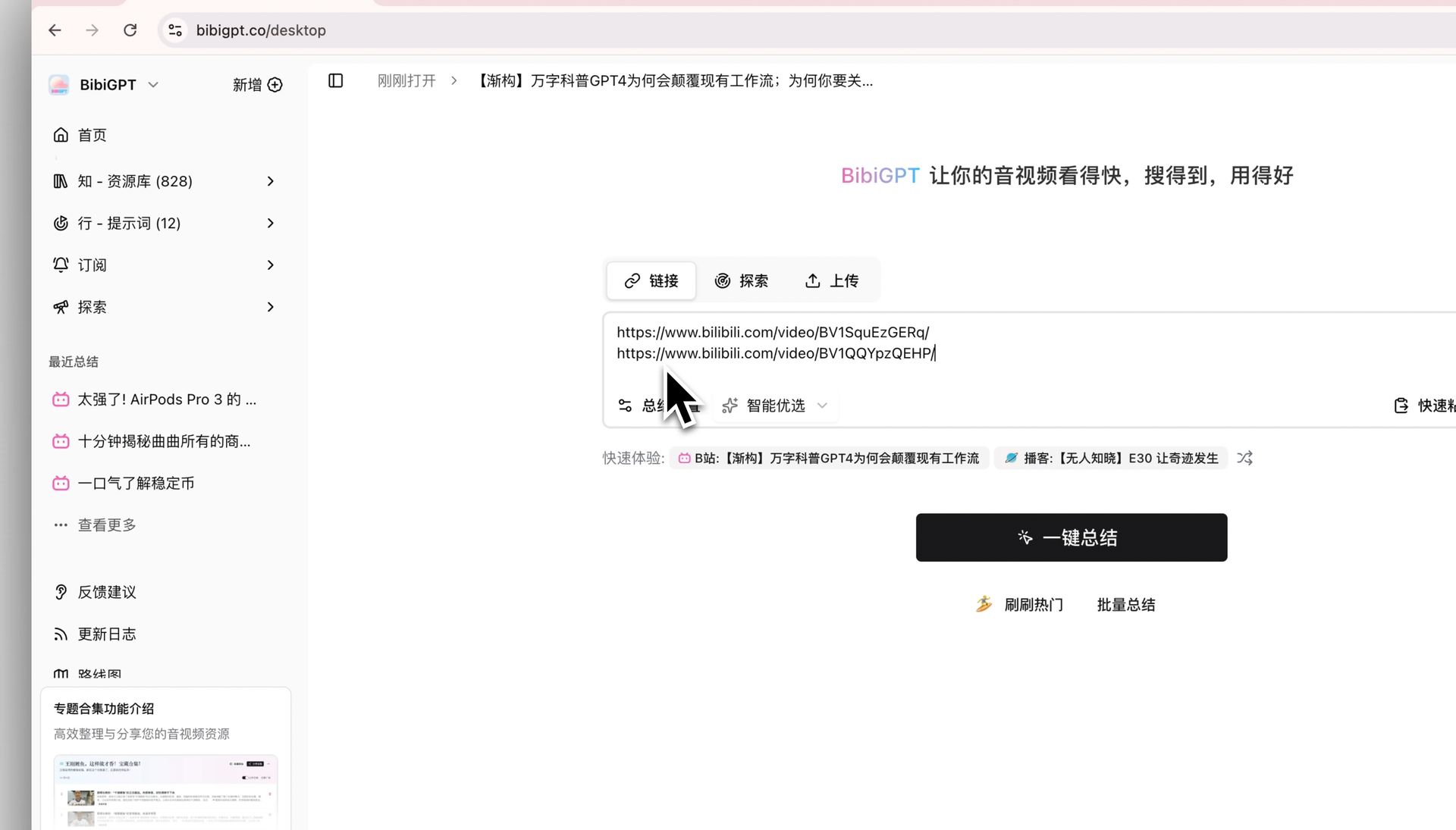
ステップ 1:動画をツールに届ける
入口は 2 つ、手近な方を選んでください。
- 共有リンク:百度網盤・Aliyun・Google Drive の共有リンク(出所が Bilibili / YouTube ならそのリンク)をコピーして貼り付け。
- ファイル:ダウンロード済み動画、同期フォルダのファイル、ローカル画面録画、会議録音——ドロップするだけ。MP4・MOV・MP3 など一般的な形式に対応。
自分の積み残しで試すには、動画文字起こしツール を開いて 1 つのファイルから始めましょう。
ステップ 2:AI に自動で文字起こしと構造化をさせる
AI が音声を認識し、タイムスタンプ付きの文字起こしを生成し、同時に見出しと核心の要点を抽出します。1 時間の動画は通常数分で完了——耳で聞いて打つより数十倍速い。50 本の講座フォルダなら、バッチ処理で一度キューに入れて放っておけます。
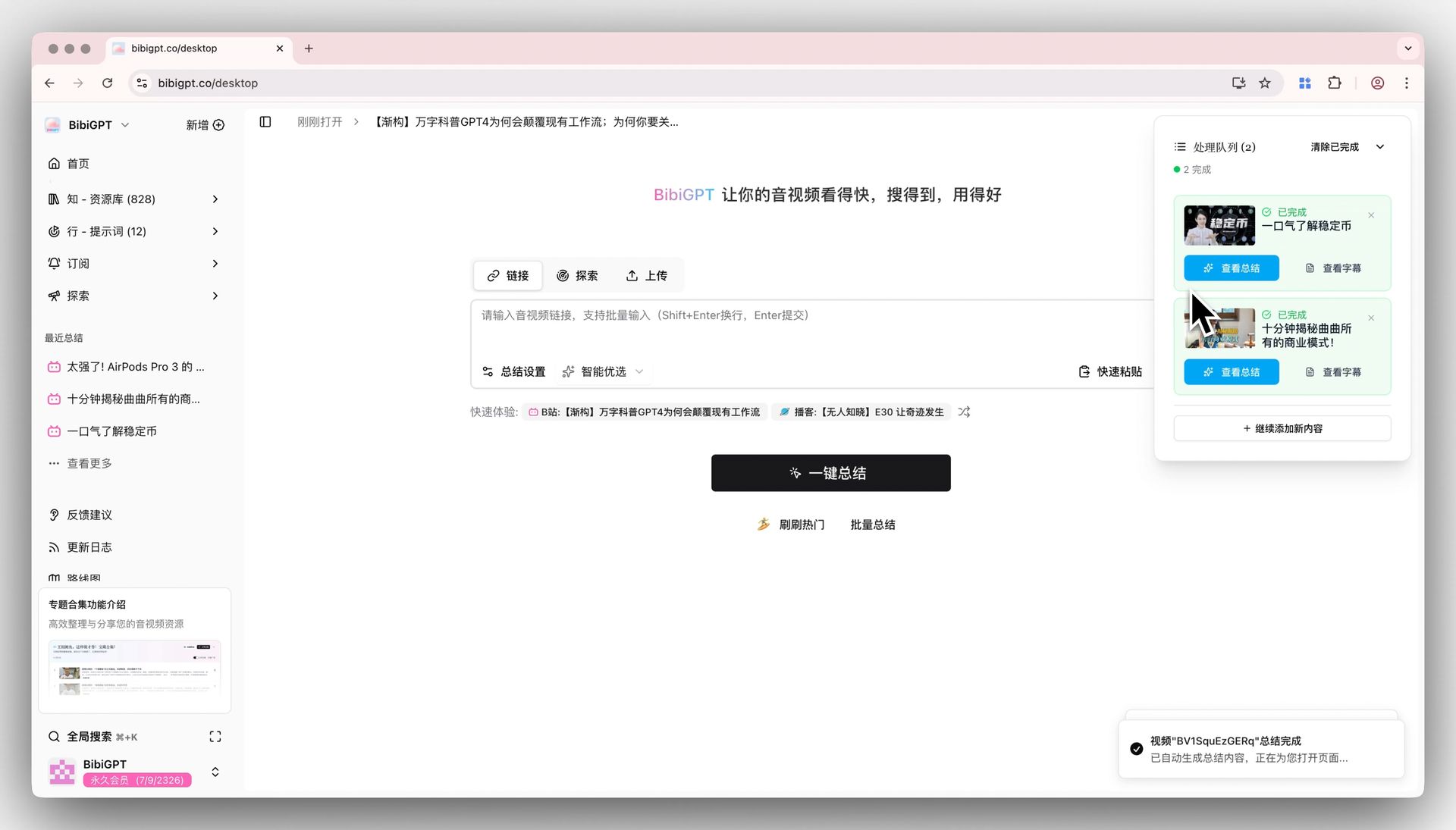
実践ルール: 文字起こし後は信じる前に抜き取り確認を——ランダムに 2〜3 個のタイムスタンプをクリックして元動画と照合します。AI はたまに固有名詞や人名でつまずきます。一度の確認でノートを安心して保存できます。
ステップ 3:文字起こしをノートにして保存する
ここが多くの人が飛ばす工程——そして文字起こしがダウンロードフォルダで腐る理由です。構造化テキストを手にしたら、3 つのことをしましょう。
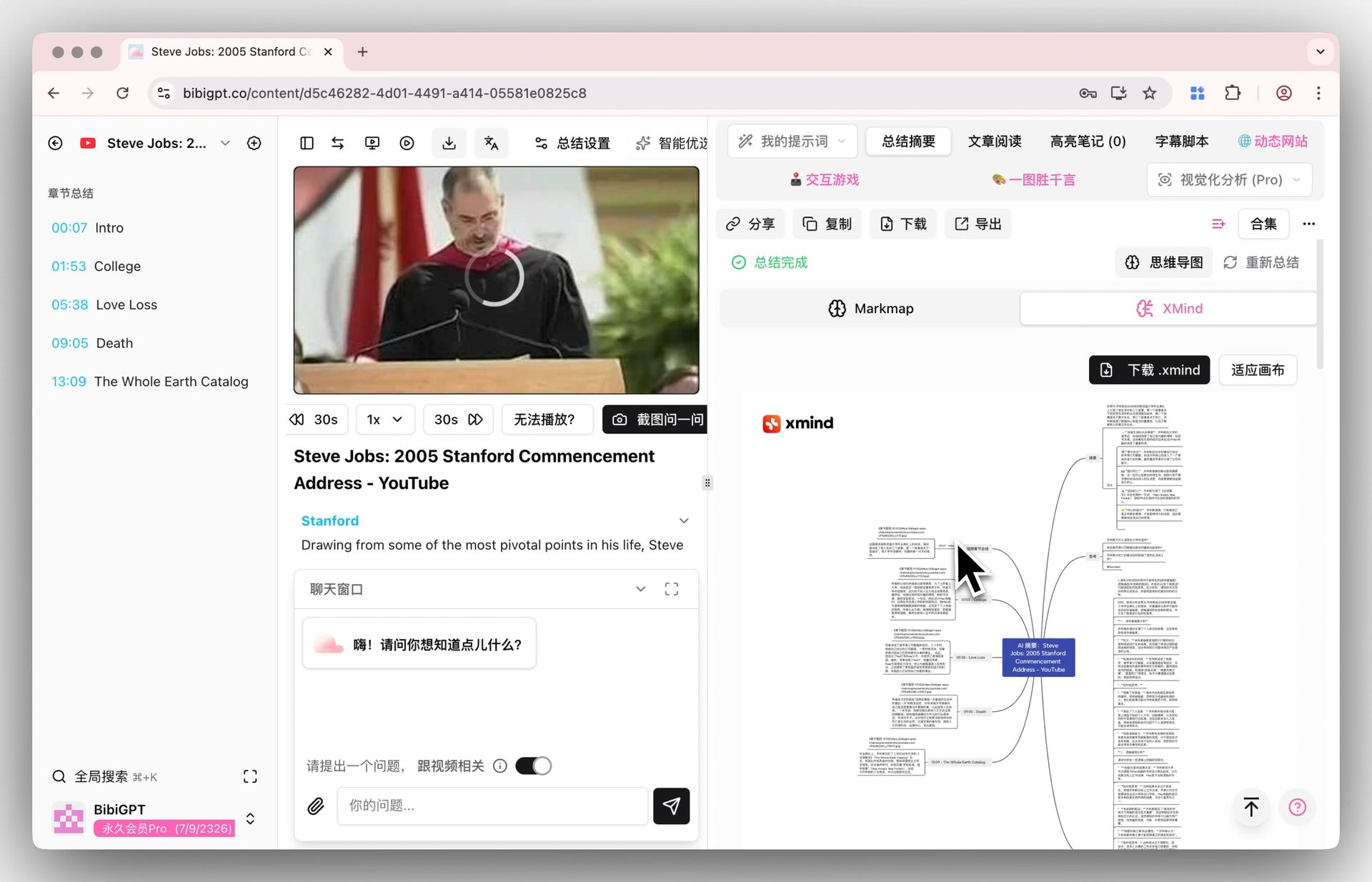
① マインドマップを生成 して、講座や会議全体の骨格を一目で把握——復習や長い録画の整理に最適です。動画マインドマップ生成 でワンクリック。次のデモで効果を確認できます。
動画をマインドマップに
一本道の講演が構造化された知識ツリーに。ドラッグで移動、ノードをクリックで開閉。
② AI に追加質問 を文字起こしに対して直接——「ここで話された手法は何ステップか」——すると答えにクリック可能なタイムスタンプが付き、該当クリップに飛べます。
③ 知識ベースに保存。ノートを Markdown で書き出すか、Notion や Obsidian に同期し、出所とトピックでタグ付け。こうすれば次に「価格戦略」を検索したとき、半年前に見た講座から答えが浮かび上がります。
なぜ一本の統一パイプラインが 5 つのネイティブ機能に勝るのか
各ドライブの内蔵文字起こしは小さな問題——1 つのファイルをテキストにする——を解きます。しかしどれも本当の大問題は解きません。あなたの動画は複数のドライブから同時に来ており、知識は一つの検索可能な場所に集まって初めて複利で増える という問題です。
統一ツールは作業の単位を変えます。「百度を開いて文字起こしして取り出す、Aliyun を開いて文字起こしして取り出す、Dropbox で繰り返す」ではなく、すべてが一つの入口から一つの形式に流れ込みます。BibiGPT は百度網盤・Aliyun Drive・夸克・Google Drive・Dropbox に加え、Bilibili・YouTube・ポッドキャスト・ローカルファイル——合計 30 以上のソースを網羅し、それらすべてで検索・復習・書き出し可能な一貫した「文字起こし + ノート」を出力します。100 万人以上のユーザーに利用され、500 万件以上の AI 要約を生成してきました。
各ドライブの文字起こし能力のより深い多ソース比較は、各クラウドドライブを横断する動画文字起こし完全ガイド をご覧ください。積み残しの一部がドライブのファイルではなく YouTube なら、AI で YouTube 動画を要約するガイド がその経路を、AI で動画から学ぶガイド が文字起こしを本当の定着に変える方法を扱います。
実践ルール: 動画を文字起こしする目的はテキストではなく、その後に保存するノートです。文字起こしがタグ付き・検索可能な形で知識ベースに入らないなら、難しい 80% をやって、報われる 20% を飛ばしたことになります。
今週、クラウドの積み残しを片づけよう
ずっと避けてきた講座フォルダに、40 時間の視聴は要りません。必要なのはパイプラインを一度通すことだけです。
- 📂 どのドライブでも、一つの入口:百度網盤・Aliyun Drive・夸克・Google Drive・Dropbox——共有リンクを貼るかファイルをドロップ、30 以上のソース対応;
- ⚡ バッチ文字起こし:講座フォルダ丸ごとキューに入れ、タイムスタンプ付き文字起こしと要点を取得、長尺も数分で完了;
- 🧠 文字起こしからノートへ:マインドマップ・AI 追問・記事リライトが生のテキストを本当に残すものに変える;
- 🔗 知識ベースに保存:Markdown で書き出し、または Notion・Obsidian に同期、永久に検索可能。
BibiGPT を開き、ドライブで一番古い動画に向けてください。数分後には保存済みで検索可能なノートが手に入り、積み残しは増えるのではなく減っていきます。
よくある質問
Q:講座動画はすべて百度網盤にあります。一つずつダウンロードしないとダメ?
いいえ。共有リンクを貼るか、百度網盤フォルダをローカルに同期してツールに監視させれば、すべてのファイルを手動でダウンロードしなくても文字起こしとノートが生成されます。
Q:Aliyun Drive はすでに文字起こしと要約をします。なぜ別のツールを足すの?
Aliyun の結果が Aliyun の中に留まるからです。素材が百度・Google Drive・Bilibili にもまたがった瞬間、それらすべてを横断して検索・保存する一つの場所が必要になります。本当に一つのドライブしか使わないなら、ネイティブ機能で十分です。
Q:50 本入ったフォルダを一度に処理できる?
できます。バッチ処理で講座フォルダ丸ごとをキューに入れ、すべて文字起こしし、各動画の構造化ノートを生成——50 回繰り返す代わりに一度動かすだけです。
Q:文字起こしはノートに使えるほど正確?
主流の AI 文字起こしは明瞭な音声に対して非常に正確です。保存前にランダムな 2〜3 個のタイムスタンプを元動画と照合し、固有名詞を手で直すという抜き取り確認をおすすめします。
Q:ノートを Notion や Obsidian にどう入れる?
構造化ノートを Markdown で書き出すか、Notion・Obsidian に直接同期し、出所とトピックでタグ付けすれば、既存の知識ベースの中で検索可能なまま保てます。
BibiGPT チーム
このシリーズの他の記事
- 2026 年 無料音声文字起こしツール 5 選:音声・動画をワンクリックでテキスト化 —— BibiGPT vs Deepgram・ScribeBuddy 徹底比較
- 2026年おすすめ無料AI動画テキスト変換ツール5選:BibiGPTで30以上のプラットフォームに対応
- 動画を文字起こしする方法 2026 最新:4 つの方法を実測比較 + AI ワンクリックで要点抽出(3 ステップ)
- Xiaohongshu Video to Text Tool: BibiGPT AI Video Summary with High-Precision Speech-to-Text
- Turn Xiaohongshu Videos into Notes with BibiGPT: Stop Letting Your Favorites Collect Dust