BibiGPT v4.663.0 アップデート:要約の MiMo とローカル版

こんにちは、BibiGPT ユーザーの皆さん 👋
ここ数日、BibiGPT にまた更新が入りました。今週の主線は、音動画要約で MiMo V2.6 に切り替えられることと、ダウンロードページのローカル版です。音動画要約や追問のとき、小米が今週出したモデルにすぐ切り替えられます。このパソコン上のファイルを、ログインせずに処理したい方は、Windows と Mac(Apple チップ)ですでにダウンロードページからローカル版を入れられます。速く見る、見つけやすく、使いこなす。今週はどれも使えます。
⚡ 速く見る
要約に MiMo V2.6
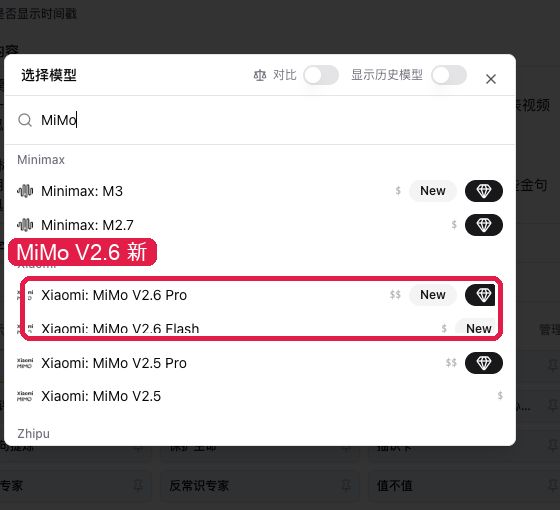
音動画要約や対話の追問で、小米の新しいモデルに切り替えたいとき、リストを開けばすでに並んでいます。
入口: 任意の要約または AI 対話を開く → 上部のモデル名をタップ → 「モデルを選択」。上部に検索があり、「mimo」または「v2.6」と入力できます。
今週、音動画要約と対話のモデル選択に 2 件が追加され、どちらも New です。
- Xiaomi MiMo V2.6 Pro(有料)
- Xiaomi MiMo V2.6 Flash
同じグループの MiMo V2.5 Pro と MiMo V2.5 はこれまで通り選べ、新規マークは外れます。選ぶと、今開いている要約や対話にすぐ使われます。同じ内容をモデルを変えて再要約することもできます。デフォルトがすでに V2.6 になったわけではありません。紹介は 小米 MiMo V2.6 の公式説明 をどうぞ。
スクリーンショット:BibiGPT · 「モデルを選択」の MiMo V2.6 Pro と Flash。どちらも New
ローカル版は Windows と Mac
このパソコン上のファイルだけを、ログインせず、クラウドに上げずに処理したいとき、以前のダウンロードページには専用カードがなく、どの端末が使えるかも分かりませんでした。
入口: bibigpt.co/apps/desktop を開く → 「ローカル版」のカード。
扱うのはこのパソコン上のファイルだけで、ログインは不要です。Windows と Mac(Apple チップ)のボタンはダウンロードできます。Linux は灰色のままです。三端すべてが使えると思わないでください。Windows だけでもありません。カードには要件が書いてあります(Mac:macOS 13 + Apple チップ、16 GB 推奨。Windows:Win10/11 64 ビット、32 GB 推奨、下限 16 GB。Linux 64 ビット)。インストーラに音声は入っており、テキストモデルは初回起動時にダウンロードします。ウェブでアップロードするときの「ローカル」チェックとは別物です。
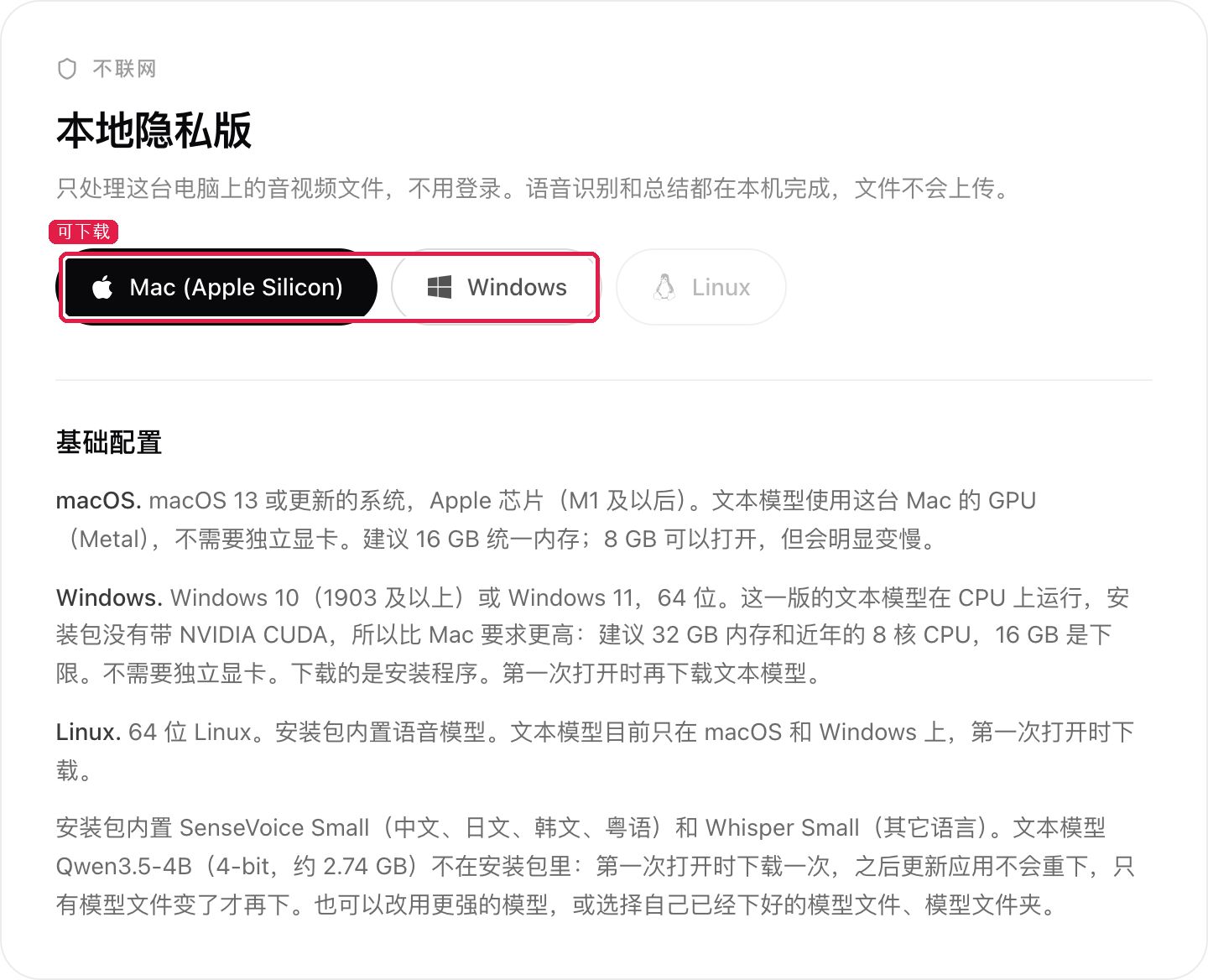
スクリーンショット:BibiGPT · ダウンロードページの「ローカル版」。Windows と Mac は押せる。Linux は灰色
貼り付け行でモデル名が見える
ホームでリンクを貼る行では、設定ボタンが横のデフォルトモデル名をピルの外へ押し出してしまい、今回どれを使うか読めませんでした。
入口: bibigpt.co を開く → 「新しいリンクを追加、またはファイルをアップロード」(⌘J)→ リンクを貼るその行。
設定のきっかけとデフォルトモデルのピルが横並びになり、名前はピルの中に残ります。レイアウトの修正であり、デフォルトモデルを変えたわけではありません。
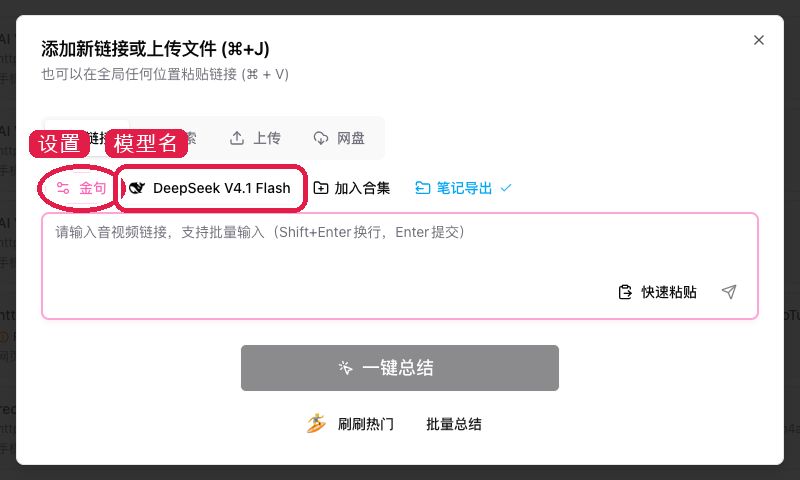
スクリーンショット:BibiGPT · ホームの貼り付け行。設定とモデル名が並び、名前はピルの中
🔎 見つけやすく
チャンネルに配信者紹介
チャンネルを購読したあと、紹介は一行のプレースホルダーになりがちで、この配信者が誰で、何を話しているか分かりませんでした。
入口: ログイン後、bibigpt.co を開く → 左の「購読」→ 購読済みチャンネルを開く。
ページ先頭の「配信者紹介」に、実際の紹介が出ます。小紅書の紹介は配信者のプロフィールから取り、一行のプレースホルダーではありません。前回すでに、ウェブの「購読 / プラットフォームでチャンネルを絞る」と先頭画像の縮小を書いてあります。今号の新機能ではありません。

スクリーンショット:BibiGPT · 購読済みチャンネル先頭の配信者紹介
紹介の横に自分用メモ
チャンネルを多く購読したあと、ある配信者に自分だけ見える一言を残したいことがあります。紹介を更新すると、以前は上書きされていました。
入口: 同じ購読済みチャンネルページ → 紹介の横のメモ(鉛筆)。
ダイアログのタイトルは「チャンネルメモ」。下部に「自分だけ見えます」とあり、上限は 500 字です。自分の購読に書いてあるので、配信者紹介を更新しても消えず、次に開いても残ります。先に購読してから書いてください。
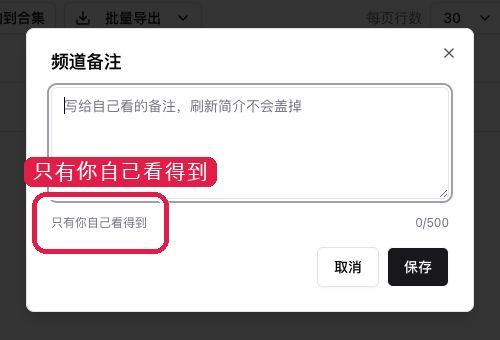
スクリーンショット:BibiGPT · 紹介の横のメモ。ダイアログに「自分だけ見えます」とある
文字起こしに 3 エンジン
文字起こしで新しい国内エンジンにしたい、または自分の階跃星辰枠を使いたいとき、以前のドロップダウンには名前がありませんでした。
入口: bibigpt.co を開く → アップロードまたは再文字起こし → 「文字起こしの準備」。ユーザー設定 / 要約設定 → 文字起こしでも同じシートが開きます。シートは「文字起こしサービス」と「音声の言語」に分かれます。
プラットフォームエンジンのドロップダウンに、今号は次が追加されます。
- 通義千問 Audio 3.1 ASR(無料。3.0 も選べ、置き換えではありません)。紹介は 通義千問の音声認識公式説明
- 通義 Paraformer(無料)。紹介は Paraformer の録音認識公式説明
- StepAudio 3 ASR(自分のキー):選ぶと「階跃星辰 API キー」が出て、自分の枠を使います。キーは 階跃星辰の開放プラットフォーム で申請します
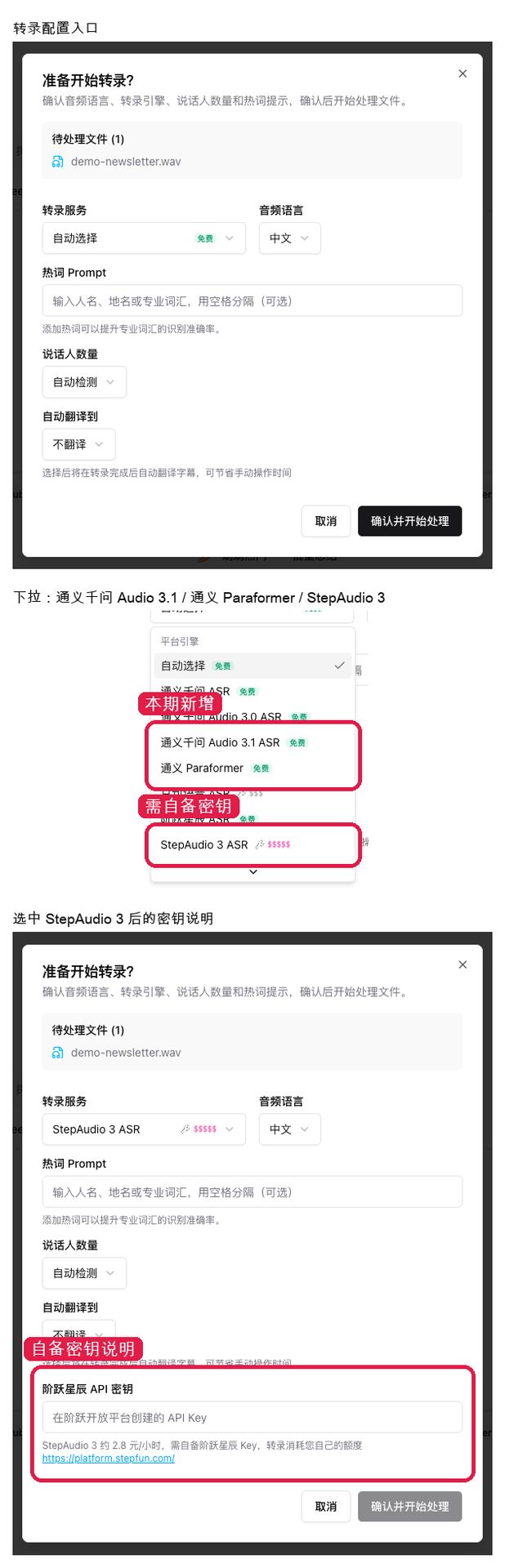
スクリーンショット:BibiGPT · 「文字起こしの準備」のプラットフォームエンジン。今号の 3 件が見える
🛠️ 使いこなす
書き出しで切り抜きをオフ
章を書き出すとき、画面が用意できしだい埋め込まれていました。同じ書き出しでも、最初は文字だけ、あとから画像が付くことがあり、文字だけ欲しいときに止められませんでした。
入口: ログイン後、要約を開く → 書き出し → 「要約」を展開。「章の要約を含める」の下が「動画の切り抜きを含める」です。
オフにすると章の文章は残り、ハイライトメモの画像も残ります。入らなくなるのは動画の画面だけです。この選択は記憶され、次の動画でまたオフにする必要はありません。
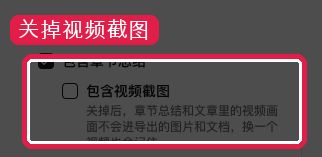
スクリーンショット:BibiGPT · 書き出しの「要約」で、「動画の切り抜きを含める」がオフ
カスタム要約で時刻をオフ
カスタムプロンプトで要約すると、タイムスタンプが原稿に入っていました。カバー用の一文や宣伝文を出すとき、時刻コードを自分で消す必要がありました。
入口: bibigpt.co を開く → 要約設定 / カスタムプロンプト → 「カスタム要約設定」を開き、「カスタム要約」へ。プロンプトの上に「タイムスタンプを表示」があります。
オフにすると、今回の要約からタイムスタンプが外れます。デフォルトはオンのままです。すべての要約から外したわけではありません。
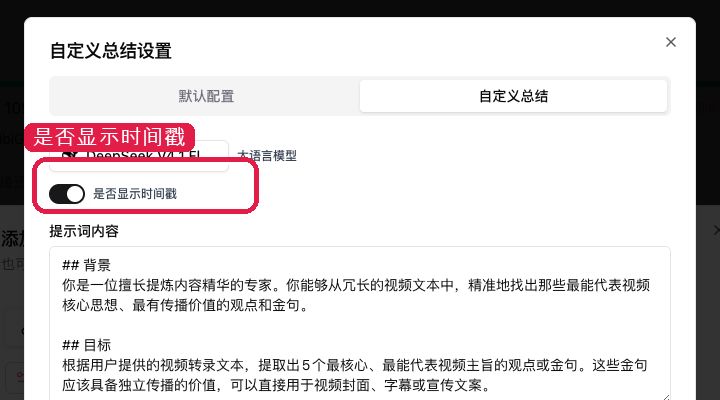
スクリーンショット:BibiGPT · カスタム要約。プロンプト上の「タイムスタンプを表示」スイッチ
その他の最近の改善
- ログアウトすると、この端末に残ったアカウントデータが消えます
- 会員の残り時間が今回読めなくても、画面は 120 分と書かれません
- 処理キューはすべて終わったあと折りたためます
- カスタムプロンプトを貼り付けても、ウィンドウは開いたままです
- 抖音の字幕が失敗したときは失敗と表示し、待機のまま止まりません
まとめ
今号はまず 音動画要約の MiMo V2.6 と、ダウンロードページの ローカル版 カードを開いてみてください。Windows と Mac(Apple チップ)はすでに入れられ、Linux は準備中です。購読チャンネルページでは配信者紹介が見え、横に自分用のメモも残せます。書き出しとカスタムプロンプトにもスイッチが増えており、開ければすぐ試せます。
ご意見や不具合は、WeChat 公式アカウント「魔法司」へどうぞ。
- 🌐 公式サイト: bibigpt.co
- ✨ 機能をもっと見る: bibigpt.co/features
- 🔌 ブラウザ拡張: bibigpt.co/apps/browser
- 💻 デスクトップ版: bibigpt.co/download/desktop
- 📱 モバイル版: bibigpt.co/app
—— BibiGPT チーム
人気のツール