BibiGPT v4.663.0 更新:音视频总结 MiMo 与本地隐私版

嗨,BibiGPT 的朋友们 👋
最近这几天,BibiGPT 又有一轮更新。这周主线是音视频总结能换上 MiMo V2.6,以及下载页的本地隐私版:做音视频总结或追问时,您能立刻换上小米这周新上的模型;想在这台电脑上处理文件、不登录的朋友,Windows 和 Mac(Apple 芯片)已经能从下载页装本地隐私版。看得快、搜得到、用得好,这周都能用上。
⚡ 看得快
音视频总结新上 MiMo V2.6
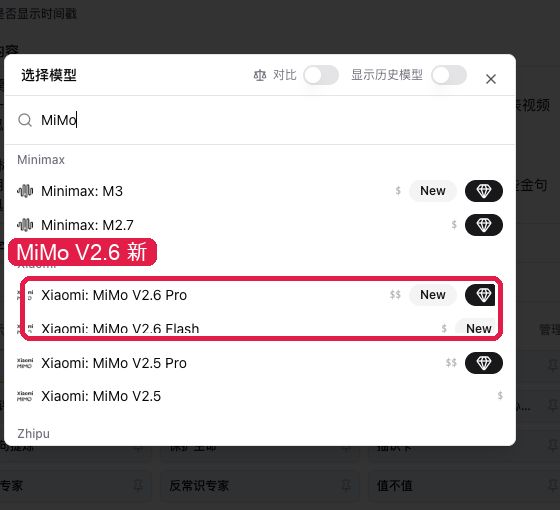
做音视频总结或追问时,想换上刚出的小米模型,打开列表就能看到。
入口:打开任意总结或 AI 对话 → 点顶部模型名称 → 弹出「选择模型」。顶部有搜索框,输入「mimo」或「v2.6」即可。
本周音视频总结与对话的模型选择器新增两款,均标 New:
- Xiaomi MiMo V2.6 Pro(付费档)
- Xiaomi MiMo V2.6 Flash
同组 MiMo V2.5 Pro、MiMo V2.5 仍可选用,不再标新。点选后立刻用于当前总结或对话;同一条内容也可以换模型重新总结。不是默认已经换成 V2.6。介绍见 小米 MiMo V2.6 官方说明。
截图:BibiGPT · 「选择模型」里的 MiMo V2.6 Pro 与 Flash,均标 New
本地隐私版 Windows 与 Mac 可下
想在这台电脑上处理文件、不登录、不上云,下载页以前没有单独入口,也不知道哪一端已经能装。
入口:打开 bibigpt.co/apps/desktop → 找到「本地隐私版」那张卡。
只处理这台电脑上的文件,不用登录。Windows 和 Mac(Apple 芯片)按钮可以点下载;Linux 仍是灰色。不要当成三端都能下,也不要当成只有 Windows 能下。卡片上已经写了配置要求(Mac:macOS 13 + Apple 芯片,建议 16 GB;Windows:Win10/11 64 位,建议 32 GB、16 GB 下限;Linux 64 位)。安装包内置语音,文本模型第一次打开再下载。这和网页里上传时勾「本地隐私」不是同一件事。
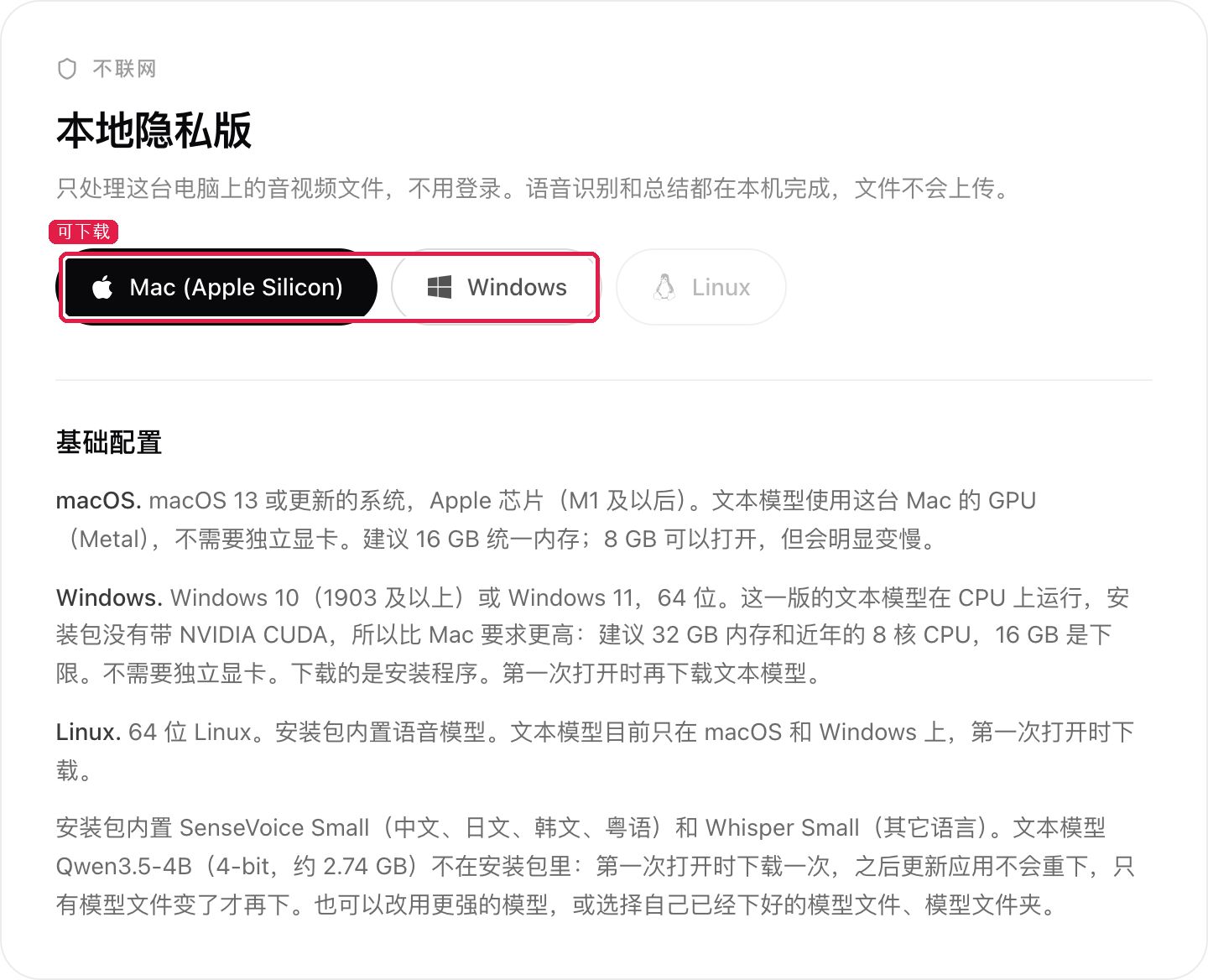
截图:BibiGPT · 下载页「本地隐私版」,Windows 与 Mac 可点,Linux 仍灰
贴链接行能看清模型名
首页贴链接时,设置按钮以前会把旁边的默认模型名称挤出药丸,看不清这次会用哪一个。
入口:打开 bibigpt.co → 点「添加新链接或上传文件」(⌘J)→ 看贴链接那一行。
现在设置触发器和旁边的默认模型药丸并排,名称留在药丸里。这是布局修复,不是换了默认模型。
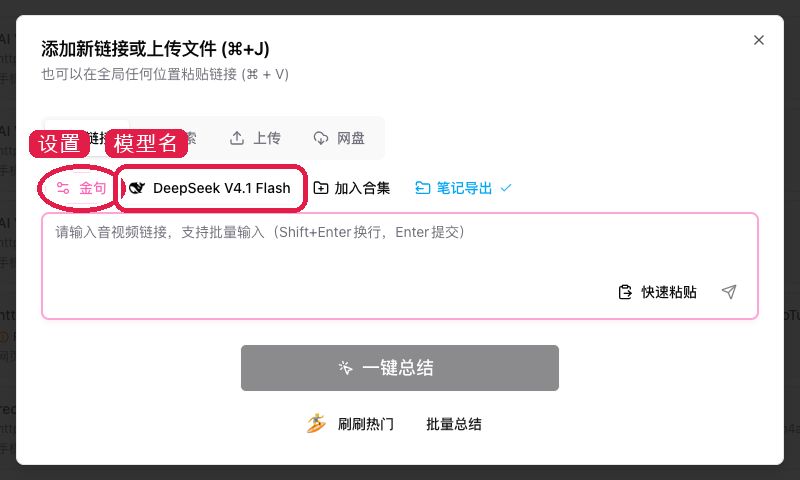
截图:BibiGPT · 首页贴链接行,设置和模型名并排,名称留在药丸里
🔎 搜得到
频道页有创作者简介
订阅频道后,简介经常是一行占位,看不出这个博主是谁、讲什么。
入口:登录后打开 bibigpt.co → 左侧「订阅」→ 打开一个已订阅频道。
页头「创作者简介」会显示真实简介。小红书简介改走创作者主页,不再是一行占位。上期已经写过网页「订阅 / 频道按平台筛选」和头图缩小,不是本期新品。

截图:BibiGPT · 已订阅频道页头的创作者简介
频道简介旁私人备注
订了很多频道之后,想给某个博主留一句只有自己看得到的备注,刷新简介又会被盖掉。
入口:同一条已订阅频道页 → 简介旁的备注(铅笔)。
对话框标题是「频道备注」,底部写「只有您自己看得到」,上限 500 字。写在自己的订阅上,刷新创作者简介不会盖掉,下次打开还在。先订阅再写。
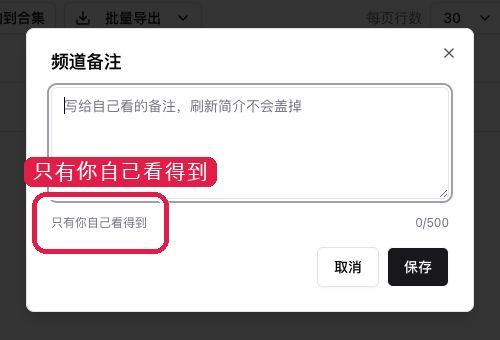
截图:BibiGPT · 简介旁备注,对话框写着「只有您自己看得到」
转录新上三款引擎
转写时想换更新的国产引擎,或用自己的阶跃星辰额度,下拉里以前找不到名字。
入口:打开 bibigpt.co → 上传或重新转录 →「准备开始转录」。也可以从用户设置 / 总结设置 → 转录走进同一扇窗。弹窗分「转录服务」和「音频语言」。
平台引擎下拉里本期新增:
- 通义千问 Audio 3.1 ASR(免费;3.0 仍可选用,互不替换)。介绍见 通义千问语音识别官方说明
- 通义 Paraformer(免费)。介绍见 Paraformer 录音识别官方说明
- StepAudio 3 ASR(自备密钥):选中后会出现「阶跃星辰 API 密钥」,用的是您自己的额度。密钥在 阶跃星辰开放平台 申请
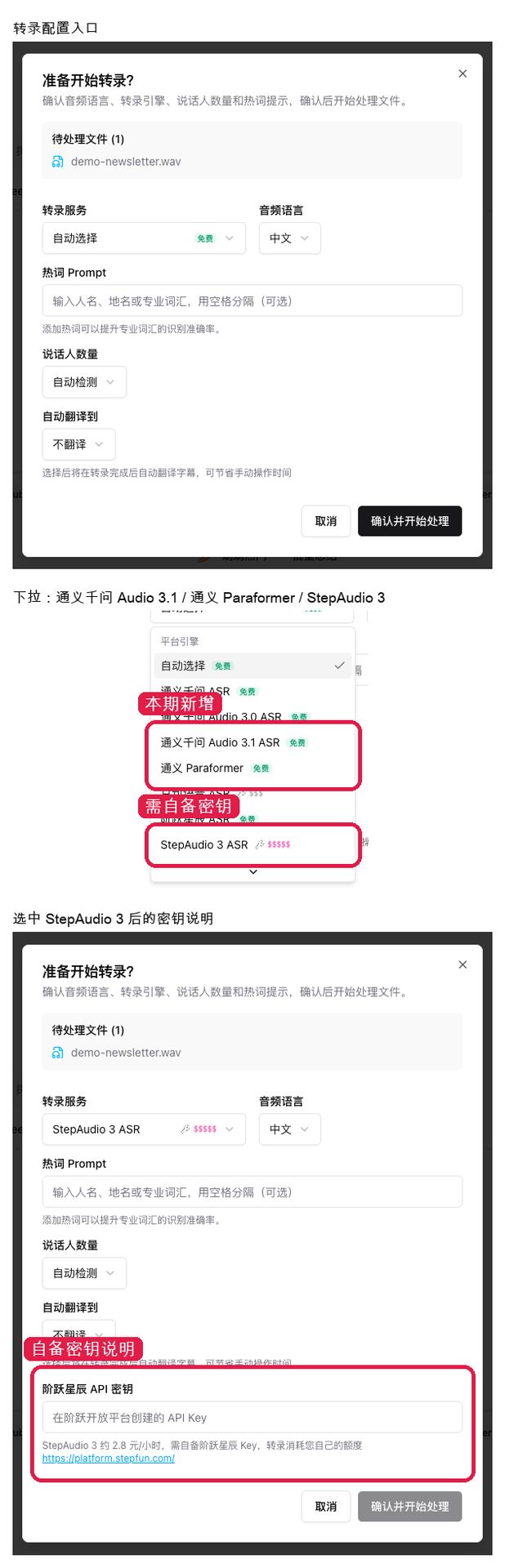
截图:BibiGPT · 「准备开始转录」里的平台引擎下拉,本期三款都能看到
🛠️ 用得好
导出可关掉视频截图
导出章节时,画面一准备好就会嵌进去。同一次勾选可能先干净、再带图,只想带走文字时关不掉。
入口:登录后打开一条总结 → 导出 → 展开「总结摘要」。「包含章节总结」下面就是「包含视频截图」。
关掉之后,章节文字还在,高亮笔记里的图还在,只是不再带视频画面。这个选择会记住,换一条视频不用再关一次。
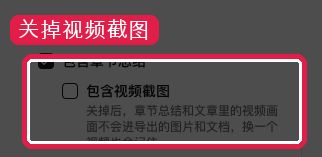
截图:BibiGPT · 导出「总结摘要」里,「包含视频截图」处于关掉态
自定义提示词可关时间戳
用自定义提示词出总结时,时间戳会跟着写进稿子。要发封面金句或宣传文案时,还得自己再删一遍时间码。
入口:打开 bibigpt.co → 总结设置 / 自定义提示词 → 打开「自定义总结设置」,切到「自定义总结」。提示词内容上方有「是否显示时间戳」。
关掉后,这次总结不再带时间戳;默认仍是打开。不是所有总结都去掉了时间戳。
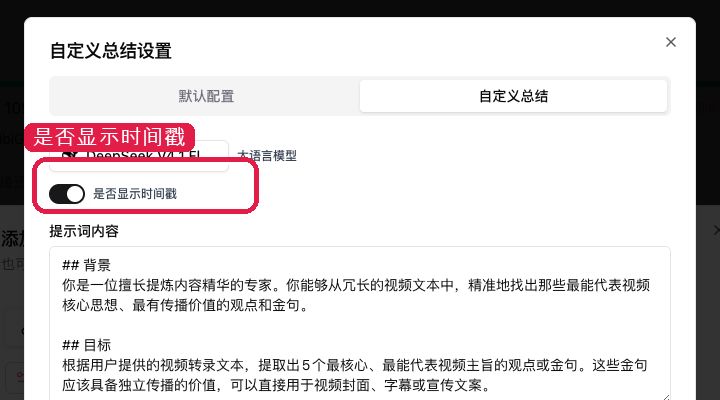
截图:BibiGPT · 自定义总结里,提示词上方的「是否显示时间戳」开关
其他近期优化
- 登出后会清掉本机留下的账号数据
- 会员剩余时长如果这一次没读到,界面不再被写成 120 分钟
- 处理队列全部完成后可以收起
- 自定义提示词粘贴时,窗口会保持打开
- 抖音字幕失败会标失败,不再卡在排队
写在最后
这期先点开 音视频总结里的 MiMo V2.6,以及下载页那张 本地隐私版 卡片——Windows 和 Mac(Apple 芯片)已经能下,Linux 还在准备。订阅频道页能看到创作者简介,旁边还能给自己留备注;导出和自定义提示词也各自多了一个开关,打开就能试。
有想法或者碰到问题,欢迎在微信公众号「魔法司」给我们留言。
- 🌐 官网: bibigpt.co
- ✨ 了解更多功能: bibigpt.co/features
- 🔌 浏览器扩展: bibigpt.co/apps/browser
- 💻 桌面端下载: bibigpt.co/download/desktop
- 📱 移动端下载: bibigpt.co/app
—— BibiGPT 团队