BibiGPT v4.663.0 업데이트: 요약용 MiMo와 로컬 앱

안녕하세요, BibiGPT 사용자 여러분 👋
최근 며칠, BibiGPT에 또 한 차례 업데이트가 있었습니다. 이번 주 핵심은 오디오·영상 요약에서 MiMo V2.6으로 바꿀 수 있는 것과, 다운로드 페이지의 로컬 프라이버시 앱입니다. 오디오·영상 요약이나 이어서 물을 때, 샤오미가 이번 주 내놓은 모델로 바로 바꿀 수 있습니다. 이 컴퓨터의 파일을 로그인 없이 처리하고 싶은 분은 Windows와 Mac(Apple 칩)에서 이미 다운로드 페이지로 로컬 앱을 설치할 수 있습니다. 빠르게 보기, 쉽게 찾기, 제대로 쓰기. 이번 주에 모두 쓸 수 있습니다.
⚡ 빠르게 보기
요약에 MiMo V2.6
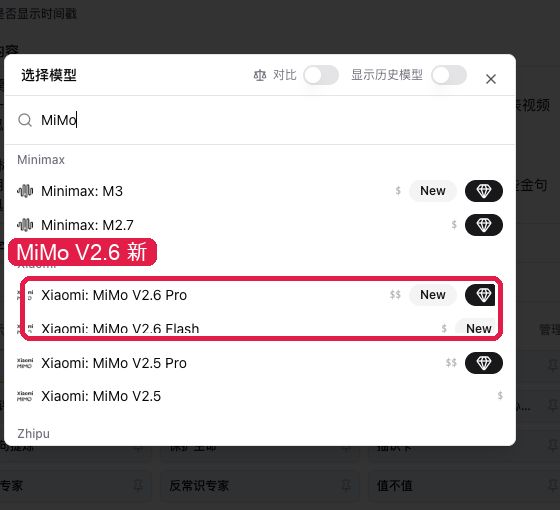
오디오·영상 요약이나 대화에서 이어서 물을 때 샤오미의 새 모델로 바꾸고 싶다면, 목록을 열면 이미 있습니다.
위치: 아무 요약 또는 AI 대화를 연 다음 → 위쪽 모델 이름을 누르고 → 「모델 선택」. 위쪽에 검색이 있고, 「mimo」 또는 「v2.6」을 입력하면 됩니다.
이번 주 오디오·영상 요약과 대화의 모델 선택에 두 항목이 추가되며, 둘 다 New입니다.
- Xiaomi MiMo V2.6 Pro (유료)
- Xiaomi MiMo V2.6 Flash
같은 그룹의 MiMo V2.5 Pro와 MiMo V2.5는 그대로 고를 수 있고, 신규 표시는 떨어집니다. 고르면 지금 열린 요약이나 대화에 바로 쓰입니다. 같은 내용을 모델을 바꿔 다시 요약할 수도 있습니다. 기본값이 이미 V2.6인 것은 아닙니다. 소개는 샤오미 MiMo V2.6 공식 설명을 보세요.
스크린샷: BibiGPT · 「모델 선택」의 MiMo V2.6 Pro와 Flash. 둘 다 New
로컬 앱은 Windows와 Mac
이 컴퓨터의 파일만, 로그인 없이, 클라우드에 올리지 않고 처리하고 싶을 때, 예전 다운로드 페이지에는 따로 카드가 없었고 어느 쪽이 준비됐는지도 알 수 없었습니다.
위치: bibigpt.co/apps/desktop을 연 다음 → 「로컬 프라이버시」 카드.
다루는 것은 이 컴퓨터의 파일뿐이고, 로그인은 필요 없습니다. Windows와 Mac(Apple 칩) 버튼은 다운로드됩니다. Linux는 회색입니다. 세 플랫폼이 모두 된다고 보지 마세요. Windows만인 것도 아닙니다. 카드에 요구 사항이 적혀 있습니다(Mac: macOS 13 + Apple 칩, 16 GB 권장. Windows: Win10/11 64비트, 32 GB 권장, 하한 16 GB. Linux 64비트). 설치 파일에 음성은 들어 있고, 텍스트 모델은 처음 열 때 받습니다. 웹에서 올릴 때 「로컬 프라이버시」를 켜는 것과는 다른 일입니다.
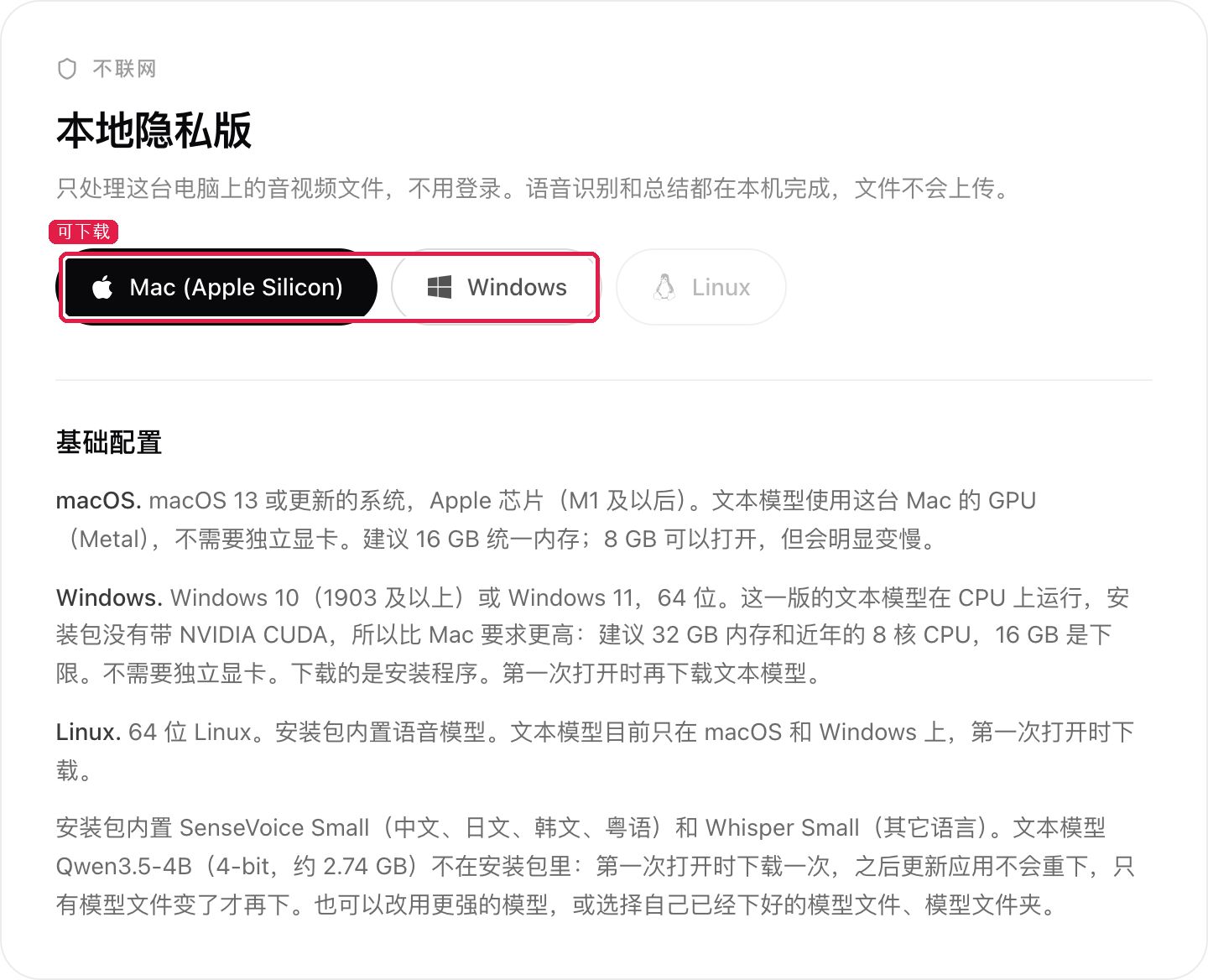
스크린샷: BibiGPT · 다운로드 페이지 「로컬 프라이버시」. Windows와 Mac은 누를 수 있고, Linux는 회색
붙여넣기 줄에서 모델 이름이 보임
홈에서 링크를 붙이는 줄에서는 설정 버튼이 옆 기본 모델 이름을 알약 밖으로 밀어내, 이번 실행에 무엇을 쓸지 읽기 어려웠습니다.
위치: bibigpt.co를 연 다음 → 「새 링크 추가 또는 파일 업로드」(⌘J) → 링크를 붙이는 그 줄.
설정 트리거와 기본 모델 알약이 나란히 있고, 이름은 알약 안에 남습니다. 레이아웃 수정이며, 기본 모델을 바꾼 것이 아닙니다.
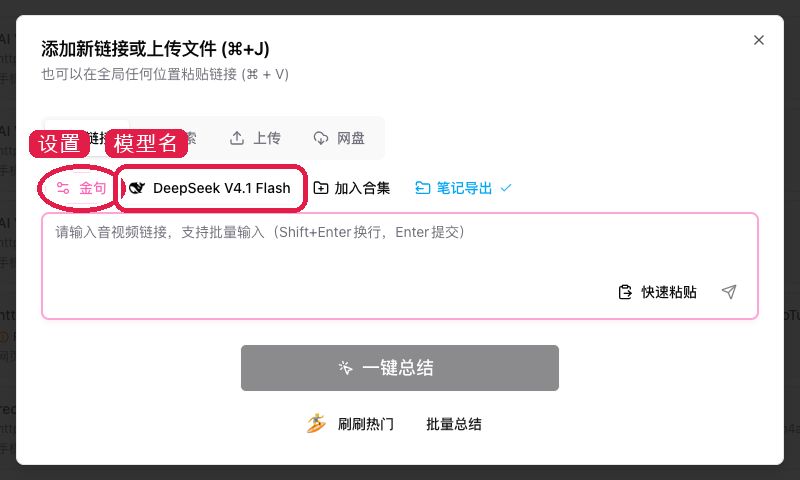
스크린샷: BibiGPT · 홈 붙여넣기 줄. 설정과 모델 이름이 나란히, 이름은 알약 안
🔎 쉽게 찾기
채널에 크리에이터 소개
채널을 구독한 뒤 소개가 한 줄 자리 표시인 경우가 많아, 이 크리에이터가 누구인지, 무엇을 말하는지 알기 어려웠습니다.
위치: 로그인한 뒤 bibigpt.co를 연 다음 → 왼쪽 「구독」 → 구독한 채널을 엽니다.
페이지 머리의 「크리에이터 소개」에 실제 소개가 나옵니다. 샤오홍슈 소개는 크리에이터 프로필에서 가져오며, 한 줄 자리 표시가 아닙니다. 지난호에 이미 웹 「구독 / 플랫폼별로 채널 좁히기」와 머리 이미지 축소를 적었습니다. 이번 호 신기능이 아닙니다.

스크린샷: BibiGPT · 구독한 채널 머리의 크리에이터 소개
소개 옆에 나만 보는 메모
채널을 많이 구독한 뒤, 어떤 크리에이터에게 나만 보이는 한 줄을 남기고 싶을 때가 있습니다. 소개를 새로고침하면 예전에는 덮였습니다.
위치: 같은 구독 채널 페이지 → 소개 옆 메모(연필).
대화 상자 제목은 「채널 메모」입니다. 아래에 「나만 볼 수 있습니다」라고 적혀 있고, 상한은 500자입니다. 내 구독에 쓰이므로 크리에이터 소개를 새로고침해도 지워지지 않고, 다음에 열어도 남아 있습니다. 먼저 구독한 뒤 쓰세요.
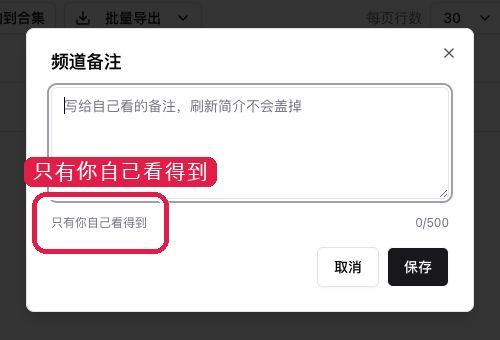
스크린샷: BibiGPT · 소개 옆 메모. 대화 상자에 「나만 볼 수 있습니다」
전사에 엔진 3종
전사할 때 더 새로운 국내 엔진을 쓰거나, 내 계열성신 한도를 쓰고 싶을 때, 예전 드롭다운에는 이름이 없었습니다.
위치: bibigpt.co를 연 다음 → 업로드 또는 다시 전사 → 「전사 준비」. 사용자 설정 / 요약 설정 → 전사에서도 같은 시트가 열립니다. 시트는 「전사 서비스」와 「오디오 언어」로 나뉩니다.
플랫폼 엔진 드롭다운에 이번 호는 다음이 추가됩니다.
- 통의천문 Audio 3.1 ASR (무료. 3.0도 고를 수 있으며 서로 대체하지 않음). 소개는 통의천문 음성 인식 공식 설명
- 통의 Paraformer (무료). 소개는 Paraformer 녹음 인식 공식 설명
- StepAudio 3 ASR (직접 키): 고르면 「계열성신 API 키」가 나오며, 내 한도를 씁니다. 키는 계열성신 개방 플랫폼에서 신청합니다
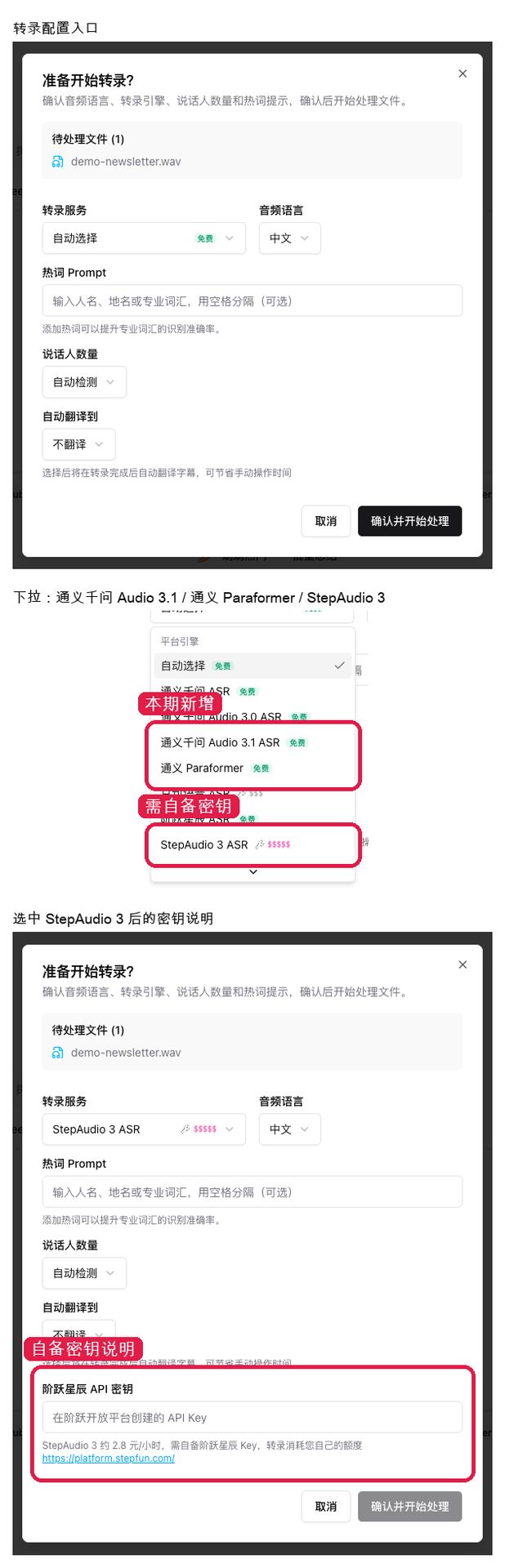
스크린샷: BibiGPT · 「전사 준비」의 플랫폼 엔진. 이번 호 세 가지가 보임
🛠️ 제대로 쓰기
보내기에서 캡처 끄기
챕터를 보낼 때 화면이 준비되는 즉시 들어갔습니다. 같은 보내기라도 처음엔 글만 있다가 나중에 그림이 붙을 수 있어, 글만 가져가고 싶을 때 끌 수 없었습니다.
위치: 로그인한 뒤 요약을 연 다음 → 보내기 → 「요약」을 펼칩니다. 「챕터 요약 포함」 아래가 「영상 캡처 포함」입니다.
끄면 챕터 글은 남고, 하이라이트 노트의 그림도 남습니다. 빠지는 것은 영상 화면뿐입니다. 이 선택은 기억되므로 다음 영상에서 다시 끌 필요가 없습니다.
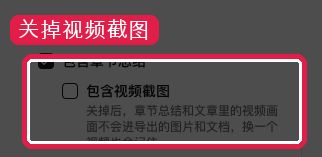
스크린샷: BibiGPT · 보내기 「요약」에서 「영상 캡처 포함」이 꺼져 있음
맞춤 요약에서 시각 끄기
맞춤 프롬프트로 요약하면 타임스탬프가 원고에 들어갔습니다. 커버 한 줄이나 홍보 문구를 낼 때 시각 코드를 직접 지워야 했습니다.
위치: bibigpt.co를 연 다음 → 요약 설정 / 맞춤 프롬프트 → 「맞춤 요약 설정」을 열고 「맞춤 요약」으로 갑니다. 프롬프트 위에 「타임스탬프 표시」가 있습니다.
끄면 이번 요약에서 타임스탬프가 빠집니다. 기본값은 여전히 켜짐입니다. 모든 요약에서 뺀 것은 아닙니다.
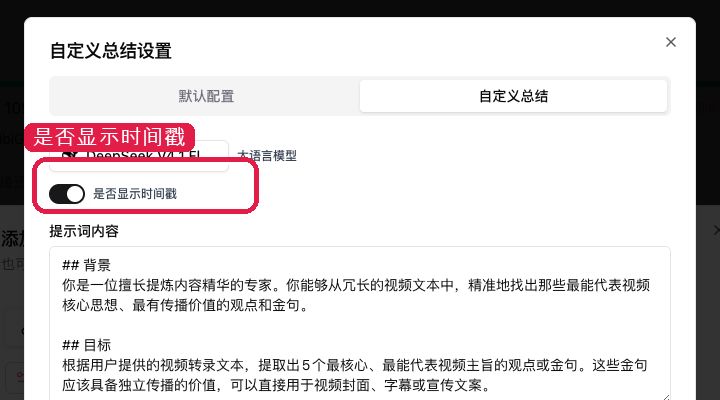
스크린샷: BibiGPT · 맞춤 요약. 프롬프트 위의 「타임스탬프 표시」 스위치
그 밖의 최근 다듬기
- 로그아웃하면 이 기기에 남은 계정 데이터가 지워집니다
- 회원 남은 시간을 이번에 읽지 못해도, 화면이 120분으로 적히지 않습니다
- 처리 대기열은 모두 끝난 뒤 접을 수 있습니다
- 맞춤 프롬프트를 붙여넣어도 창은 열린 채로 있습니다
- 더우인 자막이 실패하면 실패로 표시되며, 대기 중으로 멈추지 않습니다
마무리
이번 호는 먼저 오디오·영상 요약의 MiMo V2.6과 다운로드 페이지 로컬 프라이버시 카드를 열어 보세요. Windows와 Mac(Apple 칩)은 이미 받을 수 있고, Linux는 준비 중입니다. 구독 채널 페이지에 크리에이터 소개가 보이고, 옆에 나만 보는 메모도 남길 수 있습니다. 보내기와 맞춤 프롬프트에도 스위치가 생겼으니, 열면 바로 써 볼 수 있습니다.
의견이나 문제가 있으면 위챗 공식 계정 「魔法司」에 남겨 주세요.
- 🌐 웹사이트: bibigpt.co
- ✨ 기능 더 보기: bibigpt.co/features
- 🔌 브라우저 확장: bibigpt.co/apps/browser
- 💻 데스크톱: bibigpt.co/download/desktop
- 📱 모바일: bibigpt.co/app
—— BibiGPT 팀
인기 도구