BibiGPT v4.710.0 アップデート:コレクションの引用から元動画へ、二言語字幕の文字サイズ

こんにちは、BibiGPT ユーザーの皆さん 👋
ここ数日、BibiGPT にまた更新が入りました。今回まず開いてほしいのは、コレクションの引用ジャンプです。コレクションで質問したあと、引用のタイムスタンプをタップすると、ミニプレーヤーがそのエピソードのその秒から再生します。二言語字幕の動画を作る方は、原文と訳文の文字サイズをようやく別々に調整できるようになりました。速く見る、見つけやすく、使いこなす。今回もどれも使えます。
⚡ 速く見る
音動画要約に Qwen3.8 27B (fast)
長い動画の要点をまずざっと押さえたいとき、要約が出るまでの数十秒がいちばんもどかしいものです。
入口: bibigpt.co を開く → ユーザー設定 → 要約設定 → デフォルトモデル → 「モデルを選択」で「Qwen3.8」を検索。任意の要約または AI 対話を開いて上部のモデル名をタップしても、同じ一覧が開きます。
音動画要約と対話のモデル選択では、Alibaba グループに Qwen3.8 27B (fast) が New 付きで加わりました。料金帯は Qwen3.8 27B と同じです。要約を速く出すことが持ち味で、長い動画をまず一通り見るのに向いています。もっと細かく見たいときは、同じグループの Qwen3.8 Max に切り替えられます。詳しくは Qwen3.8-27B の ModelScope 公式モデルページをご覧ください。
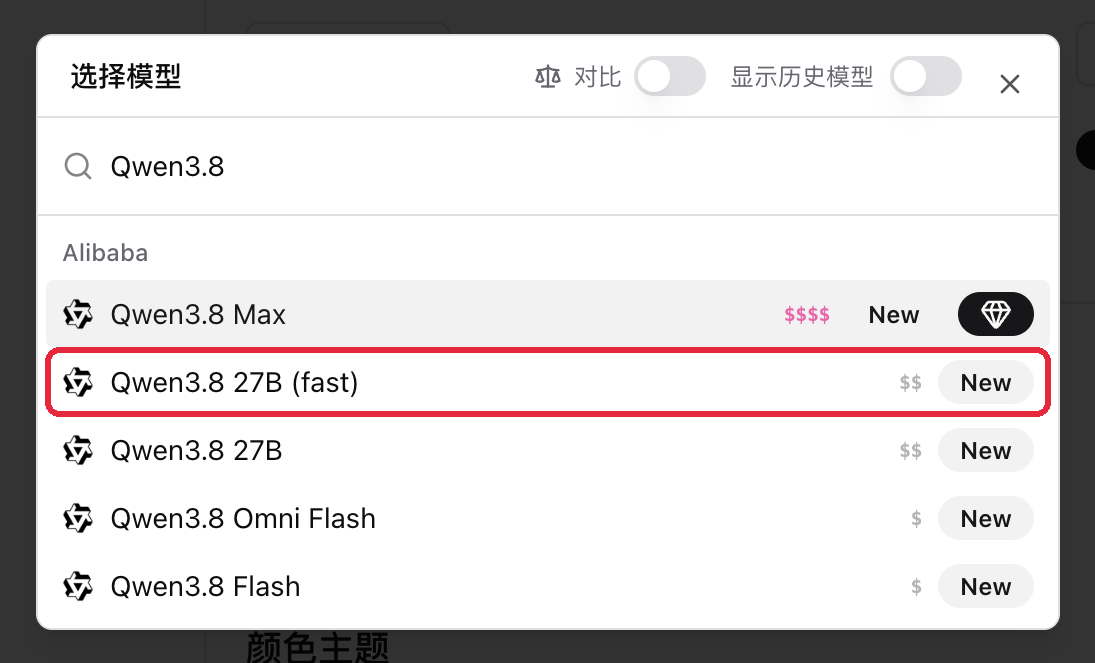
スクリーンショット:BibiGPT ·「モデルを選択」で Qwen3.8 を検索。新しい 27B (fast) に New 表示
🔎 見つけやすく
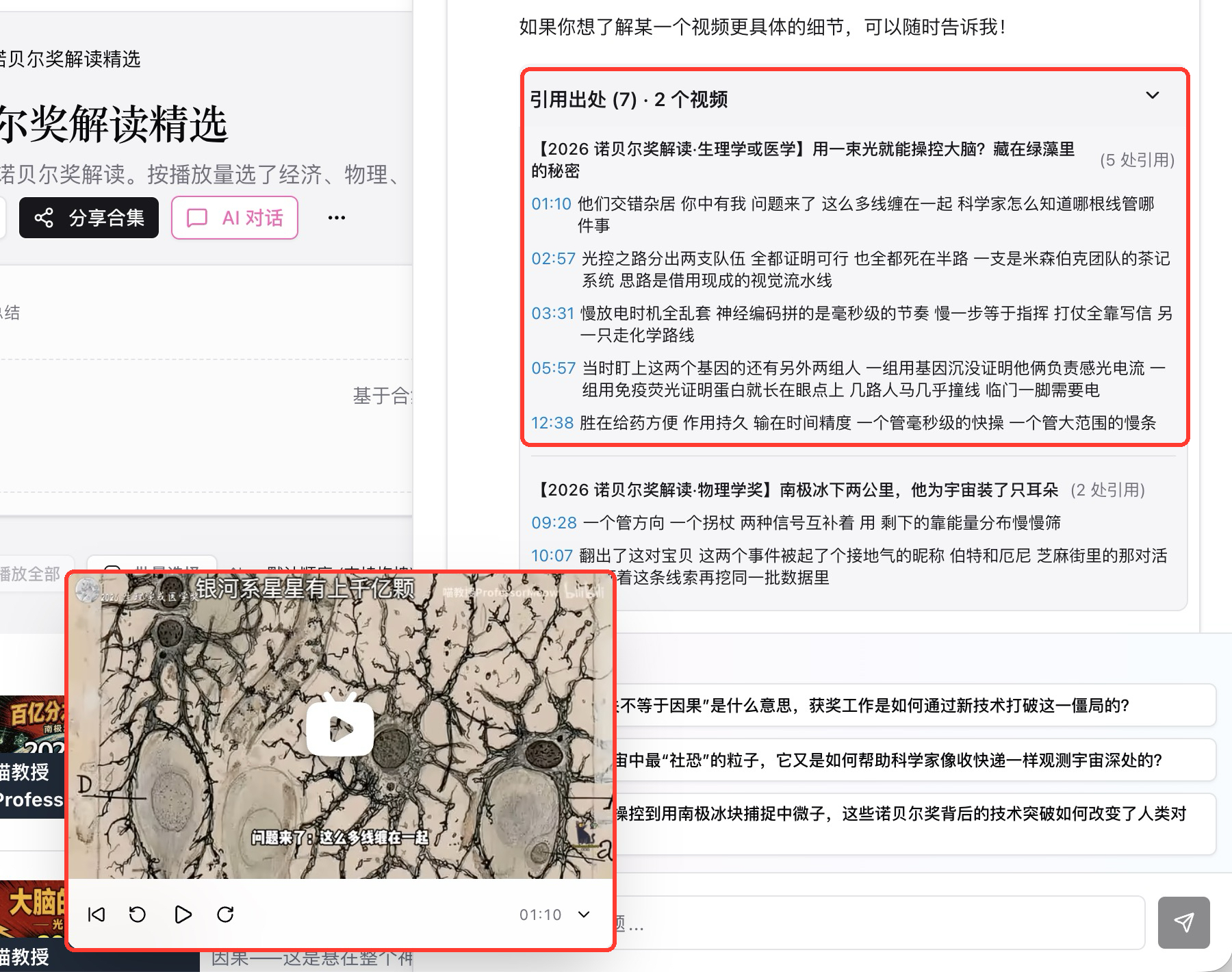
コレクションで引用をタップすると、そのエピソードへ
同じ配信者や同じポッドキャストの数本をコレクションにまとめて質問すると、答えはとても役に立ちます。ただ、元動画のその部分を見返したいときは、どのエピソードの何分なのかを自分で探す必要がありました。
入口: bibigpt.co を開く → サイドバーの「コレクション」→ 2 本以上入ったコレクションを開く →「AI 対話」で質問 → 回答の下の「引用元」でタイムスタンプをタップ。
「引用元」は動画ごとにまとまっていて、各エピソードが何か所引用されたかが一目でわかります。どれかのタイムスタンプをタップすると左下にミニプレーヤーが開き、引用されたエピソードをその時点から再生します。対話はそのまま残るので、続けて質問できます。コレクションの「まとめ要約」のタイムスタンプや、「マインドマップ」上の時間と番号も、同じようにジャンプします。
コレクションで得た答えの一文一文から、ワンタップで元動画のその一秒に戻れます。
スクリーンショット:BibiGPT ·「引用元」は動画ごとにまとまり、01:10 をタップするとミニプレーヤーがそのエピソードの 01:10 から再生
🛠️ 使いこなす
二言語の焼き込み字幕、原文と訳文の文字サイズを別々に
二言語字幕の動画を作ると、訳文はいつも原文より一回り小さくなっていました。フォントや画面比率を変えると、二行のバランスが崩れてしまいます。
入口: 字幕を翻訳済みのコンテンツを開く →「字幕スクリプト」→ ツールバーの「動画に焼き込む」→ ダイアログ「字幕動画の書き出し設定」→「字幕スタイル」に切り替え。
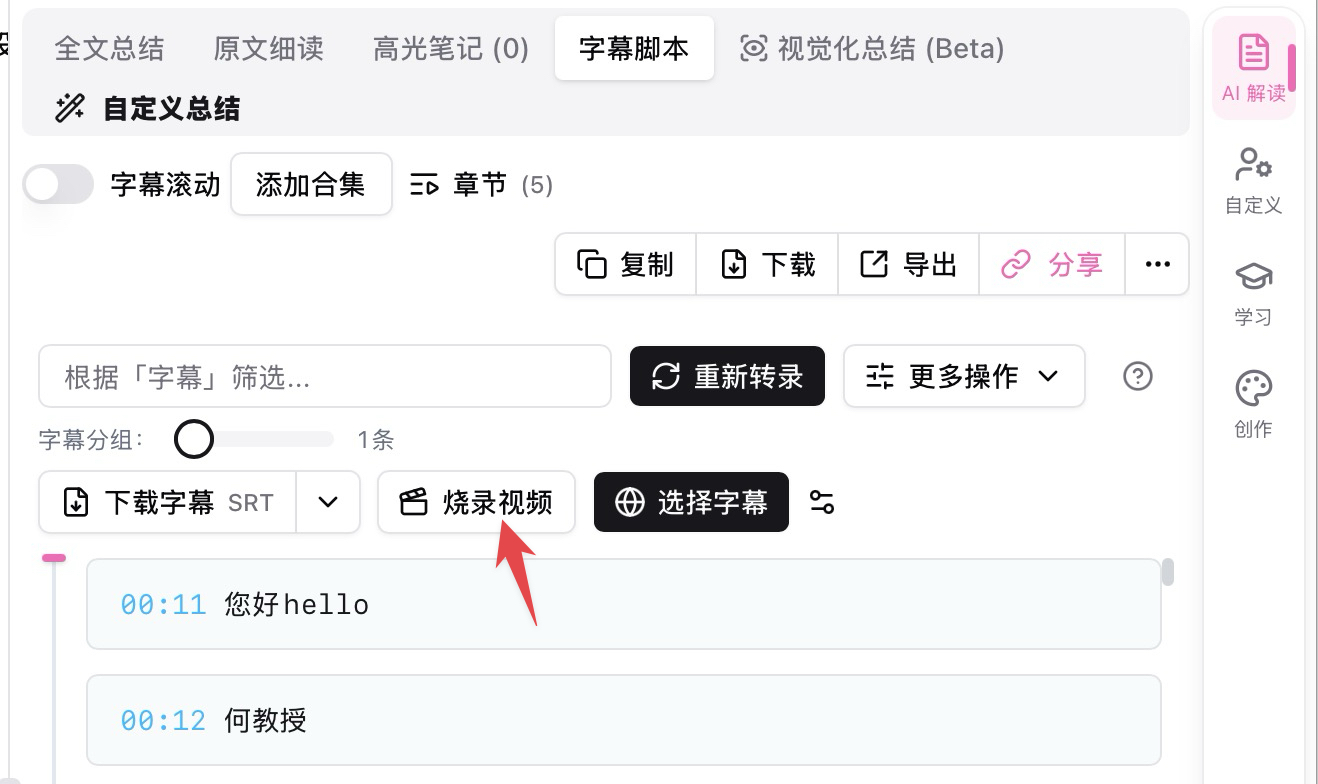
スクリーンショット:BibiGPT ·「字幕スクリプト」ツールバーの「動画に焼き込む」
「字幕スタイル」では、原文と訳文にそれぞれ設定があります。フォント(訳文は「原文に合わせる」も選べます)、文字色、文字サイズです。「原文 文字サイズ」と「翻訳 文字サイズ」の二つのスライダーは別々に調整でき、上の「字幕プレビュー」に二行の大きさがリアルタイムで表示されます。焼き込んだ動画もプレビューのとおりになります。訳文を原文と同じ大きさにするのも、逆に訳文を目立たせるのも、お好みで決められます。
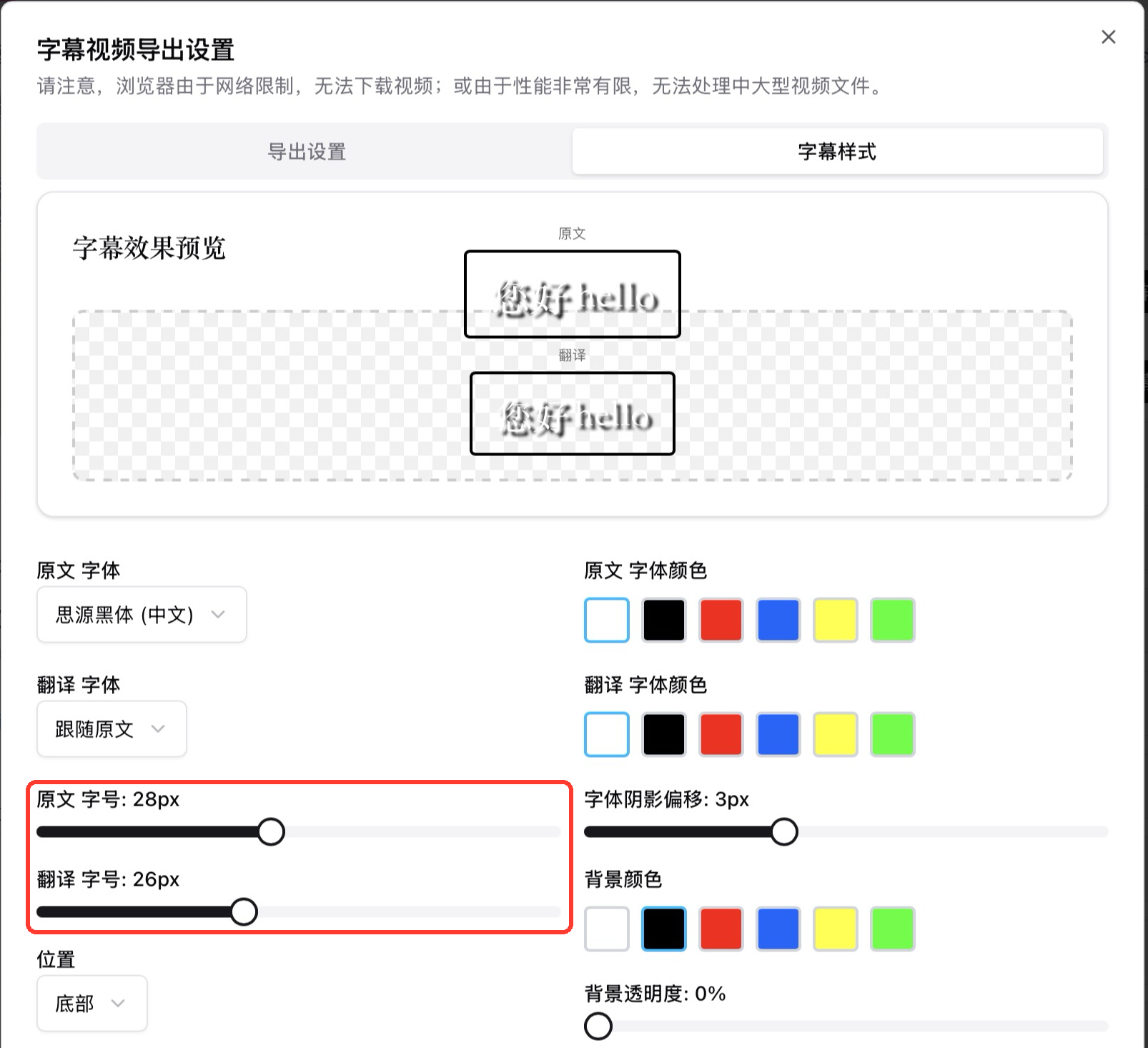
スクリーンショット:BibiGPT ·「字幕スタイル」で、原文と翻訳の文字サイズのスライダーを別々に調整
中国版サイトのログイン:電話番号と WeChat が中心に
中国版サイトでのログインは、これまでメールアドレスを探してパスワードを思い出す必要があり、スマホの WeChat 内で認証するときも一手間かかっていました。
入口: bibigpt.cn を開く → 右上の「登録/ログイン」。
ログインページの上部は「公式アカウントをスキャンしてログイン」です。パソコン版 WeChat にログイン済みなら確認するだけで、スマホを取り出す必要はありません。下には「電話番号 / メール」の二つのタブがあり、既定は電話番号です。電話番号を入れて 6 桁の認証コードを受け取れば、アカウントがない場合はそのまま登録されます。同じ電話番号や WeChat なら、いつも同じアカウントに入ります。WeChat でログインしたことがある方があとから電話番号を追加しても、今のアカウントに紐づくので、会員が二つに分かれることはありません。スマホの WeChat で bibigpt.cn を開くと、ログインダイアログにすぐ「WeChat ワンタップログイン」が表示され、認証後もそのまま bibigpt.cn にとどまります。メールのタブでは、メールとパスワードでのログイン、登録、パスワード再設定がこれまでどおり使えます。
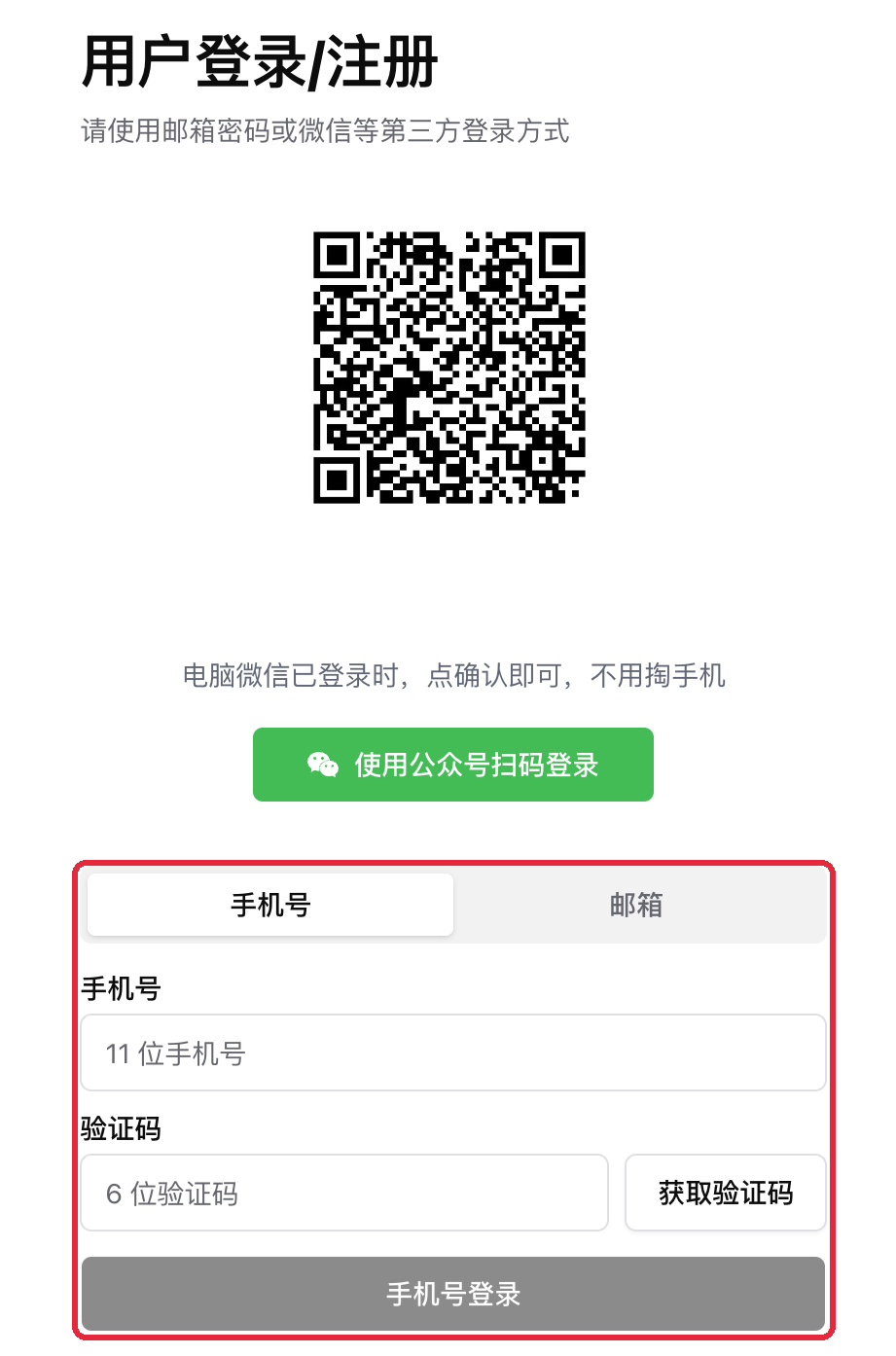
スクリーンショット:BibiGPT · bibigpt.cn のログインページ。公式アカウントのスキャンと電話番号の認証コードが同じ画面に
その他の最近の改善
- エディターの「AI ハイライト」で動画全体のダイジェスト版を作れます。長さ(約 30 秒〜3 分)、スタイル(要点まとめ / ストーリー・感情 / 見どころ速切り)、投稿先(抖音 / 視頻号、小紅書、bilibili)を選ぶと、生成後そのまま書き出しへ進めます。同じテーマの複数のハイライトを一本のショート動画にまとめることもできます
- 単一動画の AI 対話は字幕全体をもとに答え、回答の番号をタップすると該当の時点へジャンプします
- ノートを書き出すとき、
[01:23]のような角かっこ付きタイムスタンプを入れないようにできます。ページ上のジャンプはそのまま使えます - ノートのタグを「#親タグ/子タグ」で入れ子にでき、親タグをタップすると子タグも含まれます。コレクションには絵文字を一つ設定できます
- 小紅書・公式アカウント向けの画像生成と要約の挿絵に、中国製の画像生成モデルがいくつか加わりました。生成が速く、参考画像をもとにした修正もできます
- 複数話者の文字起こしを整えるとき、話者が残り、手で直した文はそのまま保たれます
- 字幕スタジオで一語ずつのハイライトをオフにして焼き込むと、字幕は一色のままになります。すでに書き出し済みの動画がある場合は、上書きするか先に確認します
- パスワードを変更すると、ほかの端末のログインは自動的に解除され、いま使っている端末はログインしたままです
- Windows デスクトップ版のインストーラーは zip でのダウンロードになりました。解凍してからインストールしてください。インストール済みのクライアントはこれまでどおり自動更新されます
まとめ
今回はまず、コレクションでエピソードをまたぐ質問をして、回答のタイムスタンプをタップしてみてください。ミニプレーヤーがそのまま元動画へ連れて行ってくれます。二言語字幕の動画を作る方は、焼き込む前に「字幕スタイル」で二行の文字サイズを好みに合わせてください。中国版サイトの方は、次回から電話番号か WeChat でログインできます。
ご意見や不具合は、WeChat 公式アカウント「魔法司」へどうぞ。
- 🌐 公式サイト: bibigpt.co
- ✨ 機能をもっと見る: bibigpt.co/features
- 🔌 ブラウザ拡張機能: bibigpt.co/apps/browser
- 💻 デスクトップ版: bibigpt.co/download/desktop
- 📱 モバイル版: bibigpt.co/app
—— BibiGPT チーム
人気のツール