BibiGPT v4.710.0 업데이트: 컬렉션 인용에서 원본으로, 이중 언어 자막 글자 크기

안녕하세요, BibiGPT 사용자 여러분 👋
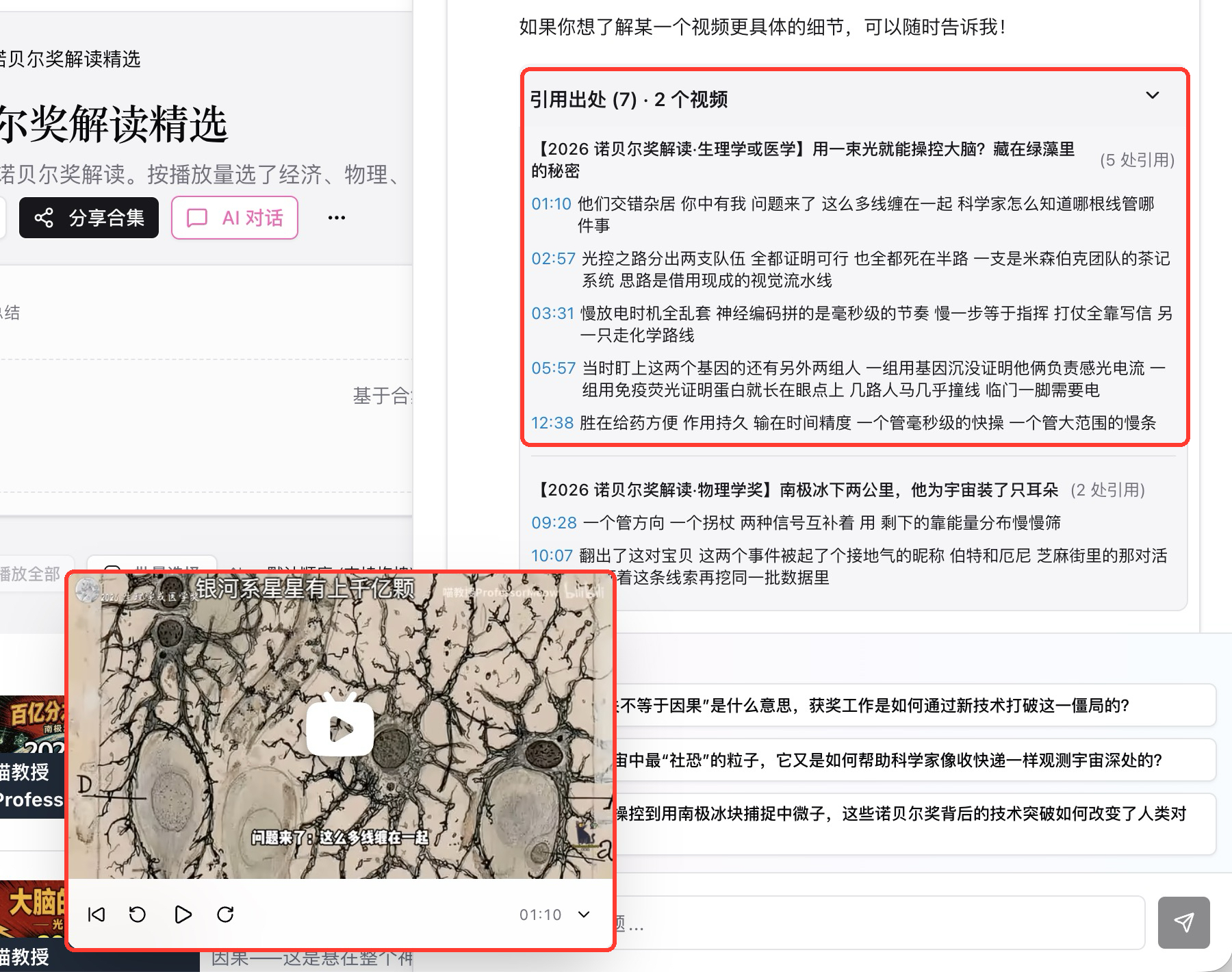
최근 며칠, BibiGPT에 또 한 차례 업데이트가 있었습니다. 이번 호에서 가장 먼저 열어 볼 것은 컬렉션의 인용 이동입니다. 컬렉션에서 질문한 뒤 인용의 타임스탬프를 누르면, 미니 플레이어가 그 에피소드의 그 초부터 재생합니다. 이중 언어 자막 영상을 만드는 분들은 이제 원문과 번역문의 글자 크기를 따로 조절할 수 있습니다. 빠르게 보기, 쉽게 찾기, 제대로 쓰기. 이번 호에도 모두 쓸 수 있습니다.
⚡ 빠르게 보기
오디오·영상 요약에 Qwen3.8 27B (fast) 추가
긴 영상의 요점을 먼저 빠르게 훑고 싶을 때, 요약이 나오기를 기다리는 몇십 초가 가장 답답합니다.
입구: bibigpt.co 열기 → 환경설정 → 요약 설정 → 기본 모델 → 「모델 선택」에서 「Qwen3.8」 검색. 아무 요약이나 AI 대화를 열고 위쪽 모델 이름을 눌러도 같은 목록이 나옵니다.
오디오·영상 요약과 대화의 모델 선택기에서 알리바바 그룹에 Qwen3.8 27B (fast) 모델이 New 표시와 함께 추가되었습니다. 가격대는 Qwen3.8 27B와 같습니다. 요약을 더 빨리 내는 것이 장점이라 긴 영상을 먼저 한 번 훑어보기에 좋습니다. 더 자세히 보고 싶을 때는 같은 그룹의 Qwen3.8 Max로 바꾸면 됩니다. 자세한 내용은 Qwen3.8-27B ModelScope 공식 모델 페이지를 참고하세요.
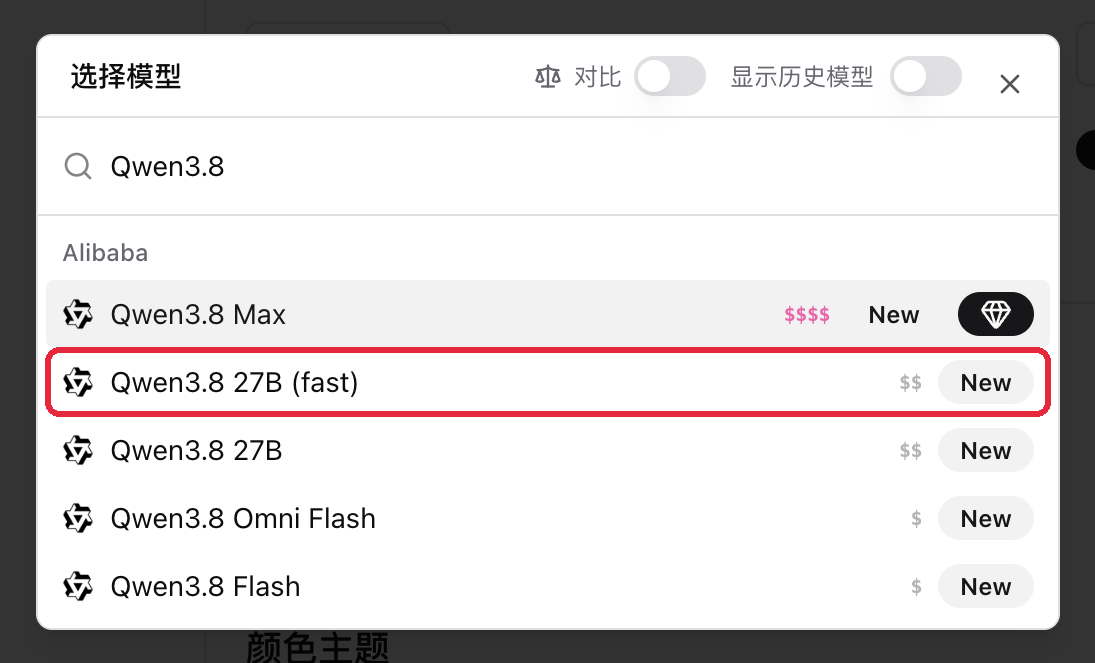
스크린샷: BibiGPT · 「모델 선택」에서 Qwen3.8 검색, 새로 추가된 27B (fast)에 New 표시
🔎 쉽게 찾기
컬렉션에서 인용을 누르면 그 에피소드로
같은 크리에이터나 같은 팟캐스트의 여러 편을 컬렉션에 넣고 함께 물어보면 답이 꽤 쓸모 있습니다. 다만 원본에서 그 부분을 다시 보려면 몇 번째 에피소드의 몇 분인지 직접 찾아야 했습니다.
입구: bibigpt.co 열기 → 사이드바 「컬렉션」 → 2편 이상 들어 있는 컬렉션 열기 → 「AI 대화」에서 질문 → 답변 아래 「인용 출처」에서 타임스탬프 누르기.
「인용 출처」는 영상별로 묶여 있어서 에피소드마다 몇 군데가 인용되었는지 한눈에 보입니다. 아무 타임스탬프나 누르면 왼쪽 아래에 미니 플레이어가 뜨고, 인용된 에피소드를 그 시점부터 재생합니다. 대화는 그대로 남아 있어 이어서 물어볼 수 있습니다. 컬렉션 「종합 요약」의 타임스탬프와 「마인드맵」의 시간·번호도 같은 방식으로 이동합니다.
컬렉션에서 얻은 답의 한 문장 한 문장이, 한 번만 누르면 원본의 그 1초로 돌아갑니다.
스크린샷: BibiGPT · 「인용 출처」는 영상별로 묶이고, 01:10을 누르면 미니 플레이어가 그 에피소드의 01:10부터 재생
🛠️ 제대로 쓰기
이중 언어 자막 입히기, 원문과 번역문 글자 크기를 따로
이중 언어 자막 영상을 만들면 번역문이 늘 원문보다 한 단계 작았습니다. 글꼴이나 화면 비율을 바꾸면 두 줄의 균형이 맞지 않았습니다.
입구: 자막 번역이 끝난 콘텐츠 열기 → 「자막 스크립트」 → 도구 모음의 「영상에 자막 입히기」 → 「자막 영상 내보내기 설정」 창 → 「자막 스타일」로 전환.
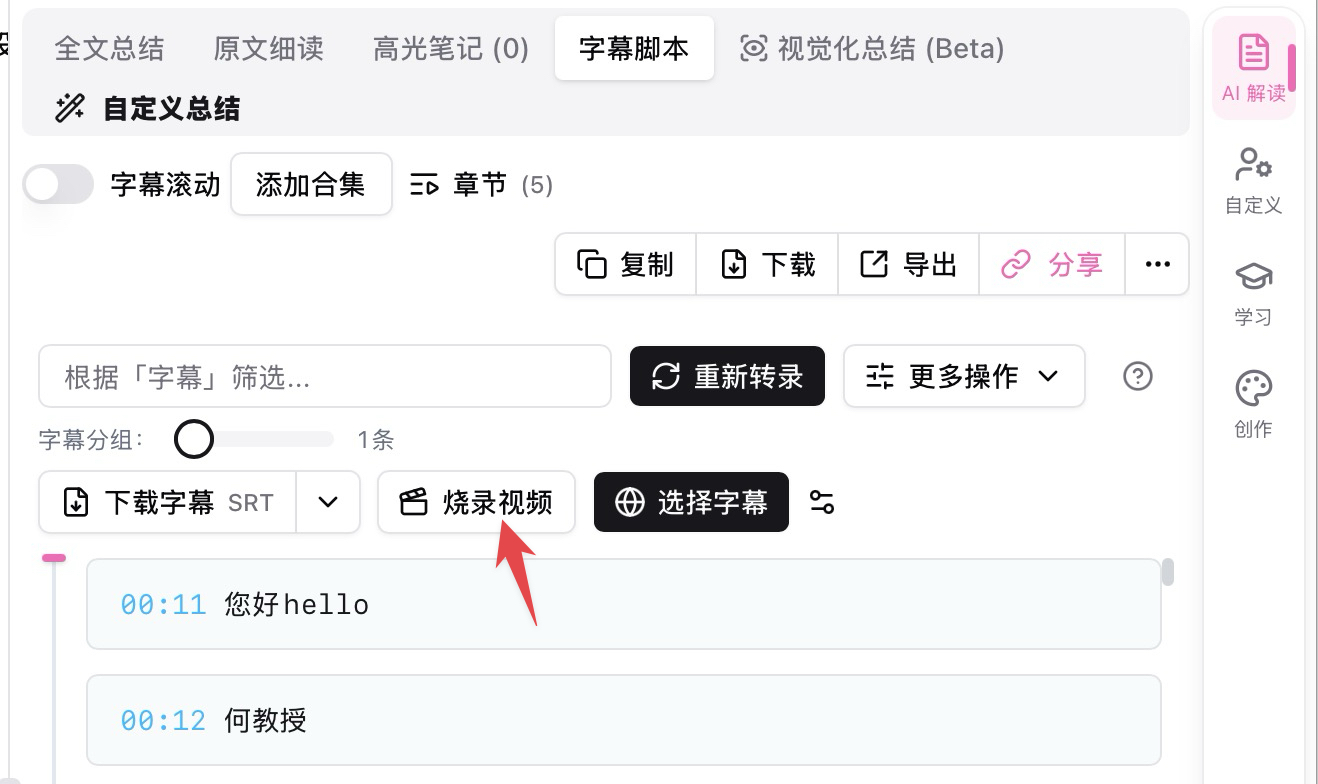
스크린샷: BibiGPT · 「자막 스크립트」 도구 모음의 「영상에 자막 입히기」
「자막 스타일」에서는 원문과 번역문에 각각 설정이 있습니다. 글꼴(번역문은 「원문 따르기」도 선택 가능), 글자 색, 글자 크기입니다. 「원문 글자 크기」와 「번역 글자 크기」 슬라이더는 따로 조절되고, 위쪽 「자막 미리보기」에 두 줄의 크기가 실시간으로 보입니다. 입혀서 나온 영상도 미리보기와 같습니다. 번역문을 원문과 같은 크기로 맞추든, 반대로 번역문을 더 눈에 띄게 하든 원하시는 대로 정하면 됩니다.
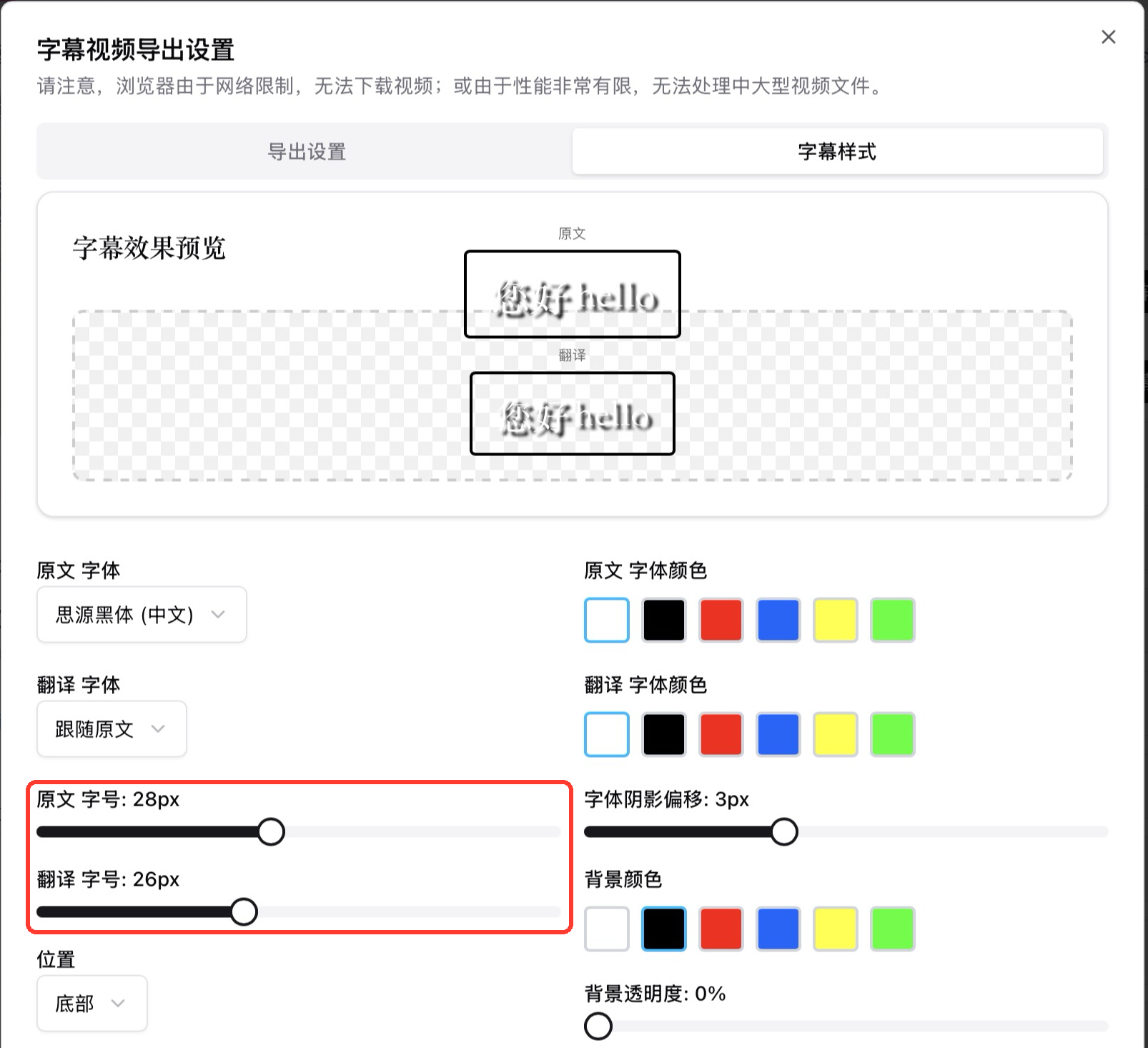
스크린샷: BibiGPT · 「자막 스타일」에서 원문과 번역 글자 크기 슬라이더를 따로 조절
중국 사이트 로그인: 휴대폰 번호와 위챗 중심으로
중국 사이트에 로그인하려면 예전에는 이메일을 찾고 비밀번호를 기억해야 했고, 휴대폰 위챗 안에서 인증할 때도 한 단계를 더 거쳐야 했습니다.
입구: bibigpt.cn 열기 → 오른쪽 위 「가입/로그인」.
로그인 페이지 위쪽은 「공식 계정 스캔으로 로그인」입니다. PC 위챗에 이미 로그인되어 있다면 확인만 누르면 되고, 휴대폰을 꺼낼 필요가 없습니다. 아래에는 「휴대폰 번호 / 이메일」 두 탭이 있고 기본은 휴대폰 번호입니다. 휴대폰 번호를 넣고 6자리 인증번호를 받으면, 계정이 없을 때는 바로 가입됩니다. 같은 휴대폰 번호나 위챗은 항상 같은 계정으로 들어갑니다. 위챗으로 로그인했던 분이 나중에 휴대폰 번호를 추가해도 지금 계정에 연결되므로 회원 계정이 둘로 나뉘지 않습니다. 휴대폰 위챗에서 bibigpt.cn을 열면 로그인 창에 바로 「위챗 원탭 로그인」이 보이고, 인증 후에도 bibigpt.cn에 그대로 머뭅니다. 이메일 탭에서는 이메일·비밀번호 로그인, 가입, 비밀번호 찾기를 그대로 쓸 수 있습니다.
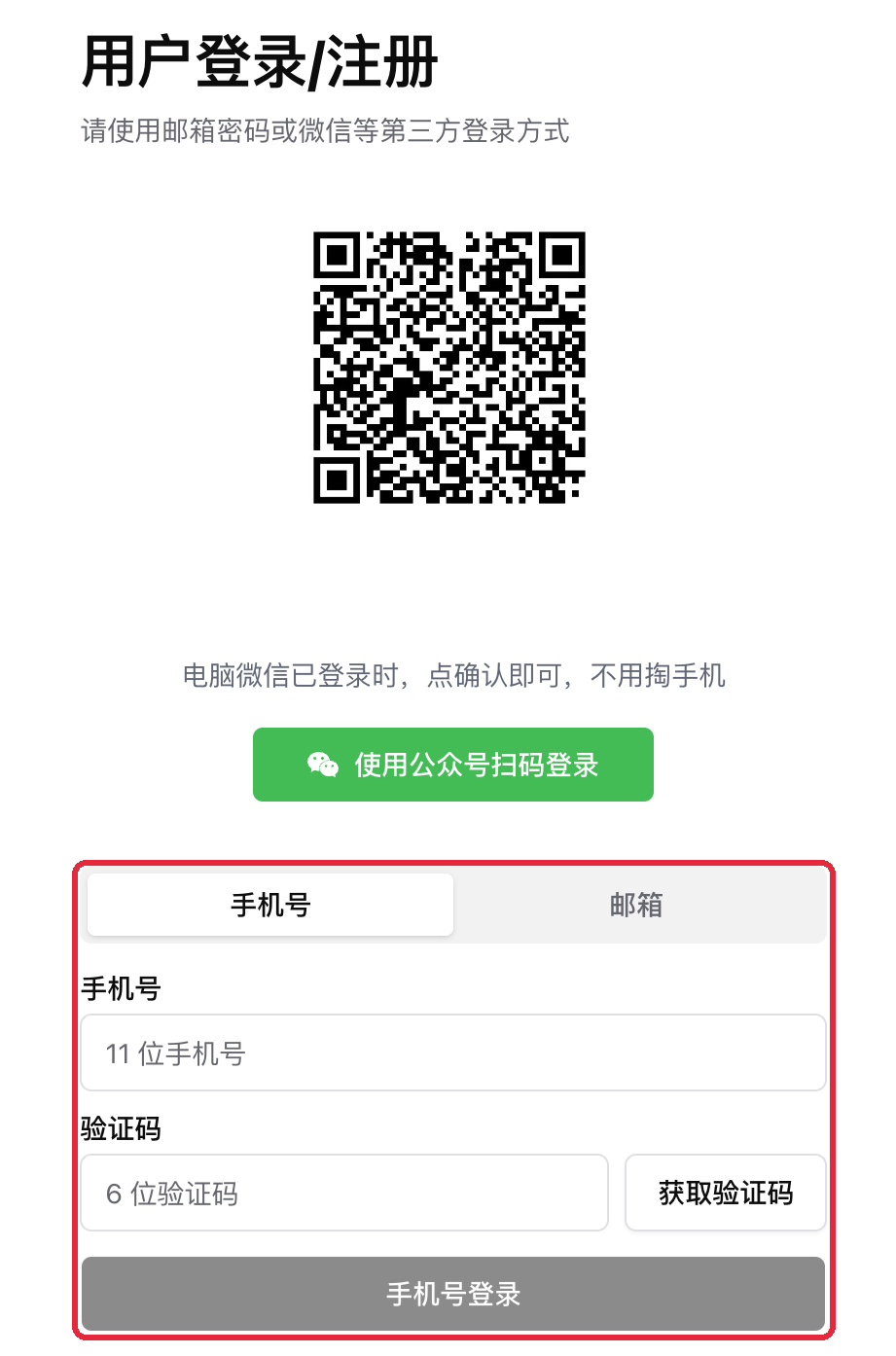
스크린샷: BibiGPT · bibigpt.cn 로그인 페이지, 공식 계정 스캔과 휴대폰 인증번호가 한 화면에
그 밖의 최근 개선
- 편집기의 「AI 하이라이트」로 영상 전체의 압축본을 만들 수 있습니다. 길이(약 30초~3분), 스타일(핵심 정리 / 스토리·감정 / 하이라이트 빠른 컷), 게시 플랫폼(더우인 / 위챗 채널, 샤오훙수, 빌리빌리)을 고르면 생성 후 바로 내보내기로 넘어갑니다. 같은 주제의 하이라이트 여러 개를 짧은 영상 하나로 합칠 수도 있습니다
- 단일 영상의 AI 대화는 전체 자막을 바탕으로 답하고, 답변의 번호를 누르면 해당 시점으로 이동합니다
- 노트를 내보낼 때
[01:23]같은 대괄호 타임스탬프를 넣지 않을 수 있습니다. 페이지 안의 이동은 그대로 됩니다 - 노트 태그를 「#상위태그/하위태그」로 중첩할 수 있고, 상위 태그를 누르면 하위 태그까지 함께 나옵니다. 컬렉션에는 이모지를 하나 지정할 수 있습니다
- 샤오훙수·공식 계정용 이미지와 요약 삽화 생성에 중국산 이미지 생성 모델 몇 가지가 추가되었습니다. 더 빠르게 만들고, 참고 이미지를 바탕으로 고칠 수도 있습니다
- 여러 화자의 전사본을 다듬을 때 화자가 유지되고, 직접 고친 문장은 그대로 남습니다
- 자막 스튜디오에서 단어별 하이라이트를 끄고 입히면 완성 영상의 자막은 한 가지 색으로 유지됩니다. 이미 만든 영상이 있으면 덮어쓸지 먼저 묻습니다
- 비밀번호를 바꾸면 다른 기기의 로그인은 자동으로 해제되고, 지금 쓰는 기기는 로그인 상태가 유지됩니다
- Windows 데스크톱 설치 파일이 zip 다운로드로 바뀌었습니다. 압축을 푼 뒤 설치하면 되고, 이미 설치된 클라이언트는 그대로 자동 업데이트됩니다
마무리
이번 호에는 먼저 컬렉션에서 여러 에피소드에 걸친 질문을 하고, 답변의 타임스탬프를 눌러 보세요. 미니 플레이어가 바로 원본으로 데려다줍니다. 이중 언어 자막 영상을 만드는 분은 입히기 전에 「자막 스타일」에서 두 줄의 글자 크기를 원하는 대로 맞춰 보세요. 중국 사이트를 쓰는 분은 다음부터 휴대폰 번호나 위챗으로 로그인하면 됩니다.
의견이나 문제가 있으면 위챗 공식 계정 「魔法司」에 남겨 주세요.
- 🌐 웹사이트: bibigpt.co
- ✨ 기능 더 보기: bibigpt.co/features
- 🔌 브라우저 확장 프로그램: bibigpt.co/apps/browser
- 💻 데스크톱 앱: bibigpt.co/download/desktop
- 📱 모바일 앱: bibigpt.co/app
—— BibiGPT 팀
인기 도구