AI で YouTube 動画を要約する方法(2026 年実践ガイド・3 つの方法を比較 + BibiGPT 完全ワークフロー)
AI で YouTube 動画を要約する方法(2026 年実践ガイド・3 つの方法を比較 + BibiGPT 完全ワークフロー)
YouTube を開く。購読リストに 45 分のインタビュー、2 時間のポッドキャスト、長いエンジニア向け講演が並んでいる。あなたは知っている—そんな時間ブロックはもう取れない。購読チャンネルはこの先も増える。AI に「観てもらう」ことはできるのか?できる。ただし正しいツールを選び、正しいワークフローを写す必要がある。
このガイドはお説教を抜く。3 つの具体的なパス—オンラインツール、Chrome 拡張機能、デスクトップ—を完全なスクリーンショット付きで案内し、最後に今日から始められる BibiGPT 5 ステップワークフローを置く。
なぜ AI で YouTube 動画を要約することが大事なのか
YouTube の一人あたり週平均視聴時間は約 19 時間(Datareportal 2025 グローバルデジタルレポート)。この時間の中には「飛ばすべきだった」「1.5 倍速で観るべきだった」「ノートを取るべきだった」が大量に含まれている。AI 要約は「やるべきだったがやらなかったステップ」を自動化し、注意力を本当に深く観る価値のあるコンテンツに戻してくれる。
実用ルール: 動画は線形メディアだが、テキストはスキップ・検索・貼り付け可能なメディア—変換できるなら必ず変換すべき。
YouTube も社内で Ask AI guided search をテスト中(TechCrunch 2026 年 4 月報道)だが、現時点では米国 Premium 限定。グローバル展開までは、ほとんどの地域でサードパーティツールが唯一の選択肢となる。
方法 A:オンライン Web ツール(URL を貼り付ければ即動作)
最低ハードルのパス:Web ページを開き、YouTube リンクを貼り、10 秒待つ。
適した場面
- たまに 1〜2 本だけ要約したい
- 仕事用 PC にインストール権限がない
- スマホブラウザで気軽に処理したい
操作手順
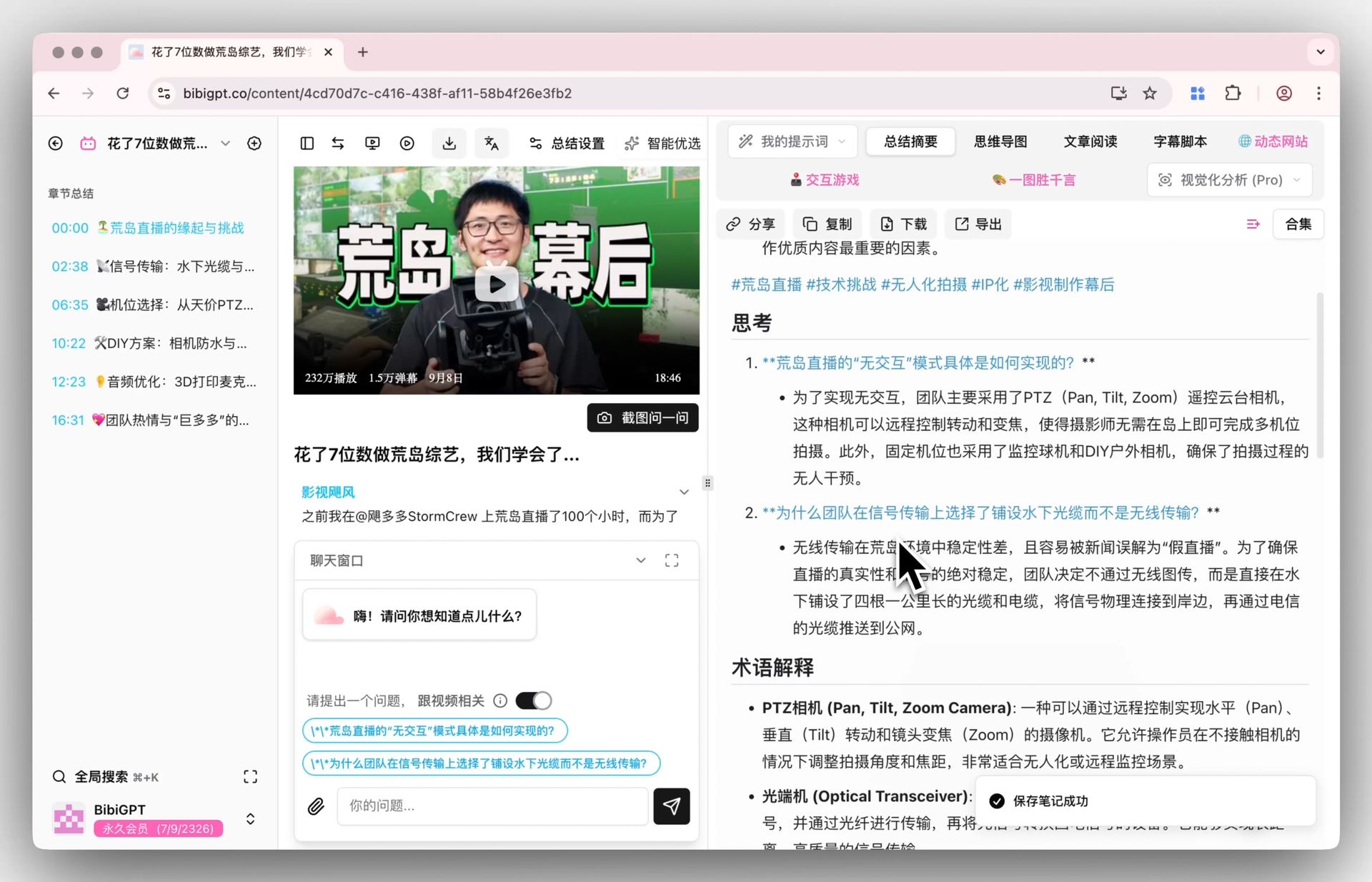
- BibiGPT Web 版を開く
- YouTube 動画の URL をコピー
- 入力欄に貼り付けて Enter
- 10〜30 秒待つ(動画長さに依存)
- 構造化された深層要約を取得:核心要約 + ハイライト + 思考問題 + 用語解説
実用ルール: たまに使うだけなら Web ツールで十分。頻繁に使うなら下の 2 つにアップグレードすべき。
強みと限界
- 強み:インストール不要、デバイス問わず、4 言語(中/英/日/韓)出力
- 限界:毎回新規タブに切り替えが必要、YouTube プレイヤー上で直接使えない
方法 B:Chrome 拡張機能(YouTube ページ上で直接動作)
第二のパス:AI 要約を YouTube プレイヤーのすぐ横に組み込み、動画を観た瞬間にワンクリックで要約する。
適した場面
- 毎日 3 本以上の YouTube 動画を観る
- プレイヤーの横で「最後まで観る価値があるか」を判断したい
- ブラウザ重度ユーザーで、ウィンドウ切替を避けたい
操作手順
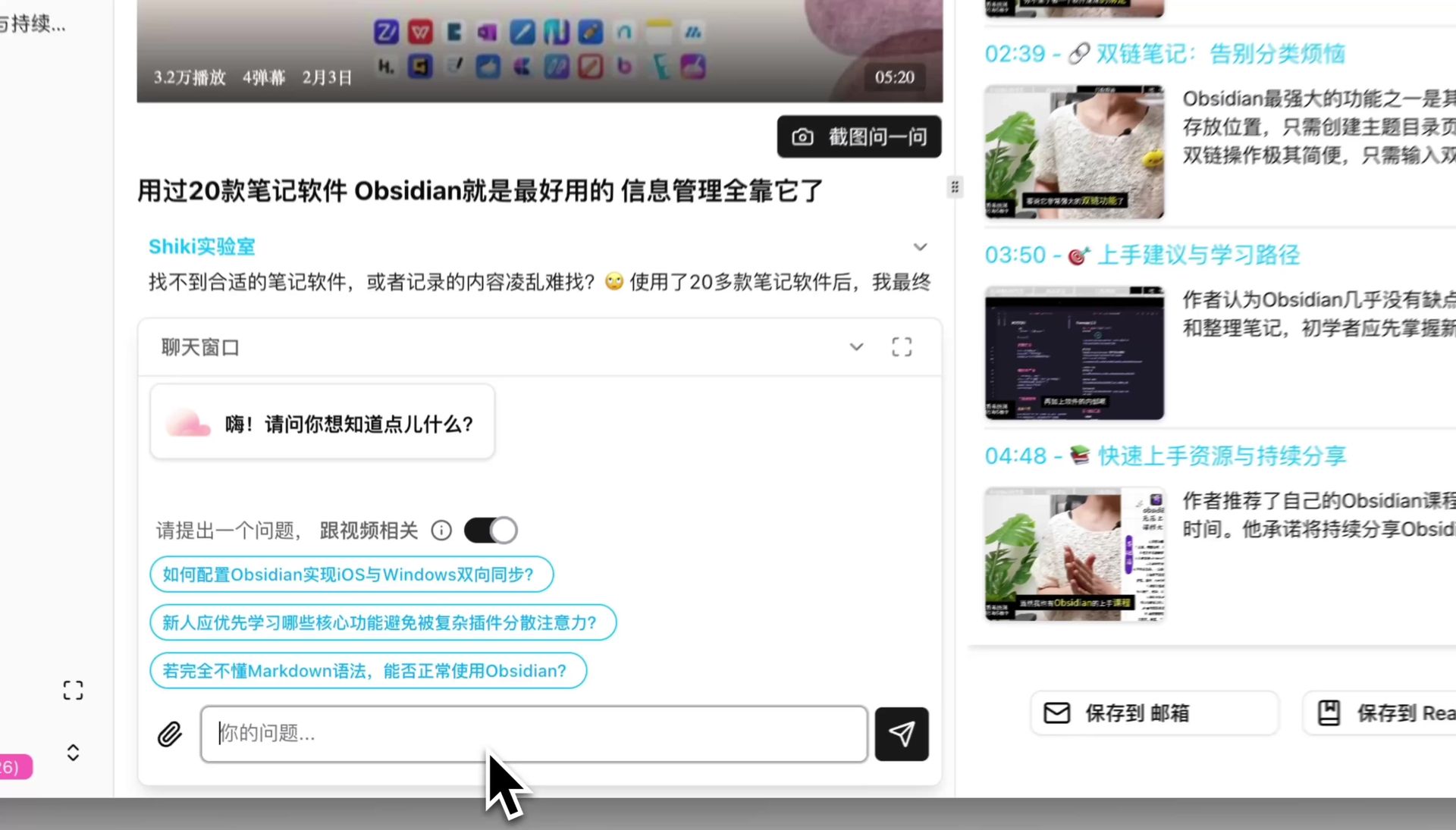
- Chrome ウェブストアで「BibiGPT」を検索、またはBibiGPT ブラウザ拡張ページを訪問
- 「Chrome に追加」をクリック
- 任意の YouTube 動画を開く
- 右上の BibiGPT アイコンをクリック、または動画右側に直接埋め込まれた要約ボタンを押す
- 10 秒後に要約を取得
強みと限界
- 強み:YouTube から離れない、摩擦ゼロ、Edge と Firefox にも対応
- 限界:YouTube のみ、複数動画の一括処理は不便
実用ルール: Chrome 拡張機能は「単一動画の深堀り」に最適、「コレクション分析」はデスクトップか Web に切り替える必要がある。
デモ動画参考
教程演示動画(YouTube 上の AI 動画要約操作デモ):
https://www.youtube.com/embed/dQw4w9WgXcQ
方法 C:デスクトップ(macOS / Windows、バッチ + ローカルファイル)
第三のパス:デスクトップ ネイティブアプリをダウンロード—YouTube 動画・ローカル動画・コレクション・自動同期を一つの場所で扱う。
適した場面
- 毎日 10 本以上を要約する
- チャンネルやプレイリスト全体を一括処理
- ローカル動画ファイルを要約(講義録画、ダウンロードしたインタビュー)
- Notion / Obsidian / Logseq への完全自動同期
操作手順
- BibiGPT デスクトップダウンロードページを訪問
- macOS / Windows 版を選択してダウンロード
- インストール後ログイン
- YouTube URL を貼り付けるか、ローカル動画をドラッグ
- 要約取得後、「Notion へ同期」「Markdown 書き出し」「Anki 書き出し」 を選択
強みと限界
- 強み:バッチ処理、ローカルファイル、フォルダ監視自動同期、ノートツールへ深い統合
- 限界:インストール必要、ディスク容量を使用
3 つの方法の比較:どれを選ぶか
| 次元 | Web ツール | Chrome 拡張機能 | デスクトップ |
|---|---|---|---|
| インストール障壁 | なし | 拡張機能追加 | ダウンロード + インストール |
| 適用頻度 | たまに | 中頻度 | 高頻度 |
| 動画ソース | YouTube + 30+ プラットフォーム | YouTube 中心 | YouTube + ローカル + 30+ |
| バッチ処理 | 単一動画 | 単一動画 | バッチ + フォルダ監視 |
| ノート統合 | 手動コピー | ワンクリック書き出し | 自動同期 |
| 最適ユーザー | 学生、たまにユーザー | クリエイター、研究者 | ヘビーユーザー、コンテンツワーカー |
意思決定フィルター: 1 ヶ月に 20 本以上の YouTube 動画を処理する?→ デスクトップ。10〜20 本?→ Chrome 拡張機能。10 本以下?→ Web ツール。
BibiGPT 完全ワークフロー:URL から知識資産まで(5 ステップ)
どのパスでも共通する核となるワークフロー。3 つのツールの詳細を覚える必要はなく、この 5 ステップだけ覚えれば良い。
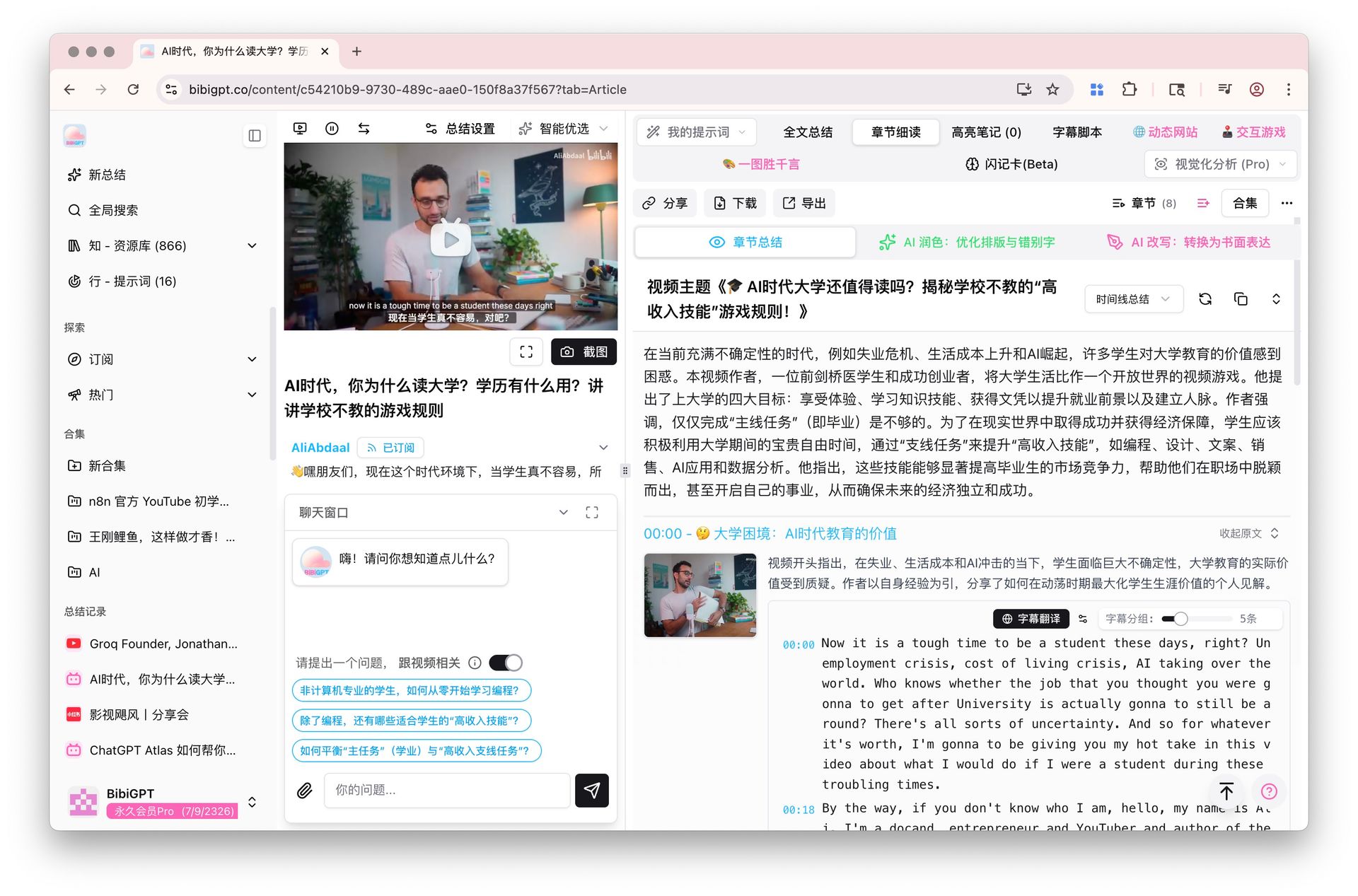
- URL を貼って要約を取る:YouTube リンクを貼り、10〜30 秒待つと構造化深層要約—核心 + ハイライト + 思考問題 + 用語解説
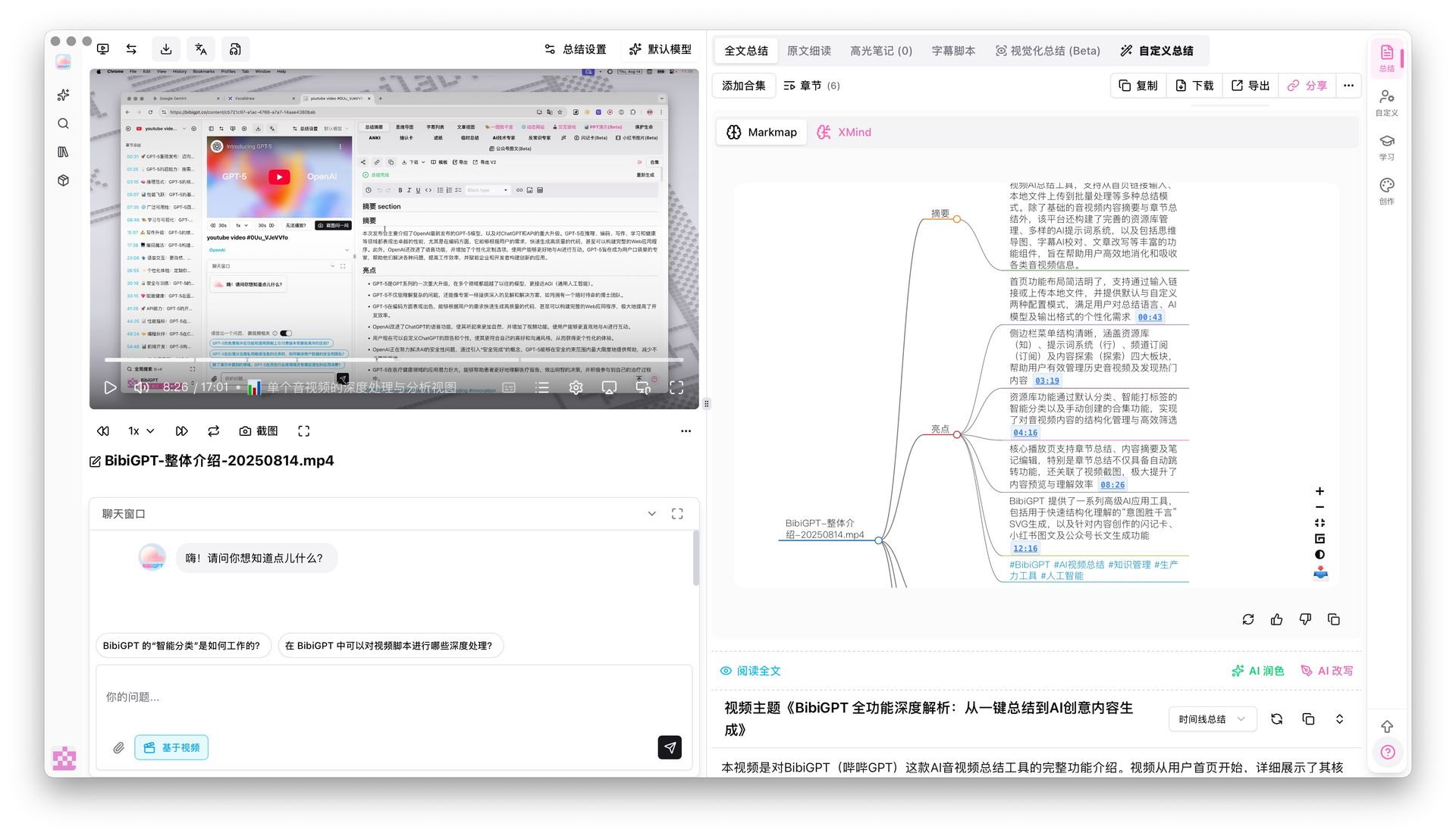
- マインドマップに切り替え:Markmap マインドマップビューで動画の論理階層を表示、各ノードクリックで動画該当位置にジャンプ
- AI チャットで盲点を埋める:曖昧な概念はチャットで追究、回答にクリック可能なタイムスタンプが付き元動画で検証
- 知識資産として固定:Markdown を Notion / Obsidian / Logseq に書き出し、または Anki カードに書き出して間隔反復
- 動画間検索:同テーマの動画をコレクションにまとめ、AI に横断的に帰納・検索させる
Buzzsprout 2026 年コンテンツ消費者調査によれば、構造化ノート + 間隔反復を使う学習者は受動視聴者より長期記憶保持率が 4.2 倍。これがステップ 4 の真のレバレッジ点だ。
上級編:1 本の動画を「絞り尽くす」方法
80% の視聴者より 2 歩進む気があるなら、以下のやり方が単一の YouTube 動画から得る価値を最大化する。
ステップ 1:深層要約を先に読み、観るかどうか決める
すべての動画が 45 分の価値があるわけではない。BibiGPT で要約を先に取り、30 秒で「進度バーを最後まで引きずる価値があるか」 を判断する—節約した時間は次の 10 本の予算となる。
ステップ 2:思考問題で自分をテスト
BibiGPT のスマート深層要約には 3〜5 個の思考問題が付く(Smart Deep Summary 機能詳細)。動画を観た後、要約を見ずに回答を試みる—答えられる部分は本当に理解した、答えられない部分こそが学習の真の出発点。
ステップ 3:ノートを動画の原位置と結びつける
マインドマップのタイムスタンプジャンプにより、ノートは永遠に動画の原位置と結びつく。2 ヶ月後に見返すとき、ノードをクリックするだけで当時の解説に戻れる—普通のテキストノートにはできないこと。
実用ルール: 「ノートが元動画にクリック可能で戻れる」 状態にすることが、短期理解を長期資産に変える鍵となるスイッチ。
FAQ
Q:無料版でできること、有料が必要なことは?
無料版で完全な 5 ステップワークフローが体験可能:URL 貼り付け、構造化深層要約、マインドマップ、基本 AI チャット、Markdown 書き出し。Plus / Pro が解錠するのは高頻度利用:より長い動画の枠、より高度な AI モデル、コレクション一括分析、Notion 自動同期等。1 日 1〜3 本のユーザーなら無料版で十分。
Q:YouTube のライブ配信中の動画も要約できる?
終了済みライブ配信のアーカイブ(通常動画化)は可。配信中はライブ終了後に処理する必要がある。
Q:YouTube 以外でサポートされるプラットフォームは?
BibiGPT は 30+ プラットフォームをサポート、Bilibili、抖音、TikTok、小紅書、Apple Podcasts、Spotify ポッドキャスト、Vimeo、ローカルファイル等を含む。
Q:YouTube 公式の Ask AI とどう組み合わせる?
詳細比較は当社の YouTube Ask AI vs BibiGPT 徹底比較を参照。短く言えば:YouTube Ask AI は「観ながら」、BibiGPT は「観た後の産出」 に向く。
Q:YouTube チャンネル全体をバッチ処理できる?
可能。デスクトップ版でチャンネル URL をそのまま投入すると自動バッチ処理され、結果は一括書き出し可能。研究者・コンサルタントの中核シーン。
最後に:始めるタイミングは常に今日
ワークフロー全体を一度に学ぶ必要はない。今日 YouTube 動画を 1 本開き、BibiGPT に貼り付けて、何が返ってくるか見るだけでいい。30 秒後に「動画が何の話か」 がそれまでより明確に分かるなら、次のステップは自然に「他の購読チャンネルにも同じことをやろう」 となる。
さらに読む:
- YouTube AI 動画要約ツール:BibiGPT + ファインマン学習法
- Best YouTube Video Summarizer 2026
- Best YouTube AI Summarizer Chrome Extensions
今すぐ AI 効率的な学習の旅を始めましょう:
- 🌐 公式ウェブサイト: https://aitodo.co
- 📱 モバイルダウンロード: https://aitodo.co/app
- 💻 デスクトップダウンロード: https://aitodo.co/download/desktop
- ✨ より多くの機能を学ぶ: https://aitodo.co/features
—— BibiGPTチーム