AI 로 YouTube 영상을 요약하는 방법: 2026 실전 가이드 (3 가지 방법 비교 + BibiGPT 워크플로)
AI 로 YouTube 영상을 요약하는 방법: 2026 실전 가이드 (3 가지 방법 비교 + BibiGPT 워크플로)
YouTube 를 연다. 45 분 인터뷰, 2 시간 팟캐스트, 긴 엔지니어 발표가 구독함에 쌓여 있다. 당신은 이미 안다—그만한 시간 블록이 없다. 구독 채널은 앞으로 더 늘어난다. AI 에게 「대신 보게」 할 수 있을까? 할 수 있다. 단, 도구를 제대로 고르고 워크플로를 그대로 베껴야 한다.
이 가이드는 자기개발 이야기는 빼고 간다. 3 가지 구체적 경로—온라인 도구 · Chrome 확장 · 데스크탑—를 전체 스크린샷과 함께 소개하고, 마지막에 오늘부터 시작할 수 있는 BibiGPT 5 단계 워크플로를 둔다.
왜 AI 로 YouTube 영상을 요약할 가치가 있는가
YouTube 의 1 인당 주간 평균 시청 시간은 약 19 시간 (Datareportal 2025 글로벌 디지털 리포트). 이 시간에는 「건너뛰었어야 할」, 「1.5 배속으로 봤어야 할」, 「메모를 했어야 할」 분량이 잔뜩 들어 있다. AI 요약은 「했어야 했던 단계」 를 자동화해 진짜 깊이 볼 가치가 있는 콘텐츠로 집중력을 돌려준다.
실용 규칙: 영상은 선형 매체이지만, 텍스트는 스킵·검색·복붙 가능한 매체이다—전환할 수 있다면 반드시 전환해야 한다.
YouTube 내부에서도 Ask AI guided search 를 테스트 중 (TechCrunch 2026 년 4 월 보도), 하지만 현재는 미국 Premium 한정. 글로벌 출시 전까지는 대부분 지역에서 서드파티 도구가 유일한 선택이다.
방법 A: 온라인 웹 도구 (URL 만 붙이면 됨)
가장 낮은 진입 장벽: 웹 페이지를 열고, YouTube 링크를 붙여 넣고, 10 초 기다린다.
적합한 경우
- 가끔 1〜2 개 영상만 요약하고 싶다
- 회사 PC 에 설치 권한이 없다
- 모바일 브라우저에서 가볍게 처리하고 싶다
실행 단계
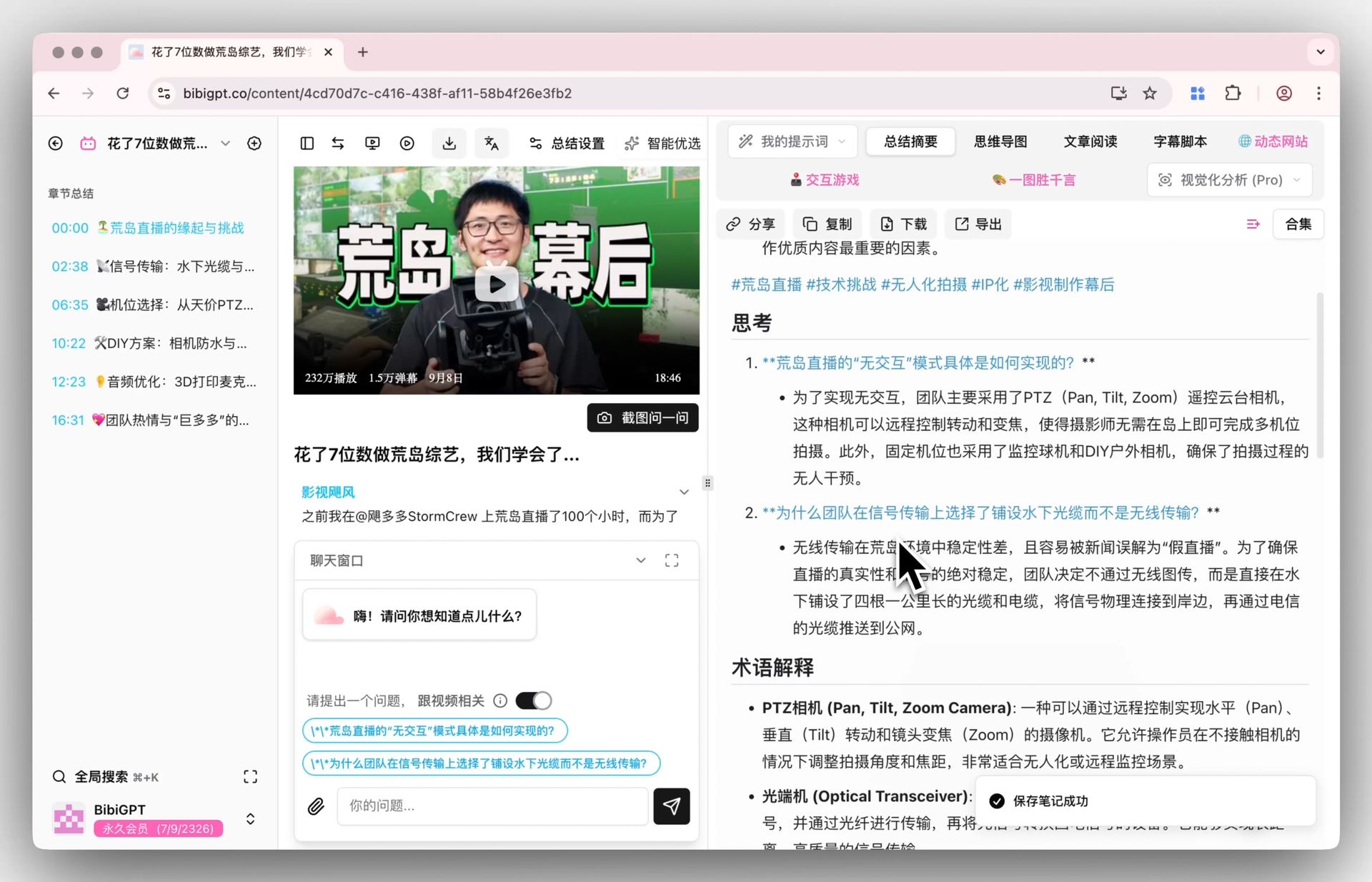
- BibiGPT 웹 를 연다
- YouTube 영상 URL 복사
- 입력창에 붙여 넣고 Enter
- 10〜30 초 대기 (영상 길이에 따라)
- 구조화 심층 요약을 받는다: 핵심 요약 + 하이라이트 + 사고 문제 + 용어 해설
실용 규칙: 가끔 쓸 거면 웹 도구로 충분. 자주 쓸 거면 아래 두 가지로 업그레이드해야 한다.
강점과 한계
- 강점: 설치 불필요, 모든 기기에서 작동, 4 개 언어 (중/영/일/한) 출력
- 한계: 항상 새 탭으로 이동, YouTube 플레이어에서 바로 쓸 수 없음
방법 B: Chrome 브라우저 확장 (YouTube 페이지에서 바로)
두 번째 경로: AI 요약을 YouTube 플레이어 옆에 내장해, 영상을 보자마자 한 번 클릭으로 요약한다.
적합한 경우
- 매일 YouTube 영상 3 개 이상 시청
- 플레이어 옆에서 「끝까지 볼 가치가 있는지」 판단하고 싶다
- 브라우저 헤비 유저, 창 전환을 싫어함
실행 단계
- Chrome 웹스토어에서 「BibiGPT」 검색, 또는 BibiGPT 브라우저 확장 페이지 방문
- 「Chrome 에 추가」 클릭
- 임의의 YouTube 영상 열기
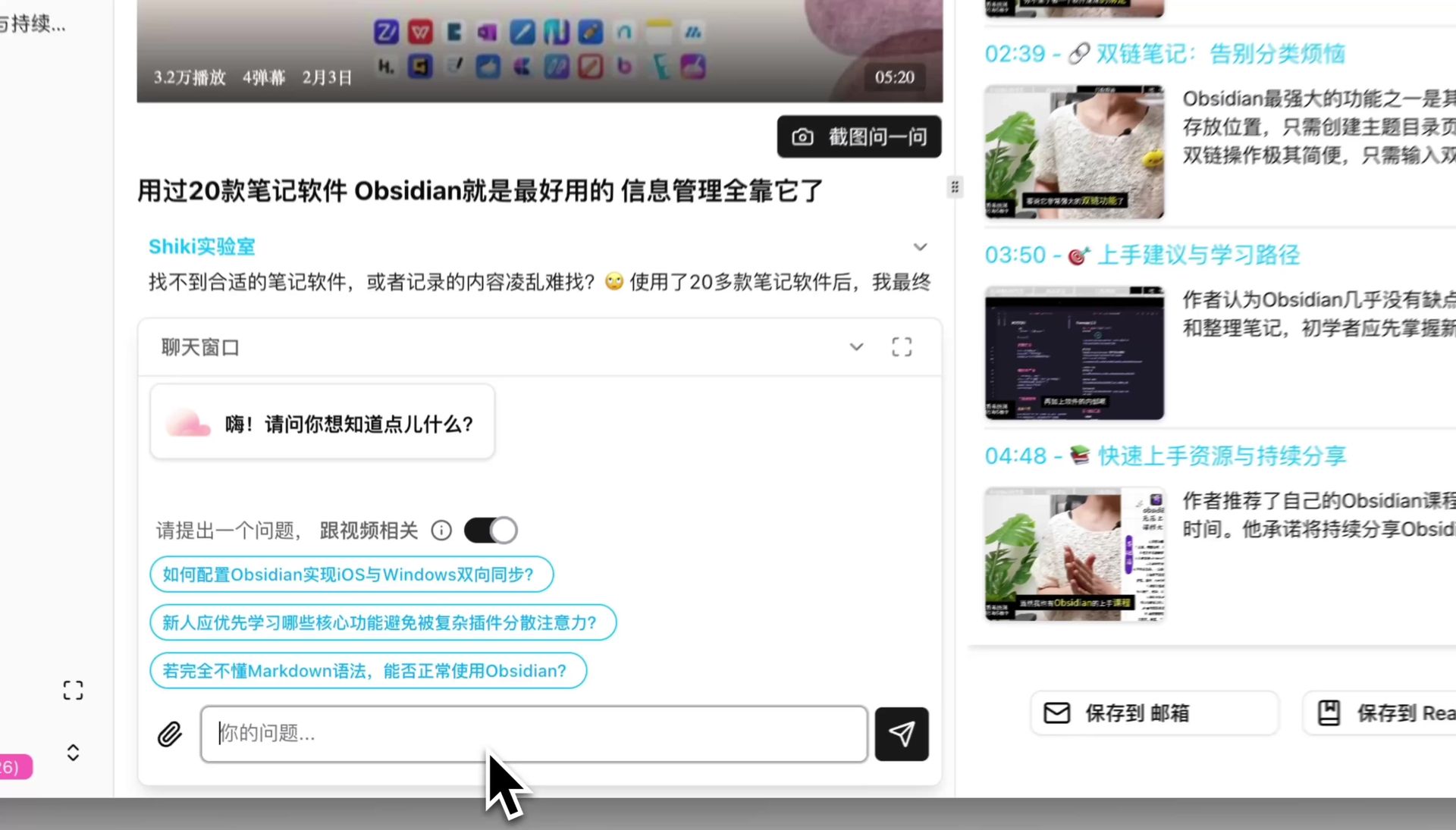
- 오른쪽 위 BibiGPT 아이콘 클릭 또는 영상 우측에 임베드된 요약 버튼 클릭
- 10 초 후 요약 받음
강점과 한계
- 강점: YouTube 를 떠나지 않음, 마찰 제로, Edge 와 Firefox 도 지원
- 한계: YouTube 전용, 여러 영상 일괄 처리 불편
실용 규칙: Chrome 확장은 「단일 영상 심화」 에 최적, 「컬렉션 분석」 은 데스크탑이나 웹으로 가야 한다.
데모 영상 참고
영상 요약 데모 (YouTube 의 전형적인 AI 요약 시연):
https://www.youtube.com/embed/dQw4w9WgXcQ
방법 C: 데스크탑 (macOS / Windows, 배치 + 로컬 파일)
세 번째 경로: 데스크탑 네이티브 앱 다운로드—YouTube 영상·로컬 영상·컬렉션·자동 동기화를 한 곳에서 처리.
적합한 경우
- 매일 10 개 이상 영상 요약
- 채널이나 플레이리스트 전체를 일괄 처리
- 로컬 영상 파일 요약 (강의 녹화, 다운로드한 인터뷰)
- Notion / Obsidian / Logseq 로 완전 자동 동기화
실행 단계
- BibiGPT 데스크탑 다운로드 페이지 방문
- macOS / Windows 버전 다운로드
- 설치 후 로그인
- YouTube URL 붙여 넣기 또는 로컬 영상 드래그
- 요약 후 「Notion 으로 동기화」, 「Markdown 내보내기」, 「Anki 내보내기」 선택
강점과 한계
- 강점: 일괄 처리, 로컬 파일, 폴더 감시 자동 동기화, 노트 도구 깊은 통합
- 한계: 설치 필요, 디스크 공간 사용
세 가지 방법 비교: 어떻게 고를까
| 차원 | 웹 도구 | Chrome 확장 | 데스크탑 |
|---|---|---|---|
| 설치 장벽 | 없음 | 확장 추가 | 다운로드 + 설치 |
| 적합 빈도 | 가끔 | 중간 | 고빈도 |
| 영상 소스 | YouTube + 30+ 플랫폼 | YouTube 중심 | YouTube + 로컬 + 30+ |
| 일괄 처리 | 단일 영상 | 단일 영상 | 일괄 + 폴더 감시 |
| 노트 통합 | 수동 복사 | 원클릭 내보내기 | 자동 동기화 |
| 최적 사용자 | 학생, 가끔 유저 | 크리에이터, 연구자 | 헤비 유저, 콘텐츠 워커 |
결정 필터: 한 달에 YouTube 영상 20 개 이상 처리? → 데스크탑. 10〜20 개? → Chrome 확장. 10 개 이하? → 웹 도구.
BibiGPT 완전 워크플로: URL 에서 지식 자산까지 (5 단계)
어느 경로를 쓰든 공통되는 핵심 워크플로. 세 도구의 디테일을 외울 필요 없고, 5 단계만 외우면 된다.
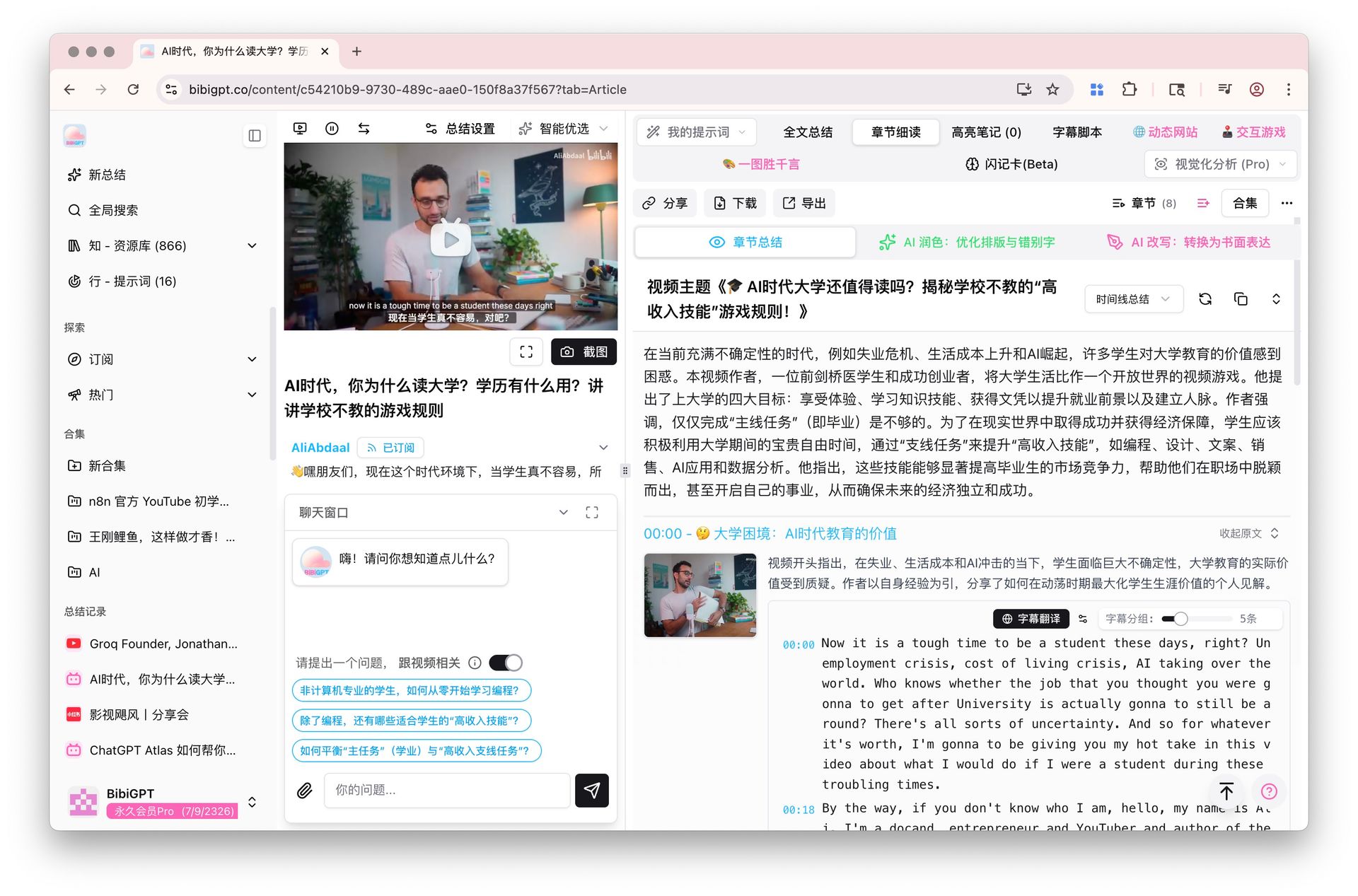
- URL 붙이고 요약 받기: YouTube 링크 붙이고 10〜30 초 후 구조화 심층 요약—핵심 + 하이라이트 + 사고 문제 + 용어집
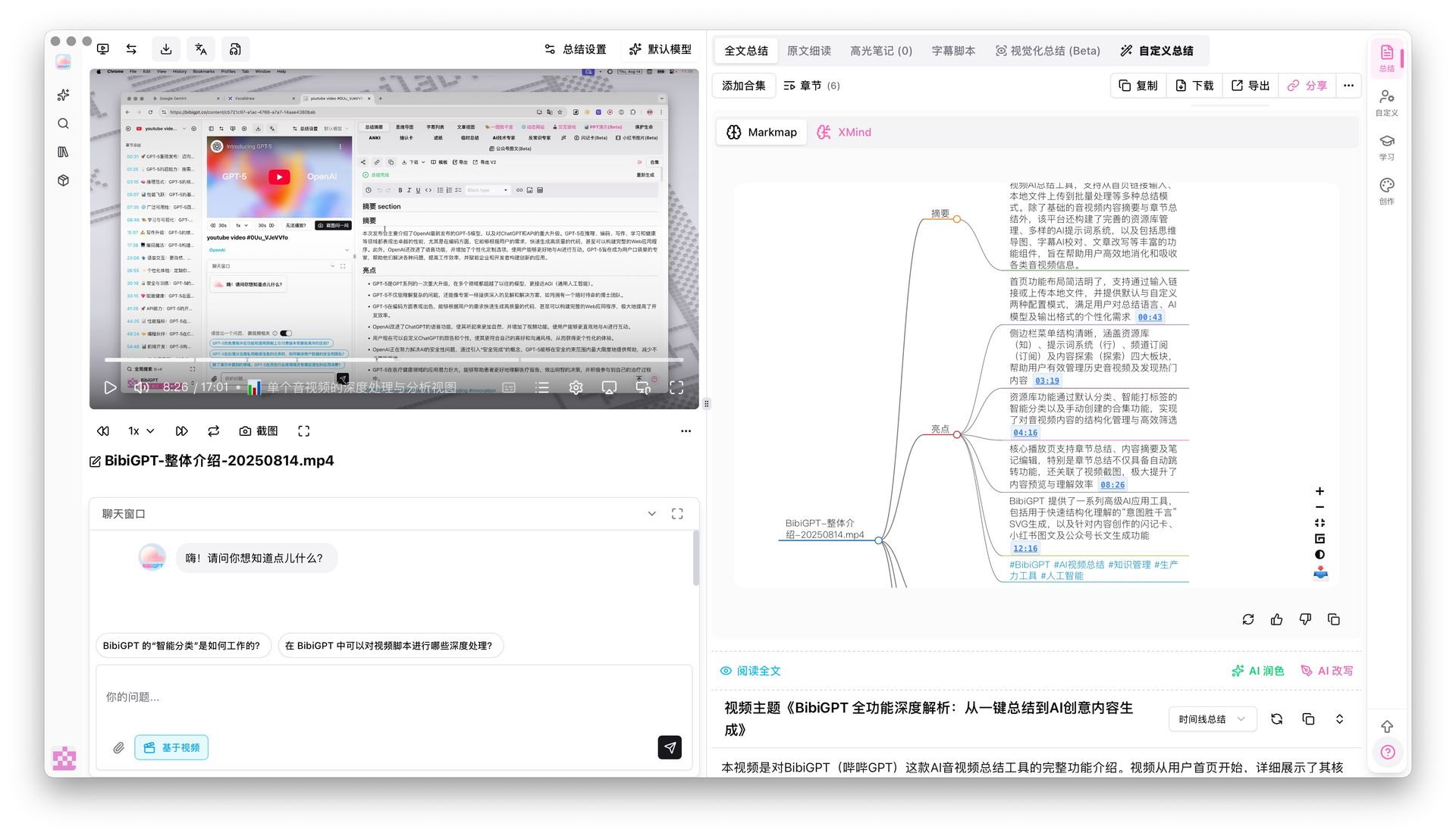
- 마인드맵으로 전환: Markmap 마인드맵 뷰로 영상의 논리 계층을 표시, 각 노드 클릭으로 영상 해당 위치로 점프
- AI 채팅으로 사각지대 보강: 모호한 개념을 채팅창에서 추궁, 답변에 클릭 가능한 타임스탬프가 붙어 원본 영상에서 검증
- 지식 자산으로 고정: Markdown 을 Notion / Obsidian / Logseq 로 내보내거나 Anki 카드로 내보내 간격 반복
- 영상 간 검색: 같은 주제 영상을 컬렉션으로 묶고, AI 가 컬렉션 전체에 횡단 귀납과 검색
Buzzsprout 2026 콘텐츠 소비자 조사 에 의하면 구조화 노트 + 간격 반복을 쓰는 학습자는 수동 시청자보다 장기 기억 보존이 4.2 배. 이게 4 단계의 진짜 레버리지 포인트다.
고급: 한 영상을 「쥐어짜는」 방법
80% 의 시청자보다 두 걸음 더 갈 의지가 있다면, 아래 방법들이 단일 YouTube 영상에서 얻는 가치를 극대화한다.
단계 1: 심층 요약을 먼저 읽고, 볼지 말지 결정
모든 영상이 45 분의 가치는 없다. BibiGPT 로 요약을 먼저 받고 30 초로 「진도 바를 끝까지 끌 가치가 있는지」 판단한다—절약한 시간은 다음 10 개 영상의 예산이 된다.
단계 2: 사고 문제로 스스로 테스트
BibiGPT 의 스마트 심층 요약에는 3〜5 개의 사고 문제가 붙는다 (Smart Deep Summary 기능 상세). 영상을 본 후 요약을 보지 않고 답해본다—답할 수 있는 부분은 진짜로 안 것, 답할 수 없는 부분이 학습의 진짜 출발점.
단계 3: 노트를 영상 원위치에 묶기
마인드맵 타임스탬프 점프 덕분에 노트는 영상의 원위치에 영원히 묶인다. 두 달 후 돌이켜 볼 때, 노드 하나만 클릭하면 그때의 해설로 돌아간다—일반 텍스트 노트로는 못 하는 일이다.
실용 규칙: 노트가 「원본 영상으로 클릭해서 돌아갈 수 있는」 상태로 만드는 것이, 단기 이해를 장기 자산으로 바꾸는 핵심 스위치다.
FAQ
Q: 무료판으로 가능한 것과 유료가 필요한 것은?
무료판으로 5 단계 워크플로 전체를 체험 가능: URL 붙이기, 구조화 심층 요약, 마인드맵, 기본 AI 채팅, Markdown 내보내기. Plus / Pro 가 해제하는 것은 고빈도 사용: 더 긴 영상 한도, 고급 AI 모델, 컬렉션 일괄 분석, Notion 자동 동기화 등. 하루 1〜3 개 영상 사용자에겐 무료판이면 충분.
Q: YouTube 라이브 방송도 요약 가능?
종료된 라이브 (일반 영상으로 아카이브됨) 는 가능. 진행 중 라이브는 종료 후 처리해야 한다.
Q: YouTube 외에 지원되는 플랫폼은?
BibiGPT 는 30+ 플랫폼 지원, Bilibili、抖音、TikTok、샤오홍슈、Apple Podcasts、Spotify 팟캐스트、Vimeo、로컬 파일 등 포함.
Q: YouTube 공식 Ask AI 와 어떻게 결합?
자세한 비교는 YouTube Ask AI vs BibiGPT 심층 비교 참조. 한 줄 요약: YouTube Ask AI 는 「보면서」, BibiGPT 는 「본 후 산출」.
Q: YouTube 채널 전체를 일괄 처리 가능?
가능. 데스크탑 버전이 채널 URL 을 통째로 받아 자동 일괄 처리, 결과를 한꺼번에 내보낼 수 있다. 연구자·컨설턴트의 핵심 시나리오.
마무리: 시작할 때는 언제나 오늘
워크플로 전체를 한 번에 배울 필요 없다. 오늘 YouTube 영상 하나를 열고 BibiGPT 에 붙여 넣어 무엇이 나오는지 본다. 30 초 후 「영상이 무슨 이야기인지」 가 전보다 명확해진다면, 다음 단계는 자연히 「구독한 다른 채널들도 다 이렇게 처리하자」 가 된다.
더 읽기:
- YouTube AI 영상 요약 도구: BibiGPT + 파인만 학습법
- Best YouTube Video Summarizer 2026
- Best YouTube AI Summarizer Chrome Extensions
지금 AI 효율적인 학습 여정을 시작하세요:
- 🌐 공식 웹사이트: https://aitodo.co
- 📱 모바일 다운로드: https://aitodo.co/app
- 💻 데스크톱 다운로드: https://aitodo.co/download/desktop
- ✨ 더 많은 기능 알아보기: https://aitodo.co/features
—— BibiGPT 팀