Obsidian 1.12 CLI 완전 가이드: 커맨드라인으로 BibiGPT 영상 요약을 Vault에 자동 입력하기
Obsidian 1.12 CLI 완전 가이드: 커맨드라인으로 BibiGPT 영상 요약을 Vault에 자동 입력하기
B사이트, YouTube, 팟캐스트 링크를 BibiGPT에 던져 요약을 받은 다음, 그걸 다시 Obsidian Vault에 수동으로 복붙해온 분이라면—2026년 2월부터 3월에 걸쳐 배포된 Obsidian 1.12 시리즈 업데이트가 바로 여러분을 위한 것입니다. 이건 단순한 UI 미세 조정이 아니에요. Obsidian 제품 철학의 구조적 도약입니다: 「스크립트와 AI Agent가 주어가 되는 것」을 처음으로 허용했습니다.
1. Obsidian 1.12 시리즈에서 무슨 일이 있었나
출시 타임라인 순서로 보면, Obsidian 1.12.x 시리즈는 2026년 2월부터 3월까지 집중 배포됐으며, 가장 중요한 업데이트는 CLI 도구라는 메인 스레드에 집중되어 있습니다:
- v1.12.4 (2026-02-27) — 마일스톤 버전, CLI 도구 신규 추가: 「커맨드라인 인터페이스를 통해 터미널에서 Obsidian을 제어하여 스크립팅과 자동화에 활용」; iOS Share 확장 출시(Safari 등 앱에서 한 번에 Vault로 저장); Live Preview에서 드래그로 이미지 크기 조절 지원; 파일 삭제 시 첨부파일 함께 삭제 여부 확인 프롬프트 추가
- v1.12.5 (2026-03-05) — CLI에서
id=파라미터 자동완성 지원; 멀티 커서로 URL 붙여넣기 시 Markdown 링크 자동 생성 - v1.12.6 (2026-03-18) — CLI의 macOS 디렉토리 검사 버그 수정, dotfile 설정 숨김 지원
- v1.12.7 (2026-03-23) — CLI 새 바이너리로 터미널 상호작용 속도 대폭 향상; 테이블 및 멀티 커서 URL 래핑 버그 수정
- v1.12.0 (2026-02-10) — Bases 기능 강화, 파일 Ctrl-C/V 지원, Canvas 역방향 링크
전체 changelog: Obsidian Releases
한 문장 요약: Obsidian은 1.12 시리즈에서 CLI라는 「열쇠」로, 로컬 우선 노트 앱이 자동화 생태계와 연결되는 문을 열었습니다.
2. BibiGPT 사용자에게 무엇을 의미하는가—제 의견
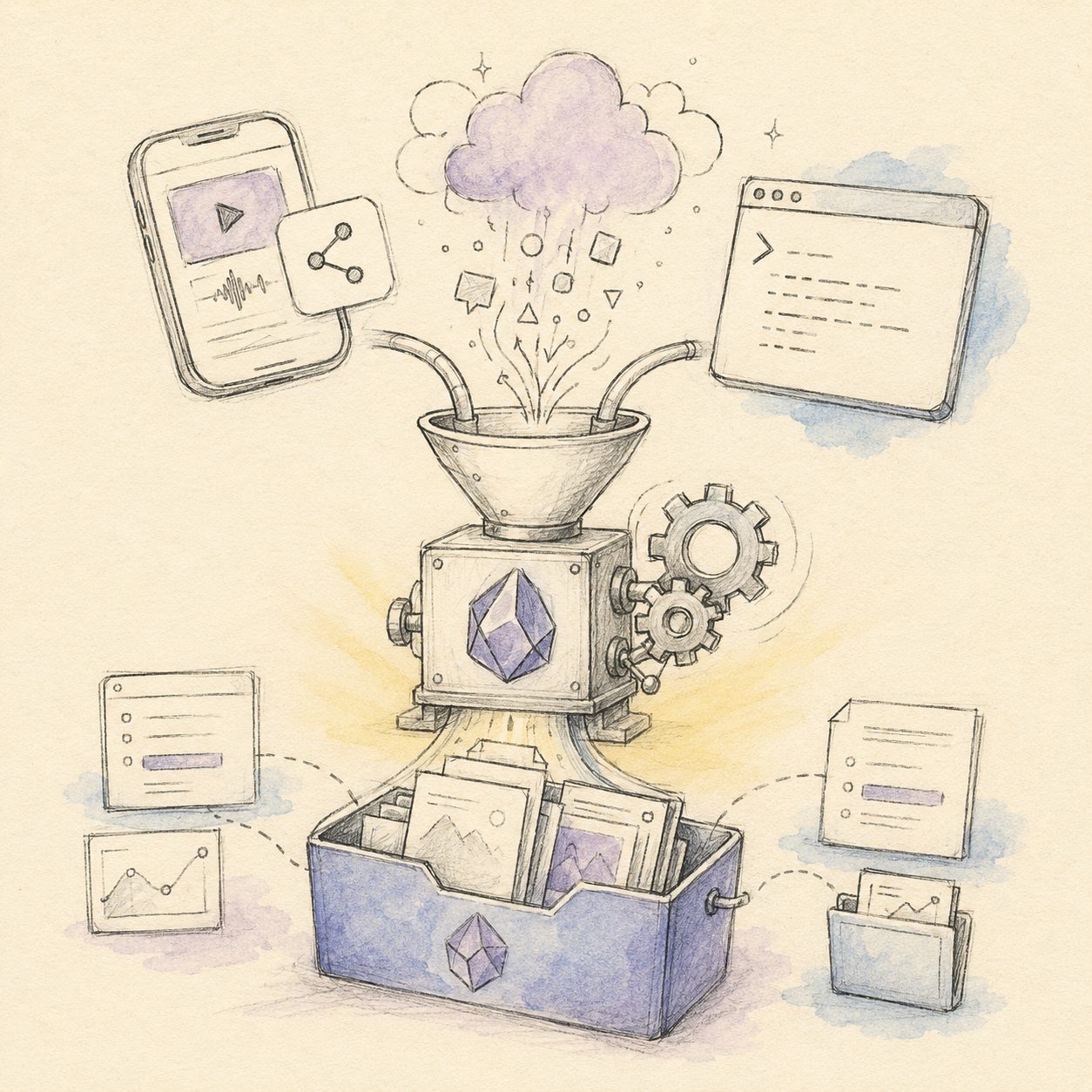
핵심 개념을 한 장으로 정리하면 아래 스케치와 같습니다:
일러스트: BibiGPT 팀 제작
제 의견: Obsidian의 CLI 도구는 표면적으로 「터미널에서 몇 가지 명령어를 입력하는 것」처럼 보이지만, 실제로는 「상위 콘텐츠 생성 → 자동 입고」라는 자동화 패러다임 전체를 개방한 것입니다.
이 업데이트가 해결하는 근본적인 페인포인트
CLI가 등장하기 전, BibiGPT 사용자가 영상 요약을 Obsidian에 넣는 방법은 단 하나였습니다: BibiGPT에서 Markdown 내보내기 → 수동 복사 → Obsidian 데스크탑 열기 → 붙여넣기 → frontmatter 정리 → 양방향 링크 추가. 이 과정은 매번 3~5분이 걸렸고, 출퇴근 중 스마트폰으로 영상을 보다가 저장하려면 더욱 번거로웠습니다.
CLI 도구는 이 흐름을 단 한 줄의 명령으로 줄여줍니다: curl로 BibiGPT API에서 요약 내용을 받아와, obsidian-cli를 통해 지정한 Vault 디렉토리에 직접 기록하면 됩니다. 데스크탑 앱을 열 필요조차 없습니다. 전체 과정을 shell 스크립트로 완전히 자동화할 수 있으며, Webhook과 연결하면 「영상 요약이 완료되는 즉시 자동 입고」도 가능합니다.
제 의견: Obsidian 1.12의 CLI 추가는 제품 철학의 마일스톤입니다—로컬 우선 노트 앱이 처음으로 「스크립트와 AI Agent가 주어가 되는 것」을 허용했습니다. 사용자가 반드시 데스크탑 GUI를 열어야만 조작할 수 있던 방식에서 벗어난 것이죠. BibiGPT처럼 「상위에서 콘텐츠를 생성하는」 제품에게는 특히 큰 의미가 있습니다: 우리가 출력하는 것은 구조화된 Markdown이고, Obsidian CLI가 받는 것도 구조화된 Markdown—이건 자연스러운 pipe 연결입니다.
BibiGPT의 기존 기능과의 관계: 경쟁이 아닌 상호보완
Obsidian의 AI 플러그인 생태계가 점점 강해지면서, 영상 요약 기능도 만들지 않겠냐는 우려를 하시는 분도 있을 것입니다. 답은 「아니요」입니다—이 둘은 완전히 다른 능력의 경계선 위에 있습니다.
BibiGPT가 하는 것은 「소스 영상 이해」입니다: 90분짜리 YouTube 인터뷰, 유료 온라인 강의, 팟캐스트 에피소드를 컴퓨팅 파워로 구조화된 텍스트 + 챕터 개요 + 마인드맵으로 변환합니다. 이를 위해서는 자막 추출, 타임라인 정렬, 멀티모달 콘텐츠 분석이 필요합니다—이런 기능은 「노트 앱」의 개발 방향과 전혀 교차되지 않습니다.
Obsidian이 하는 것은 「로컬 지식베이스 관리 + 양방향 링크 + 스크립트 자동화」입니다: 500개의 영상 노트가 로컬 파일시스템에 존재하고, 포맷, 경로, 프라이버시 모두 본인이 제어합니다. 어떤 서비스 제공자도 여러분의 데이터를 읽을 수 없습니다.
제 의견: BibiGPT는 「노트 축적 + 파일 간 검색 + 로컬 RAG」를 할 생각이 없고, Obsidian은 「영상 이해」를 할 생각이 없습니다. CLI 이전에는 BibiGPT의 curl/webhook 푸시도 결국 사람이 Obsidian 데스크탑을 수동으로 조작해야 했습니다. CLI 이후, 이 「마지막 1킬로미터」를 직접 pipe로 연결할 수 있게 됐습니다. 모든 수동 단계를 우회하면서요. 이것은 두 도구의 상호보완적 경계가 더욱 명확해지고, 연동 비용이 최저점으로 떨어진 전환점입니다.
Obsidian 사용자의 새로운 기회
1.12 시리즈의 다른 두 가지 업데이트도 따로 언급할 가치가 있습니다:
iOS Share 확장은 출퇴근 사용자에게 구원과 같은 기능입니다. iPhone에서 YouTube 영상이나 Twitter 긴 글을 보면서, 시스템 공유 메뉴를 통해 바로 Obsidian Vault에 링크를 저장할 수 있습니다—BibiGPT의 iOS 단축키와 조합하면, 이 링크가 자동으로 요약을 트리거하고 결과를 Vault에 기록합니다. 컴퓨터를 열 필요가 없습니다.
첨부파일 자동 정리는 진짜 불편함을 해결해줍니다: 예전에는 영상 노트를 삭제해도, 그 안에 임베드된 스크린샷이나 첨부파일이 Vault에 남아 용량을 차지했습니다. 이제는 파일 삭제 시 첨부파일도 함께 정리할지 물어봐서, 고아 파일 문제에서 완전히 벗어날 수 있습니다.
3. 실전 워크플로우: BibiGPT × Obsidian CLI 완전 자동화 방안
아래 워크플로우는 「영상 요약 자동 Vault 입력 + 역방향 링크 자동 생성」을 위해 설계되었으며, 데스크탑과 모바일 두 가지 시나리오를 모두 커버합니다.
1단계: BibiGPT에 영상 링크를 붙여넣고 구조화된 요약 생성
BibiGPT를 열고 B사이트, YouTube, 팟캐스트 링크를 붙여넣으면—30초 만에 구조화된 요약 + 챕터 개요 + 하이라이트가 생성됩니다. 요약 품질을 확인한 후 다음 단계로 넘어가세요.
2단계: BibiGPT API 키 발급 및 curl 명령 설정
BibiGPT 설정 페이지에서 API 접근을 활성화하고(Pro 사용자 이용 가능) API Key를 받으세요. 기본 호출 형식:
curl -X POST "https://bibigpt.co/api/summary" \
  -H "Authorization: Bearer YOUR_API_KEY" \
  -H "Content-Type: application/json" \
  -d '{"url": "https://www.youtube.com/watch?v=VIDEO_ID"}' \
  -o /tmp/bibigpt-result.json
반환되는 JSON에는 summary, chapters, highlights 필드가 포함되어 있으며, 모두 구조화된 데이터로 바로 Obsidian Markdown으로 렌더링할 수 있습니다.
3단계: 10줄 shell 스크립트 작성으로 Vault 자동 입력
이것이 전체 워크플로우의 핵심입니다. 아래 스크립트를 ~/bin/bibigpt-to-obsidian.sh로 저장하고 실행 권한을 부여하세요:
#!/bin/bash
# bibigpt-to-obsidian.sh — BibiGPT 영상 요약을 Obsidian Vault에 자동으로 기록
VIDEO_URL="$1"
VAULT_DIR="$HOME/Documents/ObsidianVault/Videos"
DATE=$(date +%Y-%m-%d)

# BibiGPT API 호출
curl -s -X POST "https://bibigpt.co/api/summary" \
  -H "Authorization: Bearer $BIBIGPT_API_KEY" \
  -d "{\"url\": \"$VIDEO_URL\"}" | \
  jq -r '"---\ntitle: \(.title)\ndate: '"$DATE"'\ntags: [video-summary]\nsource: \(.url)\n---\n\n## 요약\n\(.summary)\n\n## 챕터 개요\n\(.chapters | map("- " + .) | join("\n"))"' \
  > "$VAULT_DIR/$DATE-$(echo "$VIDEO_URL" | md5 | head -c8).md"

# obsidian-cli로 새 노트를 Obsidian에서 열기
obsidian-cli open --vault "ObsidianVault" --file "Videos/$DATE-*.md"
echo "✅ Vault에 기록되었으며 Obsidian에서 열렸습니다"
사용 시에는 다음 명령 하나면 됩니다: bibigpt-to-obsidian.sh "https://www.youtube.com/watch?v=VIDEO_ID"
4단계: obsidian-cli id= 자동완성 + Alfred / Raycast 빠른 검색
1.12.5에서 추가된 id= 파라미터 자동완성으로 Vault 내 검색이 매우 매끄러워졌습니다. Alfred에서 워크플로우를 설정하면: 키워드 입력 → obsidian-cli search --id= 호출 → 대상 노트로 바로 이동. 수백 개의 영상 노트를 쌓아온 사용자에게는, 「Obsidian을 열지 않고도 바로 이동」하는 기능이 전환 비용을 크게 줄여줍니다.
Raycast와의 연계 방법도 비슷합니다: Raycast Extensions에서 Obsidian 플러그인을 설치한 뒤, obsidian-cli를 브리지로 연결해 정확한 경로 이동을 구현하면 Obsidian 기본 전체 검색보다 훨씬 빠릅니다.
5단계: iOS Share 확장 + BibiGPT 단축키로 이동 중에도 자동 입고
모바일 워크플로우:
- iPhone에서 YouTube / Twitter / 웨이보 영상을 보다가 「공유」→「Obsidian에 저장」(Share 확장) 탭
- 링크가 자동으로 Vault의 「Inbox」 폴더에 기록되어 처리 대기 항목 생성
- 동시에 BibiGPT iOS 단축키가 트리거됨(URL Scheme을 통해), BibiGPT API를 자동 호출해 해당 영상 요약
- 요약 완료 후 알림 푸시, 탭하면 Obsidian iOS 앱에서 최종 노트 바로 확인
이 흐름의 묘미는: 영상 소비와 노트 입고가 완전히 비동기로 이루어진다는 것입니다—출퇴근 중 가볍게 공유해두면, BibiGPT가 백그라운드에서 요약을 처리하고, 사무실에 돌아와 Obsidian을 열면 노트가 이미 정리되어 있습니다.
6단계(선택): Obsidian Bases로 영상 노트를 주제별 뷰로 정리
영상 노트가 100개 이상 쌓였다면, 1.12.0에서 강화된 Bases 기능과 조합해 동적 뷰를 만들 수 있습니다: tags로 재테크 영상 필터링, date로 최근 1주일 정렬, 커스텀 필드 「소화됨/미소화됨」으로 학습 진도 관리. 이것이 다른 노트 앱 대비 Obsidian의 핵심 경쟁력입니다—데이터는 로컬에 있고, 뷰는 완전히 커스터마이징할 수 있습니다.
7단계(선택): 첨부파일 자동 정리로 Vault를 깔끔하게 유지
특정 영상 노트가 오래되거나 정보가 무효화되어 삭제해야 할 때, 1.12.4에서 추가된 삭제 확인 프롬프트가 첨부파일(임베드된 스크린샷, 다운로드된 썸네일 등)도 함께 정리할지 물어봅니다. 정기적으로 Vault를 정리할 때 「파일 + 첨부파일 삭제」를 선택하면, 디스크 사용량이 눈에 띄게 줄어들 것입니다.
BibiGPT를 아직 사용해본 적 없다면, BibiGPT 무료 체험하기에서 영상을 구조화된 노트로 변환하는 전체 흐름을 경험해보세요—링크 하나 붙여넣으면 30초 만에 결과가 나오고, Markdown을 복사해 Obsidian에 수동으로 가져오거나 위의 shell 스크립트로 자동화해서 입고할 수 있습니다.
4. 로컬 우선 × AI 생성: 가장 투자할 가치 있는 워크플로우 조합
Obsidian 1.12의 CLI 도구로 「BibiGPT를 콘텐츠 생성 레이어로, Obsidian을 로컬 지식베이스 레이어로」 사용하는 조합의 연동 마찰이 최소화됐습니다. 영상 노트가 전부 순수 텍스트 Markdown으로 로컬 파일시스템에 저장되며, 어떤 서비스 제공자에게도 종속되지 않고, 버전 관리·백업·마이그레이션 모두 본인이 제어할 수 있습니다.
BibiGPT를 「영상 이해 레이어」로, Obsidian CLI를 「로컬 자동 입고 레이어」로 활용해보세요—이것이 2026년 파워 유저와 개발자 커뮤니티에서 가장 주목받는 조합입니다.
더 많은 노트 앱 × BibiGPT 활용법이 궁금하신가요? 저희의 노트 앱 카테고리 블로그에서 각 앱별 전용 워크플로우 가이드를 확인해보세요.
BibiGPT × Obsidian을 어떻게 활용하고 계신가요? 댓글로 여러분의 워크플로우를 공유해주세요.