Obsidian 1.12 CLI 终极指南:用命令行把 BibiGPT 视频总结自动化灌进 Vault
Obsidian 1.12 CLI 终极指南:用命令行把 BibiGPT 视频总结自动化灌进 Vault
如果你是那种会把 B 站、YouTube、播客视频链接丢进 BibiGPT 总结、再手动复制粘贴到 Obsidian Vault 的用户——2026 年 2 月到 3 月的这波 Obsidian 1.12 系列更新,是专门为你准备的。这不是 UI 微调,而是 Obsidian 产品哲学的一次结构性跃迁:它第一次允许「脚本和 AI Agent」当主语。
一、Obsidian 1.12 系列发生了什么
按发布时间线,Obsidian 1.12.x 系列在 2026 年 2 月至 3 月密集发布,其中最重要的更新集中在 CLI 工具这条主线:
- v1.12.4(2026-02-27) — 里程碑版本,新增 CLI 工具:「命令行接口让你从终端控制 Obsidian,用于脚本、自动化」;同时推出 iOS Share 扩展(从 Safari 等 App 一键保存到 Vault);Live Preview 支持拖拽调整图片大小;删除文件时提示是否同步删除附件
- v1.12.5(2026-03-05) — CLI 支持
id=参数自动补全;多光标粘贴 URL 时自动生成 Markdown 链接 - v1.12.6(2026-03-18) — CLI 修复 macOS 目录检查,隐藏 dotfile 配置支持
- v1.12.7(2026-03-23) — CLI 新二进制显著加快终端交互速度;表格和多光标 URL 包装 bug 修复
- v1.12.0(2026-02-10) — Bases 增强、文件 Ctrl-C/V 支持、Canvas 反向链接
完整 changelog:Obsidian Releases
一句话概括:Obsidian 在 1.12 系列用 CLI 这把「钥匙」,打开了本地优先笔记软件接入自动化生态的大门。
二、对 BibiGPT 用户意味着什么——我的观点
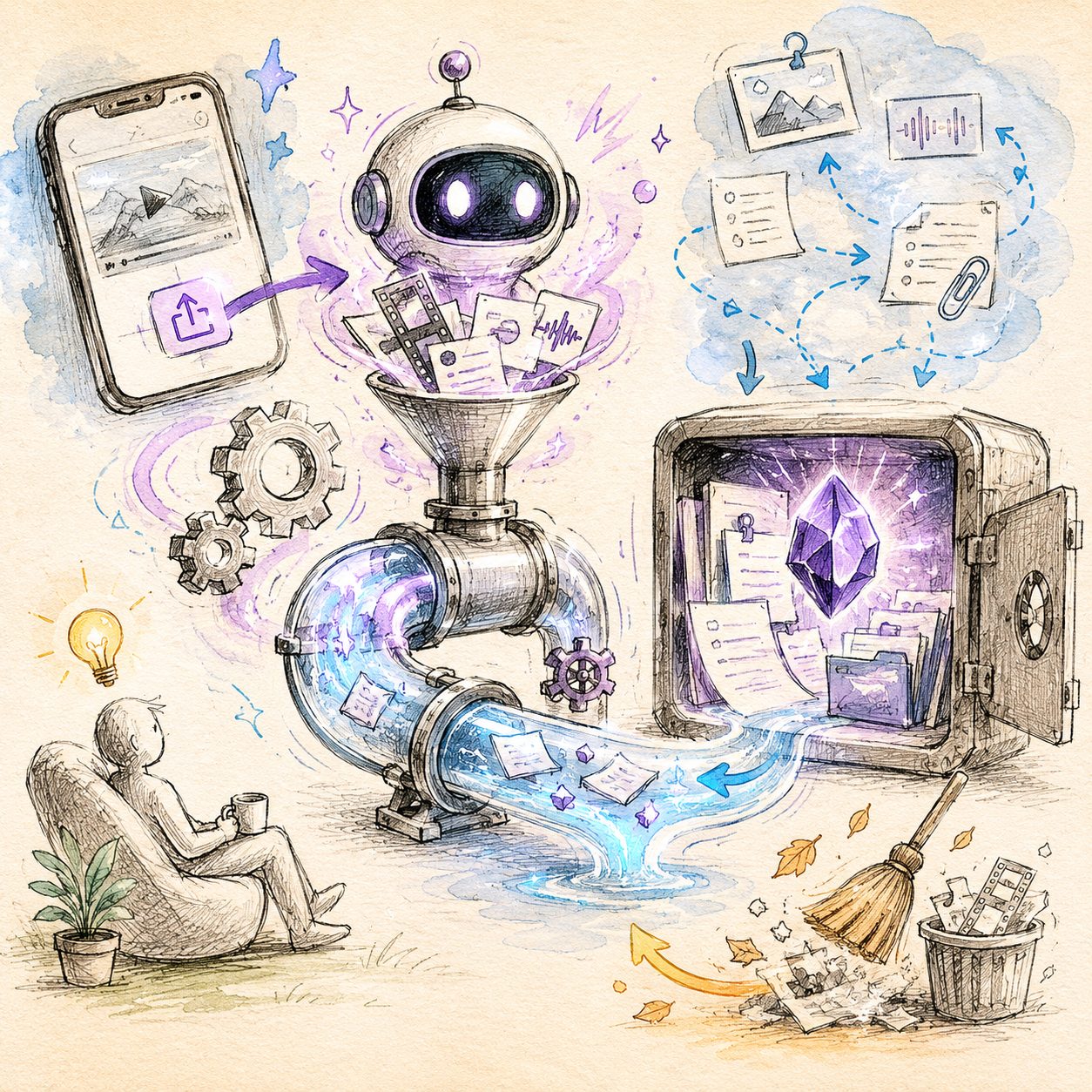
用一张图把上面的概念落到纸面上——下面这张草图展示了关键脉络:
配图:BibiGPT 团队为本文绘制(手绘风格)
表面上 Obsidian 的 CLI 工具只是「终端里打几个命令」,实际上它解锁的是一整套「上游内容生成 → 自动入库」的自动化范式。
这个更新解决了什么根本痛点
在 CLI 出现之前,BibiGPT 用户把视频总结推进 Obsidian 只有一条路:在 BibiGPT 导出 Markdown → 手动复制 → 打开 Obsidian 桌面端 → 粘贴 → 整理 frontmatter → 加双向链接。这个流程每次都要 3-5 分钟,碰到通勤路上在手机看视频就更麻烦。
CLI 工具把这个流程缩短成一行命令:用 curl 调 BibiGPT API 拿到总结内容,通过 obsidian-cli 直接写入指定 Vault 目录,连打开桌面端都不需要。整个过程可以用 shell 脚本完全自动化,甚至接入 Webhook 做到「视频一总结完自动入库」。
我的观点:Obsidian 1.12 加入 CLI 是一次产品哲学的里程碑——本地优先的笔记软件第一次允许「脚本和 AI Agent 当主语」,而不是用户必须打开桌面端 GUI 才能操作。对 BibiGPT 这种「上游生成内容」的产品来说,意义格外重大:我们输出的是结构化 Markdown,Obsidian CLI 接收的恰好是结构化 Markdown,这是天然的 pipe 对接。
和 BibiGPT 现有能力的关系:互补,不是重叠
会有人担心:Obsidian 的 AI 插件生态越来越强,会不会开始做视频总结?答案是不会——这是两个完全不同的能力边界。
BibiGPT 做的是「源头视频理解」:把一段 90 分钟的 YouTube 访谈、一节付费网课、一个播客节目,用算力转成结构化文字 + 章节大纲 + 思维导图。这需要字幕提取、时间轴对齐、多模态内容分析——这些能力跟「笔记软件」的研发方向没有交集。
Obsidian 做的是「本地知识库管理 + 双向链接 + 脚本自动化」:你的 500 个视频笔记在本地文件系统里,你掌控格式、掌控路径、掌控隐私。没有任何服务商能读到你的数据。
我的观点:BibiGPT 没打算做「笔记沉淀 + 跨文件检索 + 本地 RAG」,Obsidian 没打算做「视频理解」。CLI 出来之前,BibiGPT 的 curl/webhook 推送最终还是要人工操作 Obsidian 桌面端;CLI 出来之后,这个「最后一公里」可以直接 pipe 打通,绕过了所有手动步骤。这是两个工具互补边界变得更清晰、对接成本降到最低的转折点。
Obsidian 用户的新机会
1.12 系列的另外两个更新值得单独说:
iOS Share 扩展是通勤用户的救星。在 iPhone 上看 YouTube 视频或 Twitter 长帖,直接通过系统分享菜单把链接保存到 Obsidian Vault——配合 BibiGPT 的 iOS 快捷指令,这个链接可以自动触发总结并回写到 Vault,全程不用打开电脑。
附件自动清理解决了一个真实痛点:之前删掉一篇视频笔记,里面嵌入的截图、附件还残留在 Vault 里占空间。现在删文件时会询问是否一起清理附件,彻底告别孤儿文件。
三、实战工作流:BibiGPT × Obsidian CLI 的完整自动化方案
下面这套工作流是为「视频总结自动入 Vault + 自动建反向链接」设计的,覆盖桌面端和移动端两个场景。
第一步:BibiGPT 粘贴视频链接,生成结构化总结
打开 BibiGPT,粘贴 B 站、YouTube、播客的链接——30 秒生成结构化摘要 + 章节大纲 + 高光要点。确认总结质量后,进入下一步。
第二步:获取 BibiGPT API 密钥,配置 curl 命令
在 BibiGPT 设置页面开启 API 访问(Pro 用户可用),获取 API Key。基础调用格式:
curl -X POST "https://bibigpt.co/api/summary" \
  -H "Authorization: Bearer YOUR_API_KEY" \
  -H "Content-Type: application/json" \
  -d '{"url": "https://www.youtube.com/watch?v=VIDEO_ID"}' \
  -o /tmp/bibigpt-result.json
返回的 JSON 里包含 summary、chapters、highlights 字段,全部是结构化数据,直接可以渲染成 Obsidian Markdown。
第三步:写一个 10 行 shell 脚本,自动入 Vault
这是整个工作流的核心。把下面的脚本保存为 ~/bin/bibigpt-to-obsidian.sh,赋予执行权限:
#!/bin/bash
# bibigpt-to-obsidian.sh — BibiGPT 视频总结自动入 Obsidian Vault
VIDEO_URL="$1"
VAULT_DIR="$HOME/Documents/ObsidianVault/Videos"
DATE=$(date +%Y-%m-%d)

# 调用 BibiGPT API
curl -s -X POST "https://bibigpt.co/api/summary" \
  -H "Authorization: Bearer $BIBIGPT_API_KEY" \
  -d "{\"url\": \"$VIDEO_URL\"}" | \
  jq -r '"---\ntitle: \(.title)\ndate: '"$DATE"'\ntags: [video-summary]\nsource: \(.url)\n---\n\n## 总结\n\(.summary)\n\n## 章节大纲\n\(.chapters | map("- " + .) | join("\n"))"' \
  > "$VAULT_DIR/$DATE-$(echo "$VIDEO_URL" | md5 | head -c8).md"

# 用 obsidian-cli 触发 Obsidian 打开新笔记
obsidian-cli open --vault "ObsidianVault" --file "Videos/$DATE-*.md"
echo "✅ 已写入 Vault 并在 Obsidian 中打开"使用时只需:bibigpt-to-obsidian.sh "https://www.youtube.com/watch?v=VIDEO_ID"
第四步:用 obsidian-cli id= 自动补全配合 Alfred / Raycast 快速搜索
1.12.5 新增的 id= 参数自动补全让 Vault 内搜索变得极其顺滑。在 Alfred 里配置一个 Workflow:输入关键词 → 调 obsidian-cli search --id= → 直接跳转目标笔记。对于积累了几百个视频笔记的用户,这个「不打开 Obsidian 直接跳转」的能力可以省掉大量切换成本。
配合 Raycast 的方式类似:在 Raycast Extensions 里安装 Obsidian 插件,再通过 obsidian-cli 桥接做精确路径跳转,比 Obsidian 原生全局搜索更快。
第五步:iOS Share 扩展 + BibiGPT 快捷指令,通勤路上自动入库
移动端工作流:
- 在 iPhone 上看 YouTube / Twitter / 微博视频,点「分享」→「保存到 Obsidian」(Share 扩展)
- 链接自动写入 Vault 的「Inbox」文件夹,生成一条待处理记录
- 同时触发 BibiGPT iOS 快捷指令(通过 URL Scheme),自动调用 BibiGPT API 总结该视频
- 总结完成后通过通知推送,点击直接在 Obsidian iOS App 里查看最终笔记
这套流程的妙处在于:视频消费和笔记入库完全异步——你在通勤路上随手分享,BibiGPT 在后台跑总结,下班回到桌面端打开 Obsidian 时,笔记已经整理好了。
第六步(可选):用 Obsidian Bases 把视频笔记按主题视图组织
如果你的视频笔记积累到 100 篇以上,配合 1.12.0 增强的 Bases 功能,可以创建动态视图:按 tags 过滤财经类视频、按 date 排序最近一周、按自定义字段「已消化/未消化」管理学习进度。这是 Obsidian 相比其他笔记软件的核心壁垒——数据在本地,视图完全自定义。
第七步(可选):附件自动清理,保持 Vault 整洁
当某个视频笔记过期或信息失效需要删除时,1.12.4 新增的删除提示会询问是否一并清理附件(嵌入的截图、下载的封面图等)。定期做一次 Vault 清理时,选「删除文件 + 附件」,Vault 的磁盘占用会显著下降。
还没用过 BibiGPT 的话,可以 免费试用 BibiGPT 体验视频转结构化笔记的完整闭环——粘贴一个链接,30 秒出结果,可以直接复制 Markdown 手动导入 Obsidian,或通过上面的 shell 脚本自动化入库。
四、本地优先 × AI 生成:最值得投入的工作流组合
Obsidian 1.12 的 CLI 工具,让「BibiGPT 作为内容生成层,Obsidian 作为本地知识库层」这个组合的对接摩擦降到了最低。你的视频笔记全部以纯文本 Markdown 的形式存在本地文件系统,没有任何服务商锁定,版本控制、备份、迁移都由你掌控。
把 BibiGPT 当成「视频理解层」,Obsidian CLI 当成「本地自动化入库层」——这是 2026 年工具控和开发者群体最值得投入的一组搭档。
想看更多笔记软件 × BibiGPT 协同玩法?这是我们的 笔记软件分类博客,每个软件都有专属的工作流解读。
你怎么用 BibiGPT × Obsidian?欢迎在微信公众号「魔法司」留言分享你的命令行工作流。