
摺疊 iPhone 上的 Split View 影片筆記是什麼?
Split View 影片筆記,是指在摺疊 iPhone 內螢幕上一欄放播放器、一欄放筆記 App。這是多工:兩個視窗,沒有字幕、沒有時間戳、沒有匯出。影片筆記流程仍要把語音變成可搜尋文字,兩個視窗才幫得上忙。
截至 2026-09-13,Apple 於 9 月 9 日發表首款摺疊 iPhone:內螢幕 7.6 吋 Split View。雙欄不是筆記流程;Pencil 今年稍晚才支援。非實機評測。
Paste a long-form video URL — BibiGPT turns it into chapters, a transcript, and follow-up Q&A.
截至 2026-09-13,Apple 於 9 月 9 日發表首款摺疊 iPhone:內螢幕 7.6 吋 Split View。雙欄不是筆記流程;Pencil 今年稍晚才支援。非實機評測。
公開規格來自 Surprise and Shine 發表會——不是摺痕測試,不是一小時實機,也不是我們摸過真機。
書本式摺疊,內外螢幕都是 Super Retina XDR。Split View 可並排兩個 App、儲存組合、開同一個 App 的兩個視窗。那是多工,不是字幕。
預購 2026-10-16。開賣 2026-10-23。星白與夜空。官方內螢幕影片續航最高 31 小時。數字來自規格表與媒體轉述,不是我們實驗室。
兩塊螢幕上的標記是承諾中的軟體更新,不是第一天功能。上線前,「像 PDF 一樣批註講座」只是傳聞。就算上線,在畫面上劃重點也不是帶時間戳的字幕。
更大的內螢幕幫你看清講座。它不會自動分章、打時間戳、匯出。iPad Split View 一直沒做完的,還是這一層。
左邊 YouTube、右邊備忘錄,是 iPad 老套路。播放器仍是黑盒。筆記 App 不知道 14:32 說了什麼。可搜尋的筆記仍然從字幕開始。
7.6 吋內螢幕可以放下時間軸。本頁不是那份工作。這裡的意圖是一欄播放器、一欄筆記——擷取、搜尋、匯出——不是裁剪、拼接或調色。
貼上講座連結,拿到章節和字幕,再可選地把播放器放在筆記旁邊。這套順序今天就能在 iPad 上跑,摺疊 iPhone 10 月 23 日之後也一樣。筆記不等硬體。
Apple 2026-09-09 Surprise and Shine 發表會的關鍵變化。
外螢幕 5.4 吋 Super Retina XDR。內螢幕 7.6 吋 Super Retina XDR,Apple 稱比 iPhone 18 Pro Max 大約 50%。ProMotion,峰值約 3000 尼特。我們沒有摸過真機;摺痕和轉軸手感不在範圍內。
並排打開兩個 App、互換、儲存組合、同一個 App 開兩個視窗。官方示範包括 Safari 比價和一邊 Siri 一邊看內容。沒有一個示範給講座打時間戳。
星白與夜空。官方內螢幕影片續航最高 31 小時,外螢幕最高 44 小時。這些小時數是 Apple 標稱、媒體轉述,不是我們跑的測試。
Apple 發表日曆:預購 2026-10-16,開賣 2026-10-23。在那之前,筆記流程已經能在你現有的手機和 iPad 上跑。
兩塊螢幕的 USB-C Apple Pencil 支援承諾今年稍晚,不是首發。在畫面上劃重點仍然不是字幕。貼上講座連結,拿到章節和匯出。那是 BibiGPT 路徑,不是 Pencil 整合。
轉軸真正幫得上忙的地方——以及筆記流程仍要動手的地方。
學生和老師在 iPad 上早就這麼幹:左邊播放器,右邊筆記,每二十秒暫停一次。先產生章節。右邊就會是可搜尋的總結,而不是空文件。摺疊內螢幕只是把最後一步做得更大。
九十分鐘訪談不需要轉軸才有用。搜尋字幕,跳到時間戳,再可選地把播放器釘在筆記旁邊。這是擷取,不是剪輯——10 月 23 日之前就能用。
字幕出來之後,把 Markdown 匯出到 Obsidian,或保留帶來源追蹤的章節。Split View 可以同時放下播放器和倉庫。它發明不了倉庫。不必等 Pencil 才開始匯出。
筆記流程才是產品。部落格管長方法。本頁管事件。
上線說法來自 Apple 發表材料與獨立報導。最後更新 2026-09-13。非實機評測。
2026-09-09 Apple 在 Surprise and Shine 發表首款摺疊 iPhone:外螢幕 5.4 吋 / 內螢幕 7.6 吋 Super Retina XDR,Split View,A20 Pro,雙 48MP,256GB 起 $1999,預購 2026-10-16,開賣 2026-10-23。USB-C Apple Pencil 今年稍晚才支援。
9to5Mac — Apple unveils foldable iPhone (2026-09-09) ↗Apple 新聞稿寫明 Split View 首次讓 iPhone 並排打開兩個 App,可儲存組合,可開同一個 App 的兩個視窗。內螢幕被描述為比 iPhone 18 Pro Max 大約 50%。
Apple Newsroom — Apple unveils iPhone Duo (2026-09-09) ↗The Verge 轉述內螢幕 7.6 吋 / 外螢幕 5.4 吋以及 10 月 23 日開賣。TechCrunch 描述把影片釘在上半、下半用其他 App,並轉述官方內螢幕影片續航小時數。
The Verge — foldable iPhone specs, price, release date (2026-09-09) ↗TechCrunch 對同一場發表會的報導複述書本式摺疊、Split View 與官方影片續航小時數。獨立轉述,不是 BibiGPT 實機。
TechCrunch — Apple unveils its first foldable (2026-09-09) ↗Split View 影片筆記,是指在摺疊 iPhone 內螢幕上一欄放播放器、一欄放筆記 App。這是多工:兩個視窗,沒有字幕、沒有時間戳、沒有匯出。影片筆記流程仍要把語音變成可搜尋文字,兩個視窗才幫得上忙。
看看大家為什麼每天都用 BibiGPT 把影片轉成文字。
全球 50,000+ 使用者的信賴之選
“貼上連結幾秒鐘就拿到乾淨的字幕文字,每週幫我省下好幾個小時的手動整理時間。”
Maya R.
內容創作者 · 二次創作短影片
“匯出逐字稿後我可以按自己的節奏複習生詞,再也不用反覆暫停影片了。”
Daniel K.
語言學習者 · 用真實影片學外語
“準確、帶時間戳的文字可以直接引用,它已經悄悄成為我日常工作流程的一部分。”
Priya S.
研究人員 · 引用公開演講
FAQ
歡迎提問!
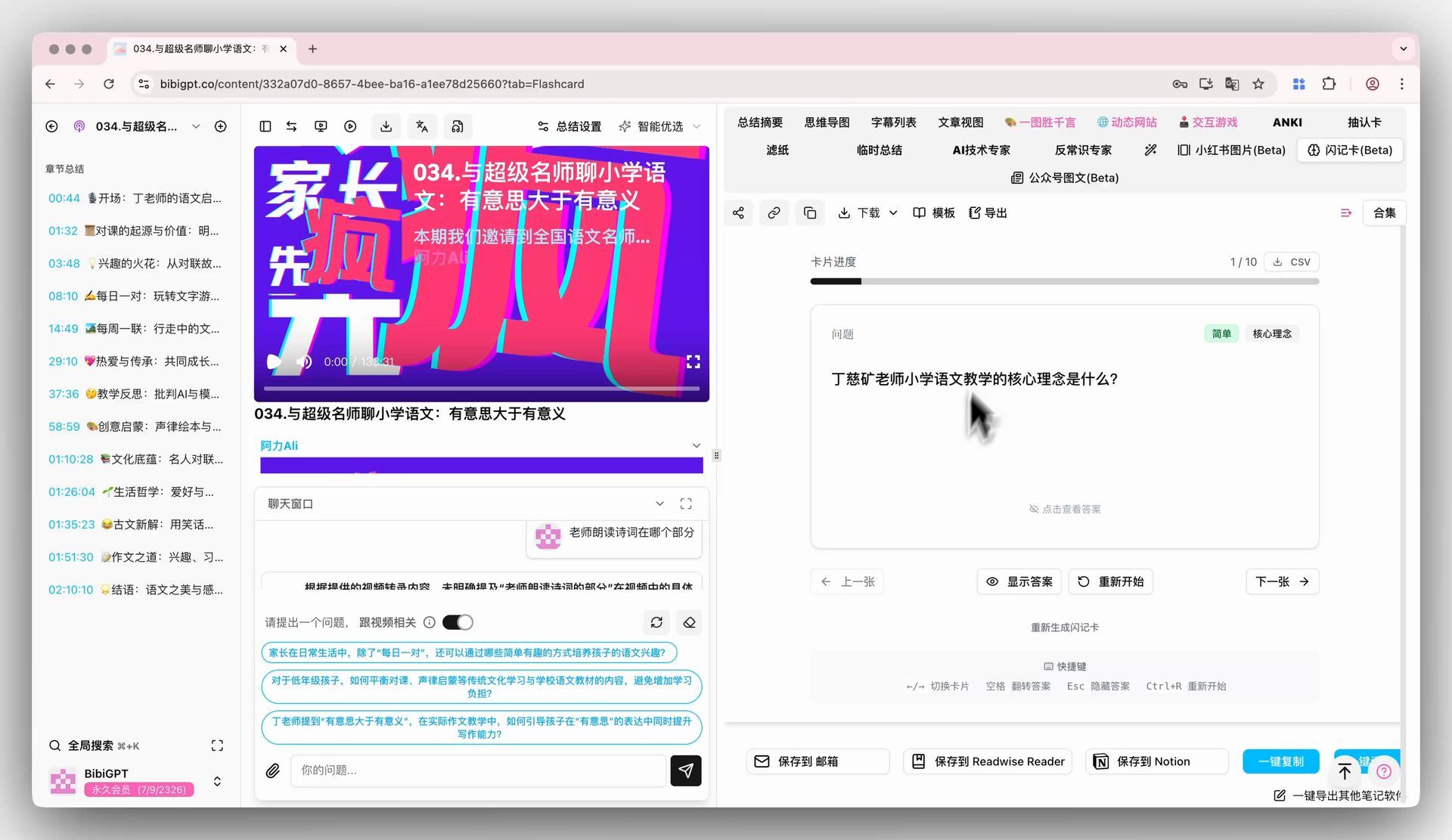 1
1 2026 最新 AI 學生學習工作流:Microsoft Study and Learn Agent、Laxu AI、NotebookLM Education、BibiGPT 橫評 + 組合用法 + 5 步把課程影片變成 Anki 閃卡複習。
 2
2 B站AI影片摘要工具哪個好?BibiGPT支援30+平台、100萬+用戶信賴,一鍵貼上連結即可產生結構化摘要。本文深度對比5大工具,含AI Agent 自動化方案。
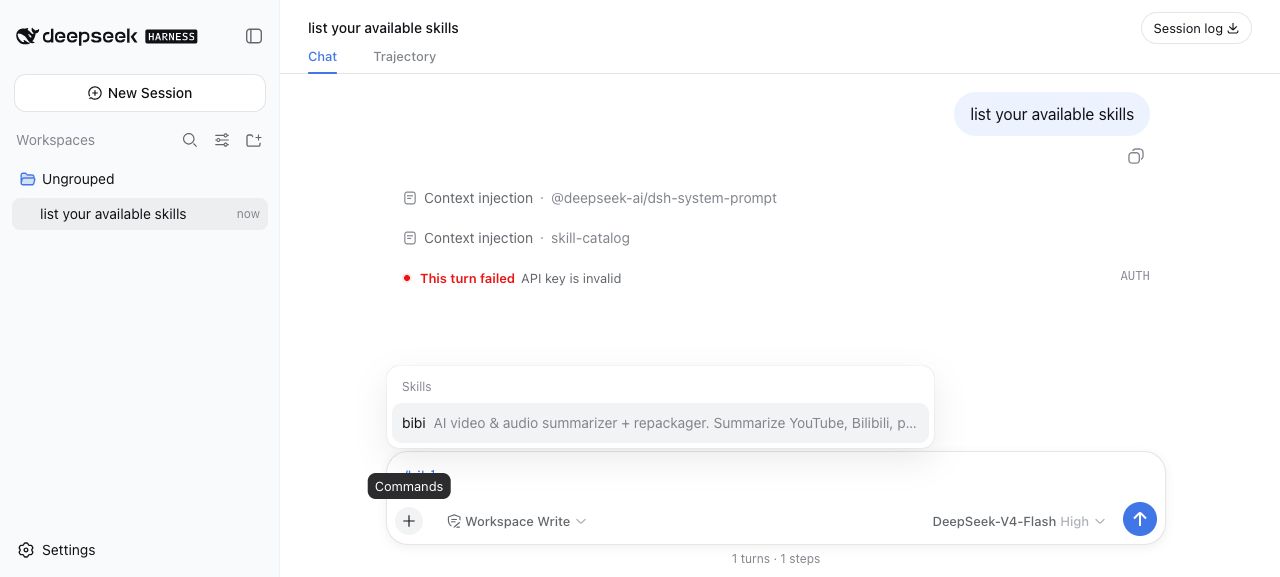 3
3 Install a video-summary skill into DeepSeek Harness in one copy-paste — SKILL.md matches Claude Code. Or skip dsh: paste a Bilibili or YouTube link in the browser and get a timestamped summary.
把長 YouTube、講座或播客連結貼進 BibiGPT。你得到章節、字幕和追問——然後可選地把播放器放在筆記旁邊:今天用 iPad,10 月 23 日之後用摺疊 iPhone。不必等 Apple Pencil。