BibiGPT v4.651.0 更新:迷你播放器切页续播与频道筛选

嗨,BibiGPT 的朋友们 👋
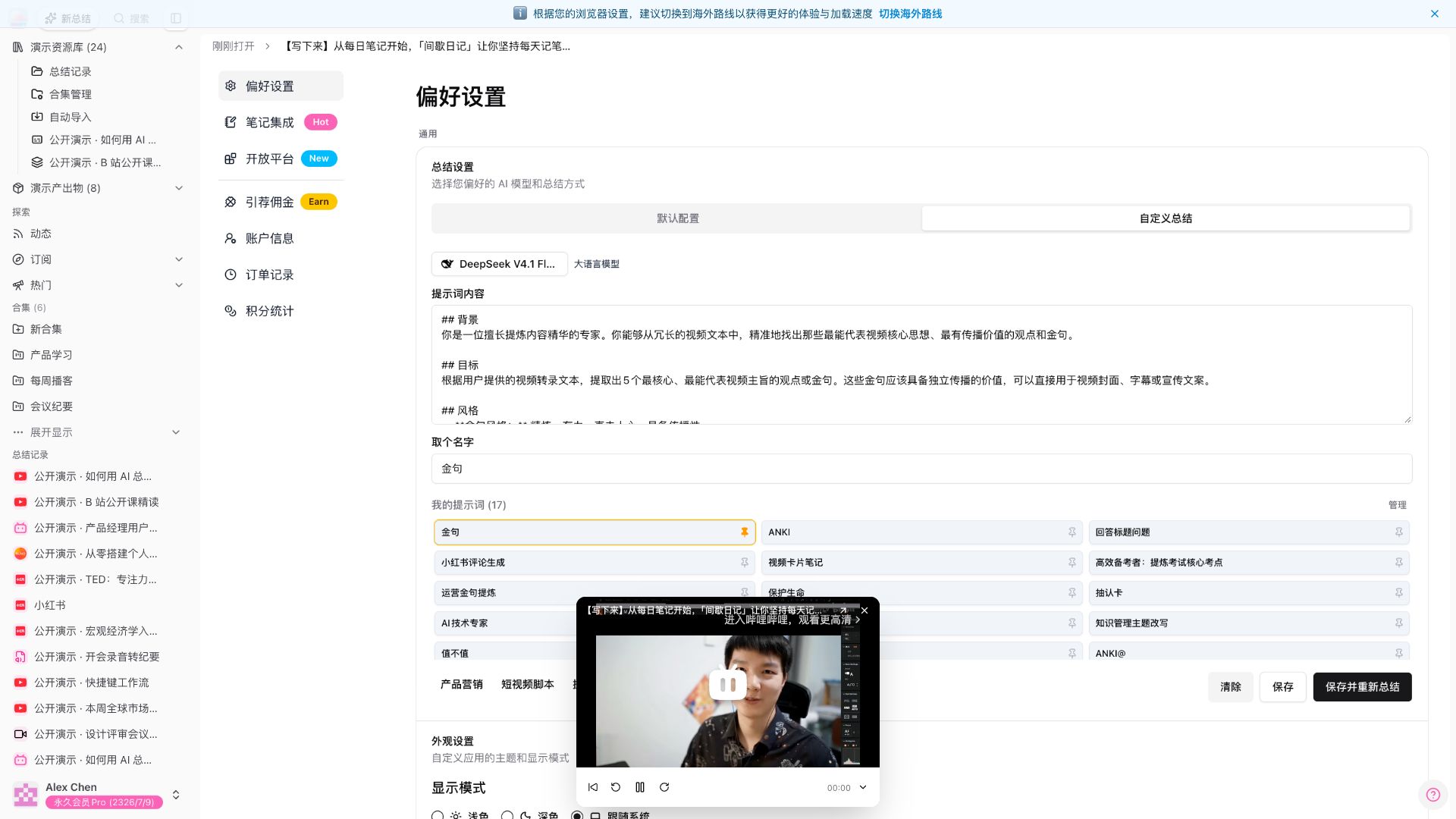
最近这几天,BibiGPT 又有一轮更新。这周主线是小窗切页后续播,以及订阅里按平台筛选频道:总结页开了小窗之后,切到偏好设置声音也不会停;订阅列表可以按哔哩哔哩等平台把频道收窄。看得快、搜得到、用得好,这周都能用上。
⚡ 看得快
小窗切页后续播
总结开着、想顺手改偏好或看订阅时,以前一切走小窗就被卸掉,声音也停,还得回到那条总结重新打开。
入口:登录后打开 bibigpt.co → 打开一条已有总结 → 点播放器底部工具条上的小窗 → 再点头像菜单「偏好设置」,或侧栏「订阅」。
上周已经能在总结页开出右下角小窗。这周补的是:切到设置、订单这些页,同一张卡片还在,接着播。详情页只是把大播放器藏起来,不是又做了一个播放器。
演示:打开小窗 → 切到偏好设置,同一张卡片还在播(约 18 秒)
侧栏顶栏收成一行
登录后左上角那个图标,以前看不出是回首页;折叠侧栏还单独占一行,新总结和搜索也散落在别处。
入口:登录后打开 bibigpt.co → 看左侧栏最顶部那一行。
从左到右是:首页图标、新总结、搜索、折叠侧栏。四个入口并排,主导航里不再重复放一个全局搜索。搜索一直有,这周改的是位置——和回首页、新总结、折叠排在同一行,一眼能点到。
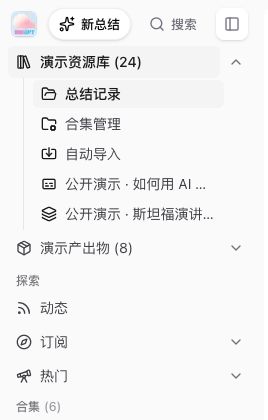
截图:BibiGPT · 侧栏最顶上一行的四个入口
头像菜单打开更新说明
想看网页端最近改了什么,以前得自己去博客或更新页翻。头像菜单底部已经有版本号,却不能从这儿直接打开。
入口:登录后打开 bibigpt.co → 点左侧栏底部头像 → 菜单最下方版本号右侧的打开按钮。
网页端这个按钮会打开公开更新说明,不是桌面客户端的「检查更新」。检查更新仍只在桌面端同一位置。菜单里仍是偏好设置、笔记集成、账户信息、订单记录等原有项。
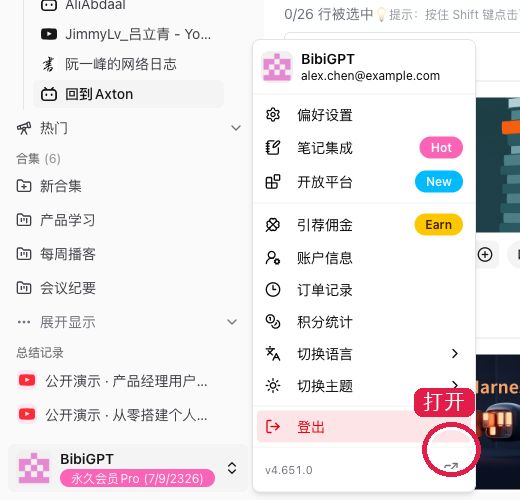
截图:BibiGPT · 头像菜单底部,版本号旁边的打开按钮
🔎 搜得到
订阅按平台筛选
订阅列表里各平台的博主以前全混在一长串里。想只看某一个平台,只能自己在表格里扫,频道一多就找不到人。
入口:登录后打开 bibigpt.co → 左侧「探索」下点「订阅」→ 切到「已订阅的频道」。动态页是同一套芯片。
表格上方是一排平台芯片。当前选中的会高亮,旁边带着该平台的条数。下面仍可搜索频道名称、按平台或最近总结过排序。订阅一直有,这周补的是按平台把列表收窄。
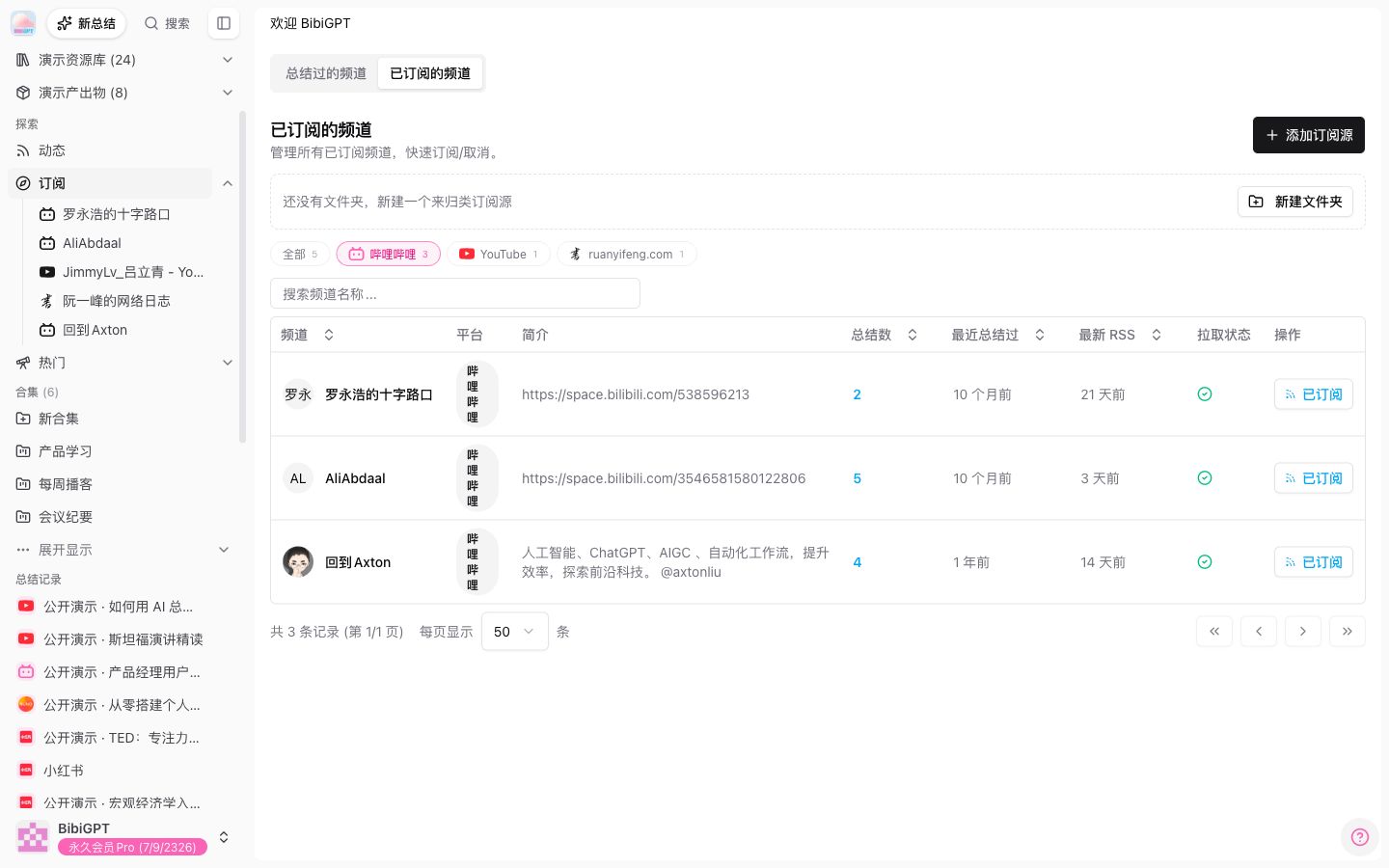
截图:BibiGPT · 「已订阅的频道」顶部的平台芯片,当前选中会高亮
频道页头更紧凑
打开已订阅博主的频道页,以前首屏先被大头像和长说明占满,真正想看的视频列表被挤下去。
入口:登录后打开 bibigpt.co → 左侧「订阅」展开 → 点某个已订阅博主。
页头现在是小头像 + 名字 + 一行简介,「已订阅 / 对话提问」排在右侧。蓝条「频道页为什么只显示最新几个视频?」默认收起,需要时再展开,并指向浏览器插件。最新几条仍在;批量总结历史走插件,说明默认不挡列表。
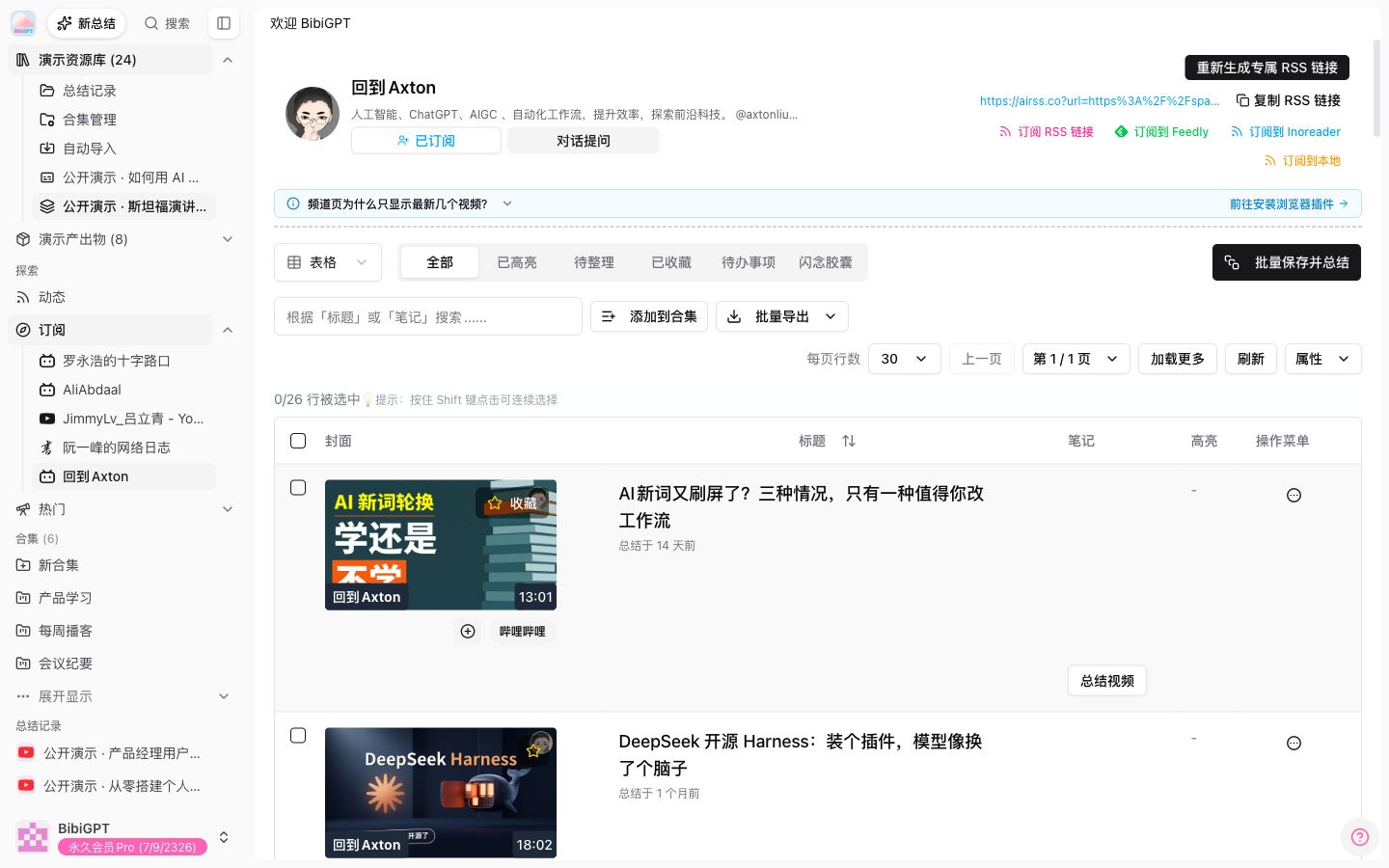
截图:BibiGPT · 频道页小头像、右侧订阅操作,以及默认收起的说明条
🛠️ 用得好
Windows 下载拦截说明
Windows 下载安装包后,有时会弹出系统保护提示。很多人会当成有风险直接关掉,下一步其实就在「更多信息」里。
入口:打开 bibigpt.co/apps/desktop → 「获取方式」→ Windows 卡片上的下载按钮下方那段说明。
若弹出这句系统保护,点「更多信息」再点「仍要运行」即可。这是系统对新软件的保护,不是病毒。我们只是把这两步写在下载按钮下面,减少误关。
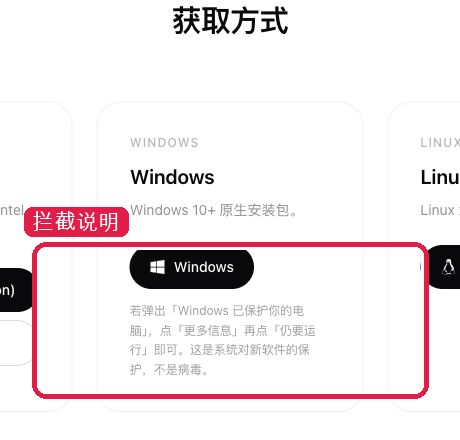
截图:BibiGPT · 桌面端下载页 Windows 卡片,按钮下方写清两步点法
其他近期优化
- 主站页脚不再放实验室、更多产品、国外音视频工具入口
- 账户信息里的微信绑定,文案已全部是中文「绑定 / 换绑 / 解绑」
- 聊天浮窗最大化后贴右边时,四边都能拖大
- 微信推送总结模板选「默认」之后,刷新也会停在默认
- 合集广场、提示词广场不再从侧栏探头;知道地址的人仍可打开直链
- 永久会员侧栏不再推销拼团招新
- 总结里的短公式能排版,金额数字仍按普通文字
- 抖音频道订阅的短链会展开成真正的博主地址
- 抖音口播会重新识别语音,不再误用平台字幕
写在最后
这期先点开 小窗切页后续播 和 订阅按平台筛选——一个让您边听边改设置,一个让订阅列表按平台收得住。侧栏顶栏、频道页头、头像菜单里的更新说明,以及 Windows 下载页那两步提示,打开就能试。
有想法或者碰到问题,欢迎在微信公众号「魔法司」给我们留言。
- 🌐 官网: bibigpt.co
- ✨ 了解更多功能: bibigpt.co/features
- 🔌 浏览器扩展: bibigpt.co/apps/browser
- 💻 桌面端下载: bibigpt.co/download/desktop
- 📱 移动端下载: bibigpt.co/app
—— BibiGPT 团队