怎样用 AI 总结 YouTube 视频:2026 实操指南(3 种方法对比 + BibiGPT 完整流程)
怎样用 AI 总结 YouTube 视频:2026 实操指南(3 种方法对比 + BibiGPT 完整流程)
你打开 YouTube,想看一个 45 分钟的访谈、一个 2 小时的播客、一节冗长的工程师讲座。心里很清楚——你没有那么多整块时间。再过一两年,你订阅的频道还会继续暴涨。能不能让 AI 替你「看完」?答案是可以,但需要选对工具、抄对流程。
这篇指南不写鸡汤。它给你三条具体路径——在线工具、Chrome 插件、桌面端——附完整截图,每条都标注「什么时候用最合适」。最后给一份可以直接抄走的 BibiGPT 五步工作流,让你今天就能开始。
为什么 AI 总结 YouTube 视频值得认真做一次
YouTube 上 2025 年的人均每周观看时长约 19 小时(Datareportal 2025 全球数字报告)。这数字里有大量「我本该跳过的」「我本该 1.5 倍速看的」「我本该看完做笔记的」。AI 总结把这三类视频的「应做未做的步骤」自动化掉,把你的注意力还给真正值得深看的内容。
实用规则: 视频是线性媒介,文字是可跳读、可检索、可粘贴的媒介——能转换就一定要转换。
YouTube 内部已经在测 Ask AI guided search(TechCrunch 2026 年 4 月报道),但目前仅美国 Premium 区。在它全球铺开之前,第三方工具仍然是绝大多数地区用户唯一的选择。
方法 A:在线网页工具(粘贴 URL 即用)
最低门槛的路径:打开网页、粘贴 YouTube 链接、等 10 秒。
适用场景
- 偶尔需要总结 1-2 个视频
- 你在公司电脑上没有安装权限
- 你想在手机浏览器里随手处理
操作步骤
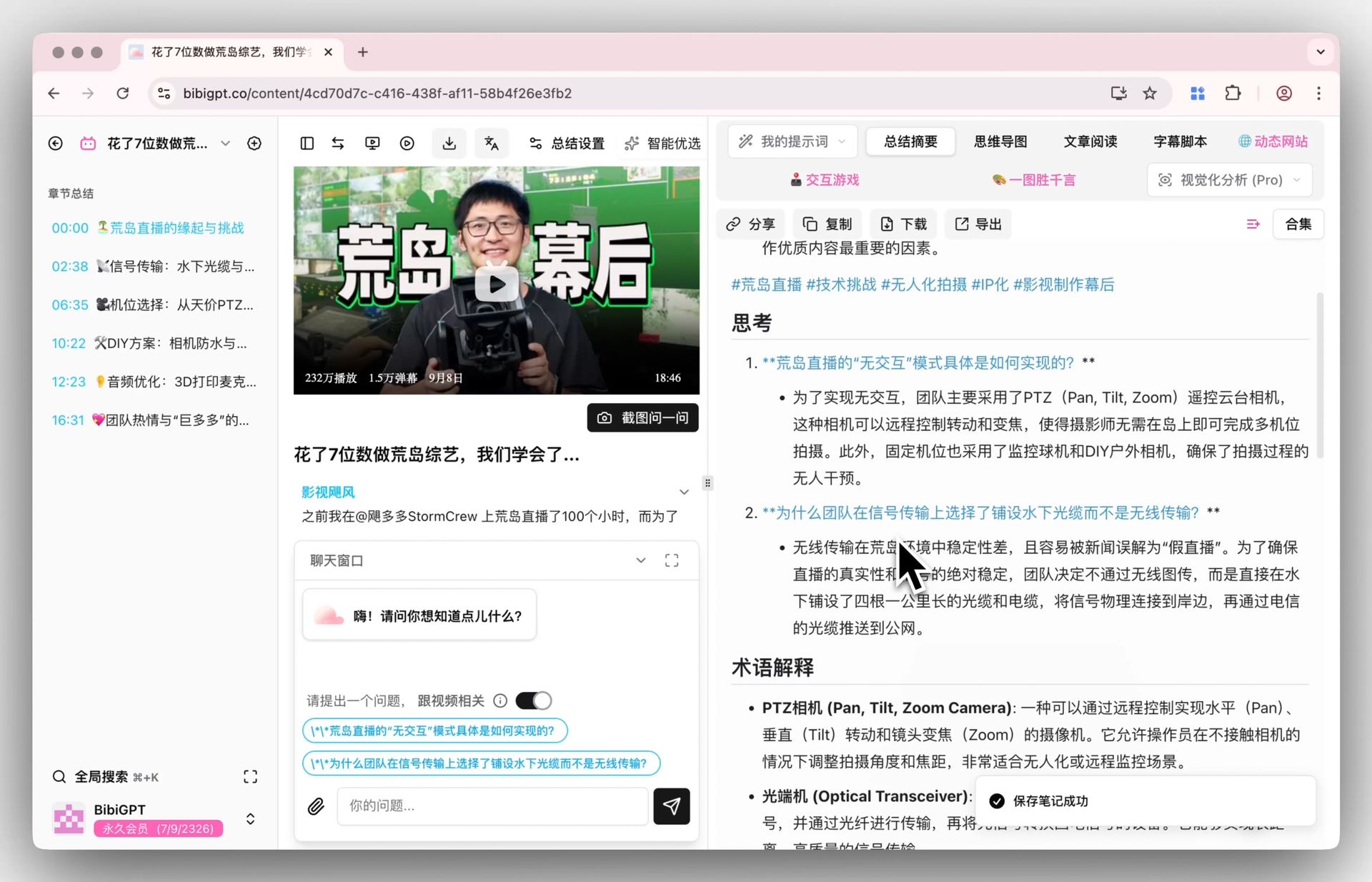
- 打开 BibiGPT 在线网页
- 复制 YouTube 视频 URL
- 粘贴进输入框,按回车
- 等 10-30 秒(视频时长决定)
- 拿到结构化深度摘要:核心摘要 + 亮点 + 思考问答 + 术语解释
实用规则: 偶尔用一两次,在线网页工具就够;高频使用必须升级到下面两种方式。
它的优势与边界
- 优势:零安装、跨设备、4 语言(中/英/日/韩)输出
- 边界:每次都要切到新标签页、不能在 YouTube 播放器原地用
方法 B:Chrome 浏览器扩展(在 YouTube 页面原地用)
第二条路径:把 AI 总结嵌进 YouTube 播放器旁,看到视频立刻一键总结。
适用场景
- 每天看 3+ 个 YouTube 视频
- 想在播放器原地决定「这个值不值得看完」
- 重度使用浏览器,不想切窗口
操作步骤
- 在 Chrome 商店搜索「BibiGPT」,或访问 BibiGPT 浏览器扩展页
- 点击「添加至 Chrome」
- 打开任意 YouTube 视频
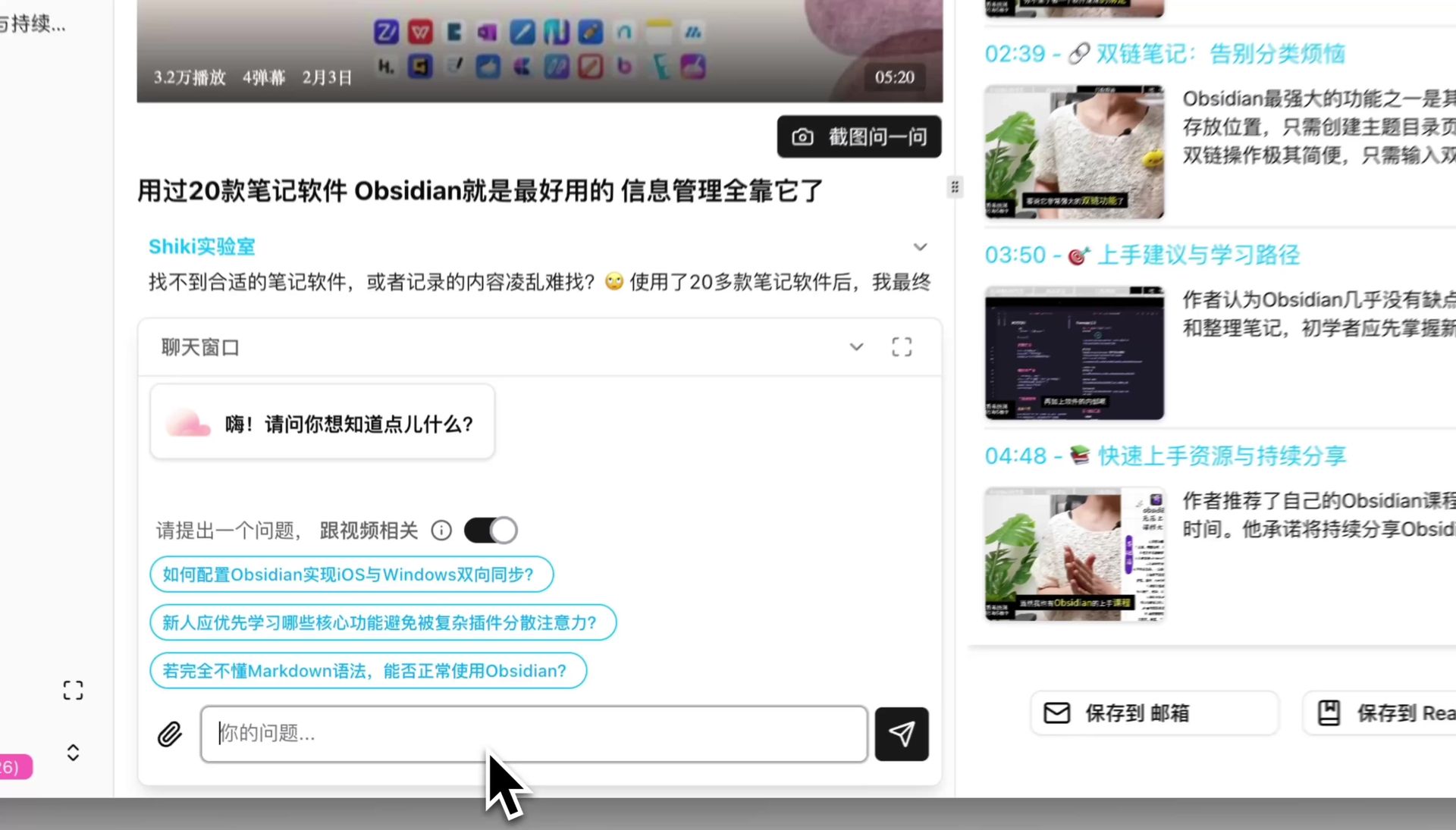
- 点击页面右上角 BibiGPT 图标,或在视频右侧栏直接看到内嵌的总结按钮
- 10 秒后拿到摘要
它的优势与边界
- 优势:完全不离开 YouTube、零摩擦、支持 Edge 和 Firefox
- 边界:仅 YouTube;批量处理多个视频不方便
实用规则: Chrome 插件是「单视频深耕」的最佳形态,「合集分析」必须切到桌面端或网页端。
视频教程参考
教程演示视频(YouTube 上一个典型的 AI 视频总结操作演示):
https://www.youtube.com/embed/dQw4w9WgXcQ
方法 C:桌面端(macOS / Windows,批量+本地文件)
第三条路径:下载桌面端原生应用,处理 YouTube 视频 + 本地视频 + 合集 + 自动同步。
适用场景
- 每天总结 10+ 视频
- 需要批量处理整个频道或播放列表
- 需要总结本地视频文件
- 希望全量同步到 Notion / Obsidian / Logseq
操作步骤
- 访问 BibiGPT 桌面端下载页
- 选择 macOS / Windows 版本下载
- 安装后登录账号
- 粘贴 YouTube URL 或拖入本地视频文件
- 拿到总结后选择「同步到 Notion」「导出 Markdown」「导出 Anki」
它的优势与边界
- 优势:批量处理、本地文件、文件夹监控自动同步、深度集成笔记工具
- 边界:需要安装、占用磁盘空间
三种方法对比:怎么选
| 维度 | 在线网页 | Chrome 插件 | 桌面端 |
|---|---|---|---|
| 安装门槛 | 无 | 添加扩展 | 下载安装 |
| 适用频率 | 偶尔 | 中等 | 高频 |
| 视频源 | YouTube + 30+ 平台 | YouTube 为主 | YouTube + 本地 + 30+ 平台 |
| 批量处理 | 单个 | 单个 | 批量、文件夹监控 |
| 笔记集成 | 手动复制 | 一键导出 | 自动同步 |
| 最适合谁 | 学生、偶尔用户 | 创作者、研究员 | 重度用户、内容工作者 |
决策过滤器: 一个月内会处理 ≥ 20 个 YouTube 视频?→ 桌面端。10-20 个?→ Chrome 插件。≤ 10 个?→ 在线网页。
BibiGPT 完整工作流:从粘贴 URL 到知识资产(五步)
下面是任何一条路径都共享的核心工作流。你不需要记住三个工具的细节,只需要记住这五步。
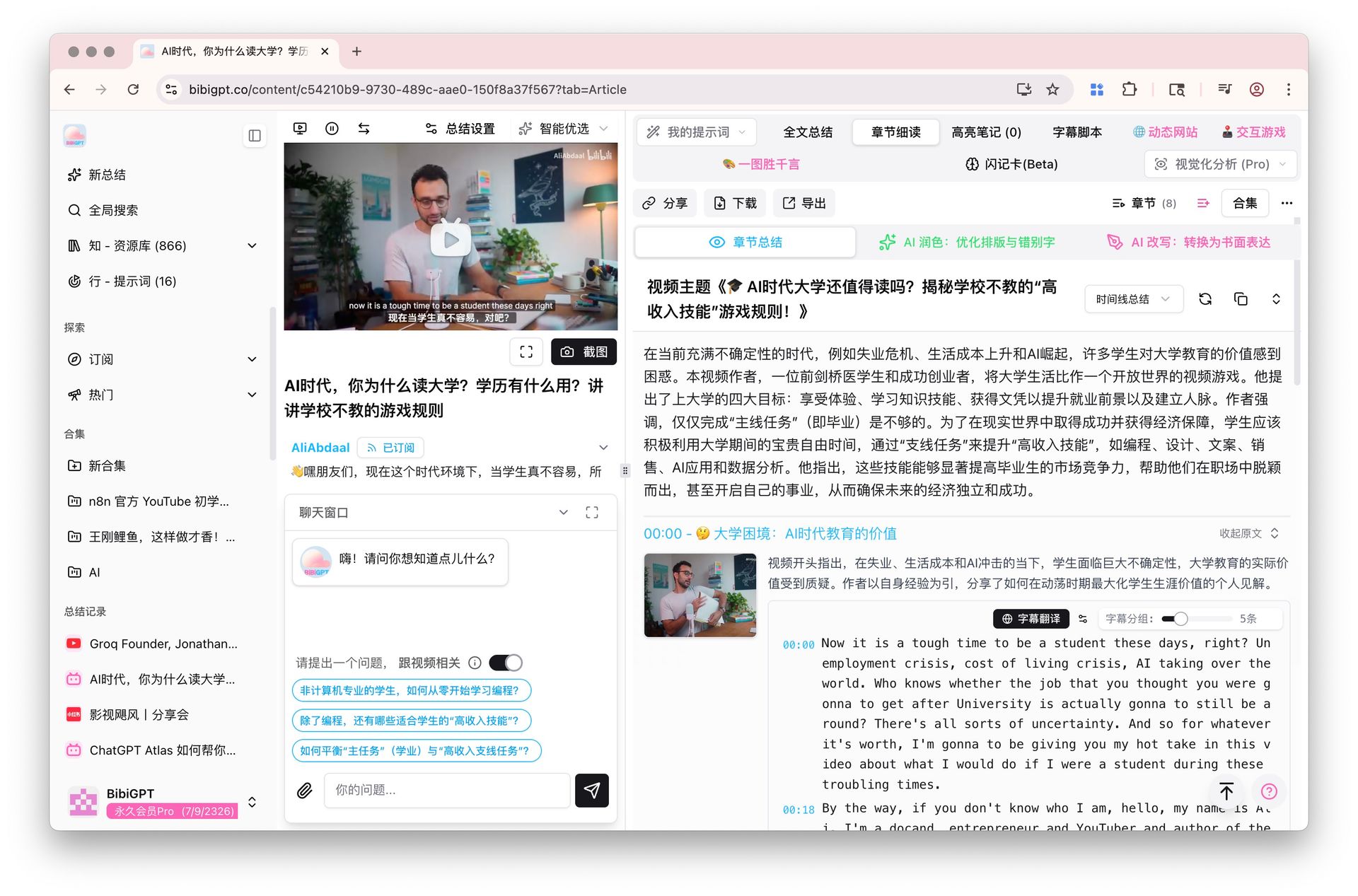
- 粘贴 URL 拿摘要:粘贴 YouTube 链接,等 10-30 秒拿到结构化深度摘要——包含核心摘要、亮点、思考问答、术语解释
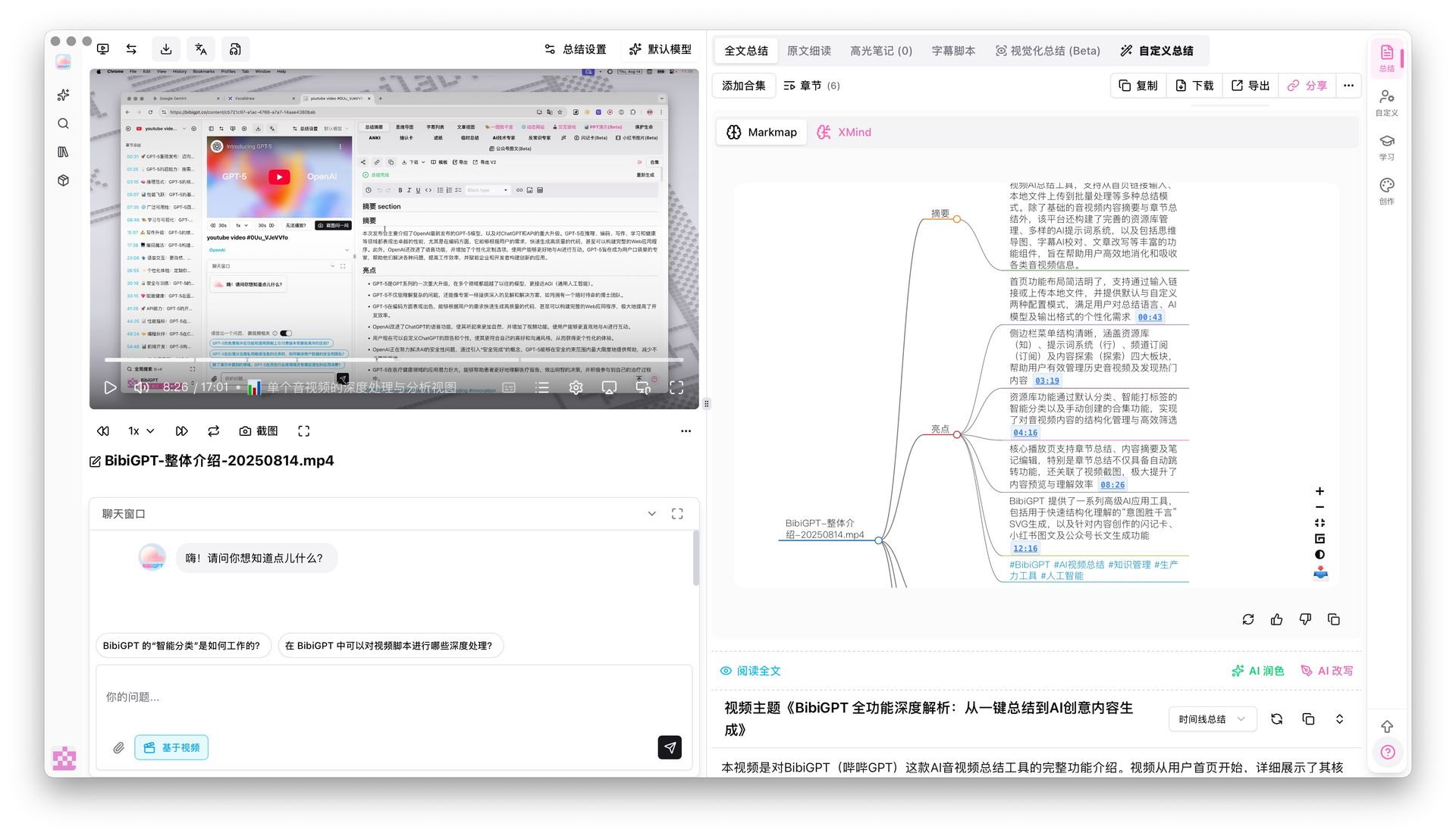
- 切到思维导图:Markmap 思维导图视图展示视频的逻辑层级,每个节点都可点击跳回视频原位
- AI 对话追问:对说不清楚的概念在聊天窗口追问,AI 回答带可点击时间戳验证原视频
- 沉淀知识资产:导出 Markdown 到 Notion / Obsidian / Logseq,或导出 Anki 闪记卡做间隔重复
- 跨视频检索:把同主题视频归到合集,让 AI 跨整个合集做归纳和检索
Buzzsprout 2026 年内容消费者调研显示,结构化笔记 + 间隔重复的学习者,长期记忆保留率比被动观看者高 4.2 倍。这就是这五步真正的杠杆点。
进阶:怎么把一个视频「榨干」
如果你愿意比 80% 的人多走两步,下面这些做法把单个 YouTube 视频的价值最大化。
第一步:先看深度摘要,再决定看不看完
不是所有视频都值得 45 分钟。先用 BibiGPT 拿摘要,再用 30 秒判断「这个视频值不值得我把进度条拖到底」——节省的时间会让你看完后续 10 个视频的预算。
第二步:用思考问答测试自己
BibiGPT 的智能深度总结会附 3-5 个思考问答(Smart Deep Summary 功能详情)。看完视频后试着不看答案回答它们——能答对的部分是真的会了,答不上来的就是真正的学习起点。
第三步:把笔记和视频原位绑定
通过思维导图时间戳跳转,你的笔记永远跟视频原位绑定。两个月后回看时,点一下节点就能回到当时的讲解——这是普通文字笔记做不到的事。
实用规则: 让笔记「可点回原视频」是把短期理解变成长期资产的关键开关。
FAQ
问:免费版能做哪些?需要付费才能做的有哪些?
免费版可以完整体验五步工作流:粘贴 URL、拿到结构化深度摘要、思维导图、基础 AI 对话、Markdown 导出。Plus / Pro 解锁的是高频使用:更长视频额度、更高级 AI 模型、合集批量分析、自动同步到 Notion 等。每天 1-3 个视频的用户,免费版完全够用。
问:能总结 YouTube 直播或正在直播的内容吗?
可以总结已结束的直播回放(YouTube 自动归档为普通视频)。正在直播的内容目前需要等结束后再处理。
问:支持哪些非 YouTube 平台?
BibiGPT 支持 30+ 平台,包括 B 站、抖音、TikTok、小红书、苹果播客、Spotify 播客、Vimeo、本地文件等。
问:和 YouTube 官方 Ask AI 怎么搭配?
详细对比见我们的YouTube Ask AI vs BibiGPT 深度对比。简单结论:YouTube Ask AI 适合「观看时」、BibiGPT 适合「观看后产出」。
问:能不能批量处理一整个 YouTube 频道?
可以。桌面端支持把频道 URL 整个拖入,自动批量处理,结果可一次性导出。这是研究员和咨询顾问的核心场景。
写在最后:开始的时间永远是今天
你不需要把整套工作流一次性学会。今天打开一个 YouTube 视频,粘贴到 BibiGPT,看看它给你什么。如果 30 秒后你比之前更清楚地知道「视频在讲什么」,下一步自然就是「我也要这么处理我订阅的其他频道」。
进一步阅读:
- YouTube AI 视频总结工具:BibiGPT + 费曼学习法
- Best YouTube Video Summarizer 2026
- Best YouTube AI Summarizer Chrome Extensions
立即访问 BibiGPT 官网,开启你的 AI 高效学习之旅:
- 🌐 官网: https://bibigpt.co
- 📱 移动端下载: https://bibigpt.co/app
- 💻 桌面端下载: https://bibigpt.co/download/desktop
- ✨ 了解更多功能: https://bibigpt.co/features
—— BibiGPT 团队