Comment construire une base de connaissances vidéo personnelle avec BibiGPT + Obsidian (workflow PKM 2026, en 3 étapes)
Comment construire une base de connaissances vidéo personnelle avec BibiGPT + Obsidian (workflow PKM 2026, en 3 étapes)
Réponse en 80 mots : Utilisez BibiGPT comme lecteur IA pour la vidéo, et Obsidian comme coffre-fort de notes à long terme. Activez « sauvegarde automatique du résumé vers Obsidian » dans le client desktop BibiGPT, et chaque vidéo que vous regardez devient une entrée dans votre Vault local. Ajoutez une taxonomie de tags et une structure de backlinks, et en trois mois vous avez un réseau privé de connaissances cherchable et interrogeable.
C’est un article méthodologique pour travailleurs de la connaissance, apprenants et créateurs de contenu — pas une revue d’outils, mais un workflow PKM (Personal Knowledge Management) éprouvé sur le terrain.
1. Pourquoi les apps de notes simples échouent face aux bases de connaissances vidéo
Si vous avez essayé de construire un carnet vidéo dans Notion, Obsidian ou Evernote, vous avez rencontré ces problèmes :
- Les sous-titres ne sont pas copiables-collables : la plupart des plateformes n’exposent pas l’export de sous-titres.
- Les horodatages se cassent : « 10:24 a mentionné X » tapé à la main devient incherchable plus tard.
- La recherche échoue : les mots-clés vidéo vivent dans l’audio, pas dans votre texte de note — la recherche plein texte ne trouve rien.
- Friction d’entrée : 20 minutes de prise de notes manuelle par vidéo → vous arrêtez de le faire.
La solution est : laissez l’IA déconstruire la vidéo en texte cherchable d’abord, puis confiez-la à votre coffre-fort de notes pour gestion à long terme. BibiGPT gère le premier ; Obsidian gère le second.
2. Trois étapes : de zéro à un système PKM en croissance
Étape 1 : configurer la sauvegarde automatique Obsidian dans le client desktop BibiGPT
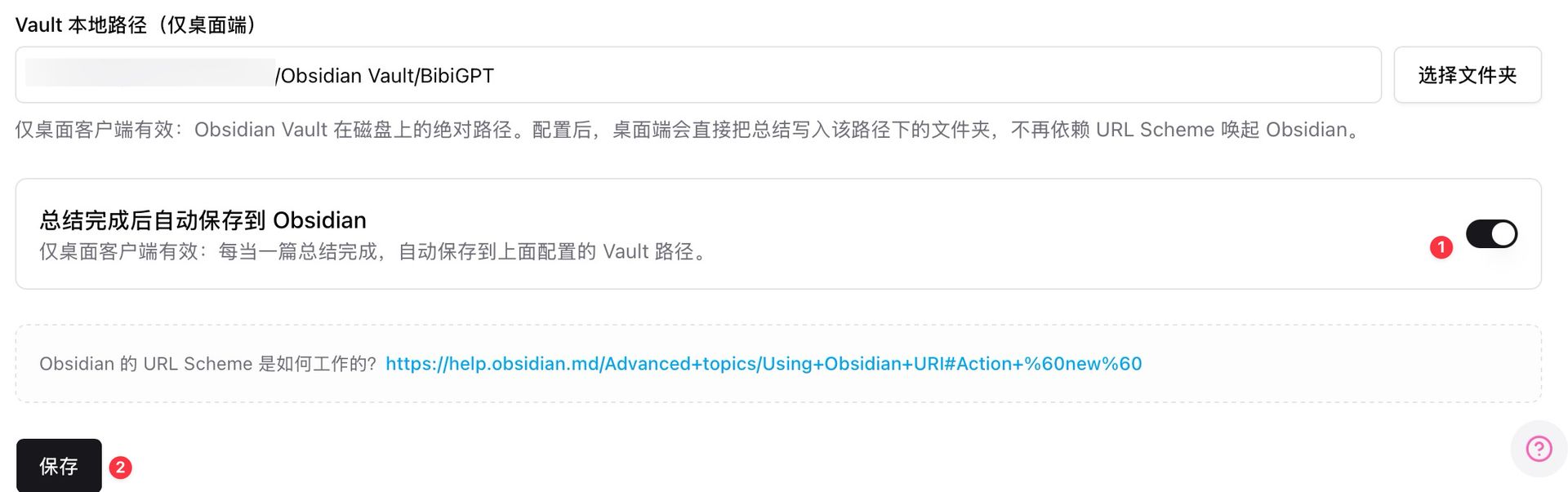
Ouvrez BibiGPT desktop → Paramètres → Intégrations de notes → entrez le chemin local de votre Vault Obsidian (par ex. /Users/you/Obsidian Vault/BibiGPT) → activez « sauvegarder automatiquement vers Obsidian après la fin du résumé ».
Une fois configuré, chaque vidéo que BibiGPT traite (Bilibili, YouTube, Xiaohongshu, podcast Xiaoyuzhou, fichier local) génère automatiquement une note structurée dans votre Vault Obsidian local. Plus de dépendance à URL-scheme — le flux est stable.
Étape 2 : concevez la structure de note (Frontmatter + chapitres + section de suivi)
Modèle recommandé pour chaque export BibiGPT :
---
source: https://bilibili.com/video/xxx
platform: bilibili
author: creator name
duration: 12:34
processed_at: 2026-04-24
tags: [learning, AI, product-design]
---

# Video Title

## AI Summary
(auto-filled by BibiGPT)

## Chapter Timestamps
- 00:00 - Intro
- 02:15 - Core argument
- 07:40 - Case study
- 11:20 - Conclusion

## Raw Captions (collapsible)
(auto-filled by BibiGPT)

## My Follow-Up Questions
(manually jot 2-3 questions to chase later via BibiGPT AI chat)

## Backlinks
(auto-generated by Obsidian)
La clé est de séparer les sections « générées par IA » des sections « ajoutées par l’humain ». Les parties IA peuvent être régénérées par-dessus ; les parties humaines ne sont jamais écrasées.
Étape 3 : taxonomie de tags + chat collection forme le réseau de connaissances
Utilisez trois couches de tags dans Obsidian :
- Couche 1 (sujet) :
#IA#design-produit#business - Couche 2 (type de source) :
#vidéo#entretien#cours - Couche 3 (état de traitement) :
#suivi-fait#approfondir-plus-tard#résumé
Couplez ceci avec le Chat IA Collections de BibiGPT — groupez les vidéos de même sujet dans une Collection. Une fois que votre vault dépasse 50 vidéos, vous pouvez interroger inter-vidéo dans la Collection. Cette profondeur de récupération n’existe pas dans Obsidian seul.
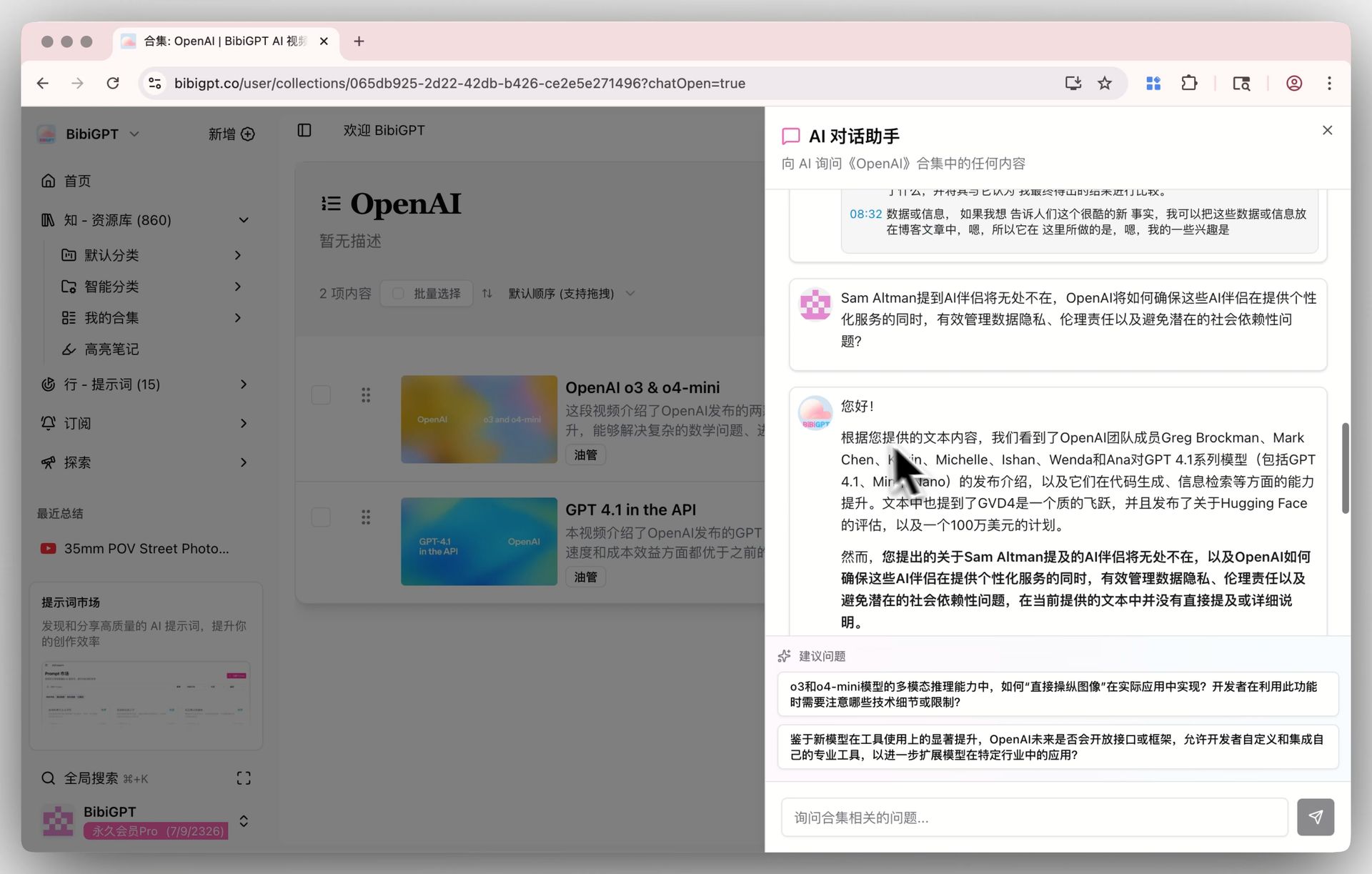
Obsidian stocke ; BibiGPT interroge. Cette structure à deux couches est le cœur de cette méthodologie.
3. Avancé : faites de votre vault « interrogeable », pas seulement « stockable »
Prompts personnalisés pour retraitement basé sur les rôles
Le résumé par prompt personnalisé de BibiGPT vous laisse déconstruire la même vidéo à travers différentes lentilles : « expliquez ceci avec la technique Feynman », « extrayez tous les éléments d’action », « restructurez selon le principe de la pyramide de Minto ».
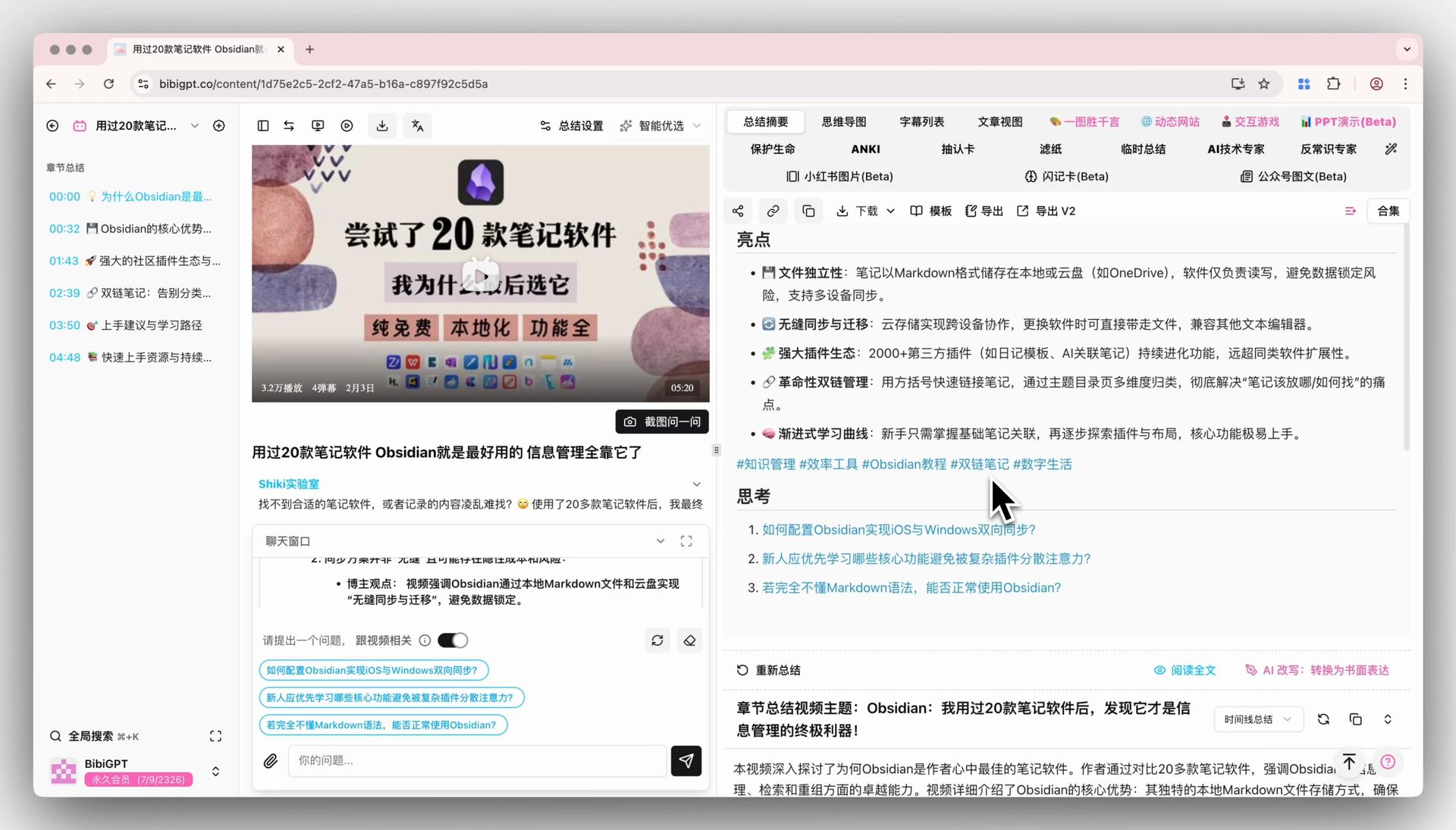
Les résumés régénérés se synchronisent automatiquement vers Obsidian comme nouvelles fiches de note — le graphe de backlinks les relie ensemble.
Requêtes Dataview pour vues thématiques
Utilisez le plugin Dataview dans Obsidian :
TABLE platform, duration, processed_at
FROM #AI AND #video
WHERE processed_at > date("2026-01-01")
SORT processed_at DESC
Tableau instantané « vidéos IA que j’ai regardées en 2026 » — quelque chose que vous maintiendriez autrement à la main.
Synchronisation cloud pour partage en équipe
BibiGPT exporte aussi vers Lark, Yuque, Notion — parfait pour les projets d’équipe où « regarder vidéo → traiter via BibiGPT → partager vers Lark » devient le nouveau défaut.
4. Cadences typiques (apprenant / créateur / chercheur)
Apprenant (étudiant, montée en compétences pro)
30 min par jour à regarder 1 ou 2 vidéos de connaissances → BibiGPT sauvegarde auto vers Obsidian → revue Dataview le week-end → chat Collections pour creuser les concepts. En 3 mois vous avez 50 à 100 notes vidéo structurées.
Créateur de contenu
Collez les vidéos concurrentes / de niche → retraitez avec un prompt personnalisé « formule d’accroche » → notes sauvegardées auto → quand vous brouillonnez, Dataview fait remonter la bibliothèque de sujets des 30 derniers jours. La vélocité de contenu se compose.
Chercheur / PM
Tirez chaque entretien, conférence et vidéo de cours pour un thème (par ex. « tendance des Agents IA ») dans une Collection → le Chat IA Collections vous laisse synthétiser consensus et désaccords en 20 minutes. Un outil composé pour les phases de recherche.
5. FAQ
Q1 : Pourquoi pas juste utiliser Notion ?
Notion est cloud-first ; la recherche dépend du cloud. Obsidian offre des backlinks locaux et des requêtes Dataview que Notion n’a pas. Utilisez Obsidian pour votre coffre-fort personnel à long terme et Notion pour la distribution cloud — BibiGPT exporte vers les deux.
Q2 : Dois-je utiliser le client desktop pour la sauvegarde auto Obsidian ?
Oui. L’accès au chemin local du Vault est une capacité réservée au desktop. Le BibiGPT web retombe sur URL-scheme — moins fiable. Téléchargez BibiGPT desktop.
Q3 : Et les fichiers vidéo locaux (enregistrements de réunion) ?
Le desktop supporte le téléversement local et le glisser-déposer. Réunions, cours enregistrés — tout est auto-transcrit + résumé + sauvegardé.
Q4 : Obsidian va-t-il ralentir avec beaucoup de notes ?
Le moteur local d’Obsidian gère généreusement les fichiers Markdown ; jusqu’à 5 000 c’est généralement bien. Au-delà, partitionnez par année ou utilisez des vues Dataview agrégées au lieu de la recherche en temps réel.
Q5 : Ce workflow supporte-t-il la collaboration d’équipe ?
La collaboration appartient au cloud (Lark / Notion / Yuque). BibiGPT exporte vers tous. Obsidian reste votre coffre-fort privé à long terme. La séparation public/privé est une règle d’or du PKM.
Q6 : Est-ce gratuit ?
Obsidian est gratuit pour usage personnel. BibiGPT a un palier gratuit ; les abonnements Plus/Pro déverrouillent les fonctionnalités desktop incluant la sauvegarde auto Obsidian, la bibliothèque de prompts personnalisés, et plus.
Essayez : sauvegardez automatiquement les vidéos de la semaine dernière dans votre vault
Voyez un exemple ingéré — à quoi ressemble une vidéo de cours Bilibili après traitement ?
Lectures complémentaires :
- Guide complet Vidéo IA vers article 2026
- Workflows de productivité avec résumé vidéo IA
- NotebookLM x Classroom pour enseignants vs BibiGPT
Fonctionnalités principales : Sauvegarde automatique Obsidian, Résumé par prompt personnalisé, Chat IA Collections.
BibiGPT Team