BibiGPT v4.455.0 アップデート:AI チャット Agent モード、クリエイター更新通知、字幕マルチフォーマットエクスポート
BibiGPT v4.455.0 アップデート:AI チャット Agent モード、クリエイター更新通知、字幕マルチフォーマットエクスポート
動画の要約を見るとき、何回クリックしていますか?マインドマップを開いて、AI リライトに切り替えて、エクスポート入口を探して——機能はある、でもどのボタンがどこにあるか覚えていないといけない。今回の v4.455.0 では、そのすべてをひとことに変えてみました。AI チャットウィンドウに新たに追加した Agent モード が意図を読み取り、要約ページ全体を自動で操作します。クリエイター更新通知・字幕マルチフォーマットダウンロード・エクスポートドラッグ並べ替えも同時リリース——それぞれは小さな変更ですが、組み合わさると「動画を見終わる」体験がもう戻れないくらい自然になります。続きをどうぞ。
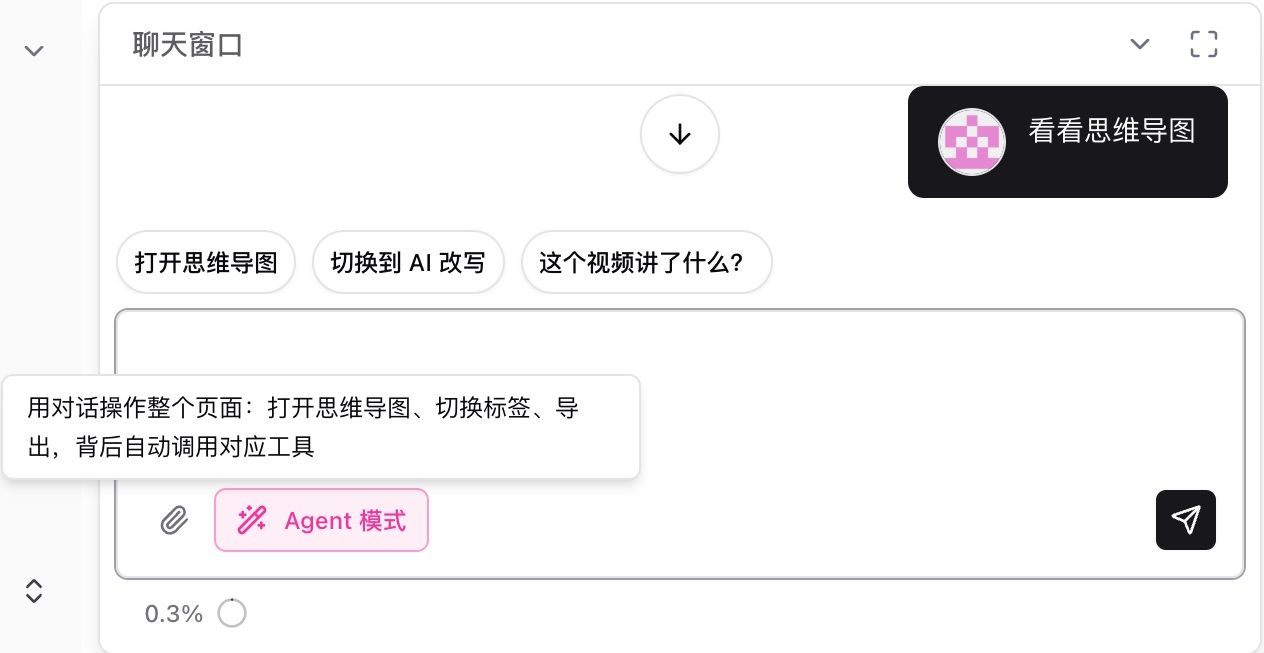
スクリーンショット:BibiGPT · AI チャットウィンドウの「Agent モード」スイッチとクイックサジェストバブル
⚡ 速く読む
AI チャット Agent モード:ひとことで要約ページ全体を操作
これまで要約ページでは、マインドマップを見るには自分で入口を探し、AI リライトに切り替えるにはクリックを重ね、エクスポートにはメニューを掘り下げる必要がありました。機能はあっても、どのボタンがどこかを覚えていなければなりませんでした。
今は右下のチャットウィンドウを開き、入力欄の上にある 「Agent モード」スイッチ をオンにするだけ。AI は質問に答えるだけでなく、あなたの意図を読み取ってページを自動で操作してくれます。「マインドマップを見せて」と送れば、そのままマインドマップビューに飛びます。入力欄の上には「マインドマップを開く」「AI リライトに切り替える」「この動画は何を話している?」などのサジェストバブルもあり、タップするだけで使えます。
2つのモードは同じドラッグ可能なチャットウィンドウを共有し、独立したパネルはポップアップしません。選択したモードは記憶され、リロード後も前回の設定が維持されます。以下はひとこと命令を送った後、Agent が自動でマインドマップ結果ページに移動した画面です:
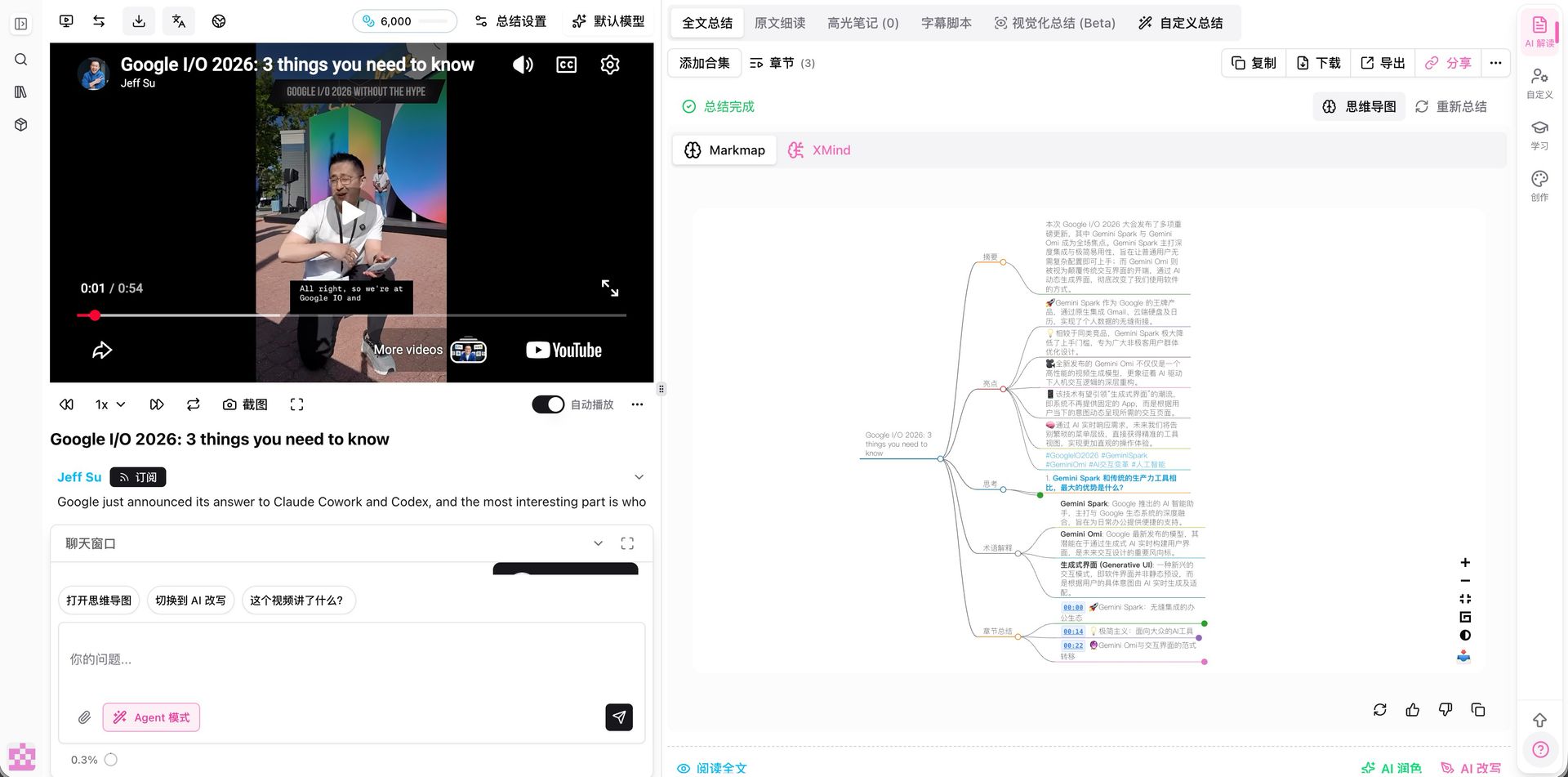
スクリーンショット:BibiGPT · Agent モードがマインドマップビューへ自動ナビゲート
「入口を探す・操作パスを覚える」という作業を AI に任せることで、動画要約が「問いと答え」という本来の直感に戻ります。
ブラウザサイドバー:どの動画でもワンクリックで要約
以前はブラウザ拡張機能のサイドバーで AI Summary タブが表示されるのは、一度要約を生成した動画だけでした。今はすべての動画を開いた瞬間にこのタブが表示され、タップすれば要約が始まります。すでに要約済みのものはそのまま表示され、二重課金はありません。
Bilibili の有料動画にも対応が進みました。サイドバーが不完全なプレビュー版の字幕しか取得できなかった場合、ログイン状態を使って自動で完全版を再取得します。手動操作は一切不要です。
アップロード対応フォーマット拡張:.ts / .mkv / .avi をそのままドロップ
以前は .ts・.mkv・.avi といった録画・配信ファイルを扱うとき、mp4 に変換してからアップロードする必要があり、変換作業が一手間かかっていました。
今は mp4・mov・ts・mkv・mp3・m4a・wav・webm・avi など多様なフォーマットに直接対応。ドロップすればシステムが自動で検証・変換し、事前の手動変換は不要です。ライブ録画・スクリーン録画・クラウドストレージからダウンロードしたファイルもシームレスに要約フローへ進めます。以下はアップロードダイアログで対応しているフォーマットの一覧です:
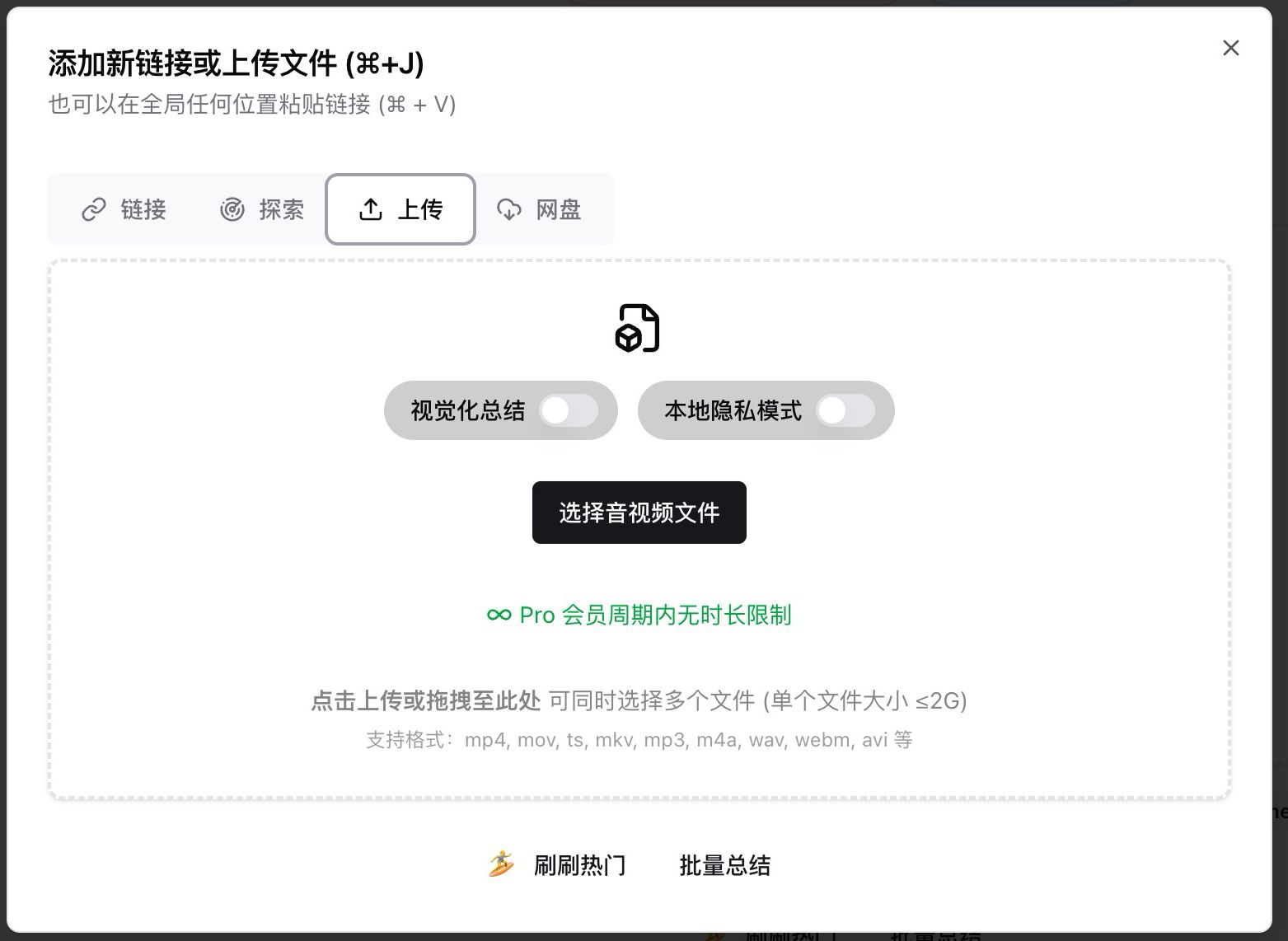
スクリーンショット:BibiGPT · アップロードダイアログの対応フォーマット一覧
🔎 探し出す
クリエイター更新通知:フォロー中のクリエイターが更新したら WeChat でいち早くお知らせ
フォロー中のクリエイターが頻繁に更新しているのに、気づいたら新しい動画が何日も前に上がっていた——そんな経験はありませんか。
今はユーザー設定ページで WeChat アシスタントを連携すると、新たに追加した 「クリエイター更新通知」 が、あなたがサブスクライブまたは要約したことのあるクリエイターに新しいコンテンツが要約された際、WeChat でお知らせします。通知範囲は3段階から選べます:
- オフ(デフォルト):通知なし
- サブスクライブ済みのチャンネルのみ:自分がサブスクした クリエイターだけを追跡
- 全て(過去に要約したものを含む):過去に要約したクリエイターも含めて通知
これで「定期的に確認しに行く」から「受け取るだけ」に変わります。静かにしたいときも、逃したくないときも自由自在。設定はこのような画面です:
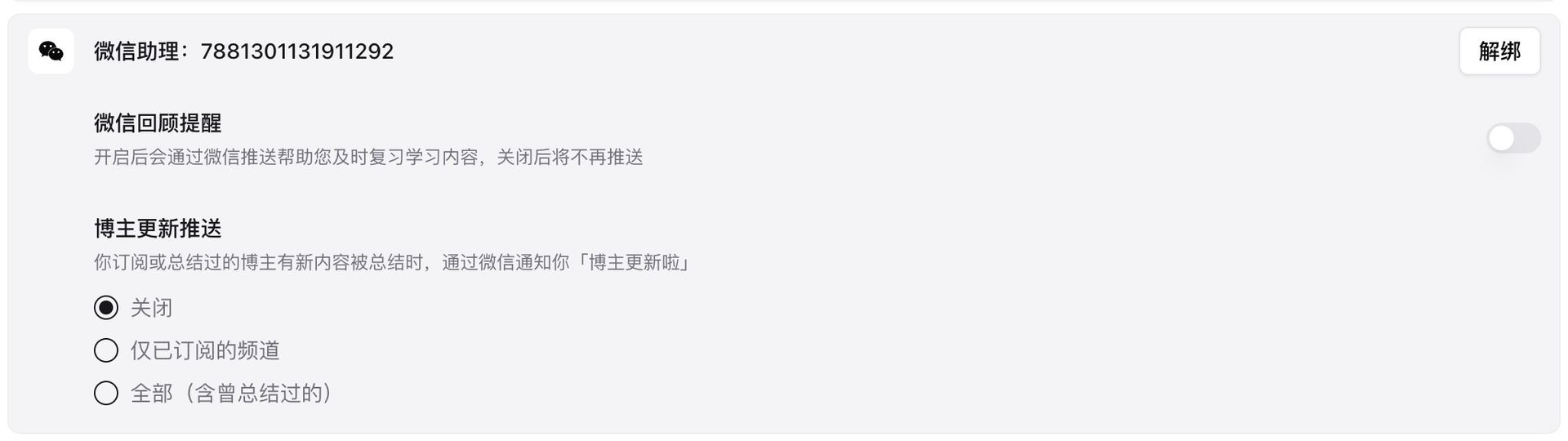
スクリーンショット:BibiGPT · ユーザー設定ページの「クリエイター更新通知」3段階スイッチ
WeChat サブスクリプションチャンネル:公式アカウントプッシュの独立スイッチ+カスタム要約スタイル
WeChat チャンネルプッシュも今回細かく改善されました。公式アカウントチャンネルプッシュの独立スイッチ が追加され(企業 WeChat と別に制御可能)、プッシュは直近7日間に公開された動画のみが対象となり、過去コンテンツが一気に流れ込むことを防ぎます。通知解除ガイドも末尾に追加し、通知管理がより手軽になりました。
Plus / Pro 会員は WeChat 連携ページで チャンネルプッシュの要約スタイルをカスタマイズ できます。「重要な財務データを重点的に」「3文で簡潔に」など、毎日 WeChat に届く要約を自分好みの形に仕上げられます。
🛠️ うまく使う
字幕スクリプトのマルチフォーマットダウンロード:SRT / VTT / JSON / TXT / LRC をワンクリックで取得
字幕を他の場所で使いたい——プレーヤーに焼き込む・ノートに構造化してインポート・または純テキストだけほしい——以前はエクスポートフォーマットが限られており、取得後に自分で変換する必要がありました。
今は「字幕スクリプト」タブで「字幕をダウンロード」の横にあるドロップダウン矢印をクリックし、用途に合わせてフォーマットを選べます:
- SRT:汎用字幕、焼き込み / プレーヤーアップロード
- VTT:ウェブ / プレーヤー向け
- JSON:構造化データ、プログラムによる二次処理
- TXT:タイムスタンプ+プレーンテキスト
- LRC:音楽プレーヤーの歌詞フォーマット
各フォーマットに典型的な用途が示されており、「選び間違えて再変換」という手間がなくなりました。ドロップダウンメニューはこちら:
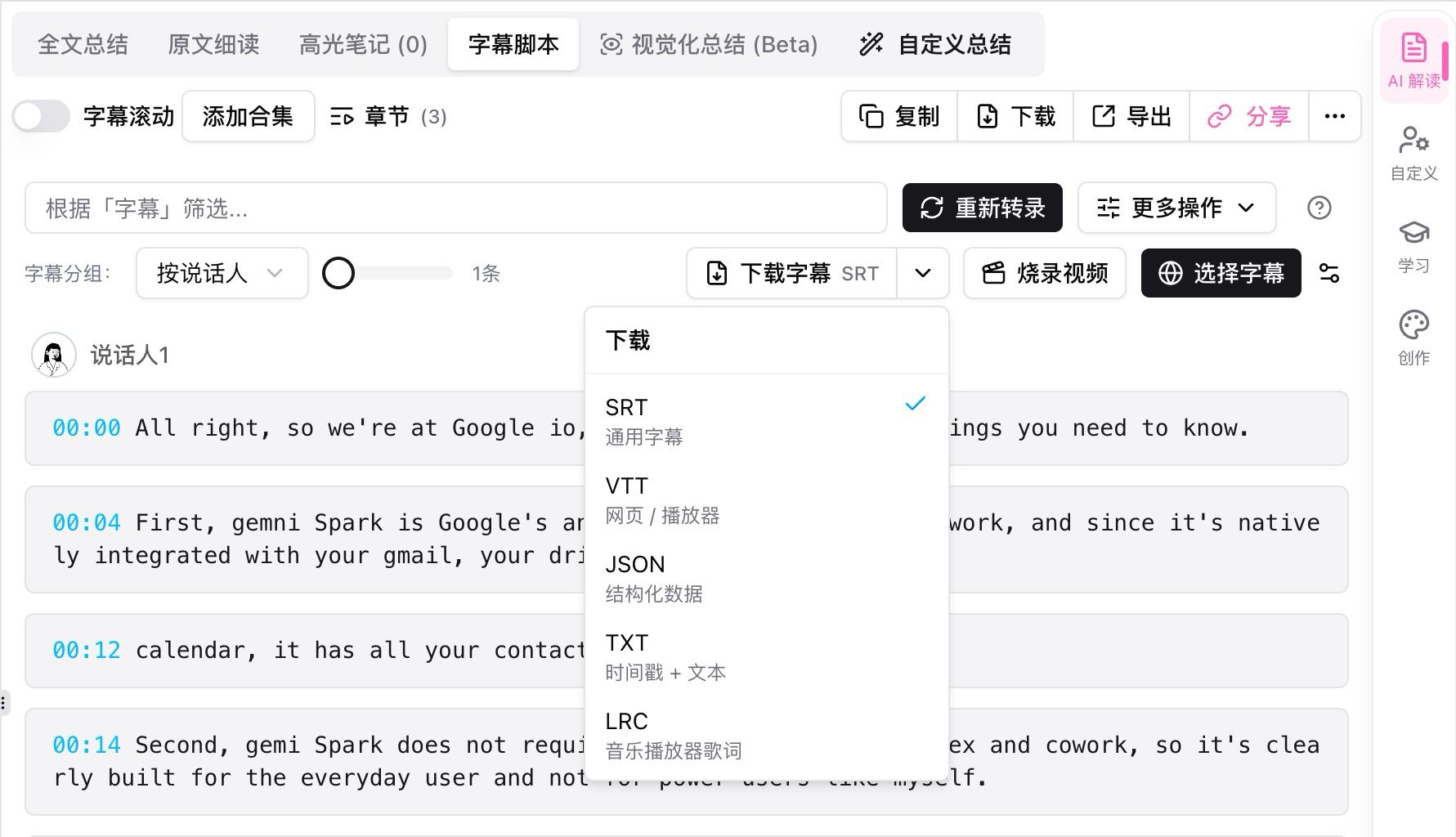
スクリーンショット:BibiGPT · 字幕スクリプト「字幕をダウンロード」のマルチフォーマットドロップダウンメニュー
エクスポート内容のドラッグ並べ替え:エクスポート前にノート構成を整理
以前はノートをエクスポートする際、全体要約・章別要約・記事スクリプトの順序が固定されており、自分のノート習慣と合わないこともありました。エクスポート後に Notion や Obsidian でカット&ペーストして並べ直す必要がありました。
今は「エクスポート内容」パネルの左上に 「エクスポート順序」ドラッグエリア が追加され、チェックしたコンテンツブロックが一覧表示されます。各項目の左側にドラッグハンドルがあり、上下にドラッグするだけで順序を変更でき、エクスポート結果は設定した順序で出力されます。順序設定は記憶され、ダウンロード・コピー・ノートへのエクスポートすべてに反映されます。パネルの画面はこちら:
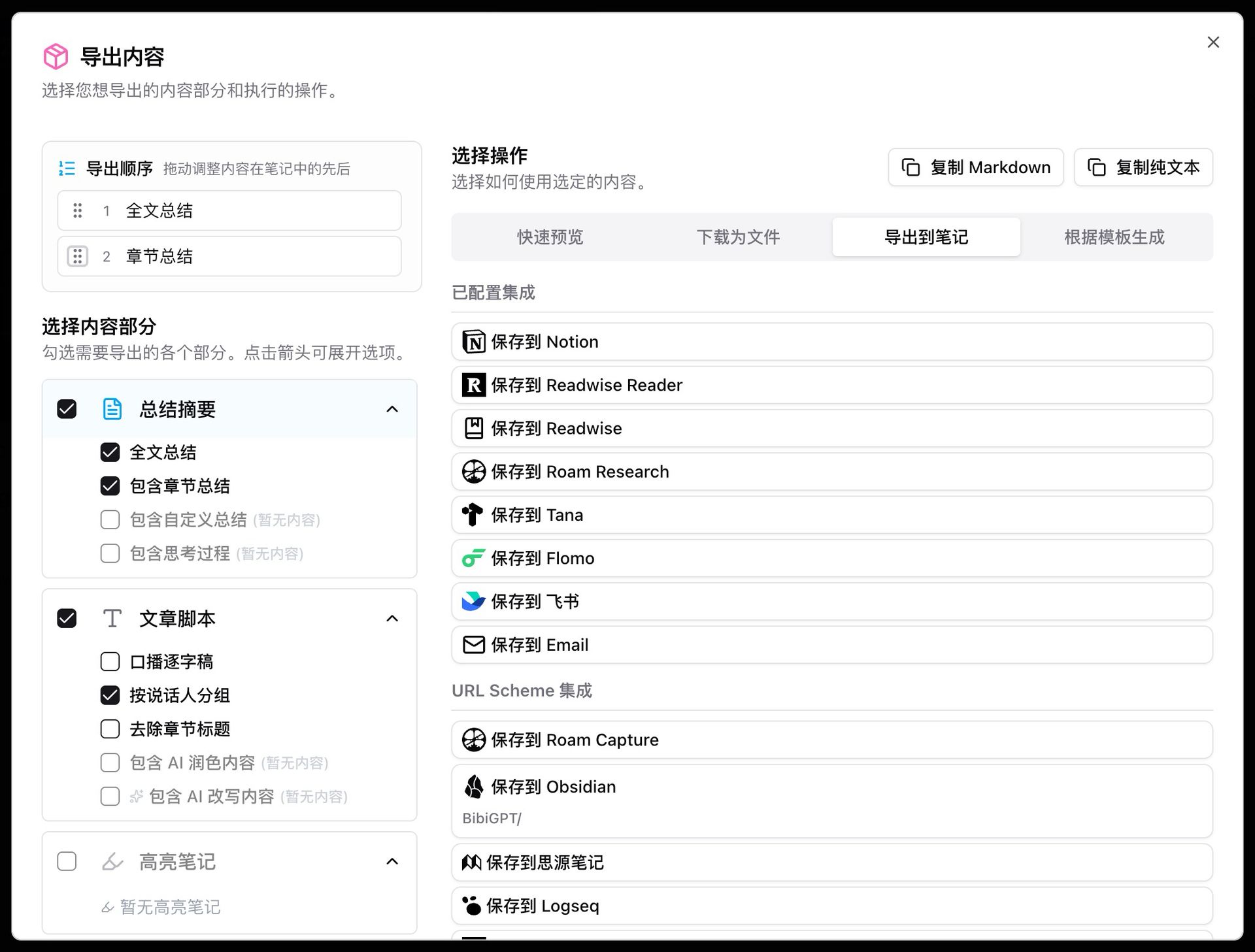
スクリーンショット:BibiGPT · 「エクスポート内容」パネルの「エクスポート順序」ドラッグエリア
要約を Obsidian / Roam にワンクリック保存
ブラウザ拡張機能の要約ツールバーに、「保存」ドロップダウンから3つのノート保存方法が追加されました:Markdown ファイルのダウンロード・Obsidian への直接送信・Roam Research への送信。Obsidian はクリップボード方式を採用しており、vault の設定不要ですぐに使えます。すべての操作が17言語に対応しています。
その他の最近の改善
- 算力プログレスバーを追加:サブスクライバーのヘッダーに月次プログレスバーが表示され、今月の残量が一目でわかります。上限が近づくと「アップグレード」ボタンが表示されます
- 長い字幕のスクロールがよりスムーズに:長時間の配信や長尺ポッドキャストの字幕リストで、スクロールのもたつきが解消されました
- デスクトップ端末の認証設定が手軽に:PCにインストール済みのブラウザを自動検出して安定性順に表示し、未インストールのものはグレーアウト・選択不可になり、誤選択による認証失敗を防ぎます
まとめ
今回最も体験してほしいのは AI チャット Agent モード です——ひとことで要約ページ全体を操作でき、動画要約が最も直感的な「問いと答え」に戻ります。クリエイター更新通知 でフォロー中のクリエイターの新着を見逃さなくなり、字幕マルチフォーマットダウンロード と エクスポートドラッグ並べ替え は「手元に届いてすぐ使える」体験をさらにスムーズにしました。
算力で脳力を節約。音声・動画コンテンツを速く読み、探し出し、うまく活用する。
フィードバックやバグは、WeChat 公式アカウント「魔法司」にてお気軽にお知らせください。
- 🌐 公式サイト: bibigpt.co
- 🔌 ブラウザ拡張機能: bibigpt.co/apps/browser
- 💻 デスクトップ版ダウンロード: bibigpt.co/download/desktop
- 📱 モバイル版ダウンロード: bibigpt.co/app
- ✨ 機能をもっと見る: bibigpt.co/features