BibiGPT v4.455.0 업데이트: AI 대화 Agent 모드, 크리에이터 업데이트 알림, 자막 다중 형식 내보내기
BibiGPT v4.455.0 업데이트: AI 대화 Agent 모드, 크리에이터 업데이트 알림, 자막 다중 형식 내보내기
영상 요약 하나 보는 데 마우스를 몇 번이나 클릭하고 계신가요? 마인드맵 열고, AI 재작성으로 전환하고, 내보내기 입구 찾고—기능은 다 있는데, 버튼 위치를 일일이 기억해야 했죠. 이번 v4.455.0에서는 그 모든 동작을 한 마디에 맡겨봤습니다. AI 대화 창에 새로 생긴 Agent 모드가 의도를 파악해 요약 페이지를 자동으로 조작해 드려요. 크리에이터 업데이트 알림, 자막 다중 형식 다운로드, 내보내기 드래그 정렬도 함께 출시했습니다—하나하나는 작은 변화지만, 모이면 「영상 하나 보는 흐름」이 몰라보게 자연스러워질 거예요. 계속 읽어보세요.
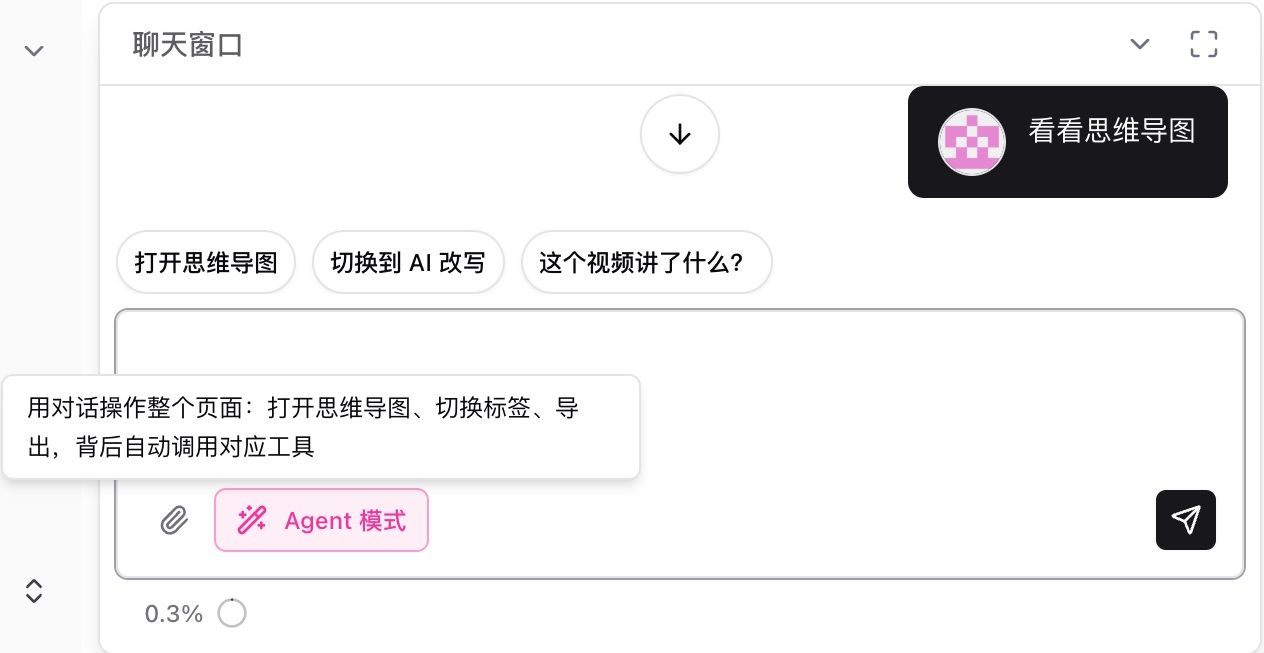
스크린샷: BibiGPT · AI 대화 창의 「Agent 모드」 스위치와 빠른 추천 버블
⚡ 빠르게 보기
AI 대화 Agent 모드: 한 마디로 요약 페이지 전체 조작
전에는 요약 페이지에서 마인드맵을 보려면 입구를 직접 찾아야 했고, AI 재작성으로 전환하려면 이리저리 클릭해야 했으며, 내보내기는 또 메뉴를 뒤져야 했죠. 기능은 다 있는데 버튼 위치를 외워야 하는 게 문제였어요.
이제 오른쪽 하단 대화 창을 열고 입력창 위의 「Agent 모드」 스위치를 켜면, AI가 단순히 질문에 답하는 것을 넘어 의도를 파악하고 페이지를 자동으로 조작합니다. 「마인드맵 볼게요」라고 입력하면 바로 마인드맵 뷰로 이동하고, 입력창 위에는 「마인드맵 열기」「AI 재작성으로 전환」「이 영상 내용이 뭔가요?」같은 추천 버블이 떠 있어 한 번에 바로 쓸 수 있어요.
두 가지 모드는 드래그 가능한 대화 창 하나를 공유하며, 별도 패널이 팝업되지 않습니다. 선택한 모드도 기억되어 새로고침 후에도 유지됩니다. 아래는 명령어 한 마디 후 Agent가 자동으로 마인드맵 결과 페이지로 이동한 모습입니다.
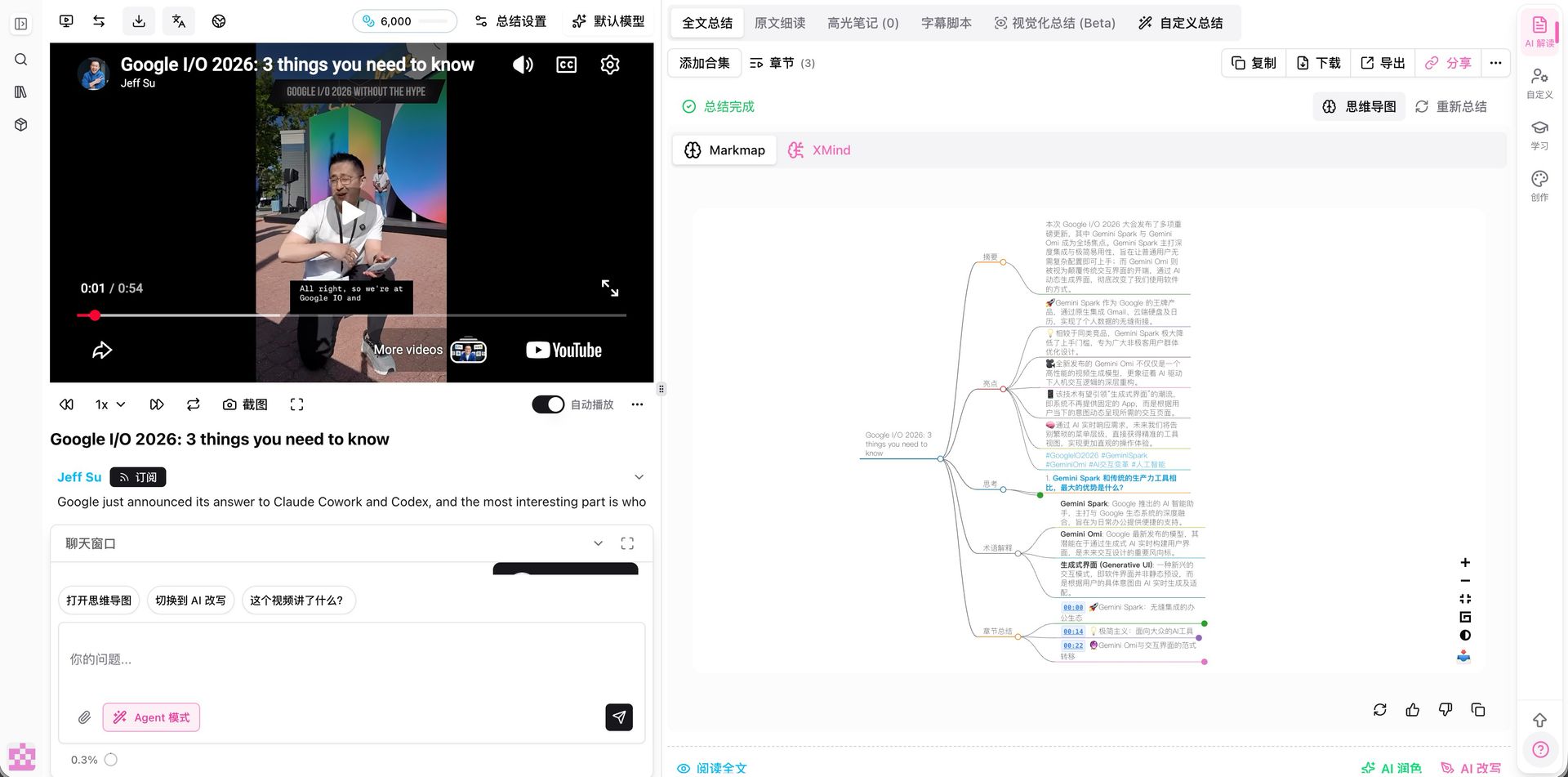
스크린샷: BibiGPT · Agent 모드가 자동으로 마인드맵 뷰로 이동하는 모습
「입구 찾기, 조작 경로 외우기」를 AI에게 맡기면, 영상 요약이 다시 「묻고 답하는」 직관으로 돌아옵니다.
브라우저 사이드바: 어떤 영상이든 열면 클릭 한 번으로 요약
이전에는 브라우저 확장 사이드바에서 이미 요약을 생성한 영상에만 AI Summary 탭이 표시됐어요. 이제는 모든 영상에서 처음부터 탭이 보이고, 클릭하면 바로 요약이 시작됩니다. 이미 요약된 영상은 결과를 바로 보여주고 중복 차감 없어요.
Bilibili 유료 영상도 개선됐습니다. 사이드바에서 불완전한 미리보기 자막을 받아왔을 때, 로그인 세션을 활용해 자동으로 완전한 자막을 다시 가져오고—수동 조작이 전혀 필요 없어요.
업로드 파일 형식 추가: .ts / .mkv / .avi 바로 드래그
이전에는 .ts, .mkv, .avi 같은 녹화 파일이 있으면 다른 도구로 mp4로 변환한 뒤에야 업로드할 수 있었어요. 변환에 시간도 걸리고 용량도 차지하고.
이제 업로드에서 mp4, mov, ts, mkv, mp3, m4a, wav, webm, avi 등 형식을 바로 지원합니다. 끌어다 놓으면 시스템이 자동으로 검증하고 변환—미리 수동으로 변환할 필요가 없어요. 라이브 녹화, 화면 녹화, 클라우드 다운로드 파일 모두 끊김 없이 요약 흐름으로 들어갑니다. 아래는 업로드 팝업에서 지원하는 형식 목록입니다.
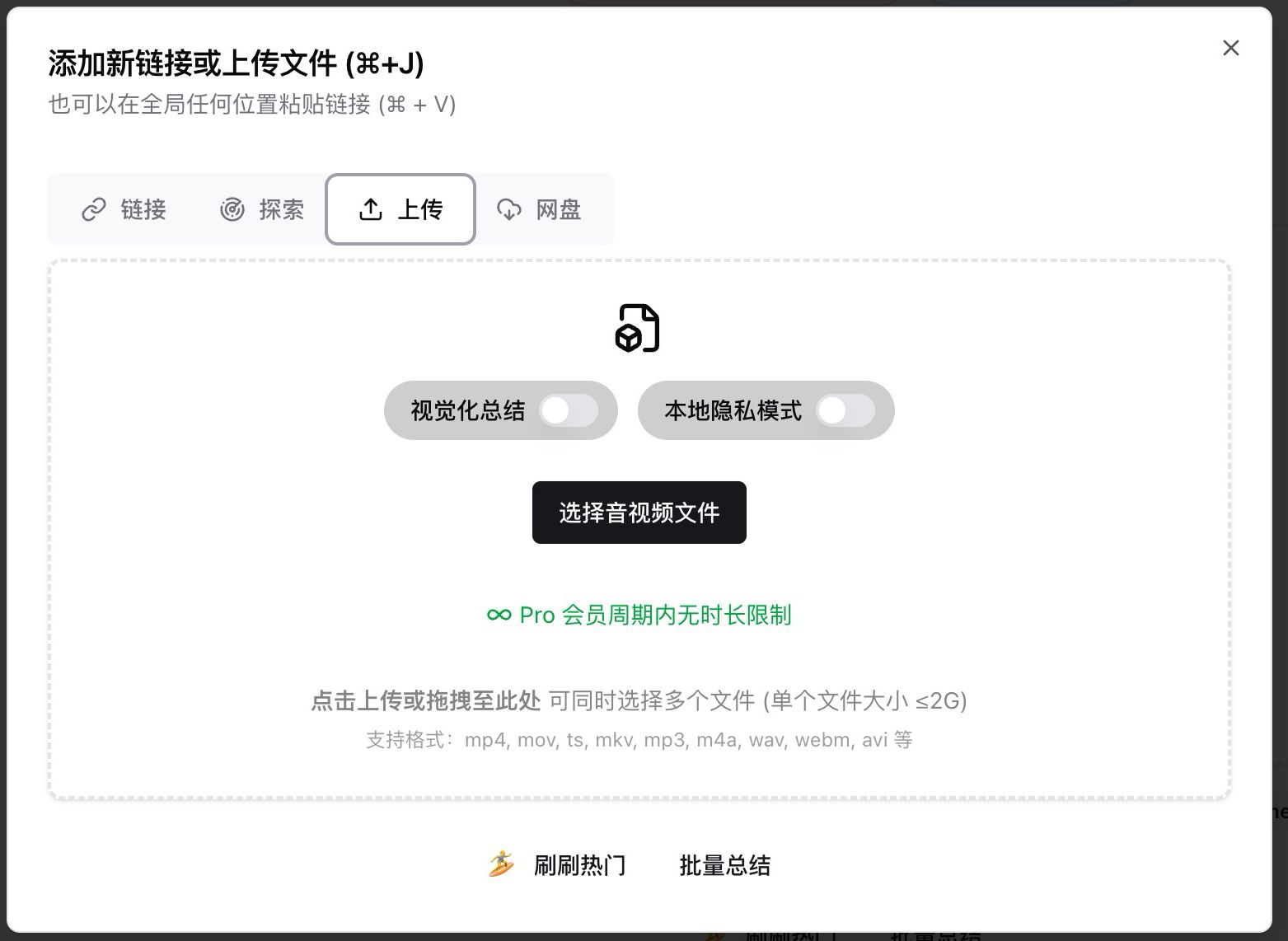
스크린샷: BibiGPT · 업로드 팝업의 오디오·비디오 형식 목록
🔎 찾아보기
크리에이터 업데이트 알림: 구독 크리에이터가 업로드하면 위챗으로 즉시 알림
구독 중인 크리에이터가 자주 올리는데 놓치는 경우가 많죠—채널 홈을 깜빡하거나, 생각났을 때 이미 새 영상이 며칠 전에 올라와 있거나.
이제 사용자 설정 페이지에서 위챗 어시스턴트를 연결한 후, 새로 추가된 **「크리에이터 업데이트 알림」**을 켜면 구독하거나 요약했던 크리에이터에게 새 콘텐츠가 요약됐을 때 위챗으로 「크리에이터가 업로드했어요」 알림을 보내드려요. 알림 범위는 세 단계로 선택 가능합니다.
- 끄기(기본값): 방해 없음
- 구독한 채널만: 직접 구독한 크리에이터만 알림
- 전체(요약 이력 포함): 과거에 요약했던 크리에이터까지 모두 알림
이제 업데이트 추적은 「주기적으로 확인」에서 「수동 없이 수신」으로. 조용히 있고 싶을 때도, 놓치지 않고 싶을 때도 모두 가능해요. 설정 화면은 이렇습니다.
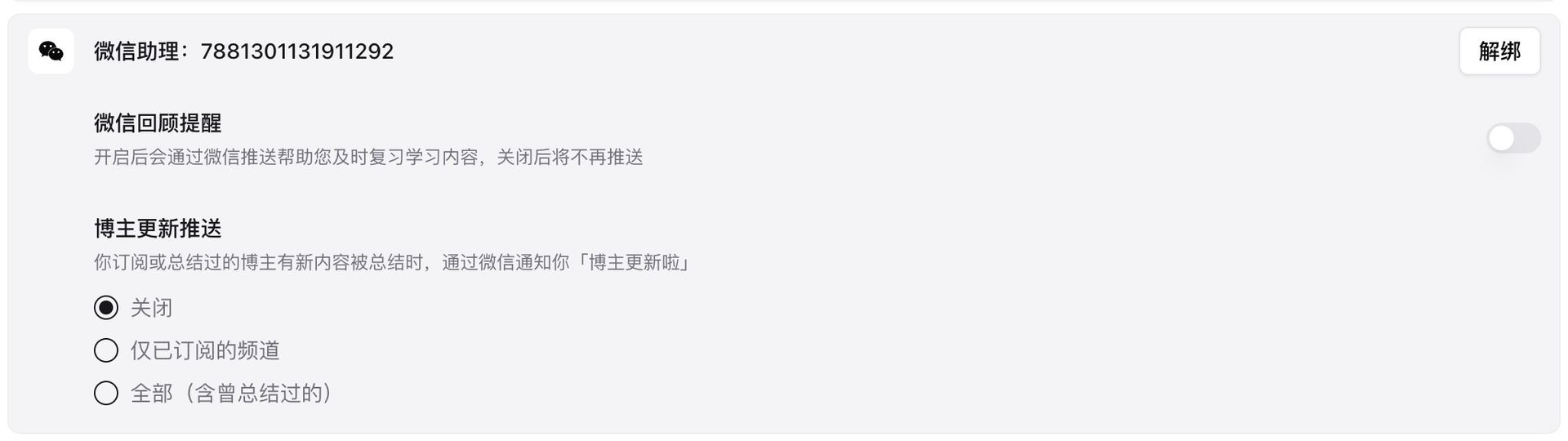
스크린샷: BibiGPT · 사용자 설정 페이지의 「크리에이터 업데이트 알림」 세 단계 스위치
위챗 구독 채널: 공식 계정 알림 독립 스위치 + 요약 스타일 커스터마이징
위챗 채널 알림도 이번에 세분화됐습니다. 공식 계정 채널 알림 독립 스위치가 추가돼 기업 위챗과 별도로 제어할 수 있고, 알림은 최근 7일 이내 게시된 영상만 발송해 오래된 콘텐츠가 한꺼번에 밀려오는 걸 방지합니다. 글 하단에는 구독 해제 안내도 추가해 알림 관리가 더 편해졌어요.
Plus / Pro 회원은 위챗 연결 페이지에서 채널 알림 요약 스타일을 직접 설정할 수 있어요—예를 들어 「핵심 경제 지표만」「세 문장으로 요약」처럼, 매일 위챗으로 받는 요약이 원하는 형태가 됩니다.
🛠️ 더 잘 쓰기
자막 스크립트 다중 형식 다운로드: SRT / VTT / JSON / TXT / LRC 한 번에
자막을 다른 곳에서 쓰고 싶을 때—플레이어에 올리거나, 노트에 구조화해서 넣거나, 아니면 순수 텍스트만 필요하거나—이전에는 내보내기 형식이 한정적이어서 직접 변환해야 했어요.
이제 「자막 스크립트」 탭에서 「자막 다운로드」 옆 드롭다운 화살표를 클릭하면 상황에 맞는 형식을 바로 선택할 수 있습니다.
- SRT: 범용 자막, 인코딩 / 플레이어 업로드
- VTT: 웹 / 플레이어
- JSON: 구조화 데이터, 프로그램에서 2차 처리
- TXT: 타임스탬프 + 순수 텍스트
- LRC: 음악 플레이어 가사
각 형식에 대표 용도가 표시되어 있어, 잘못 받고 다시 변환하는 번거로움이 없어요. 드롭다운은 이렇게 생겼습니다.
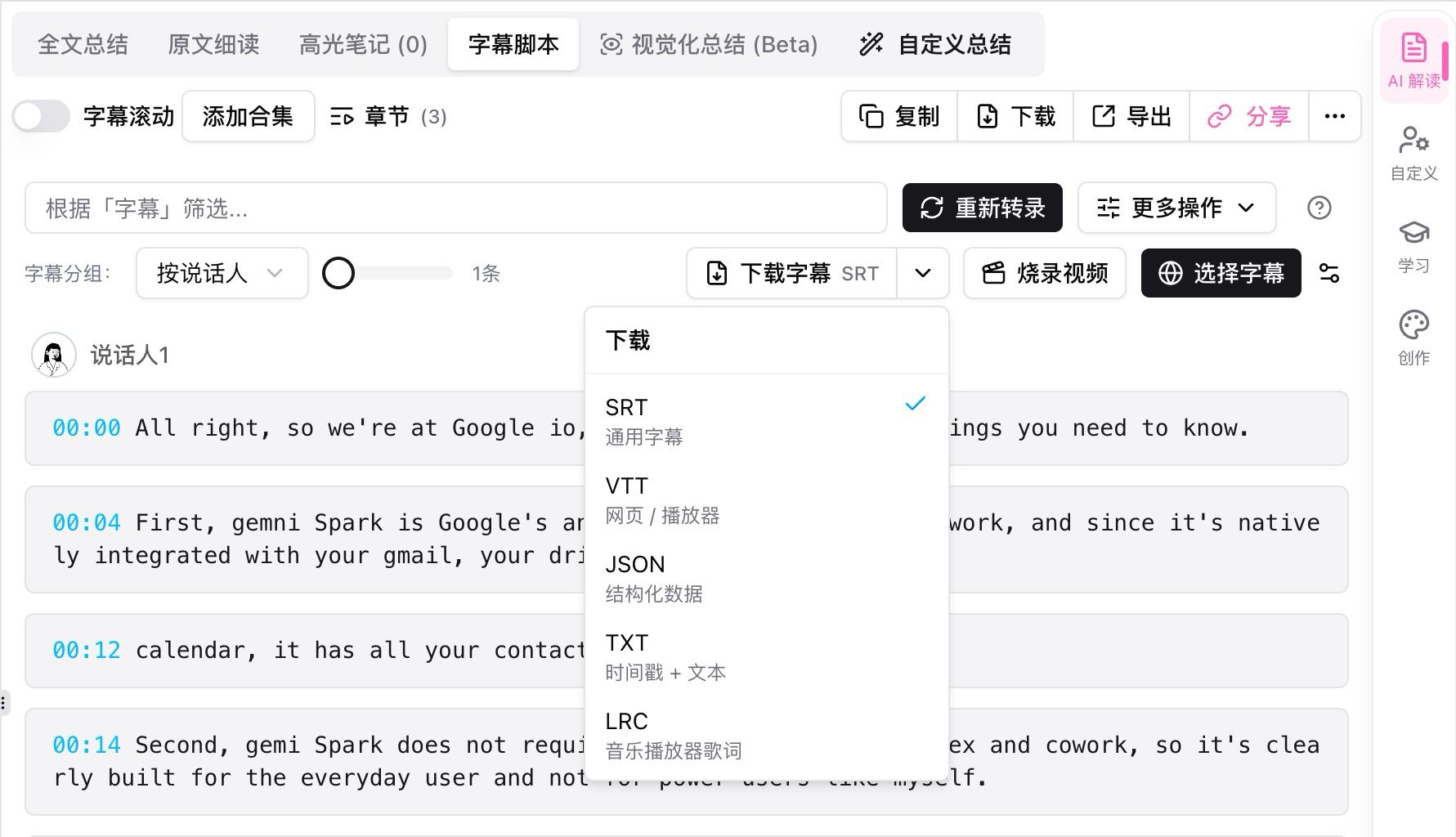
스크린샷: BibiGPT · 자막 스크립트 「자막 다운로드」의 다중 형식 드롭다운 메뉴
내보내기 항목 드래그 정렬: 내보내기 전에 노트 구조를 미리 정리
이전에는 노트를 내보낼 때 전체 요약, 챕터 요약, 아티클 스크립트의 순서가 고정되어 있었어요. 내 노트 습관과 맞지 않으면 Notion이나 Obsidian에서 직접 잘라 붙여 재정렬해야 했죠.
이제 「내보내기 내용」 패널 왼쪽 상단에 「내보내기 순서」 드래그 영역이 생겼습니다. 체크한 콘텐츠 블록들이 나열되고, 각 항목 왼쪽의 드래그 핸들을 잡고 위아래로 끌면 순서가 바뀝니다. 내보내기 결과는 정렬한 순서 그대로 적용돼요. 순서 설정은 저장되며, 다운로드·복사·노트 내보내기 모두에 적용됩니다. 아래 패널을 확인해 보세요.
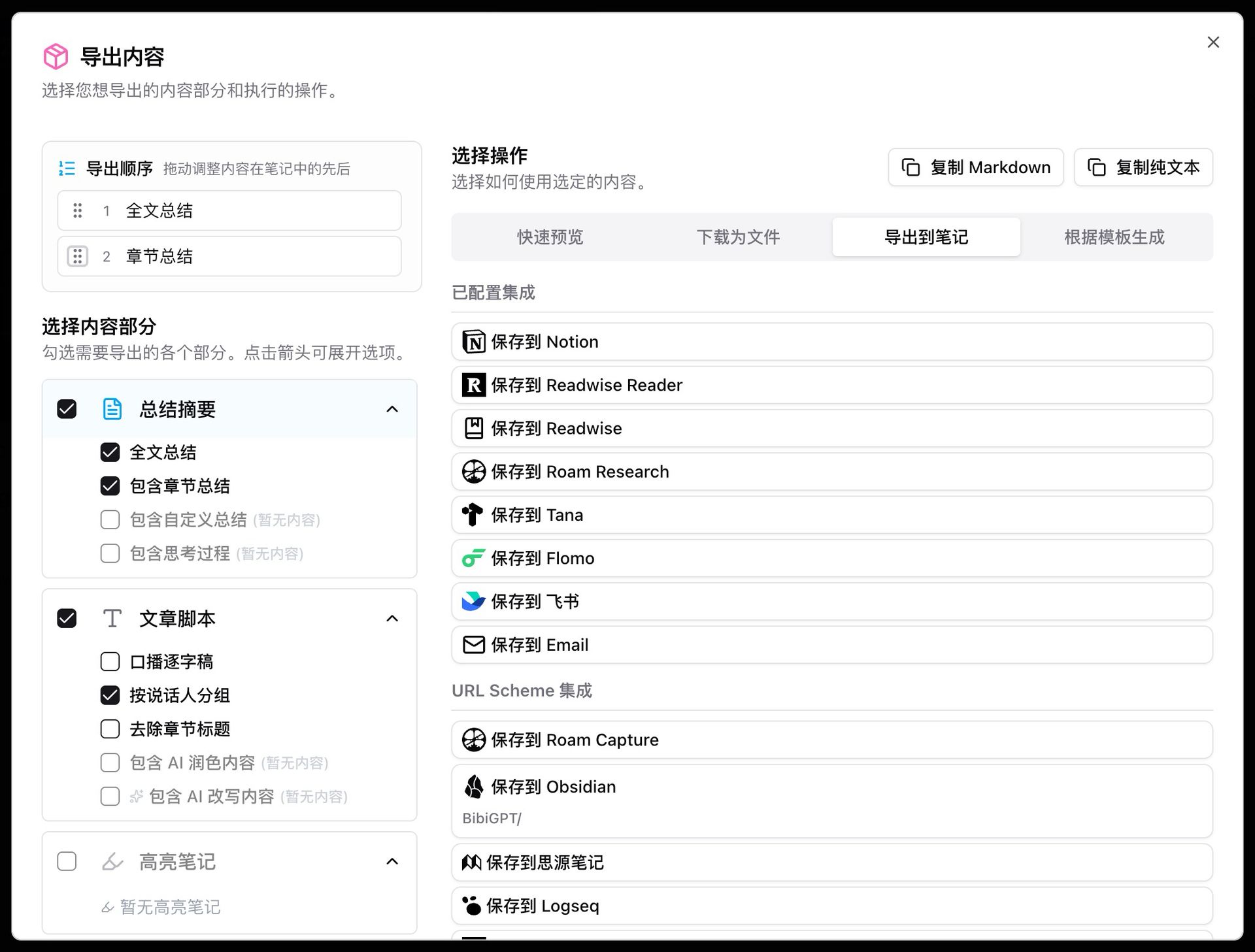
스크린샷: BibiGPT · 「내보내기 내용」 패널의 「내보내기 순서」 드래그 영역
요약을 Obsidian / Roam에 바로 저장
브라우저 확장 요약 툴바의 「저장」 드롭다운에 세 가지 노트 저장 방식이 추가됐습니다: Markdown 파일 다운로드, Obsidian으로 바로 전송, Roam Research로 전송. Obsidian은 클립보드 방식으로 동작해 vault 설정 없이 바로 사용 가능하며, 모든 작업이 17개 언어를 지원합니다.
기타 최근 개선사항
- AI 크레딧 진행 바 추가: 구독 사용자 상단에 월간 크레딧 사용 진행 바가 생겨 이달 남은 양을 한눈에 볼 수 있어요. 거의 다 쓰면 옆에 작은 「업그레이드」 버튼이 나타납니다
- 긴 자막 스크롤 개선: 전체 라이브 방송, 긴 팟캐스트의 자막 목록 스크롤이 더 이상 끊기지 않아요
- 데스크톱 플랫폼 인증 간소화: 컴퓨터에 설치된 브라우저를 자동으로 감지해 안정성 순으로 정렬하고, 설치되지 않은 항목은 회색으로 비활성화—잘못 선택해 인증에 실패하는 일이 없어집니다
마무리
이번에 가장 체험해볼 만한 건 AI 대화 Agent 모드입니다—한 마디로 요약 페이지 전체를 조작할 수 있어, 영상 요약이 가장 직관적인 「묻고 답하는」 흐름으로 돌아와요. 크리에이터 업데이트 알림으로 구독 크리에이터의 새 콘텐츠를 놓치지 않게 되고, 자막 다중 형식 다운로드와 내보내기 드래그 정렬은 「받는 즉시 바로 쓸 수 있는」 경험을 더욱 매끄럽게 만들어 줍니다.
AI로 노력을 아끼고, 음성·영상 콘텐츠를 더 빠르게 보고, 더 잘 찾고, 더 잘 활용하세요.
피드백이나 버그는 위챗 공식 계정 「魔法司」에 메시지를 남겨 주세요.
- 🌐 공식 사이트: bibigpt.co
- 🔌 브라우저 확장: bibigpt.co/apps/browser
- 💻 데스크톱 다운로드: bibigpt.co/download/desktop
- 📱 모바일 다운로드: bibigpt.co/app
- ✨ 더 많은 기능 보기: bibigpt.co/features