BibiGPT v4.455.0 更新:AI 对话 Agent 模式、博主更新推送、字幕多格式导出
BibiGPT v4.455.0 更新:AI 对话 Agent 模式、博主更新推送、字幕多格式导出
看一个视频总结,你通常要点多少下鼠标?打开思维导图、切到 AI 改写、找导出入口——功能都在,可你得先记住每个按钮藏在哪。这期 v4.455.0,我们试着把这些操作都交给一句话:AI 对话窗口新增的 Agent 模式,能听懂你的意图,自动帮你操作整个总结页。博主更新推送、字幕多格式下载、导出拖拽排序也一并上线——单拎出来每个改动都不大,但凑在一起,「看完一个视频」会顺手到让你有点回不去。往下看。
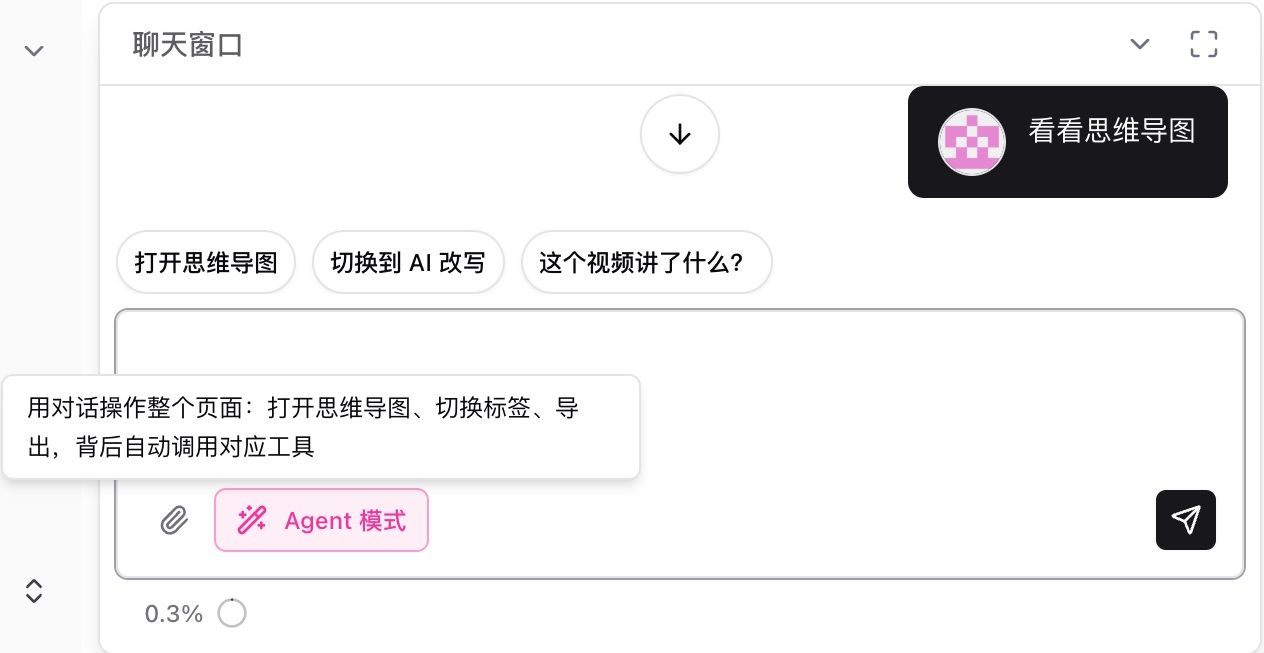
截图:BibiGPT · AI 对话窗口的「Agent 模式」开关与快捷建议气泡
⚡ 看得快
AI 对话 Agent 模式:一句话操作整个总结页
以前在一个总结页里,想看思维导图得自己找入口,想切到 AI 改写又得点来点去,想导出还得翻菜单。功能都在,但你得记住每个按钮在哪。
现在打开右下角的对话窗口,点亮输入框上方的**「Agent 模式」开关**,AI 就不只是回答问题了——它会听懂你的意图,自动帮你操作页面。你发一句「看看思维导图」,它就直接跳到思维导图视图;输入框上方还有「打开思维导图」「切换到 AI 改写」「这个视频讲了什么?」几个建议气泡,一点即用。
两种模式共用同一个可拖拽的对话窗口,不再弹出独立面板;你选的模式也会被记住,刷新后还是上次那档。下面这张就是发一句指令后,Agent 自动跳到思维导图结果页的样子:
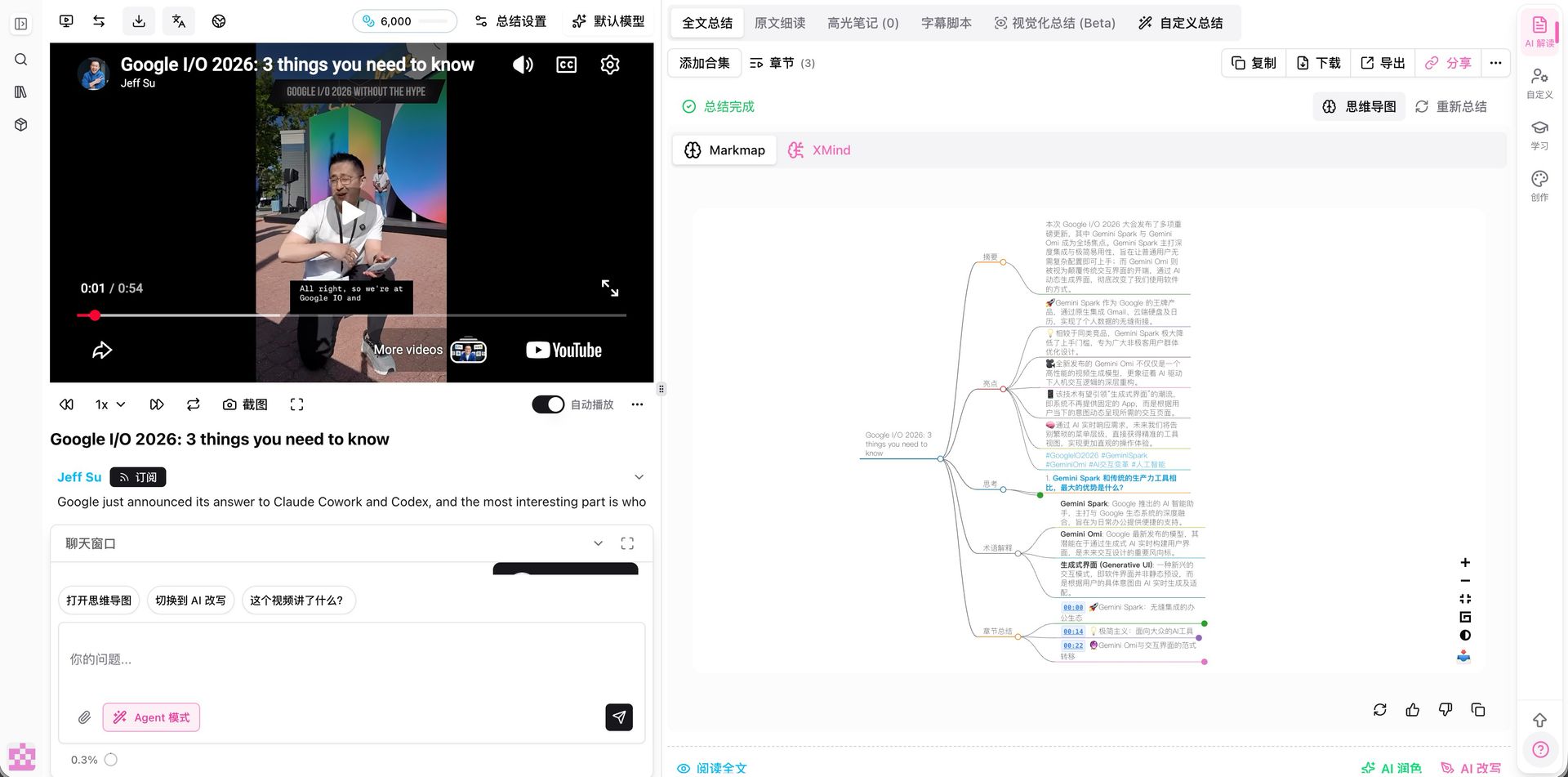
截图:BibiGPT · Agent 模式自动导航到思维导图视图
把「找入口、记操作路径」这件事交给 AI,看视频总结又回到了「问与答」的直觉。
浏览器侧边栏:打开任意视频,点一下就能总结
以前浏览器扩展的侧边栏里,只有生成过总结的视频才看得到 AI Summary 标签。现在所有视频打开就能看到这个标签,点一下即开始总结;已经总结过的直接展示,不重复扣费。
B 站充电视频也顺了:侧边栏发现拿到的是预览版不完整字幕时,会凭你的登录态自动重抓完整版,全程不用手动操作。
上传文件格式新增:.ts / .mkv / .avi 直接拖进来
以前手头是 .ts、.mkv、.avi 这类录屏、录播文件,得先用别的工具转成 mp4 才能上传,多一道转码又慢又占空间。
现在上传直接支持 mp4、mov、ts、mkv、mp3、m4a、wav、webm、avi 等格式,拖进来系统自动校验转码,不用你提前手动转。直播录制、屏幕录制、网盘下载来的文件都能无缝进总结流程。下面这张是上传弹窗里现在支持的格式:
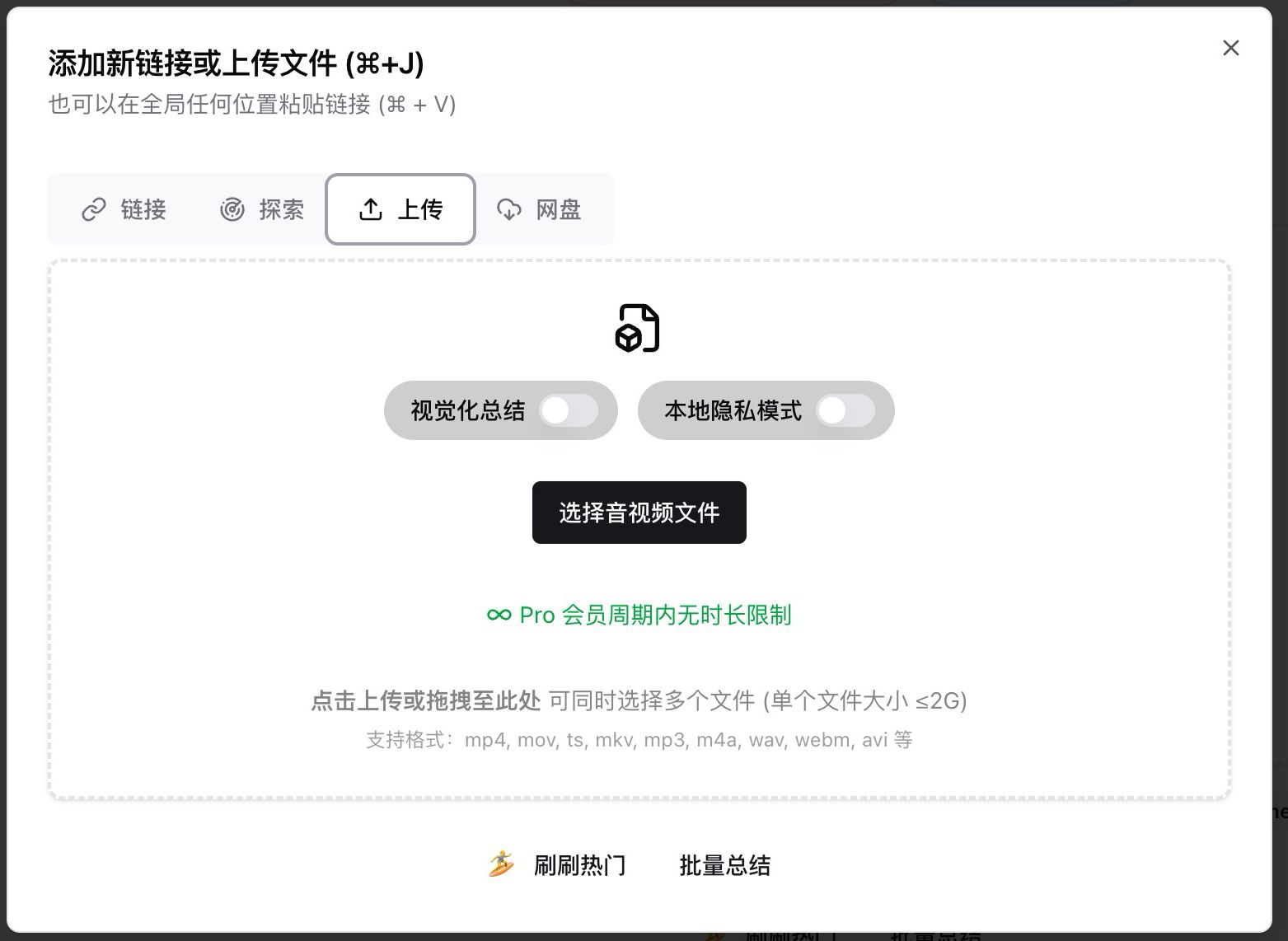
截图:BibiGPT · 上传弹窗支持的音视频格式列表
🔎 搜得到
博主更新推送:关注的博主一更新,微信第一时间提醒
关注的博主更新很勤,但总是错过——要么忘了去主页刷,要么想起来时新视频已经发了好几天。
现在在用户设置页绑定微信助理后,新增的**「博主更新推送」**会在你订阅或总结过的博主有新内容被总结时,通过微信提醒你「博主更新啦」。推送范围有三档随你选:
- 关闭(默认):不打扰
- 仅已订阅的频道:只盯你主动订阅的博主
- 全部(含曾总结过的):连历史上总结过的博主也一并提醒
从此追更从「定期去刷」变成「被动接收」,想清净想盯紧都行。设置就长这样:
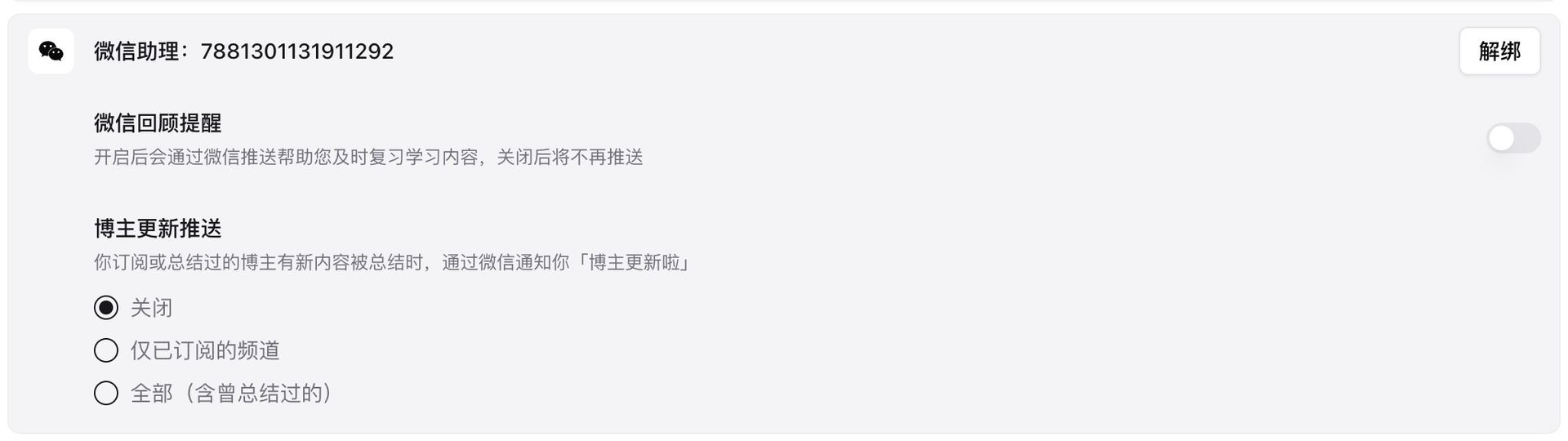
截图:BibiGPT · 用户设置页的「博主更新推送」三档开关
微信订阅频道:公众号推送独立开关 + 自定义总结风格
微信频道推送这期也细化了:新增公众号频道推送的独立开关(和企微分开控制),推送只推近 7 天发布的视频,避免历史内容批量刷屏;文末也加了取消订阅引导,方便你管理通知。
Plus / Pro 会员还能在微信绑定页自定义频道推送的总结风格——比如「重点财经数据」「简短三句话」,让每天推到微信的总结就是你想要的样子。
🛠️ 用得好
字幕脚本多格式下载:SRT / VTT / JSON / TXT / LRC 一键取走
想把字幕拿到别处用——传给播放器烧录、导进笔记做结构化、或者只要纯文本——以前导出格式太单一,拿到手还得自己转。
现在在「字幕脚本」标签页,点「下载字幕」旁边的下拉箭头,按场景直接选格式:
- SRT:通用字幕,烧录 / 上传播放器
- VTT:网页 / 播放器
- JSON:结构化数据,导进程序做二次处理
- TXT:时间戳 + 纯文本
- LRC:音乐播放器歌词
每种格式都标了典型用途,选错再转的麻烦没有了。下拉菜单是这样的:
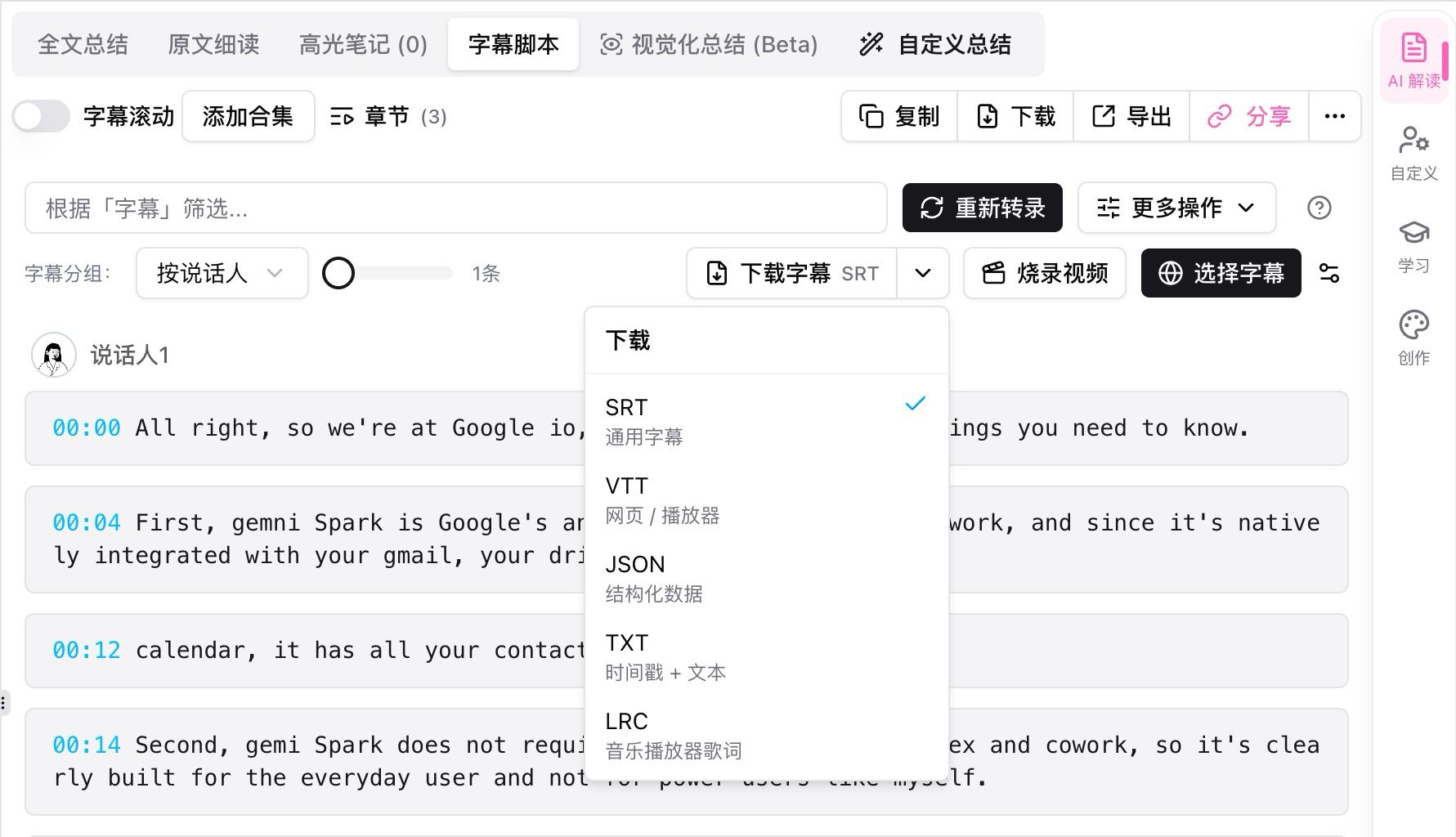
截图:BibiGPT · 字幕脚本「下载字幕」的多格式下拉菜单
导出内容拖拽排序:导出前就把笔记结构排好
以前导出笔记时,全文总结、章节总结、文章脚本的先后顺序是固定的,可你的笔记习惯不一定一样——导出后还得在 Notion 或 Obsidian 里手动剪切粘贴重排。
现在「导出内容」面板左上方多了一个**「导出顺序」拖拽区**,列出你勾选的内容板块,每项左侧带拖拽手柄,按住上下拖就能改顺序,导出结果就按你排好的来。顺序设置会记住,对下载、复制、导出到笔记全都生效。看下面这张面板:
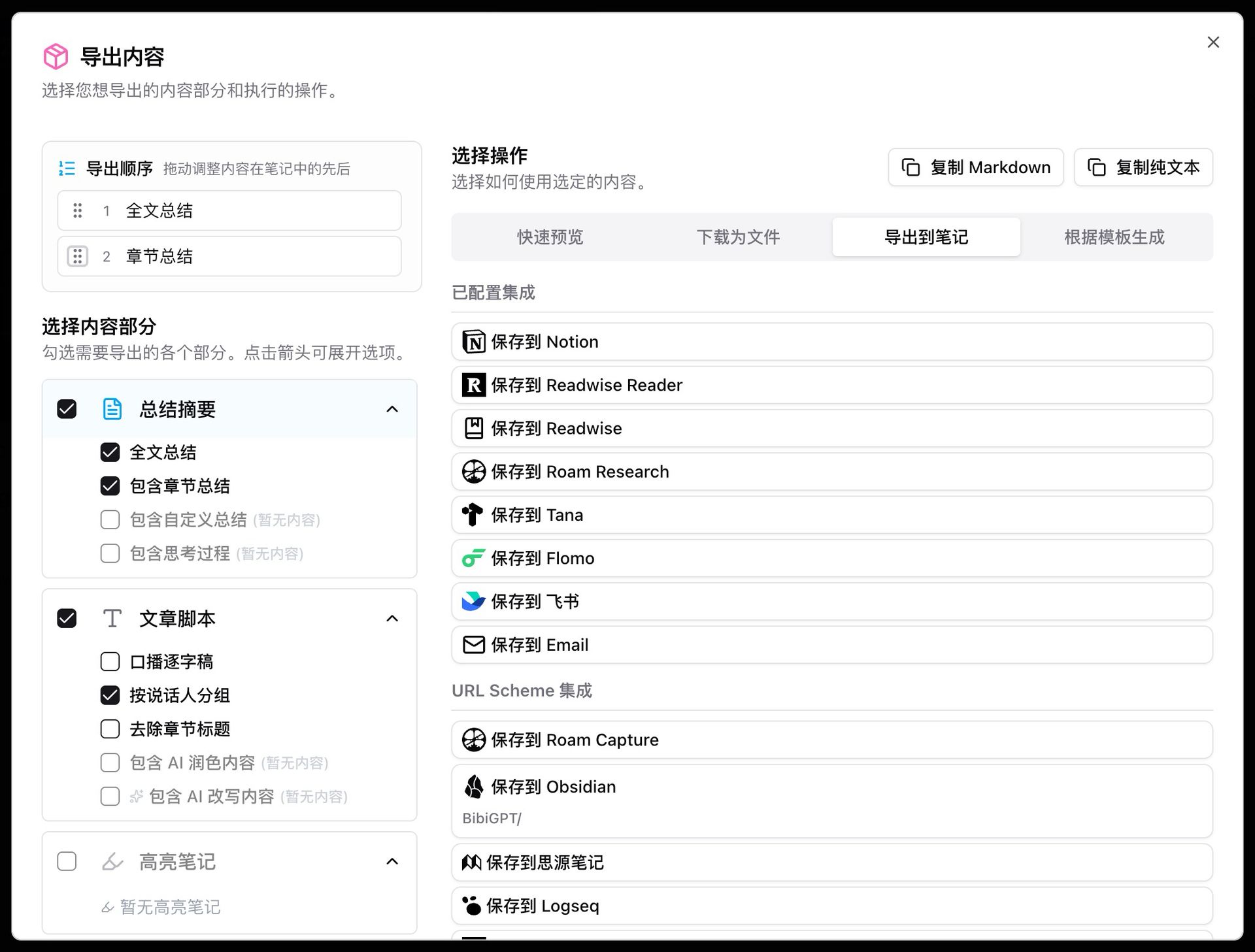
截图:BibiGPT · 「导出内容」面板的「导出顺序」拖拽区
总结一键存进 Obsidian / Roam
浏览器扩展的总结工具栏,「保存」下拉新增了三种笔记保存方式:下载 Markdown 文件、一键发送到 Obsidian、发送到 Roam Research。Obsidian 走剪贴板方式,不用配置 vault,开箱即用,全部操作支持 17 种语言。
其他近期优化
- 算力进度条上线:订阅用户顶部多了月度算力进度条,本月还剩多少一眼看到,快用完时旁边会出现小「升级」入口
- 长字幕滚动更顺滑:整场直播、长播客的字幕列表滚动不再卡顿
- 桌面端平台授权更省心:自动识别电脑上装了哪些浏览器并按稳定性排序,没装的置灰禁选,不会误选导致授权失败
总结
这期最值得体验的是 AI 对话 Agent 模式——一句话就能操作整个总结页,看视频总结回到了最直觉的「问与答」。博主更新推送让你不再错过关注博主的新内容,字幕多格式下载和导出拖拽排序则把「拿到手就能用」这件事做得更顺。
用算力节省脑力,让音视频内容看得快、搜得到、用得好。
有反馈或 bug,欢迎在微信公众号「魔法司」给我们留言。
- 🌐 官网: bibigpt.co
- 🔌 浏览器扩展: bibigpt.co/apps/browser
- 💻 桌面端下载: bibigpt.co/download/desktop
- 📱 移动端下载: bibigpt.co/app
- ✨ 了解更多功能: bibigpt.co/features