BibiGPT v4.618.0 アップデート:小紅書の画像カルーセルとコレクション取り込み

こんにちは、BibiGPT ユーザーの皆さん 👋
ここ数日、BibiGPT にまた更新が入りました。今週の主線は小紅書の図文とコレクションです。画像と本文だけの小紅書ノートを貼っても音動画要約ができ、プレーヤーは左右にめくれる画像カルーセルになります。YouTube プレイリストや Bilibili コレクションを貼れば、自分のコレクションになります。速く見る、見つけやすく、使いこなす。今週はどれも使えます。
⚡ 速く見る
小紅書の図文ノートが画像カルーセルになる
動画がなく、画像と本文だけの小紅書ノートでも、ワンタップで要約を取り、画像を一枚ずつ見たいときがあります。
入口: bibigpt.co を開く → 新しい要約 → 小紅書の単体ノートリンク(explore ページまたは短縮リンク)を貼る → ワンタップ要約。
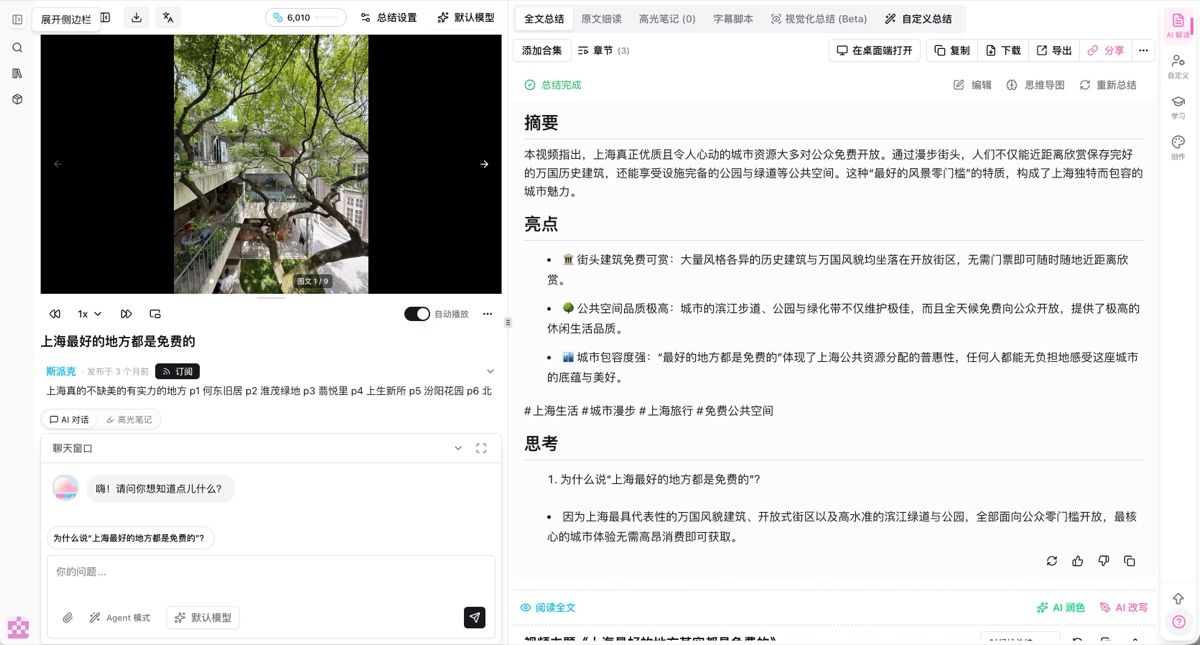
処理が終わると、プレーヤースロットは動画を待たず、画像カルーセルになります。バッジは「図文 1 / 9」のように数え、左右にめくれます。右側は全文要約、ハイライト、画面分析のままです。ノートの画像は可視化にも渡ります。これは図文ノートであり、動画ではありません。ユーザーのプロフィールはチャンネルとして扱います。ウェブでノートを取れないときは、拡張機能かデスクトップ版を案内します。
スクリーンショット:BibiGPT · 結果ページのプレーヤースロットに「図文 1/9」。ノートの画像をめくれます
音動画要約に Gemini 3.8 Flash
音動画要約や追問で、新しい速い一段に切り替えたいとき、リストを開けば見えます。
入口: 任意の要約または AI 会話を開く → 上部のモデル名をタップ → 「モデルを選択」。上部に検索があり、「gemini」または「3.8」と入れます。
今週、音動画要約と会話のモデル選択に Gemini 3.8 Flash が入り、New とメンバーマークが付きます。同じグループの Gemini 3.7 Flash は残っており、New だけ外れました。選ぶと、今の要約や会話にすぐ使われます。同じ内容を別モデルで再要約して比べることもできます。既定が 3.8 に変わったわけではなく、一度に複数を出したわけでもありません。紹介は Gemini 3.8 Flash 公式ブログ です。
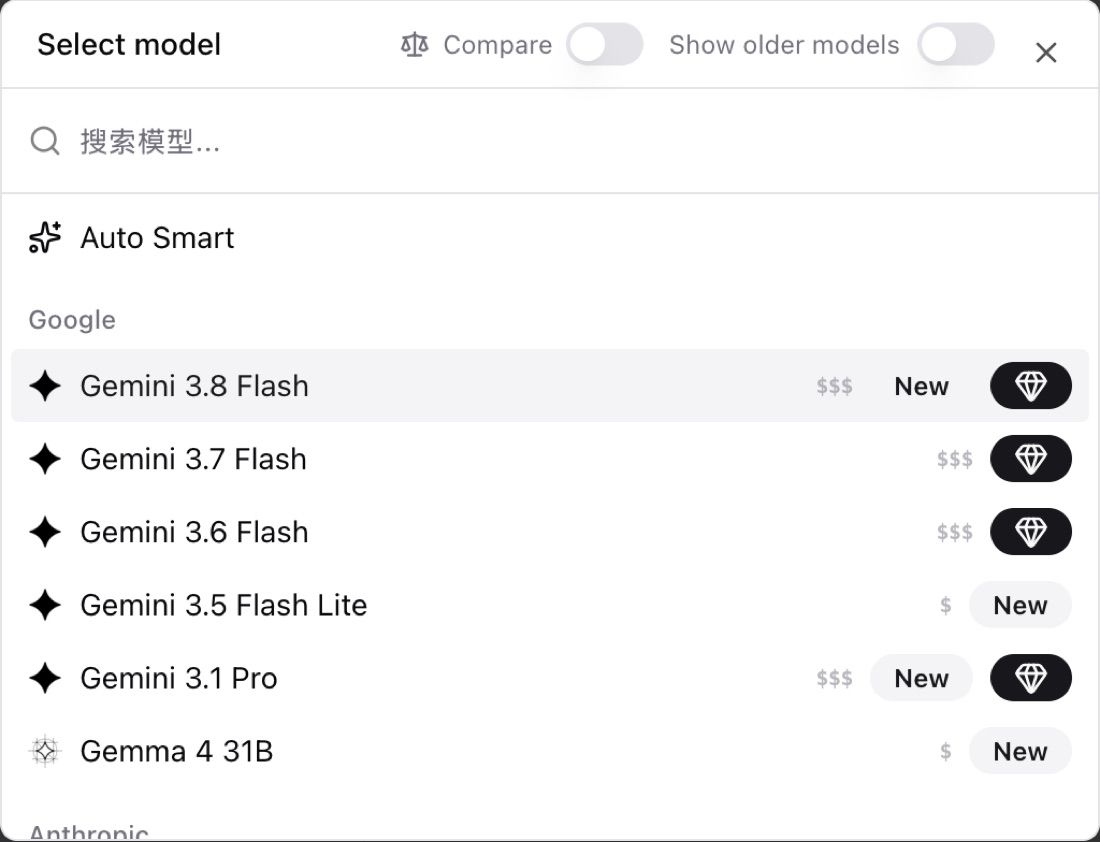
スクリーンショット:BibiGPT · 「モデルを選択」の Gemini 3.8 Flash。New とメンバーマーク付き
キーフレームを画面変化で自動選定
スクリーンショット分析では、長さで均等割りするのではなく、画面が本当に変わったフレームを残したいことがあります。
入口: 動画要約を開く → スクリーンショット分析 / 可視化(「キー画面を抽出して、フレームごとに読む」)。文字起こしモデルを選ぶと、画面変化でフレームを自動選定します。
選ばれたフレームはハイライト、それ以外は薄くなり、「画面変化で N フレームを自動選定(モデル上限)」と書きます。例は 133 フレームから 10 フレーム。開けば何枚残したか、上限に当たったかが分かります。
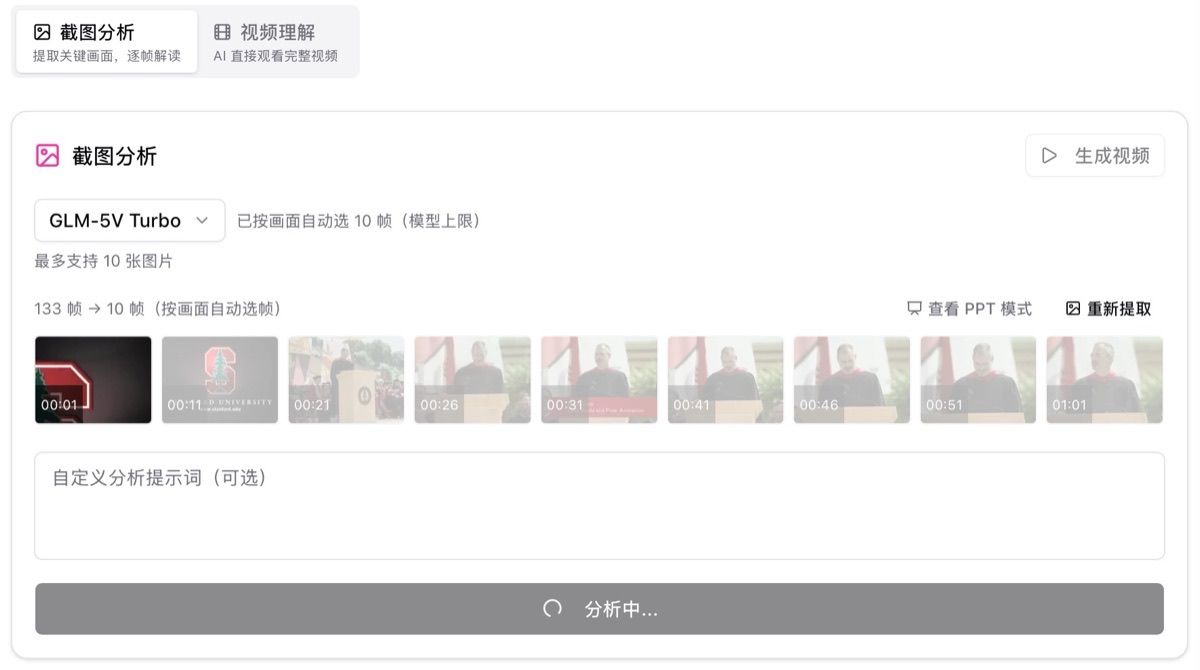
スクリーンショット:BibiGPT · スクリーンショット分析が「10 フレームを自動選定」。選ばれたフレームがハイライト
🔎 見つけやすく
プレイリストを一度でコレクションにする
YouTube プレイリストや Bilibili コレクションのリンクを、一度で自分のコレクションにして、逐本要約したいときがあります。
入口: ホームに YouTube playlist または Bilibili コレクションのリンクを貼ります。リストが来ると「新しいコレクションを作成して内容を追加」が開き、動画が事前入力されます。名前と説明は変えられます。「作成して追加」を押したあとで逐本要約し、横断のまとめも出ます。一度に最大 50 本です。
ページは、これがチャンネル購読ではないと書きます。チャンネルバナーの「プレイリスト全体をワンタップ要約」は、同じ経路の手動入口です。
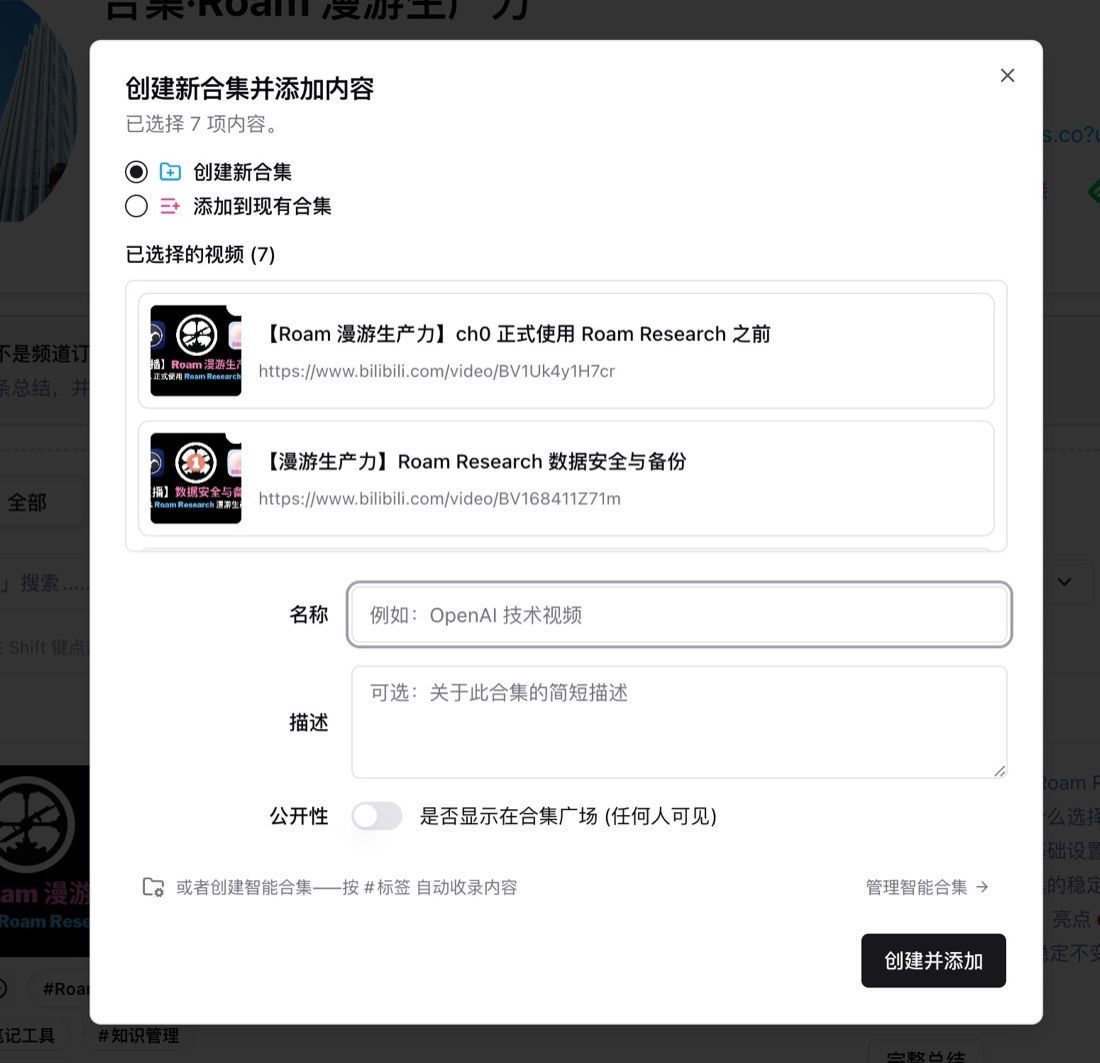
スクリーンショット:BibiGPT · 「新しいコレクションを作成して内容を追加」。プレイリストの動画が事前入力されています
ウェブ字幕が取れないときは ZIP をダウンロード
ウェブで字幕が取れないときは、ブラウザ拡張の案内が出ます。Chrome ストアが開けないとき、またはストア審査を飛ばしたいとき、ZIP はストア入口と同じ並びにあります。
入口: リンク処理中にウェブ字幕が取れないと、インストール案内が出ます。ブラウザ拡張ページ を直接開いても構いません。Chrome インストール、Edge インストール、「ZIP をダウンロードして手動インストール」が並びます。解凍して、ブラウザの拡張管理ページにドラッグします。下部に「すべてのブラウザ ZIP を見る」もあります。
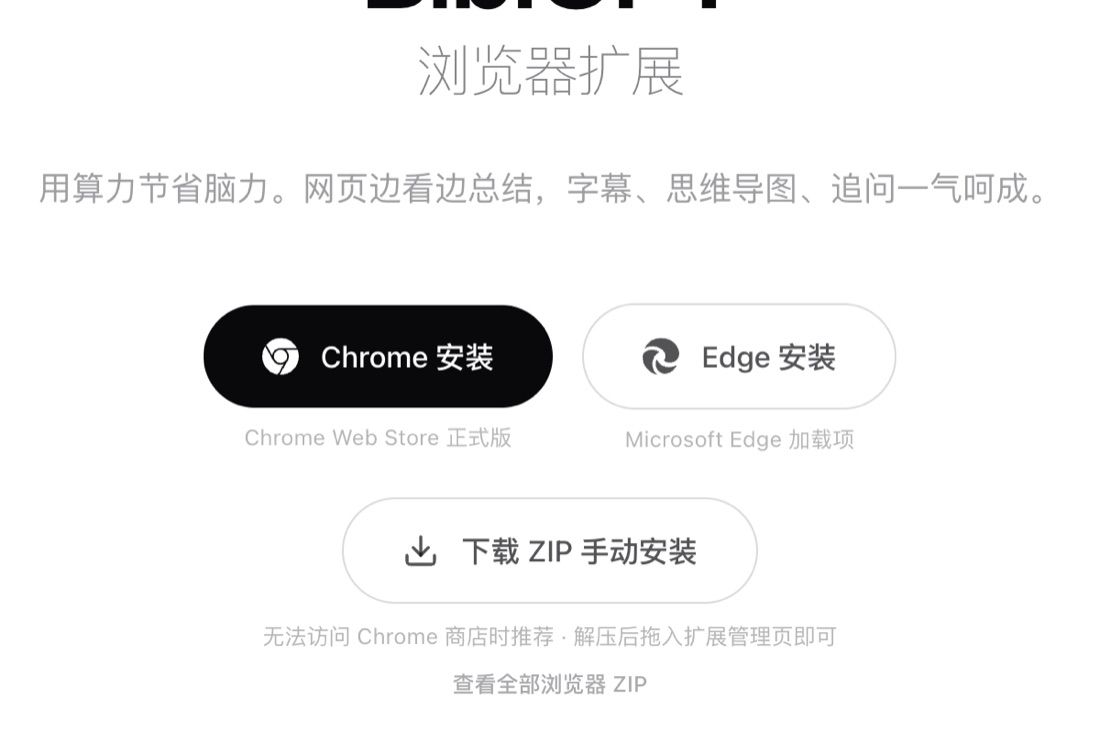
スクリーンショット:BibiGPT · ブラウザ拡張ページ。「ZIP をダウンロードして手動インストール」がストア入口と同列
🛠️ 使いこなす
創作の初稿をコレクションから持ち込める
公式アカウントの図文や小紅書の画像を書くとき、初稿を要約、コレクション、章、ハイライトから手で寄せ集めなくてよくなりました。
入口: 既存の要約を開く → 創作 / 公式アカウント図文 または 小紅書図文。パネル上部は「生成元」:現在の動画内容 / カスタムテキスト。その下の「初稿を持ち込む」は、コレクションまとめ、章ブロック、要約、ハイライトをカスタムテキストに入れられ、あとから直せます。
見えるボタンは「ハイライトノートを持ち込む」「コレクションを選ぶ」「章をたたむ」「選んだ章を持ち込む」です。章エリアは複数選択も、何も選ばないこともできます。カスタムテキストは先に「デフォルトプロンプトを見る」してから直せます。画面のない音声では、内容から挿絵を生成して文章に入れます。公式アカウント図文で画面が必要なら、元動画を先に紐づけてください。
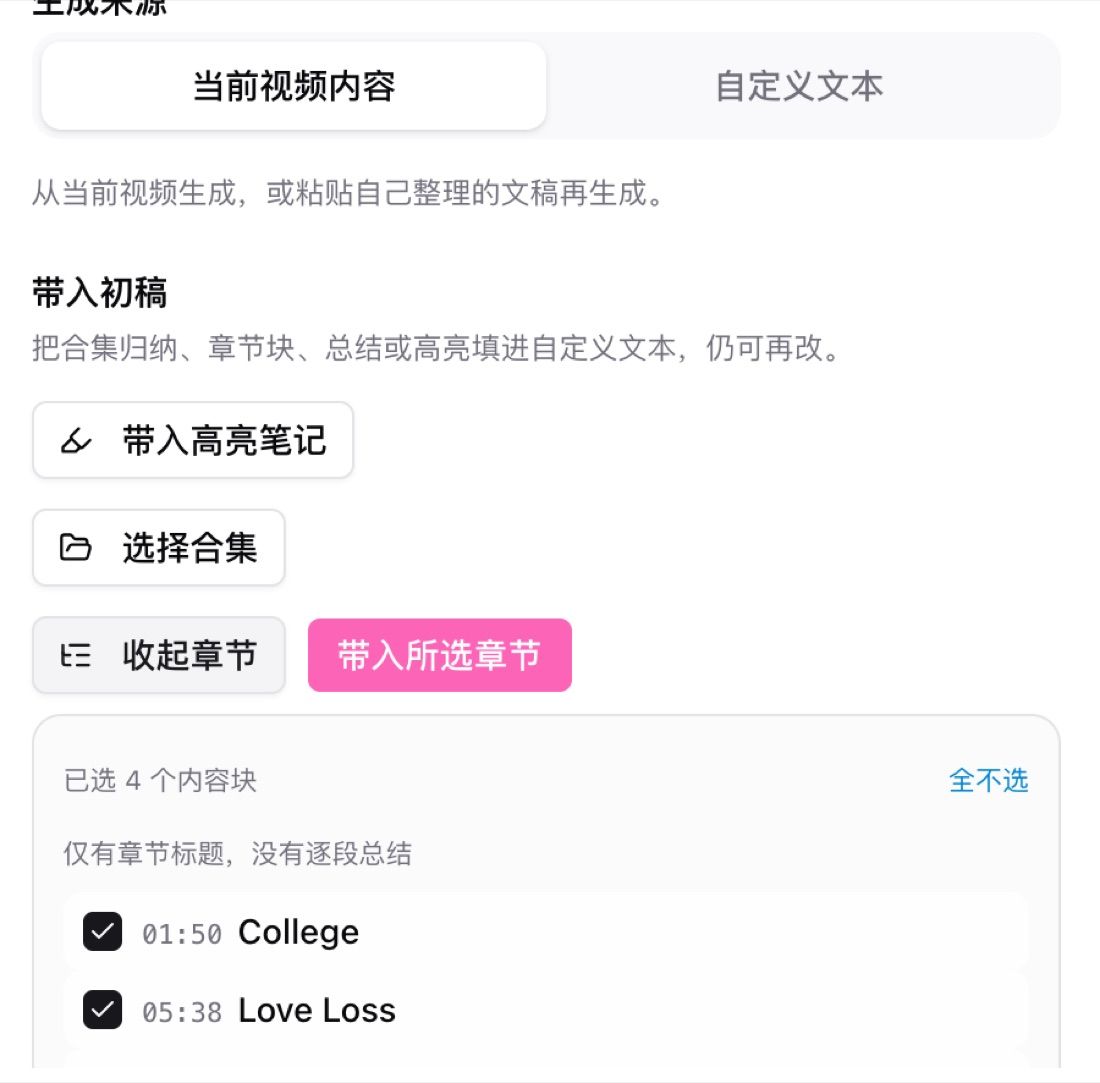
スクリーンショット:BibiGPT · 創作パネル「初稿を持ち込む」。コレクション、章ブロック、ハイライトから入れられます
ウェブからデスクトップ版を起動できる
ブラウザで要約を見ながら、すでに入れたデスクトップクライアントへ移したいときがあります。
入口: 任意のコンテンツページを開く → 書き出し / 共有バー → 「デスクトップで開く」(モニターアイコン。コピー、ダウンロード、書き出し、共有と同じ列)。設定の「デスクトップ APP」カードに「リンクをデスクトップで開く」スイッチがあります。ブラウザで内容を開くと、入っているデスクトップクライアントを起動します。切るとウェブのまま読みます。
まだデスクトップ版がない方は「クライアントをダウンロード」をタップしてください。これはウェブ側の入口で、未インストールならダウンロードへ案内します。デスクトップ版は bibigpt.co/download/desktop です。
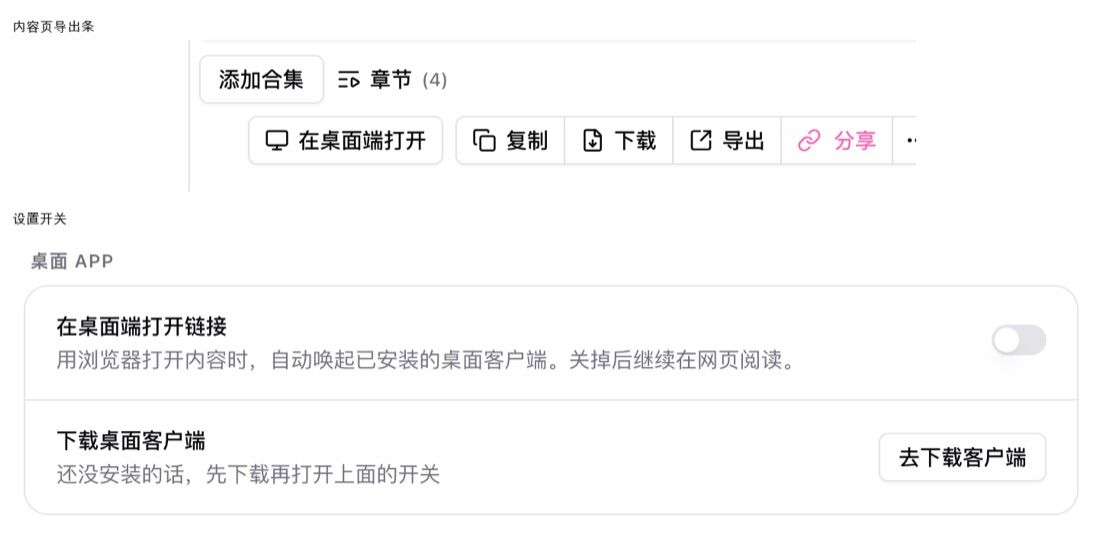
スクリーンショット:BibiGPT · 書き出し / 共有バーの「デスクトップで開く」。コピー、ダウンロードと同じ列
その他の直近の改善
- 既定の要約は内容に合わせて書き、字数や要点の本数を無理に揃えません
- UP 主の章や YouTube 元の章があるときはそれを使い、先頭の章も残します
- 未ログインで YouTube リンクを開くと、要約にはログインが必要だと案内します
- ピンインで漢字を選んで Enter しても、ホームや大きな入力欄は誤送信しません
- 失敗時はツール名ではなく、平たい言葉で理由を説明します
- リライトが文章を出さないときは再試行を案内します。ローカル録音のタイトルは読める名前になります
まとめ
今号はまず 小紅書の図文ノート と プレイリストをコレクションにする を開いてみてください。ひとつは画像だけのノートも要約してめくれるようにするため、もうひとつはリスト一式を一度で自分のコレクションに入れるためです。音動画要約と会話のモデル選択にある Gemini 3.8 Flash と、スクリーンショット分析の画面変化によるキーフレーム選定は、ついでに試せます。
ご意見や不具合は、WeChat 公式アカウント「魔法司」へどうぞ。
- 🌐 公式サイト: bibigpt.co
- ✨ 機能をもっと見る: bibigpt.co/features
- 🔌 ブラウザ拡張: bibigpt.co/apps/browser
- 💻 デスクトップ版: bibigpt.co/download/desktop
- 📱 モバイル版: bibigpt.co/app
—— BibiGPT チーム