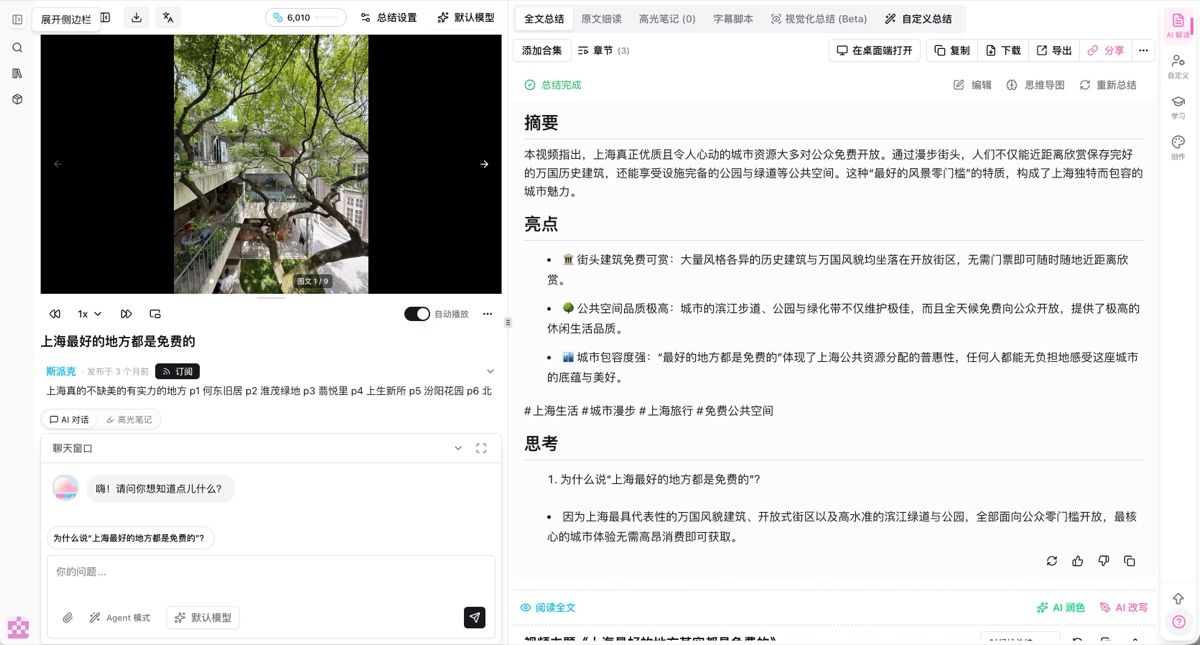
BibiGPT v4.618.0 更新:小红书图文轮播与合集导入

嗨,BibiGPT 的朋友们 👋
最近这几天,BibiGPT 又有一轮更新。这周主线是小红书图文和合集:贴一条只有图片加正文的小红书笔记,也能做音视频总结,播放器位置变成能左右翻的图文轮播;YouTube 播放列表或 B 站合集粘进去,就能做成自己的合集。看得快、搜得到、用得好,这周都能用上。
⚡ 看得快
小红书图文笔记改成图片轮播
刷到一条没有视频、只有多张图加正文的小红书笔记,也想一键拿到总结,并一张张把图看完。
入口:打开 bibigpt.co → 新总结 → 粘贴小红书单条笔记链接(explore 页或短链)→ 一键总结。
处理完成后,播放器槽位不再空等视频,而是图片轮播,角标写成「图文 1 / 9」这类计数,可以左右翻。右侧仍是全文总结、高光和画面分析,笔记里的图会交给视觉化一起看。这是图文笔记,不是视频;用户主页会按频道来处理。网页拉不到笔记时,会提示装插件或用桌面端。
截图:BibiGPT · 结果页播放器槽位显示「图文 1/9」,可左右翻笔记里的图
音视频总结新上 Gemini 3.8 Flash
做音视频总结或追问时,想换上刚出的更快一档,打开列表就能看到。
入口:打开任意总结或 AI 对话 → 点顶部模型名称 → 弹出「选择模型」。顶部有搜索框,输入「gemini」或「3.8」即可。
本周音视频总结与对话的模型选择器新增 Gemini 3.8 Flash,标 New 和会员标识。同组的 Gemini 3.7 Flash 仍可选用,只是去掉了 New。点选后立刻用于当前总结或对话;同一条内容也可以换模型重新总结,方便横向对比。不是默认已经换成 3.8,也不是一次上了多款。介绍见 Gemini 3.8 Flash 官方博客。
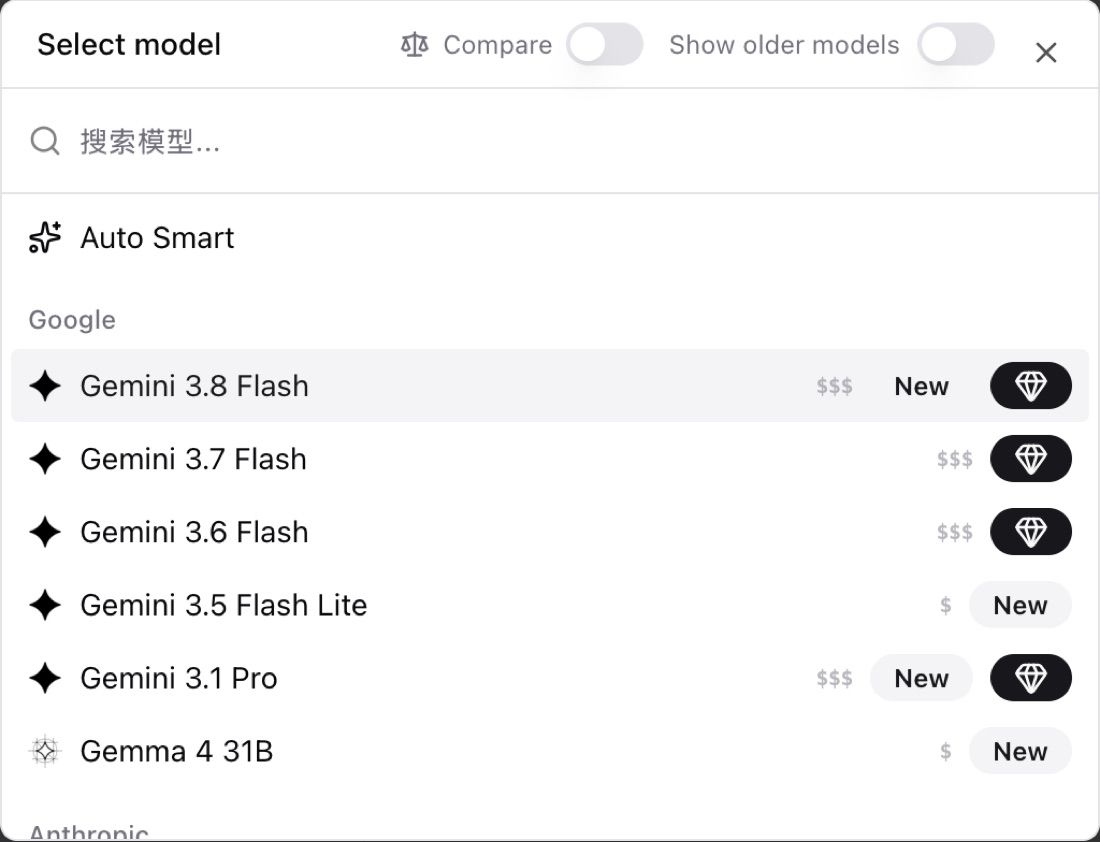
截图:BibiGPT · 「选择模型」里的 Gemini 3.8 Flash,标 New 和会员标识
关键帧按画面自动选帧
做截图分析时,希望留下来的帧是画面真的变了,而不是按时长均分。
入口:打开一条视频总结 → 截图分析 / 视觉化(「提取关键画面,逐帧解读」)。选好转写模型后,系统会按画面变化自动选帧。
选中的帧会高亮,未选的变淡,并写明「已按画面自动选 N 帧(模型上限)」,例如从 133 帧压到 10 帧。打开就能看到选了多少、有没有顶到上限。
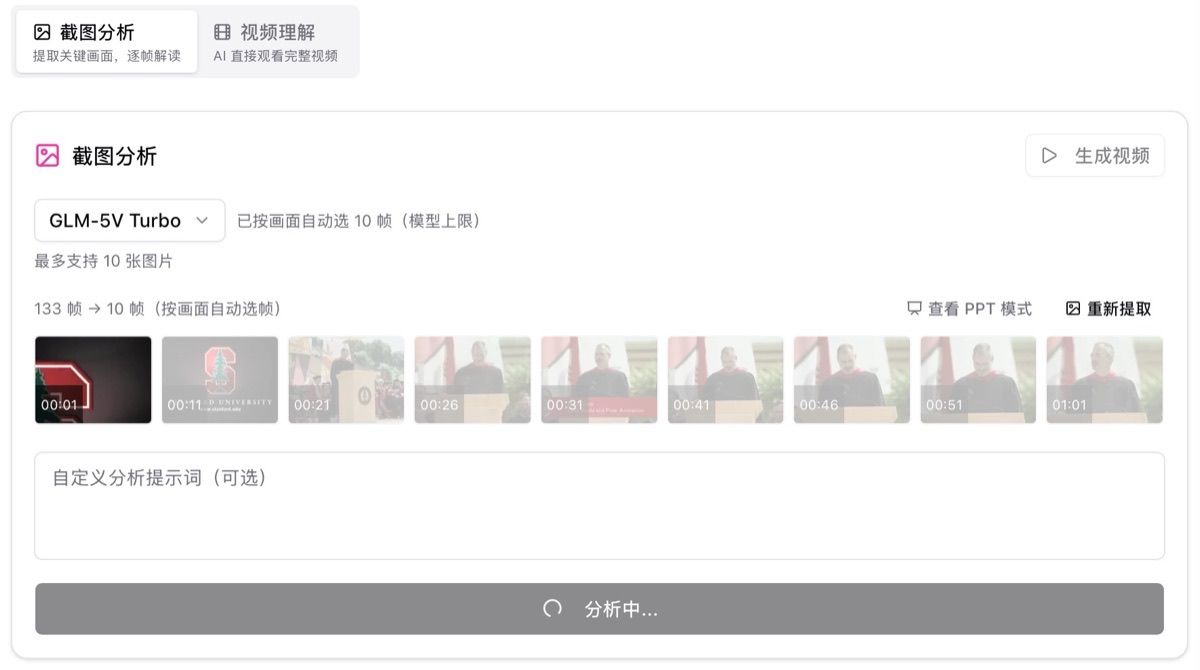
截图:BibiGPT · 截图分析提示「已按画面自动选 10 帧」,选中帧高亮
🔎 搜得到
播放列表一键做成合集
拿到一条 YouTube 播放列表或 B 站合集链接,只想一次做成自己的合集,并逐条总结。
入口:在首页粘贴 YouTube playlist 或 B 站合集链接。列表一到就会弹出「创建新合集并添加内容」,预填清单里的视频,可改名称和描述;点「创建并添加」后才会逐条总结,并出一份跨视频归纳。一次最多 50 条。
页面会说明这不是频道订阅。频道页横幅上的「一键总结整个播放列表」是同一条路径的手动入口。
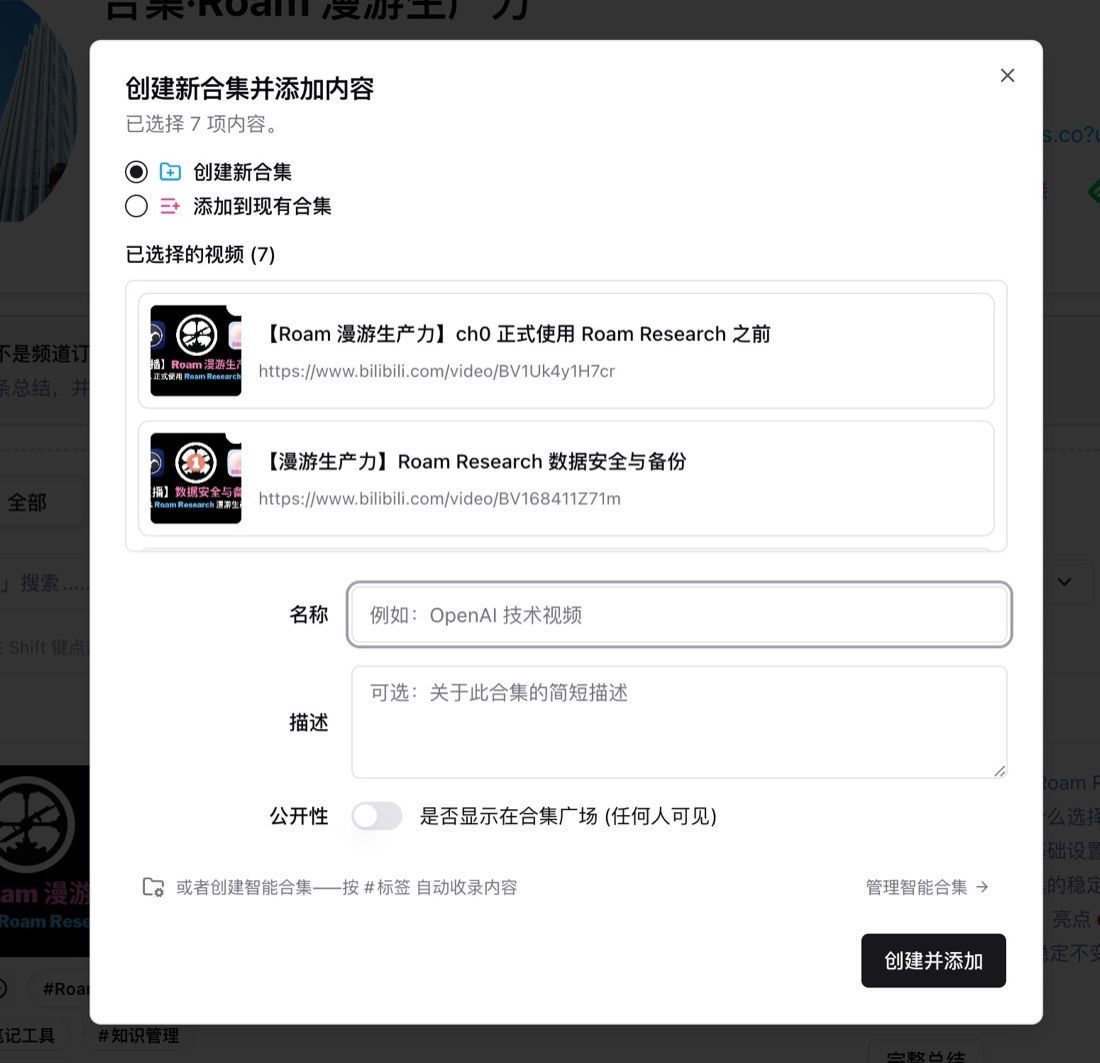
截图:BibiGPT · 「创建新合集并添加内容」对话框,已预填播放列表里的视频
网页字幕失败可下载 ZIP
网页拿不到字幕时会引导安装浏览器插件。打不开 Chrome 商店、或想跳过商店审核时,ZIP 和商店入口现在同级。
入口:处理链接时若网页字幕拿不到,会出现安装引导;也可以直接打开 浏览器扩展页。页面上 Chrome 安装、Edge 安装与「下载 ZIP 手动安装」并列。解压后拖进浏览器的扩展管理页即可。底部还有「查看全部浏览器 ZIP」。
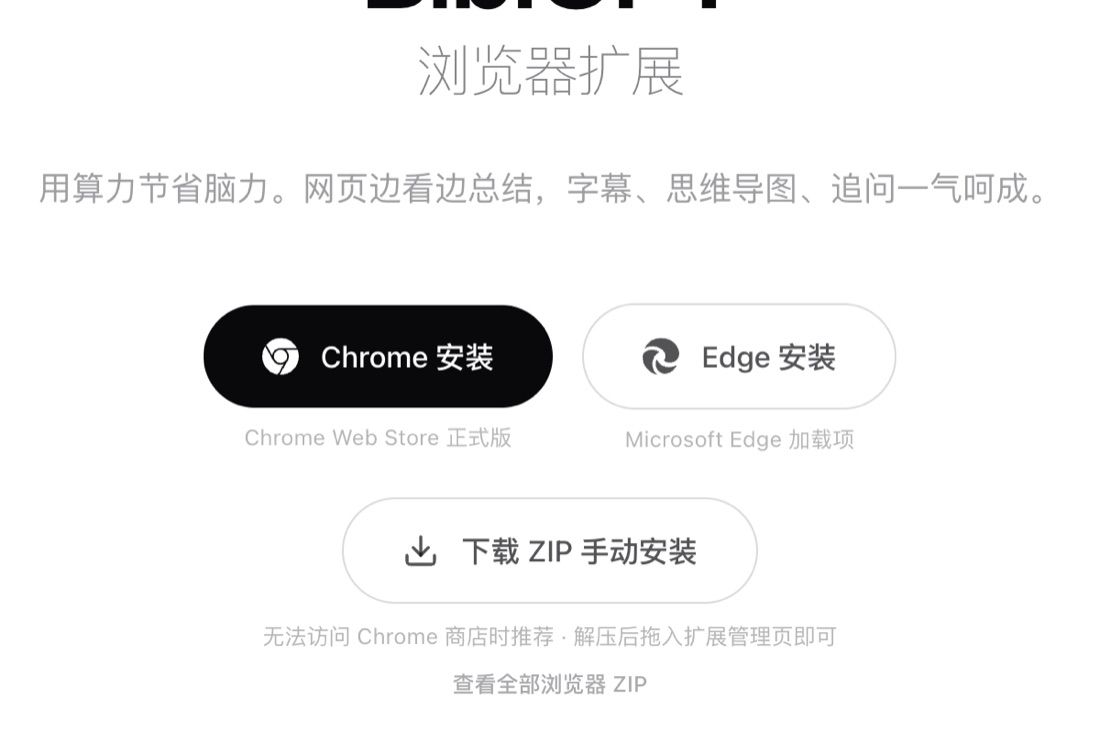
截图:BibiGPT · 浏览器扩展页,「下载 ZIP 手动安装」与商店入口同级
🛠️ 用得好
创作初稿可从合集带入
写公众号图文或小红书图时,初稿不用自己从总结、合集、章节、高亮里东拼西凑。
入口:打开一条已有总结 → 创作 / 公众号图文 或 小红书图文。面板顶部是「生成来源」:当前视频内容 / 自定义文本。其下「带入初稿」可以把合集归纳、章节块、总结或高亮填进自定义文本,仍可再改。
可见按钮包括「带入高亮笔记」「选择合集」「收起章节」「带入所选章节」。章节区支持多选内容块,也支持全不选。自定义文本可先「查看默认提示词」再改。纯音频没有画面时,会按内容生成配图插入文章;公众号图文若要画面,需先关联原视频。
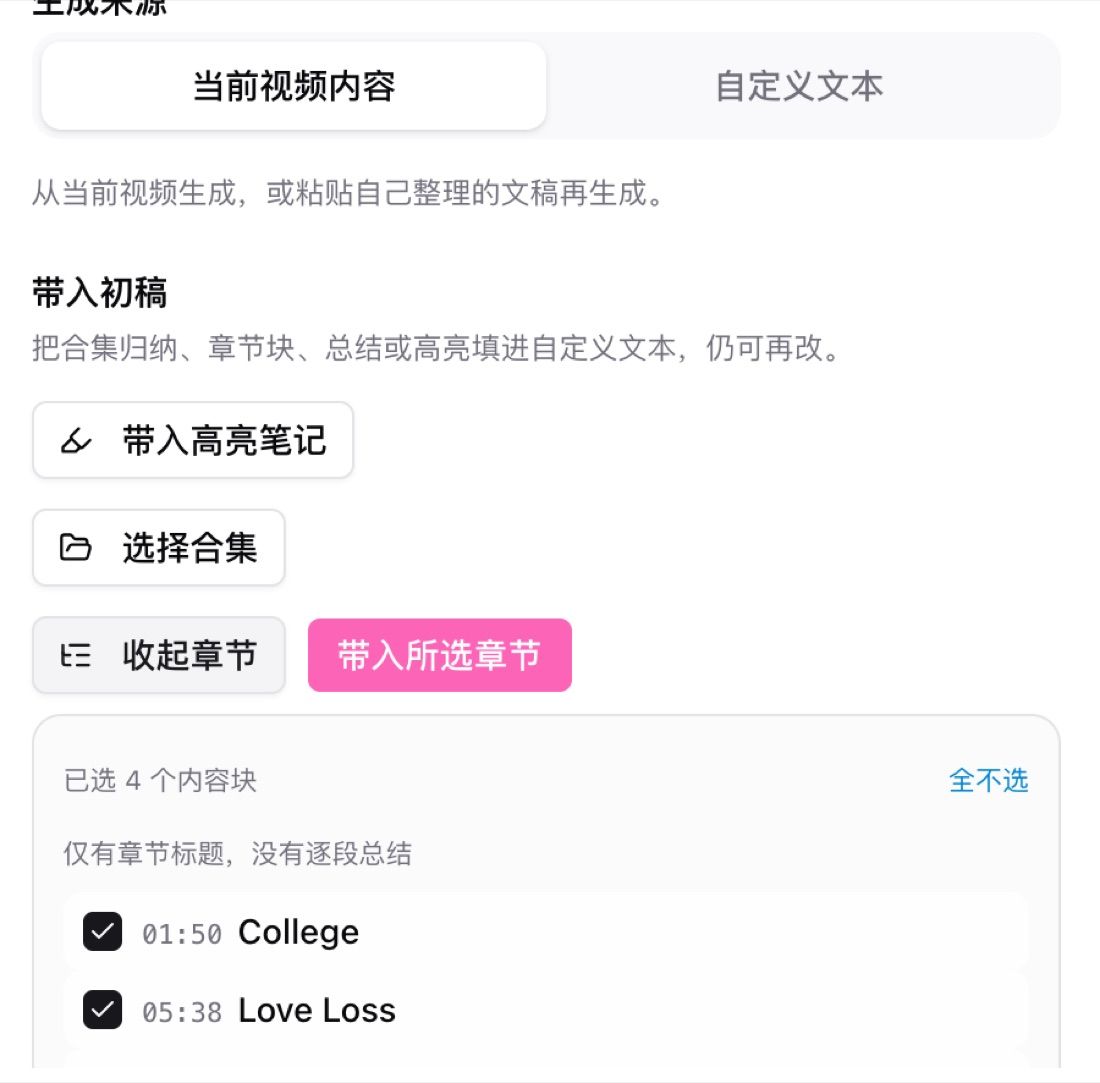
截图:BibiGPT · 创作面板「带入初稿」,可从合集、章节块和高亮带入
网页可以唤起桌面端
浏览器里看着一条总结,想换到已经装好的桌面客户端继续处理。
入口:打开任意内容页 → 导出 / 分享条 → 「在桌面端打开」(显示器图标,和复制、下载、导出、分享同一排)。设置页「桌面 APP」卡片有开关「在桌面端打开链接」:用浏览器打开内容时自动唤起已安装的桌面客户端;关掉后继续在网页阅读。
还没装桌面端的朋友,可点「去下载客户端」。这是网页侧入口,没有装客户端会引导下载。桌面端安装见 bibigpt.co/download/desktop。
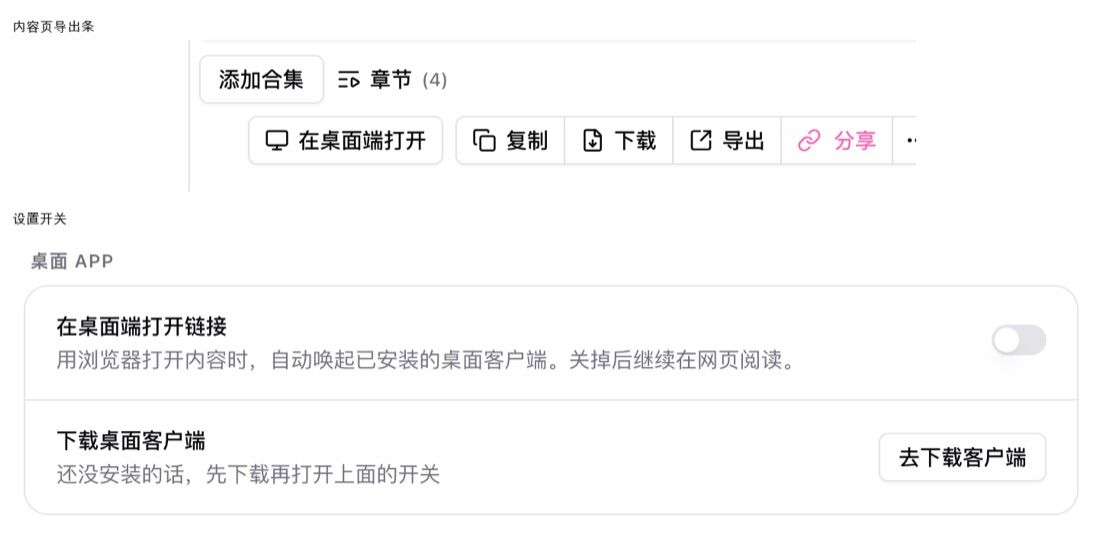
截图:BibiGPT · 导出 / 分享条上的「在桌面端打开」,与复制、下载同排
其他近期优化
- 默认总结按内容来写,不再硬凑字数和要点条数
- 有 UP 主章节或 YouTube 原章节时会直接采用,开头一章也会保留
- 未登录打开 YouTube 链接时,会提示需要登录才能总结
- 用拼音选字时按 Enter,首页和大输入框不会误提交
- 失败时会用人话说明原因,而不是抛出工具名
- 润色没出文章时会提示再试一次;本地录音标题按可读名称显示
写在最后
这期先点开 小红书图文笔记 和 播放列表做成合集——一个管只有图片的笔记也能总结并翻图,一个管整份清单一次收进自己的合集。音视频总结与对话的模型选择器里的 Gemini 3.8 Flash,以及截图分析里的按画面自动选帧,打开就能试。
有想法或者碰到问题,欢迎在微信公众号「魔法司」给我们留言。
- 🌐 官网: bibigpt.co
- ✨ 了解更多功能: bibigpt.co/features
- 🔌 浏览器扩展: bibigpt.co/apps/browser
- 💻 桌面端下载: bibigpt.co/download/desktop
- 📱 移动端下载: bibigpt.co/app
—— BibiGPT 团队