BibiGPT v4.618.0 업데이트: 샤오훙슈 이미지 캐러셀과 컬렉션 가져오기

안녕하세요, BibiGPT 사용자 여러분 👋
최근 며칠, BibiGPT에 또 한 차례 업데이트가 있었습니다. 이번 주 핵심은 샤오훙슈 그림·글과 컬렉션입니다. 이미지와 본문만 있는 샤오훙슈 노트를 붙여도 오디오·영상 요약을 받을 수 있고, 플레이어는 좌우로 넘기는 이미지 캐러셀이 됩니다. YouTube 재생목록이나 빌리빌리 컬렉션을 붙이면 내 컬렉션이 됩니다. 빠르게 보기, 쉽게 찾기, 제대로 쓰기. 이번 주에 모두 쓸 수 있습니다.
⚡ 빠르게 보기
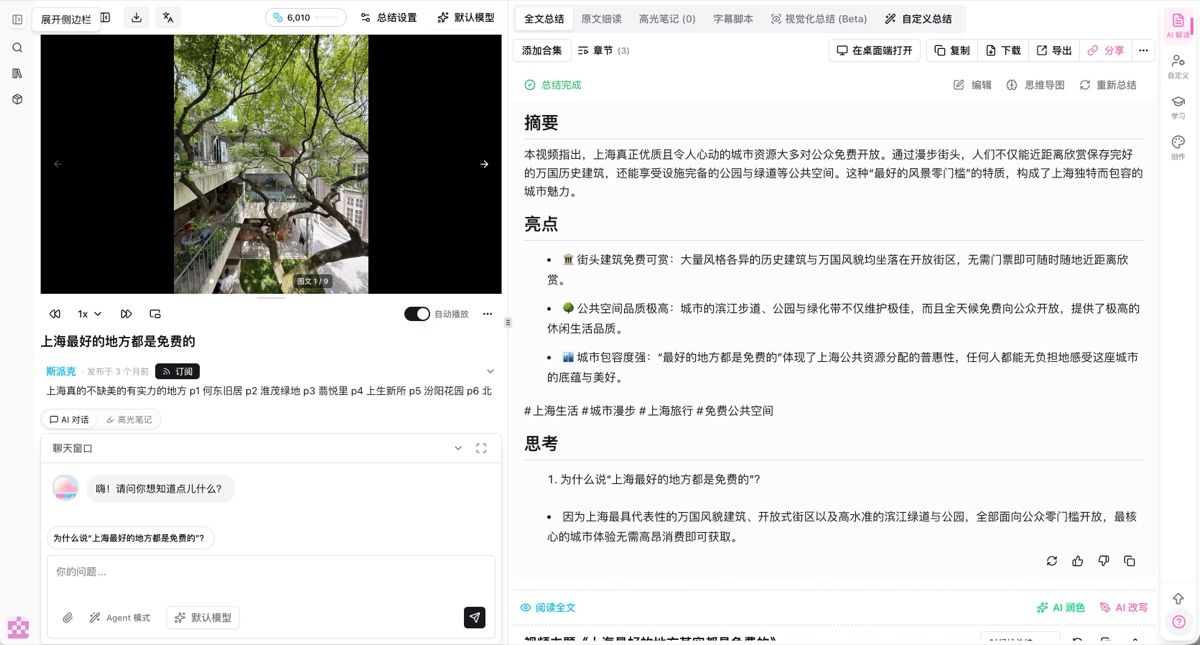
샤오훙슈 그림·글 노트가 이미지 캐러셀이 됩니다
영상 없이 사진 여러 장과 본문만 있는 샤오훙슈 노트도, 한 번에 요약을 받고 사진을 한 장씩 보고 싶을 때가 있습니다.
입구: bibigpt.co를 연 뒤 → 새 요약 → 샤오훙슈 단일 노트 링크(explore 페이지 또는 짧은 링크)를 붙여 넣기 → 한 번 요약.
처리가 끝나면 플레이어 칸은 영상을 기다리지 않고 이미지 캐러셀이 됩니다. 배지는 「그림 1 / 9」처럼 세고, 좌우로 넘길 수 있습니다. 오른쪽은 여전히 전체 요약, 하이라이트, 화면 분석입니다. 노트의 사진은 시각화에도 넘어갑니다. 영상 노트가 아니라 그림·글 노트입니다. 사용자 프로필은 채널로 다룹니다. 웹에서 노트를 못 가져오면 확장 프로그램이나 데스크톱 앱을 안내합니다.
스크린샷: BibiGPT · 결과 페이지 플레이어 칸에 「그림 1/9」. 노트의 사진을 넘길 수 있습니다
오디오·영상 요약에 Gemini 3.8 Flash
오디오·영상 요약이나 후속 질문에서 새로 나온 더 빠른 단계를 쓰고 싶을 때, 목록을 열면 보입니다.
입구: 아무 요약이나 AI 대화를 연 뒤 → 위쪽 모델 이름을 탭 → 「모델 선택」. 위쪽에 검색 상자가 있고 「gemini」 또는 「3.8」을 입력하면 됩니다.
이번 주 오디오·영상 요약과 대화의 모델 선택에 Gemini 3.8 Flash가 들어가고, New와 멤버 표시가 붙습니다. 같은 그룹의 Gemini 3.7 Flash는 그대로 있고 New만 빠졌습니다. 고르면 지금 요약이나 대화에 바로 쓰입니다. 같은 내용을 다른 모델로 다시 요약해 비교할 수도 있습니다. 기본값이 3.8로 바뀐 것은 아니고, 한 번에 여러 모델을 올린 것도 아닙니다. 소개는 Gemini 3.8 Flash 공식 블로그입니다.
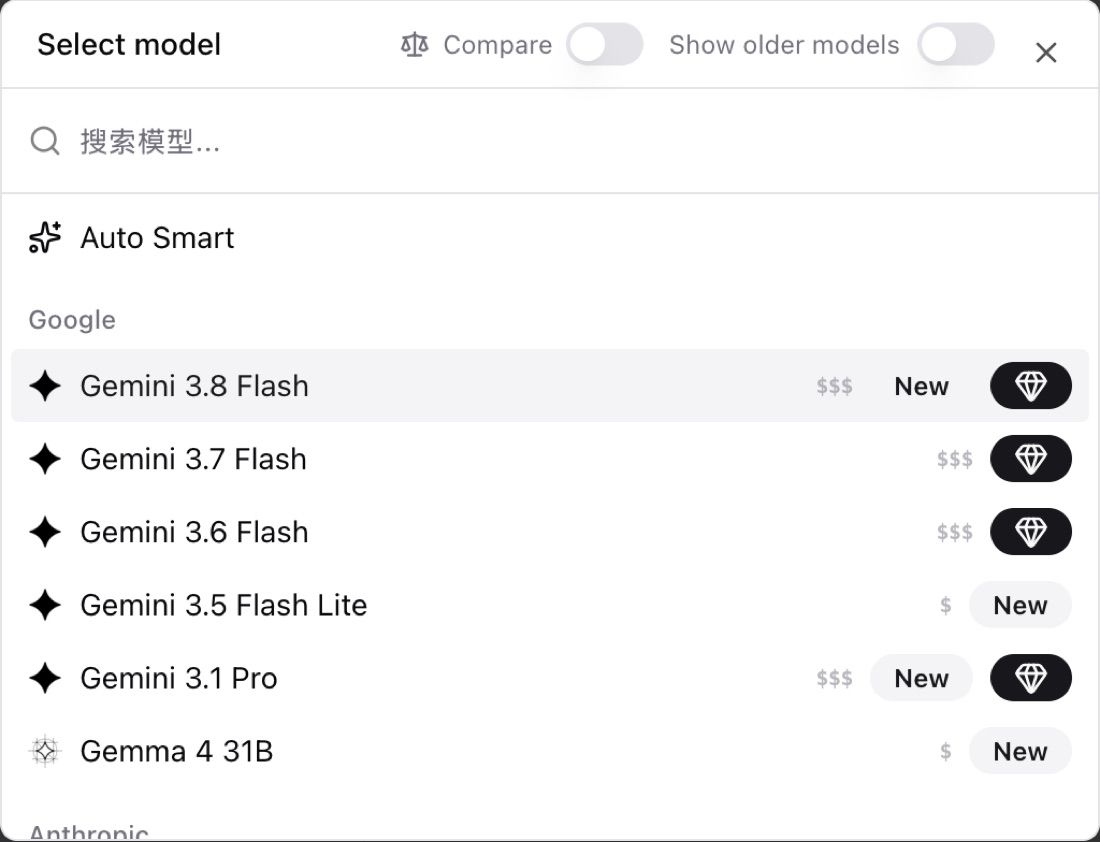
스크린샷: BibiGPT · 「모델 선택」의 Gemini 3.8 Flash. New와 멤버 표시
키프레임을 장면 변화로 자동 고르기
스크린샷 분석에서는 길이로 균등 나누지 않고, 화면이 진짜 바뀐 프레임만 남기고 싶을 때가 있습니다.
입구: 영상 요약을 연 뒤 → 스크린샷 분석 / 시각화(「핵심 화면을 추출해 프레임마다 읽기」). 전사 모델을 고르면 장면 변화로 프레임을 자동 고릅니다.
고른 프레임은 강조되고 나머지는 흐려지며, 「장면 기준으로 N프레임 자동 선택(모델 상한)」이라고 적습니다. 예는 133프레임에서 10프레임입니다. 열면 몇 장을 남겼는지, 상한에 닿았는지 보입니다.
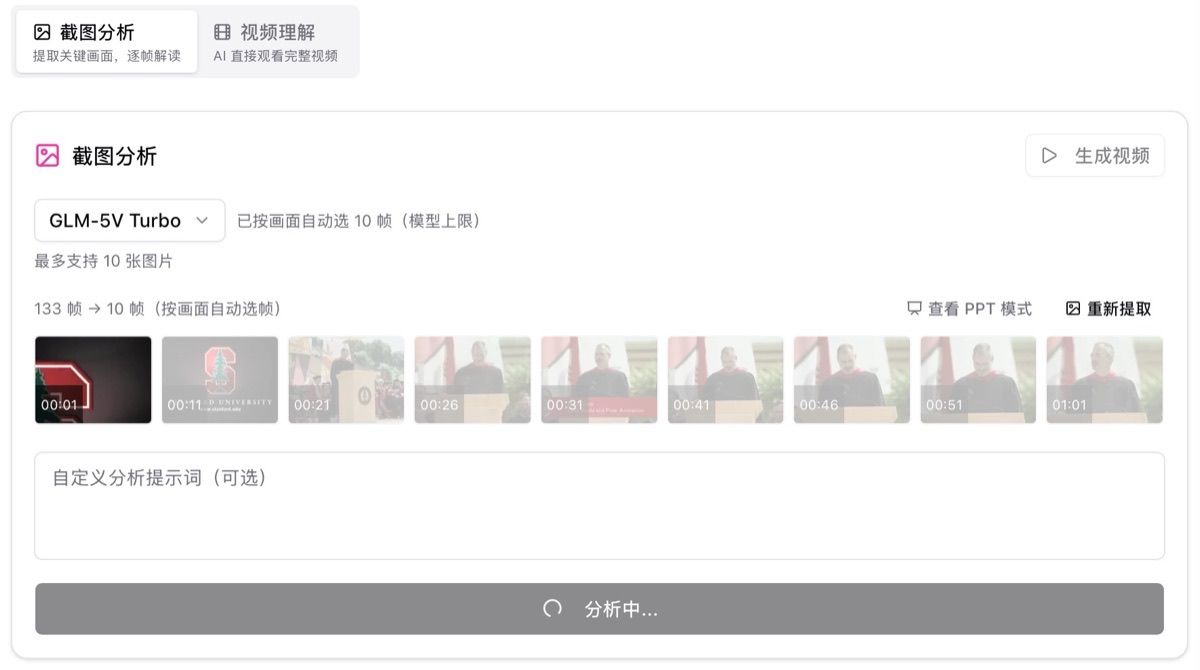
스크린샷: BibiGPT · 스크린샷 분석이 「10프레임 자동 선택」이라고 안내. 고른 프레임이 강조됨
🔎 쉽게 찾기
재생목록을 한 번에 컬렉션으로 만들기
YouTube 재생목록이나 빌리빌리 컬렉션 링크를, 한 번에 내 컬렉션으로 만들고 항목마다 요약하고 싶을 때가 있습니다.
입구: 홈에 YouTube playlist 또는 빌리빌리 컬렉션 링크를 붙여 넣습니다. 목록이 오면 「새 컬렉션을 만들고 내용 추가」가 열리고, 영상이 미리 채워집니다. 이름과 설명은 바꿀 수 있습니다. 「만들고 추가」를 누른 뒤에야 항목마다 요약하고, 영상 사이 정리도 나옵니다. 한 번에 최대 50개입니다.
페이지는 이것이 채널 구독이 아니라고 적습니다. 채널 배너의 「전체 재생목록 한 번에 요약」은 같은 경로의 수동 입구입니다.
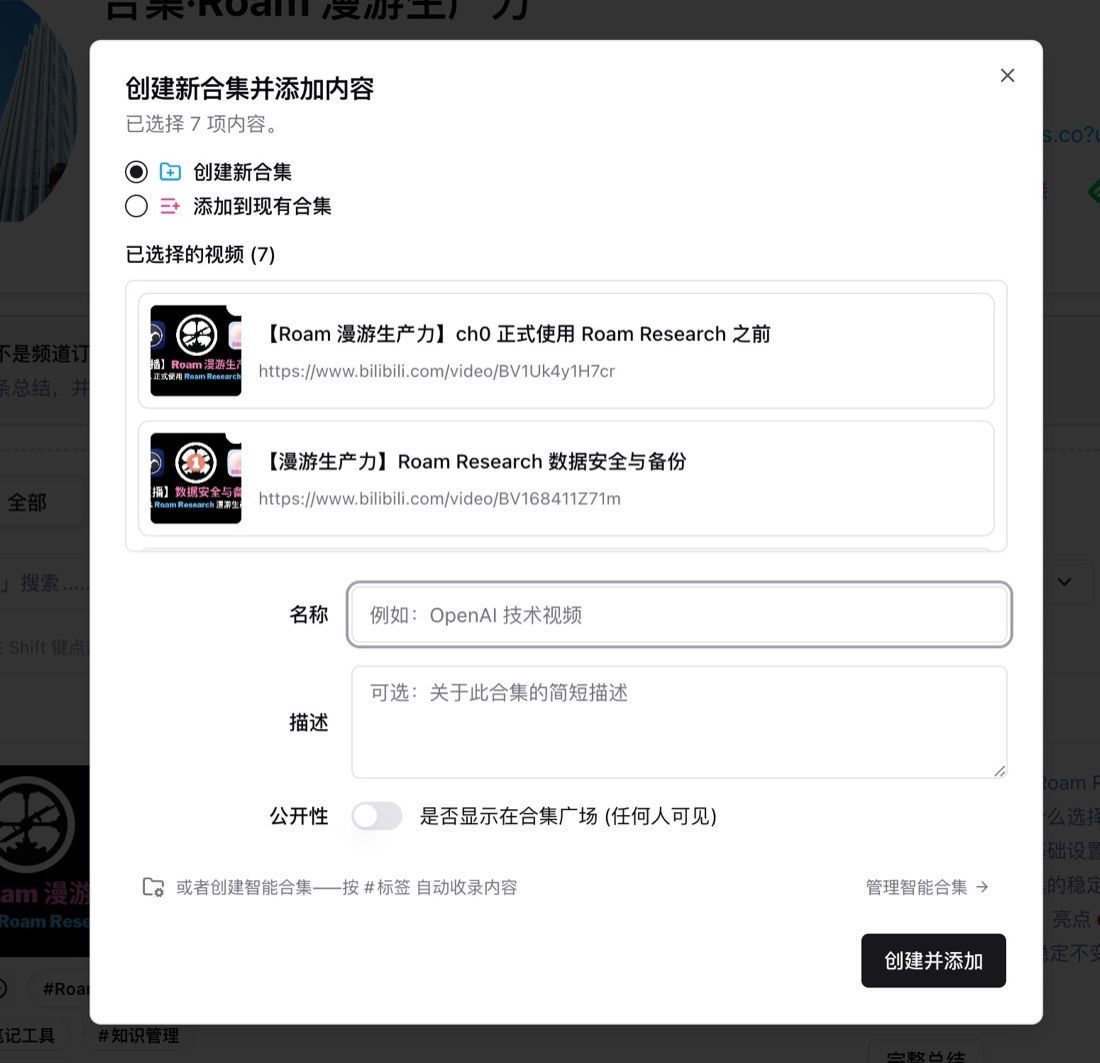
스크린샷: BibiGPT · 「새 컬렉션을 만들고 내용 추가」 대화 상자. 재생목록 영상이 미리 채워져 있습니다
웹 자막을 못 가져오면 ZIP을 받을 수 있습니다
웹에서 자막을 못 가져오면 브라우저 확장 설치를 안내합니다. 크롬 스토어가 안 열리거나 스토어 심사를 건너뛰고 싶을 때, ZIP은 스토어 입구와 같은 줄에 있습니다.
입구: 링크를 처리할 때 웹 자막을 못 가져오면 설치 안내가 나옵니다. 브라우저 확장 페이지를 바로 열어도 됩니다. 크롬 설치, Edge 설치, 「ZIP을 받아 수동 설치」가 나란히 있습니다. 압축을 푼 뒤 브라우저 확장 관리 페이지에 끌어다 놓으면 됩니다. 아래쪽에 「모든 브라우저 ZIP 보기」도 있습니다.
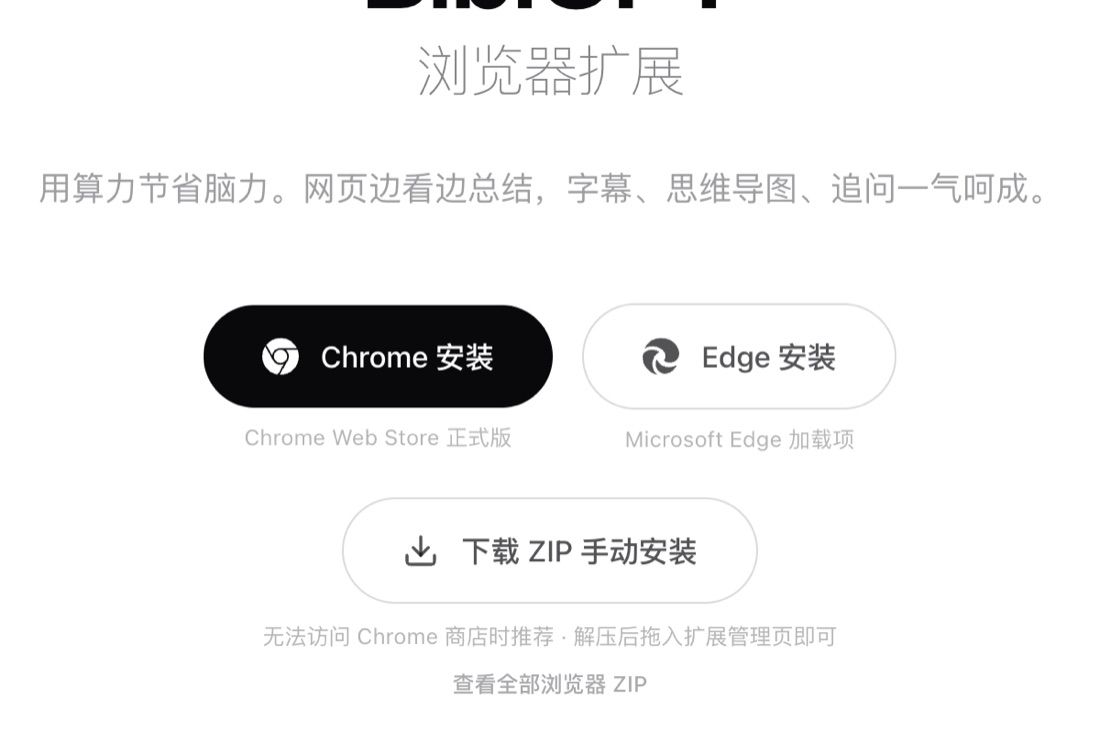
스크린샷: BibiGPT · 브라우저 확장 페이지. 「ZIP을 받아 수동 설치」가 스토어 입구와 같은 줄
🛠️ 제대로 쓰기
창작 초안을 컬렉션에서 가져올 수 있습니다
공식 계정 그림·글이나 샤오훙슈 이미지를 쓸 때, 초안을 요약, 컬렉션, 챕터, 하이라이트에서 손으로 모을 필요가 없어졌습니다.
입구: 있는 요약을 연 뒤 → 창작 / 공식 계정 그림·글 또는 샤오훙슈 그림·글. 패널 위는 「생성 출처」: 현재 영상 내용 / 사용자 지정 텍스트입니다. 그 아래 「초안 가져오기」는 컬렉션 정리, 챕터 블록, 요약, 하이라이트를 사용자 지정 텍스트에 넣을 수 있고, 나중에 고칠 수 있습니다.
보이는 버튼은 「하이라이트 노트 가져오기」「컬렉션 고르기」「챕터 접기」「고른 챕터 가져오기」입니다. 챕터 영역은 여러 개를 고를 수도, 아무것도 안 고를 수도 있습니다. 사용자 지정 텍스트는 먼저 「기본 프롬프트 보기」를 한 뒤 고칠 수 있습니다. 화면 없는 순수 오디오는 내용으로 삽화를 만들어 글에 넣습니다. 공식 계정 그림·글에 화면이 필요하면 원본 영상을 먼저 연결하세요.
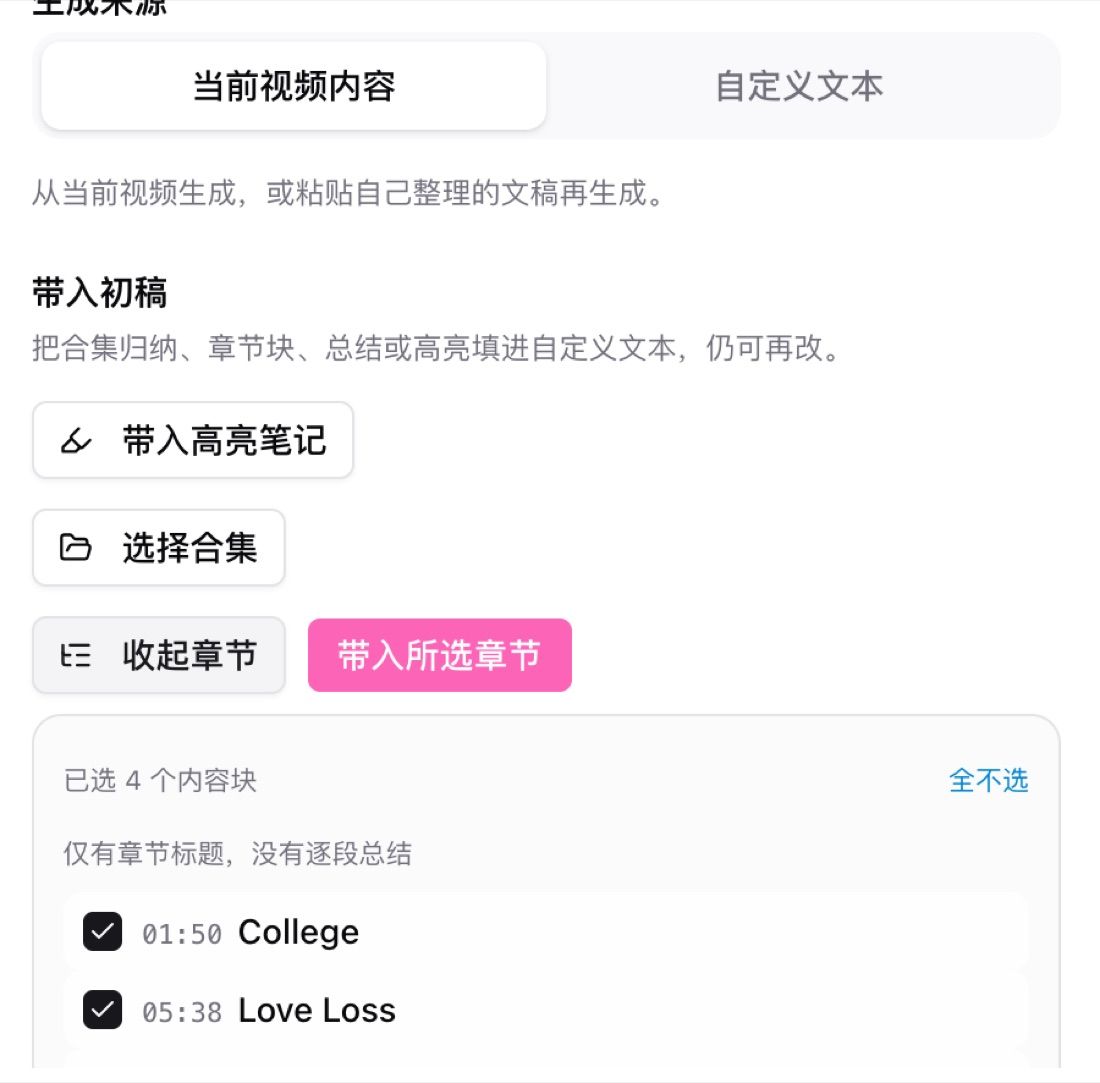
스크린샷: BibiGPT · 창작 패널 「초안 가져오기」. 컬렉션, 챕터 블록, 하이라이트에서 넣을 수 있습니다
웹에서 데스크톱 앱을 열 수 있습니다
브라우저에서 요약을 보다가, 이미 설치한 데스크톱 클라이언트로 이어가고 싶을 때가 있습니다.
입구: 아무 콘텐츠 페이지를 연 뒤 → 내보내기 / 공유 막대 → 「데스크톱에서 열기」(모니터 아이콘. 복사, 다운로드, 내보내기, 공유와 같은 줄). 설정의 「데스크톱 APP」 카드에 「링크를 데스크톱에서 열기」 스위치가 있습니다. 브라우저에서 내용을 열면 설치된 데스크톱 클라이언트를 띄웁니다. 끄면 웹에서 계속 읽습니다.
아직 데스크톱을 안 깐 분은 「클라이언트 다운로드」를 누르세요. 웹 쪽 입구이고, 클라이언트가 없으면 다운로드로 안내합니다. 데스크톱 설치는 bibigpt.co/download/desktop입니다.
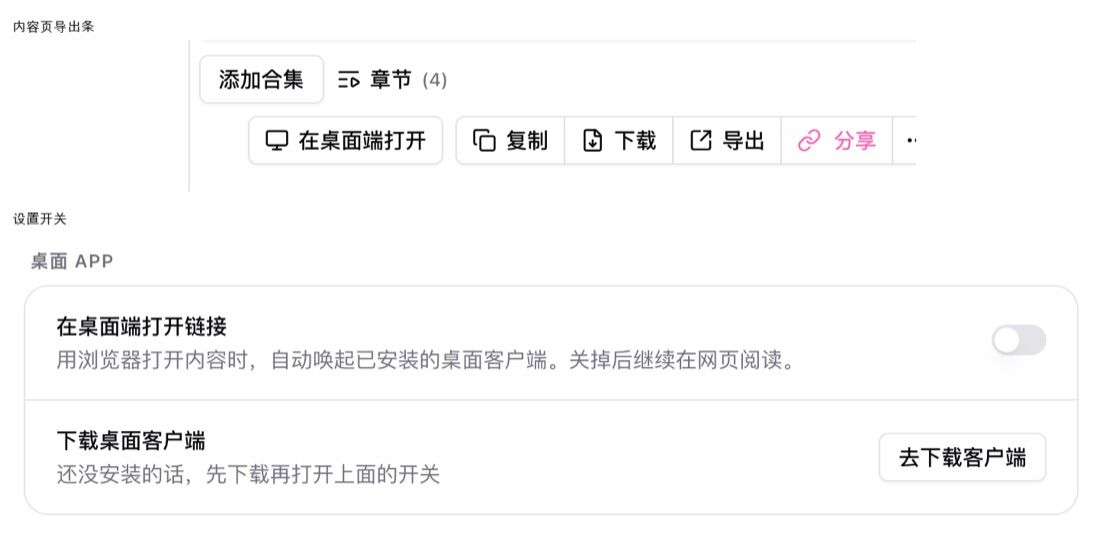
스크린샷: BibiGPT · 내보내기 / 공유 막대의 「데스크톱에서 열기」. 복사, 다운로드와 같은 줄
그 밖의 최근 다듬기
- 기본 요약은 내용에 맞춰 쓰며, 글자 수나 요점 개수를 억지로 맞추지 않습니다
- UP 챕터나 YouTube 원본 챕터가 있으면 그대로 쓰고, 첫 챕터도 남깁니다
- 로그인하지 않은 채 YouTube 링크를 열면, 요약하려면 로그인이 필요하다고 안내합니다
- 병음으로 글자를 고를 때 Enter를 눌러도 홈과 큰 입력란이 잘못 제출되지 않습니다
- 실패하면 도구 이름이 아니라 쉬운 말로 이유를 설명합니다
- 다듬기가 글을 내지 못하면 다시 시도하라고 안내합니다. 로컬 녹음 제목은 읽을 수 있는 이름으로 보입니다
마무리
이번 호는 먼저 샤오훙슈 그림·글 노트와 재생목록을 컬렉션으로 만들기를 열어 보세요. 하나는 사진만 있는 노트도 요약하고 넘기기 위함이고, 하나는 목록 전체를 한 번에 내 컬렉션에 넣기 위함입니다. 오디오·영상 요약과 대화 모델 선택의 Gemini 3.8 Flash, 스크린샷 분석의 장면 기준 키프레임 선택은 가는 길에 바로 써 볼 수 있습니다.
의견이나 문제가 있으면 위챗 공식 계정 「魔法司」에 남겨 주세요.
- 🌐 웹사이트: bibigpt.co
- ✨ 기능 더 보기: bibigpt.co/features
- 🔌 브라우저 확장: bibigpt.co/apps/browser
- 💻 데스크톱: bibigpt.co/download/desktop
- 📱 모바일: bibigpt.co/app
—— BibiGPT 팀