BibiGPT v4.758.0 アップデート:動くグラフと動く図解

こんにちは、BibiGPT ユーザーの皆さん 👋
今週も BibiGPT にアップデートが入りました。**まず試してほしいのは「動くグラフ」**です。動画で語られた一連の数字が、実際に動くグラフになり、BGM を付けて MP4 で書き出せます。グループチャットに送るのにも、報告資料に使うのにも十分な仕上がりです。要約を使いこなす機能に加えて、音動画要約にはより強力なモデルが加わり、ライブラリも見やすくなったので、速く見る面でも進歩しています。
🛠️ 使いこなす
動くグラフ:データを動かす
業界のデータを語る動画を見終えて、結論はすべて要約に入っている。でもショート動画や 1 枚のスライドにしたいなら、自分でツールを探して 1 コマずつアニメーションを作る必要がありました。
入口: 任意の要約を開く → 右サイドバーの「カスタム」→「动态图表」(動くグラフ。ボタンは現在中国語表記です)をクリック。
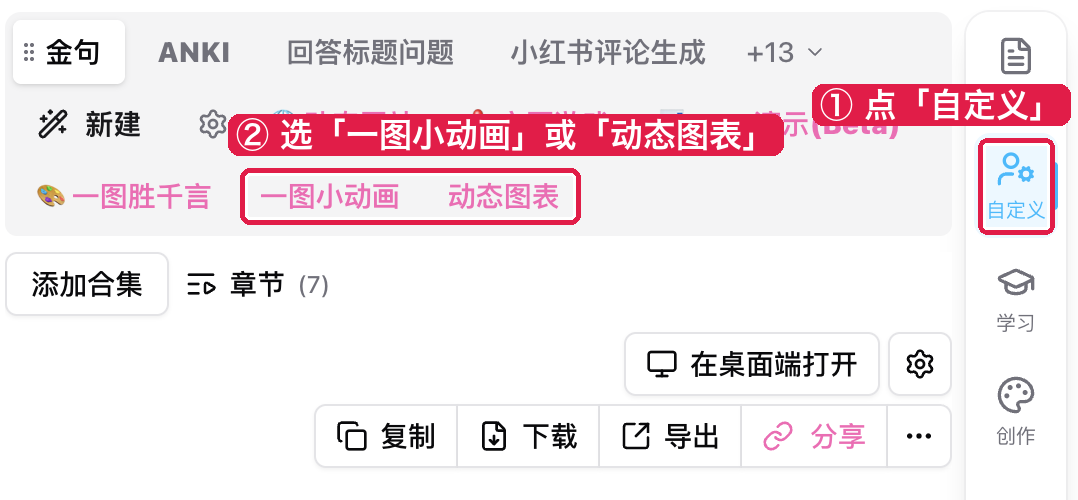
スクリーンショット:BibiGPT · 要約ページ右サイドバーの「カスタム」に、新しい 2 つのボタンが並んでいる
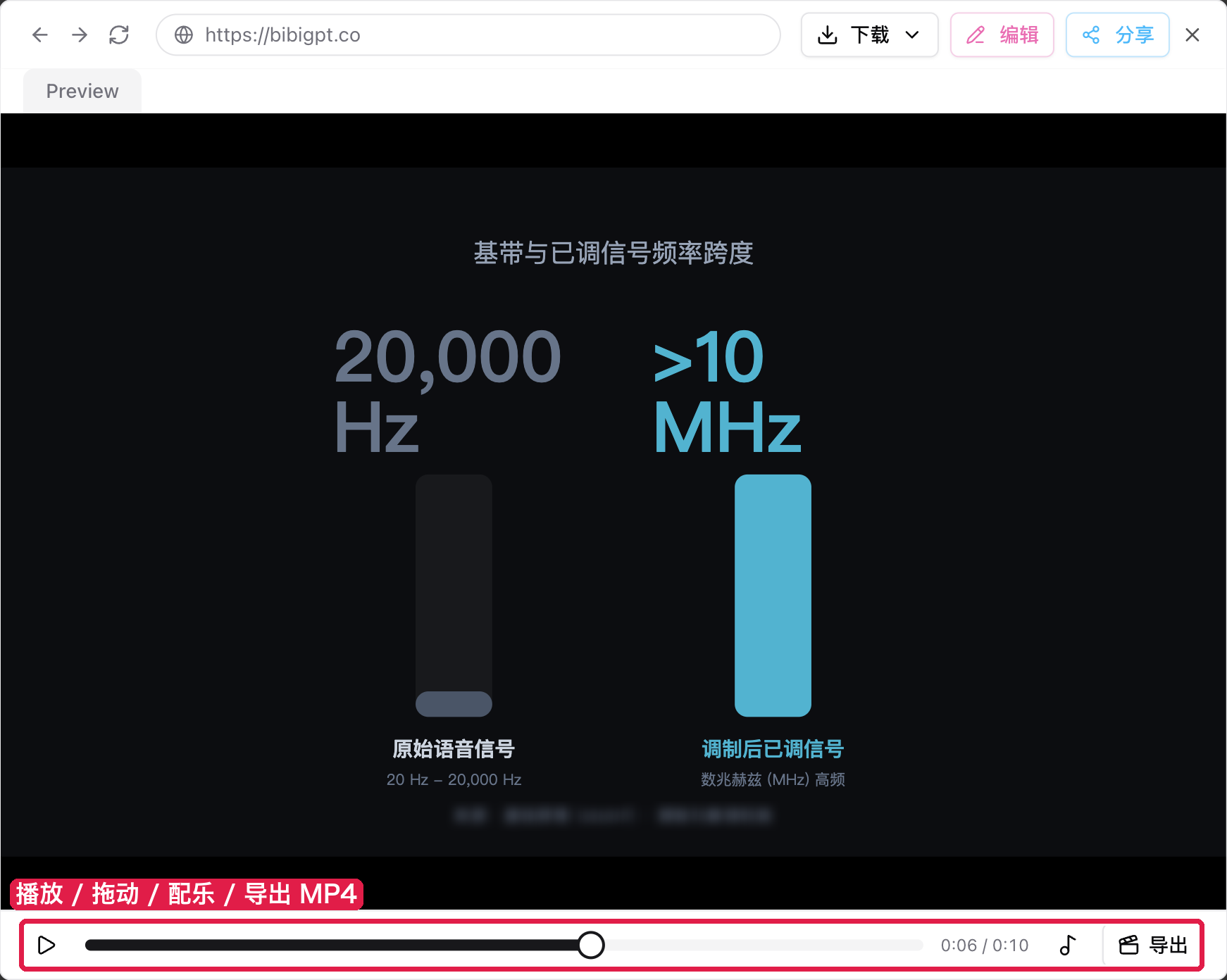
BibiGPT が動画から数字のストーリーを 1 つ選び、約 10 秒の動くグラフにします。結果の下には再生バーがあり、再生・一時停止のほか、好きな秒数までドラッグして止めて見ることもできます。「エディタを開く」をクリックすると全画面で確認できます。
スクリーンショット:BibiGPT · 動くグラフの全画面プレビュー。下部の再生バーで再生・シーク・BGM・書き出しができる
「エクスポート」をクリックすると MP4 を生成できます(ブラウザが対応していない場合は自動で WebM に切り替え)。GIF の書き出しにも対応しています。処理はすべてお使いのブラウザ内で完結し、アップロードは不要です。雰囲気を足したいときは、音符ボタンから内蔵 BGM 6 曲を選ぶか、手元の音声ファイルを使えます。音楽は長さに合わせてループし、最後は自動でフェードアウトします。
動く図解:数秒で再生できるインフォグラフィック
これまでの「インフォグラフィック」は静止画です。保存用にはぴったりですが、グループチャットに送ってもあまり目を引きません。
入口: 動くグラフと同じ場所です。要約を開く → 右サイドバーの「カスタム」→「動く図解」をクリック(上の入口画像のステップ ② を参照)。
動画の中でいちばん核心となる比較を、数秒のインフォグラフィックアニメーションにします。再生が終わると最後のコマで止まるので、結論がひと目でわかります。プレビューではフォントの変更、コピー、ダウンロードができ、拡大ボタンで全画面表示もできます。従来の静止画版もそのまま残っていて、2 つのボタンが隣り合っているので、用途に合わせて選べます。
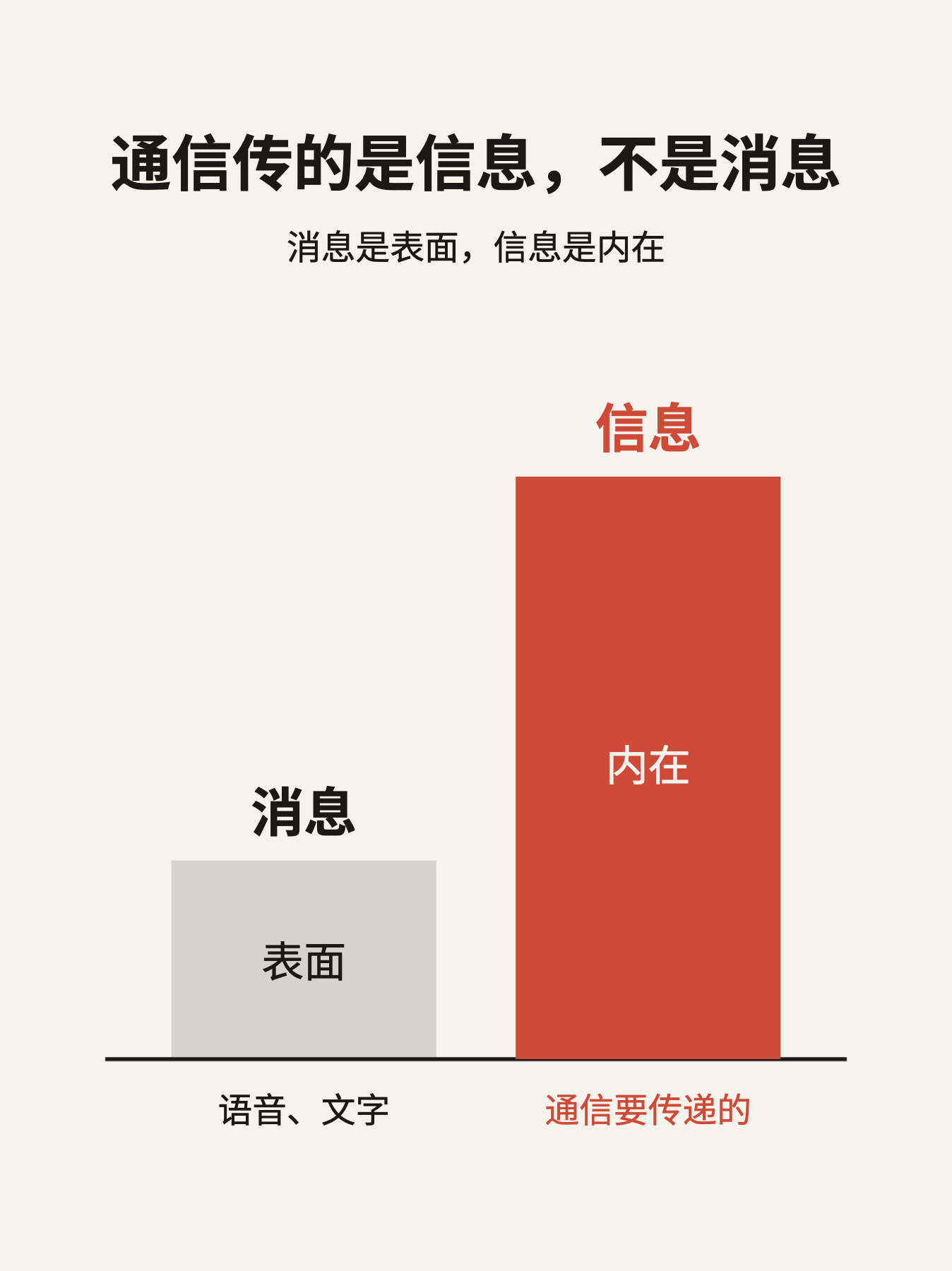
スクリーンショット:BibiGPT ·「通信原理」のオンライン授業 1 回分から生成した動く図解。再生後、このコマで止まる
動画の結論を、読むだけでなく、人に見せることもできるようになりました。
⚡ 速く見る
音動画要約に Kimi K3.1 Pro
長い動画や情報量の多い講義は、推論に強いモデルで要約したいところです。
入口: 要約ページ上部の「設定」→「LLMを選択」をクリックして、音動画要約と対話のモデル選択を開く →「Kimi」を検索。左下のアバター →「設定」からも同じ設定を開けます。
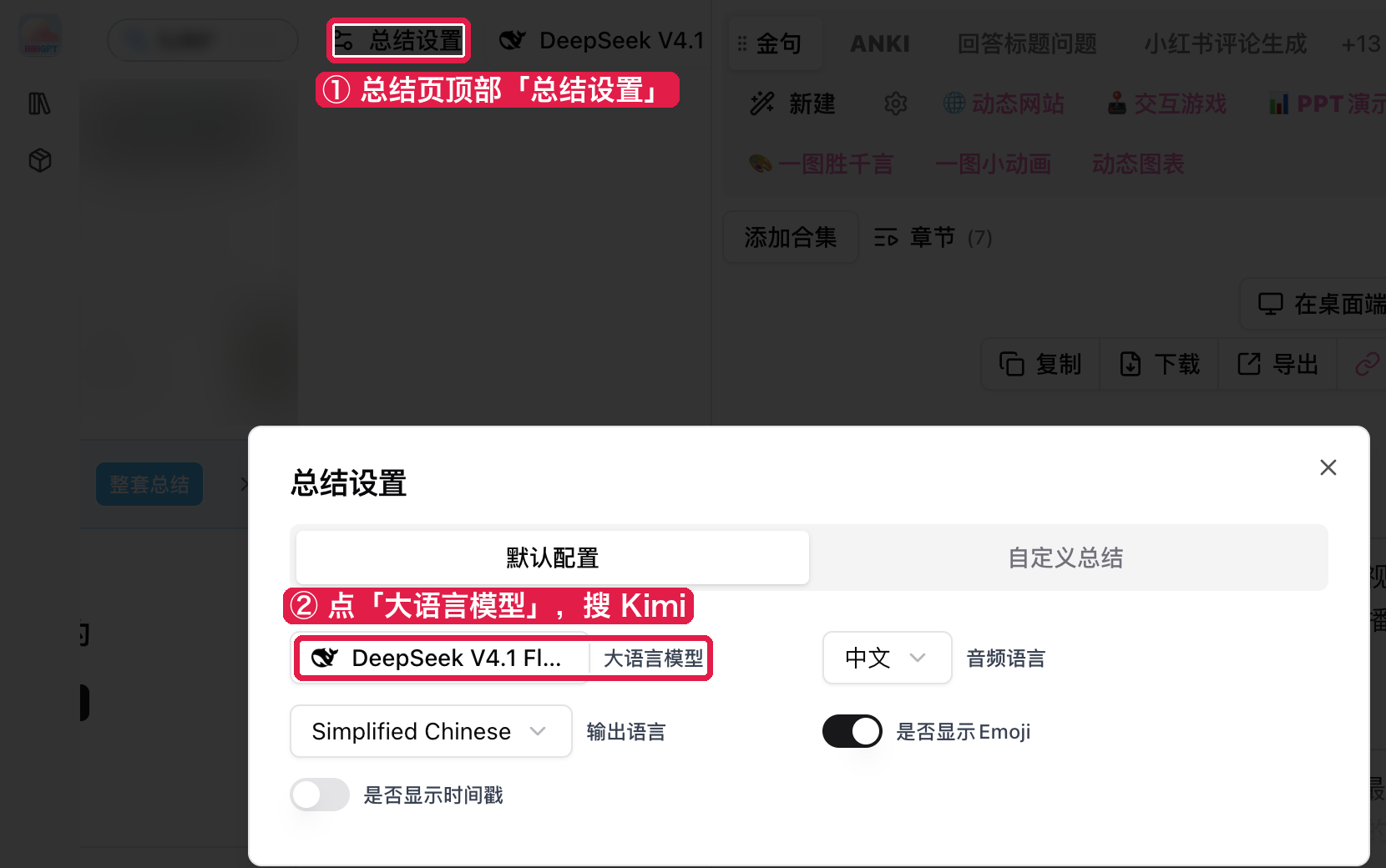
スクリーンショット:BibiGPT · 要約ページ上部の「設定」で「LLMを選択」をクリックすると、要約に使うモデルを切り替えられる
新しい Moonshot: Kimi K3.1 Pro には New 表示が付いています。Pro 会員は、音動画要約、AI 対話、コマ単位のスクリーンショット分析、動画全体の理解に使えます。モデルの詳細は Kimi オープンプラットフォームのドキュメントをご覧ください。
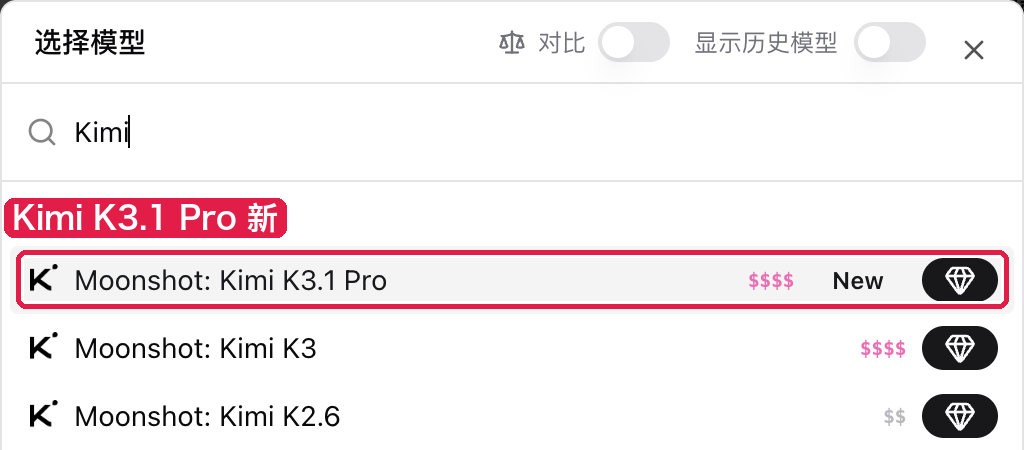
スクリーンショット:BibiGPT · モデル選択で Kimi を検索。新しい K3.1 Pro に New 表示
ライブラリの 3 つの表示を作り直し
要約がたまってくると、ギャラリーのカードは間延びしていて、スマホでは 1 画面に 1〜2 件しか見えず、リスト表示はページ送りもできませんでした。
入口: 左サイドバーからライブラリを開く → カテゴリタブの左にある表示切り替え。最初の 3 つのアイコンが順にギャラリー、メイソンリー、リストです。
- ギャラリー:PC では 3〜5 列、スマホでは 2 列。カードにはカバー、2 行のタイトル、作者と日時、抜粋が並び、カード全体がクリックできます
- メイソンリー:抜粋の長さに合わせて自然に並ぶので、内容をざっと見渡すのに向いています
- リスト:左にサムネイル、右にテキスト。下にスクロールすると自動で続きを読み込みます
並び順、表示、1 ページの行数は前回の選択を覚えているので、次に開いたときもいつもの見た目のままです。
その他の最近の改善
- デスクトップ版のローカルモードで話者を区別できるようになりました。複数人の録音をアップロードするときに話者の区別をオンにし、声紋に名前を付けておけば、以降の録音でもその人を自動で認識します。フォルダごとまとめて追加し、人ごとに発言をまとめたり、ファイルをまたいで質問したりもできます。録音はずっとお使いのパソコンの外に出ません
- アップロードした音動画の音が小さすぎるときは、プレーヤーの「…」メニューから音量ブーストをオンにできます。2 倍・3 倍・4 倍から選べ、音割れしません。字幕の現在行のハイライトも再生にずっと追従します
- 初めて来てまだログインしていない状態でリンクを貼った場合、ログイン後にそのまま要約を続けるので、もう一度貼る必要はありません。最初の要約が終わると残り分数が表示され、「AI に質問/作者を購読/もう 1 本要約」の 3 つの次のステップが示されます
- 「要約に失敗」一覧に「すべて削除」が加わり、1 回の確認で空にできます。件数も実際の総数で表示されます
- 文字起こしを話者ごとにまとめたとき、コピーやダウンロードの内容が話者の切り替わりで区切られ、2 人の発言が 1 段落にまとまることはなくなりました
- AI RSS のトップにサンプルチャンネルをいくつか置きました。開けばすぐ購読を試せます。B 站の新しいコレクションページのリンクも購読できるようになりました
- AI リライトで動画を切り替えても内容が混ざらなくなり、ページを再読み込みしても生成済みの結果を読み込み直せます
まとめ
今回はまず、データが出てくる動画の要約を開き、右側の「カスタム」で「動くグラフ」をクリックしてみてください。数字が短い動く映像になるのを見たら、BGM を付けて書き出してみましょう。もっと強い要約モデルを使いたいときは、「設定」で Kimi を検索してください。
ご意見や問題があれば、WeChat 公式アカウント「魔法司」までお寄せください。
- 🌐 公式サイト: bibigpt.co
- ✨ 機能をもっと見る: bibigpt.co/features
- 💻 デスクトップ版: bibigpt.co/download/desktop
- 🔌 ブラウザ拡張機能: bibigpt.co/apps/browser
- 📱 モバイル版: bibigpt.co/app
—— BibiGPT チーム
人気のツール