BibiGPT v4.758.0 업데이트: 모션 차트와 모션 그래픽

안녕하세요, BibiGPT 사용자 여러분 👋
이번 주에도 BibiGPT에 업데이트가 있었습니다. **가장 먼저 써 볼 기능은 「모션 차트」**입니다. 영상에서 나온 숫자들이 이제 실제로 움직이는 차트가 되고, 배경음악을 넣어 MP4로 내보낼 수 있어서 단톡방에 올리거나 발표 자료에 넣기에도 손색이 없습니다. 제대로 쓰는 기능 외에도, 오디오·영상 요약에 더 강력한 모델이 추가되었고 라이브러리도 훑어보기 편해져서 빠르게 보기 쪽도 한층 나아졌습니다.
🛠️ 제대로 쓰기
모션 차트: 데이터를 움직이게
업계 데이터를 다룬 영상을 다 보고 나면 결론은 요약에 다 들어 있습니다. 그런데 짧은 영상이나 발표 슬라이드로 만들려면 직접 도구를 찾아 한 프레임씩 애니메이션을 만들어야 했습니다.
들어가는 곳: 아무 요약이나 열기 → 오른쪽 사이드바의 「사용자 지정」 → 「动态图表」(모션 차트. 버튼은 현재 중국어로 표시됩니다) 클릭.
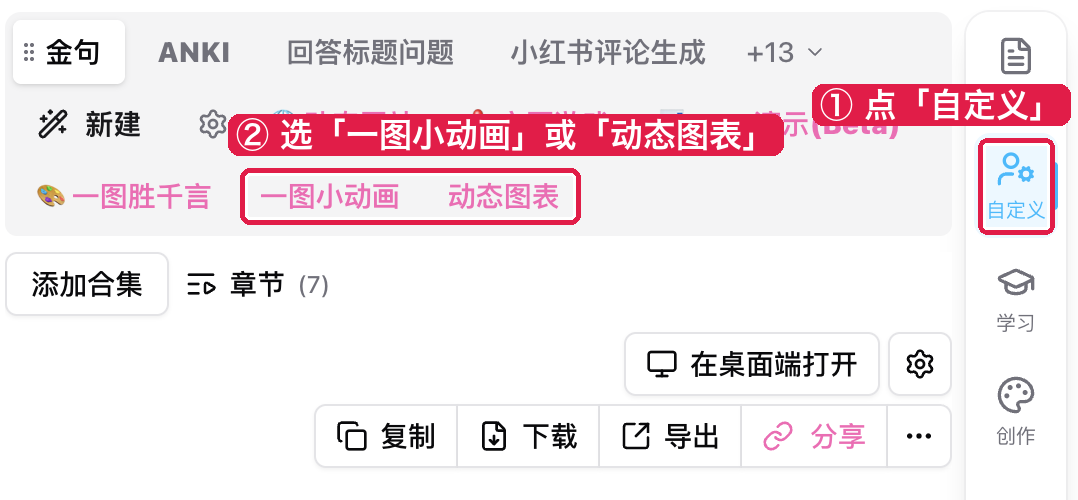
스크린샷: BibiGPT · 요약 페이지 오른쪽 사이드바의 「사용자 지정」에 새 버튼 두 개가 나란히 있음
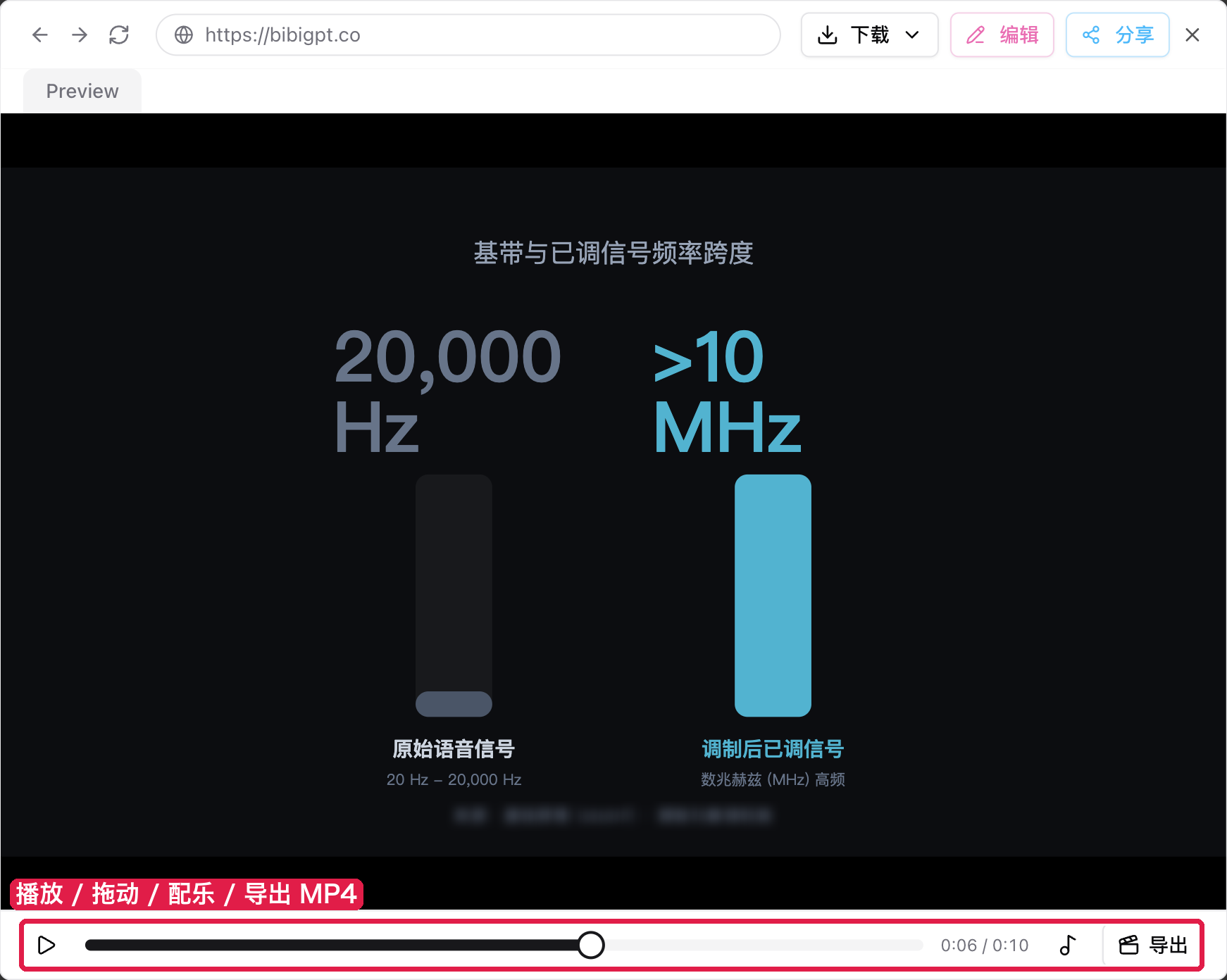
BibiGPT가 영상에서 숫자 이야기 하나를 골라 약 10초 분량의 모션 차트로 만듭니다. 결과 아래에는 재생 바가 있어 재생과 일시정지는 물론, 원하는 초까지 끌어서 멈춰 볼 수도 있습니다. 「편집기 열기」를 누르면 전체 화면으로 볼 수 있습니다.
스크린샷: BibiGPT · 모션 차트 전체 화면 미리보기. 하단 재생 바에서 재생, 탐색, 배경음악, 내보내기가 가능
「내보내기」를 누르면 MP4를 만들 수 있고(브라우저가 지원하지 않으면 자동으로 WebM으로 전환), GIF로도 내보낼 수 있습니다. 모든 과정은 사용자의 브라우저 안에서 끝나며 업로드할 필요가 없습니다. 분위기를 더하고 싶다면 음표 버튼에서 내장 배경음악 6곡 중 하나를 고르거나, 가지고 있는 오디오 파일을 쓸 수 있습니다. 음악은 영상 길이에 맞춰 반복되고, 끝에서 자동으로 페이드아웃됩니다.
모션 그래픽: 몇 초 만에 재생되는 인포그래픽
기존 「인포그래픽」은 정지 이미지입니다. 보관용으로는 좋지만 단톡방에 올리면 눈길을 끌기 어렵습니다.
들어가는 곳: 모션 차트와 같은 곳입니다. 요약 열기 → 오른쪽 사이드바 「사용자 지정」 → 「모션 그래픽」 클릭(위 들어가는 곳 이미지의 ② 단계 참고).
영상에서 가장 핵심이 되는 비교 하나를 몇 초짜리 인포그래픽 애니메이션으로 만듭니다. 재생이 끝나면 마지막 프레임에서 멈춰서 결론이 한눈에 들어옵니다. 미리보기에서 글꼴 변경, 복사, 다운로드를 할 수 있고, 확대 버튼으로 전체 화면으로 볼 수 있습니다. 기존 정지 이미지 버전도 그대로 있고 두 버튼이 나란히 있으니 필요에 따라 고르면 됩니다.
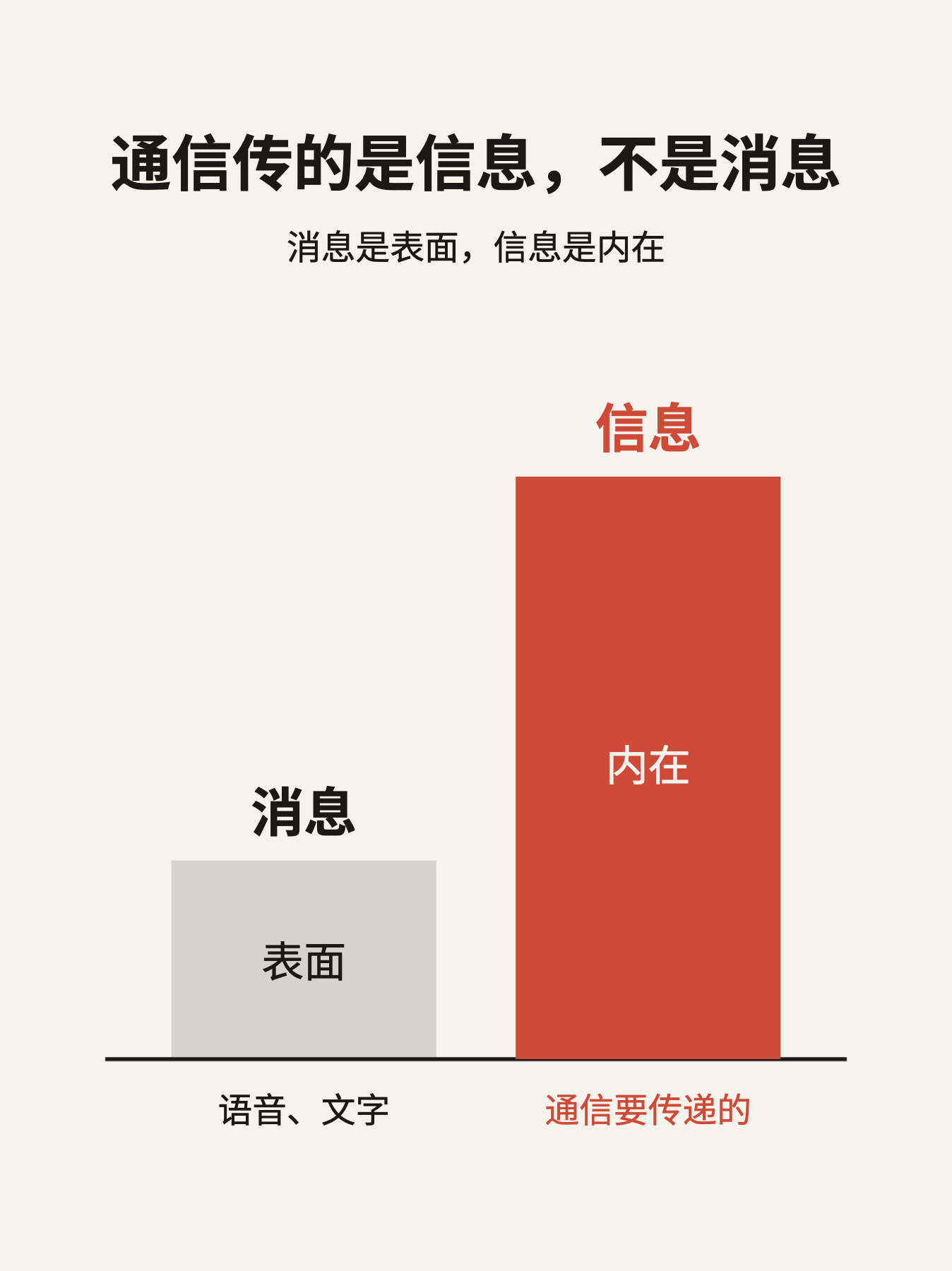
스크린샷: BibiGPT · 「통신 원리」 온라인 강의 한 편으로 만든 모션 그래픽. 재생이 끝나면 이 프레임에서 멈춤
영상의 결론을 이제 읽을 수도 있고, 다른 사람에게 보여 줄 수도 있습니다.
⚡ 빠르게 보기
오디오·영상 요약에 Kimi K3.1 Pro
긴 영상이나 내용이 빽빽한 강의는 추론이 더 강한 모델로 요약하고 싶을 때가 있습니다.
들어가는 곳: 요약 페이지 상단 「설정」 → 「LLM 선택」을 눌러 오디오·영상 요약과 대화의 모델 선택기 열기 → 「Kimi」 검색. 왼쪽 아래 프로필 → 「환경설정」에서도 같은 설정을 열 수 있습니다.
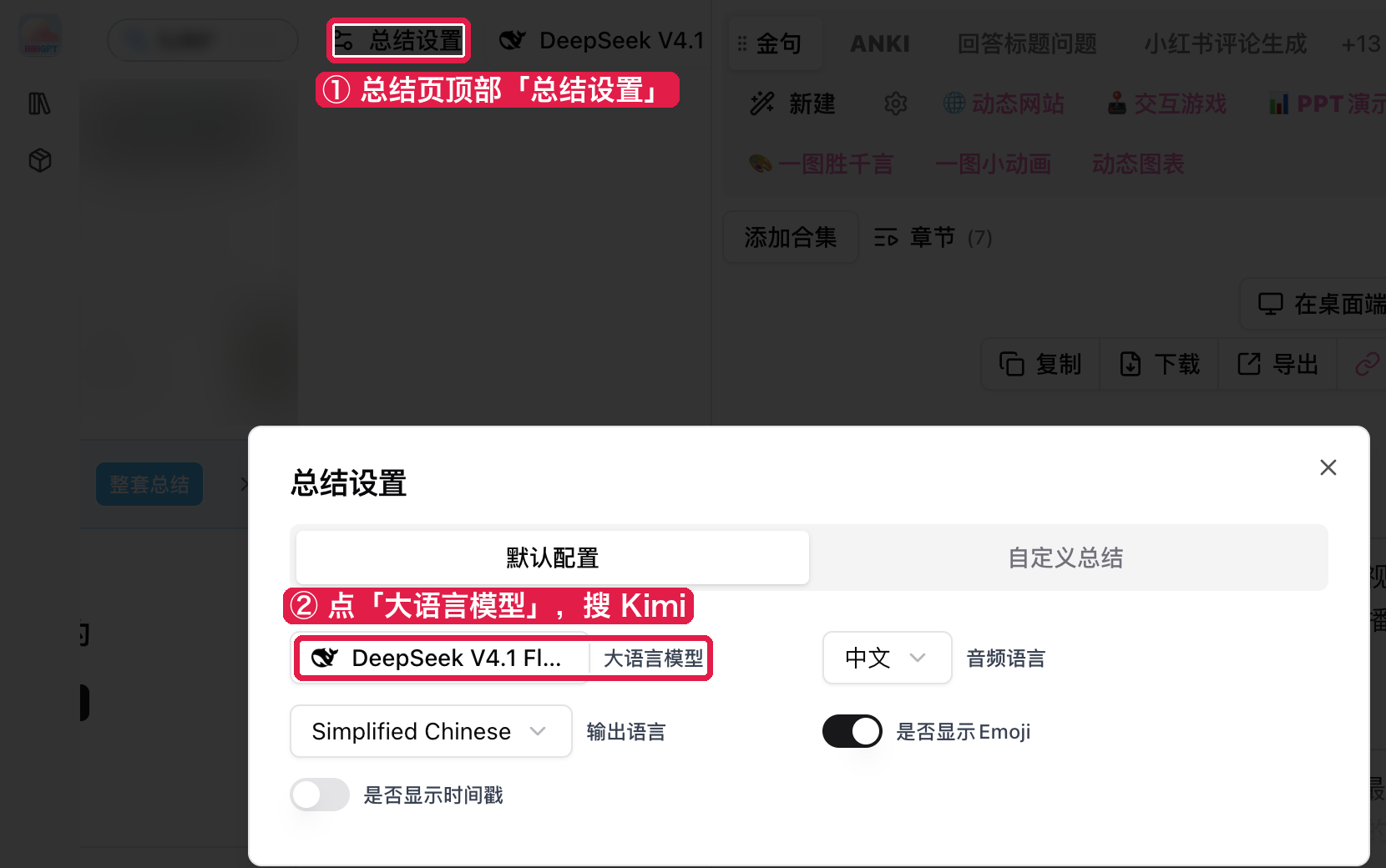
스크린샷: BibiGPT · 요약 페이지 상단 「설정」에서 「LLM 선택」을 누르면 요약에 쓰는 모델을 바꿀 수 있음
새로 들어온 Moonshot: Kimi K3.1 Pro에는 New 표시가 붙어 있습니다. Pro 회원은 오디오·영상 요약, AI 대화, 프레임별 스크린샷 분석, 영상 전체 이해에 쓸 수 있습니다. 모델 소개는 Kimi 오픈 플랫폼 문서를 참고하세요.
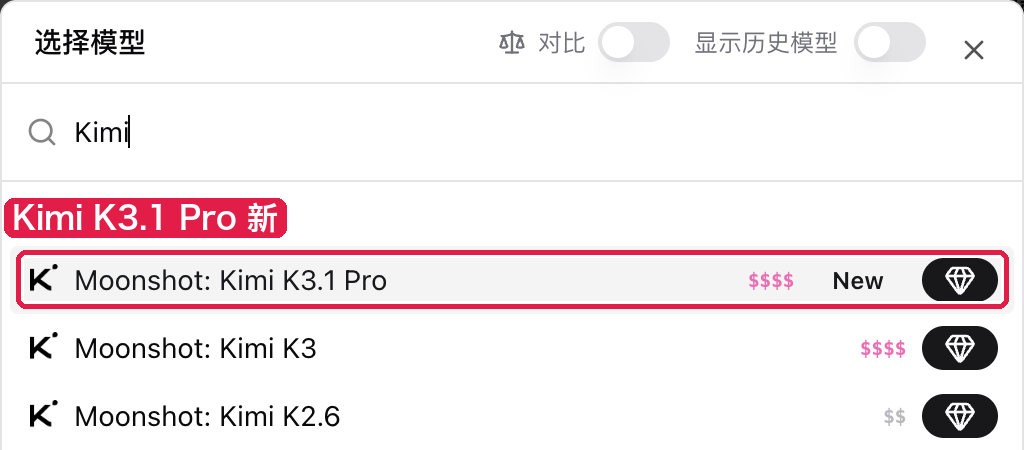
스크린샷: BibiGPT · 모델 선택기에서 Kimi를 검색하면 새로 나온 K3.1 Pro에 New 표시
라이브러리 세 가지 보기 새로 만들기
요약이 쌓이면 갤러리 카드는 너무 성기게 배치되어 휴대폰 한 화면에 한두 개밖에 안 보였고, 목록 보기는 페이지를 넘길 수도 없었습니다.
들어가는 곳: 왼쪽 사이드바에서 라이브러리 열기 → 카테고리 탭 왼쪽의 보기 전환. 앞의 세 아이콘이 차례로 갤러리, 메이슨리, 목록입니다.
- 갤러리: PC에서는 3~5열, 휴대폰에서는 2열. 카드마다 표지, 두 줄 제목, 작성자와 시간, 발췌문이 있고 카드 전체를 누를 수 있습니다
- 메이슨리: 발췌문 길이에 따라 자연스럽게 배치되어 내용을 빠르게 훑어보기 좋습니다
- 목록: 왼쪽에 썸네일, 오른쪽에 텍스트. 아래로 스크롤하면 자동으로 더 불러옵니다
정렬 방식, 보기, 페이지당 행 수는 모두 마지막 선택을 기억하므로 다음에 열어도 익숙한 모습 그대로입니다.
기타 최근 개선
- 데스크톱 앱의 로컬 모드에서 화자를 구분할 수 있게 되었습니다. 여러 사람이 말한 녹음을 올릴 때 화자 구분을 켜고 목소리에 이름을 붙여 두면, 이후 녹음에서도 그 사람을 자동으로 알아봅니다. 폴더째 한 번에 추가하고, 사람별로 발언을 모아 보고, 여러 파일에 걸쳐 질문할 수도 있습니다. 녹음은 처음부터 끝까지 컴퓨터 밖으로 나가지 않습니다
- 업로드한 오디오·영상 소리가 너무 작으면 플레이어의 「…」 메뉴에서 볼륨 증폭을 켤 수 있습니다. 2배, 3배, 4배 중에서 고를 수 있고 소리가 깨지지 않습니다. 자막의 현재 문장 하이라이트도 재생을 계속 따라갑니다
- 처음 방문해 아직 로그인하지 않은 상태에서 링크를 붙여 넣었다면, 로그인 후 그 링크의 요약을 바로 이어서 진행하므로 다시 붙여 넣을 필요가 없습니다. 첫 요약이 끝나면 남은 시간(분)을 알려 주고 「AI에게 묻기 / 작성자 구독 / 하나 더 요약」 세 가지 다음 단계를 보여 줍니다
- 「요약 실패」 목록에 「모두 삭제」가 추가되어 한 번 확인으로 비울 수 있고, 개수도 실제 총수로 표시됩니다
- 대본을 화자별로 묶었을 때 복사와 다운로드 내용이 화자가 바뀌는 곳에서 끊겨, 두 사람의 말이 한 문단으로 합쳐지지 않습니다
- AI RSS 첫 화면에 예시 채널을 몇 개 두었습니다. 들어가면 바로 구독해 볼 수 있습니다. B站 새 컬렉션 페이지 링크도 구독할 수 있게 되었습니다
- AI 재작성에서 영상을 바꿔도 내용이 섞이지 않고, 페이지를 새로고침해도 이미 생성한 결과를 다시 불러올 수 있습니다
마무리
이번 호에서는 먼저 데이터가 나오는 영상의 요약을 열고, 오른쪽 「사용자 지정」에서 「모션 차트」를 눌러 보세요. 숫자가 짧은 움직이는 영상으로 바뀌는 걸 확인한 다음, 배경음악을 넣어 내보내 보세요. 더 강한 요약 모델을 쓰고 싶다면 「설정」에서 Kimi를 검색하면 됩니다.
의견이나 문제가 있으면 위챗 공식 계정 「魔法司」에 남겨 주세요.
- 🌐 웹사이트: bibigpt.co
- ✨ 기능 더 보기: bibigpt.co/features
- 💻 데스크톱 앱: bibigpt.co/download/desktop
- 🔌 브라우저 확장 프로그램: bibigpt.co/apps/browser
- 📱 모바일 앱: bibigpt.co/app
—— BibiGPT 팀
인기 도구