BibiGPT v4.758.0 更新:动态图表与一图小动画

嗨,BibiGPT 的朋友们 👋
这周 BibiGPT 又有一轮更新。最值得先试的是「动态图表」:视频里讲到的一组数字,现在能变成一段会动的图表,配上音乐导出 MP4,发群、做汇报都拿得出手。总结用得好之外,音视频总结多了一个更强的国产模型,资源库翻起来也更顺手,看得快这一块也有长进。
🛠️ 用得好
动态图表:让数据动起来
看完一条讲行业数据的视频,结论都在总结里,可想发个短视频、做页汇报,还得自己找工具一帧帧做动画。
入口:打开任意一条总结 → 点右侧栏「自定义」→ 点「动态图表」。
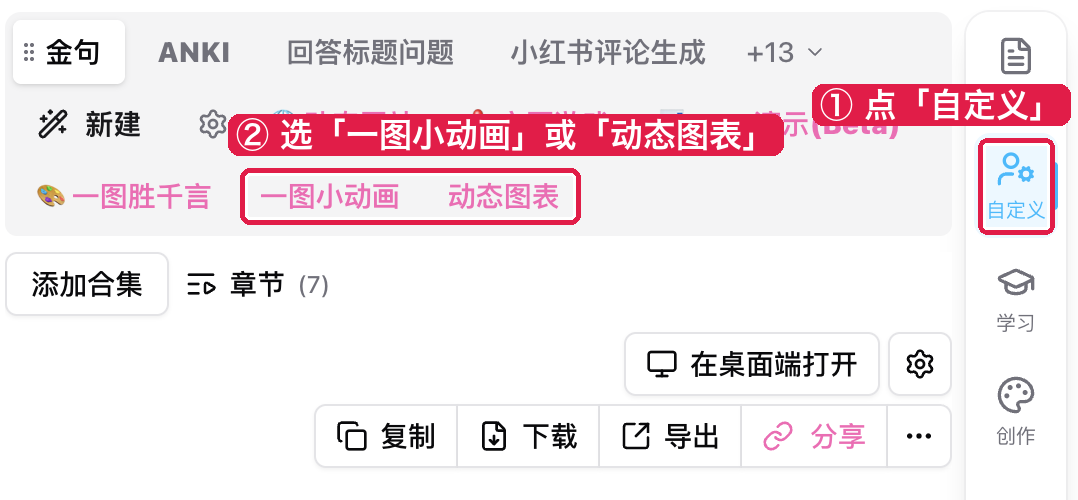
截图:BibiGPT · 总结页右侧栏「自定义」里,新加的「一图小动画」「动态图表」两个按钮挨在一起
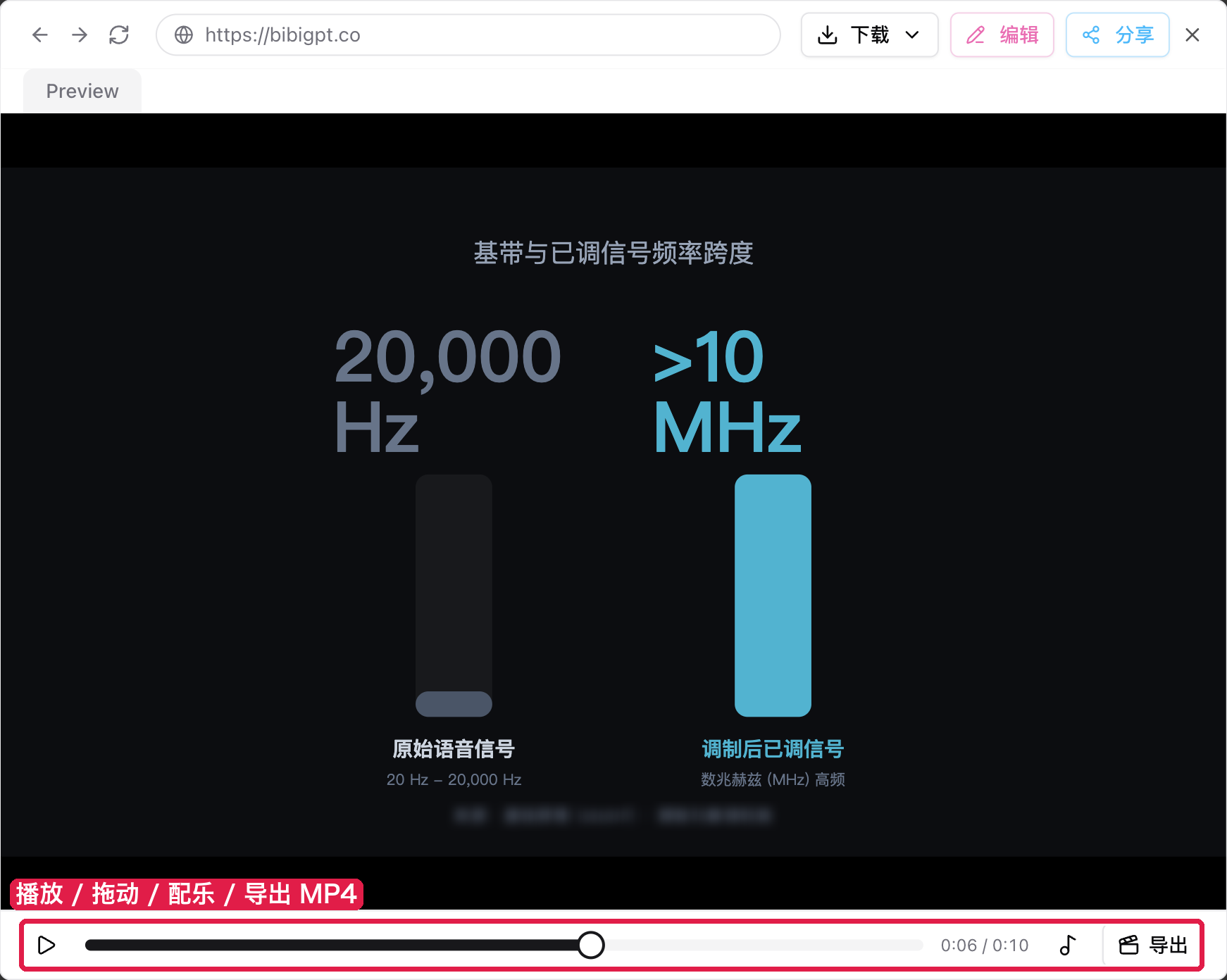
BibiGPT 会从视频里挑出一个数字故事,做成约 10 秒的动态图表。结果下方有播放条,可以播放、暂停,也能拖到任意一秒停下来看;点「展开编辑」全屏看效果。
截图:BibiGPT · 动态图表全屏预览,底部播放条可以播放、拖动、配乐和导出
点「导出」就能生成 MP4(浏览器不支持时自动改成 WebM),也能导出 GIF,整个过程在您自己的浏览器里完成,不用上传。想加点氛围,点音符按钮选 6 首内置配乐,或者用您本地的音频,音乐会按片长循环,片尾自动淡出。
一图小动画:几秒播完的信息图
原来的「一图胜千言」是一张静态图,存档很合适,但发到群里不太抓眼。
入口:和动态图表在同一个地方,打开总结 → 右侧栏「自定义」→ 点「一图小动画」(见上一张入口图第 ② 步)。
它会把视频里一个最核心的对比,做成几秒钟的信息图动画,播完停在最后一帧,结论一目了然。预览里可以换字体、复制、下载,点放大按钮全屏看。原来的静态版也还在,两个按钮挨着,按需要选。
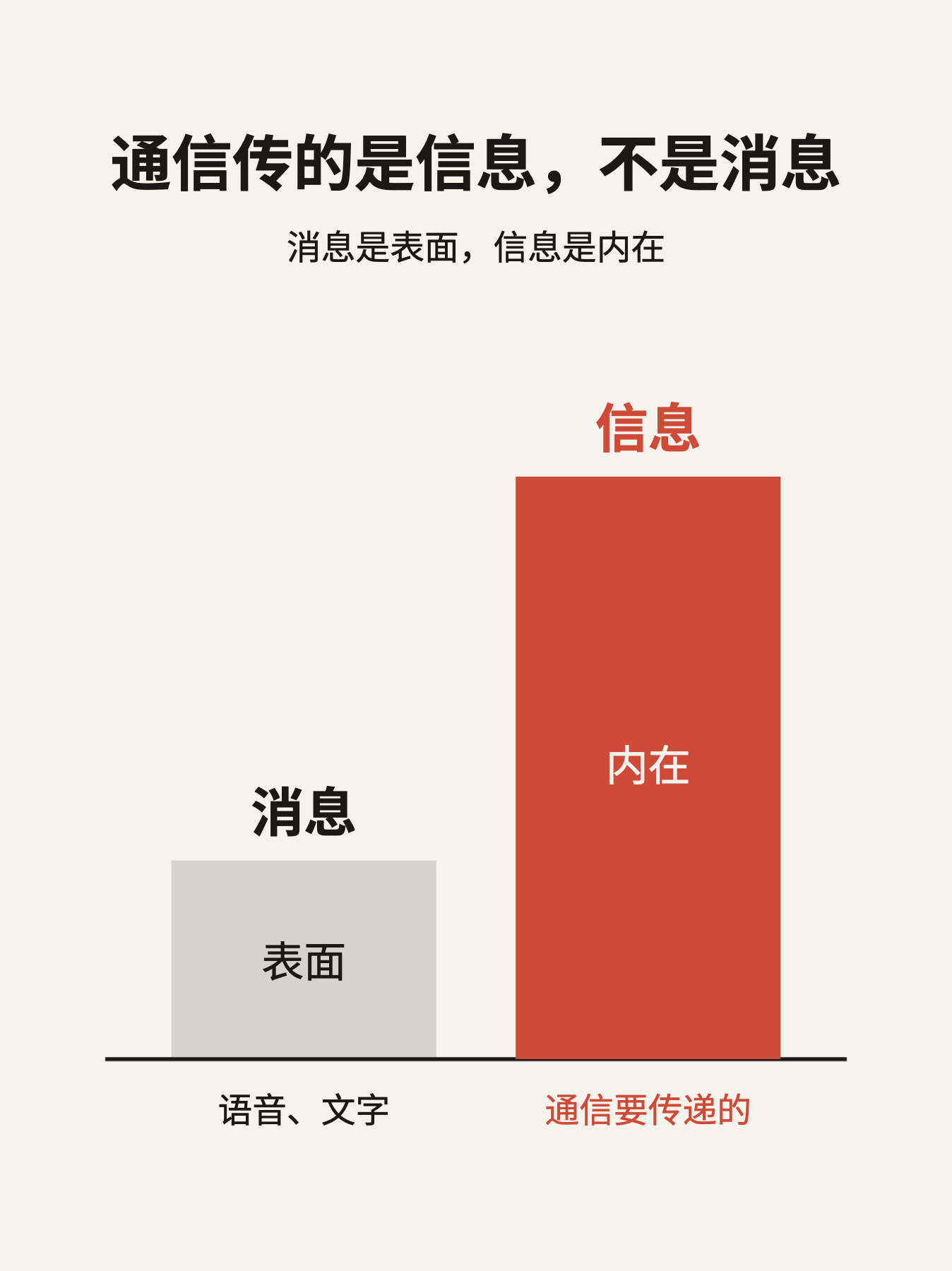
截图:BibiGPT · 一节「通信原理」网课生成的一图小动画,播完停在这一帧
一条视频的结论,现在既能读,也能放给别人看。
⚡ 看得快
音视频总结新上 Kimi K3.1 Pro
长视频、内容密的讲座,想换一个推理更强的国产模型来做总结。
入口:总结页顶部点「总结设置」→ 点「大语言模型」,打开音视频总结与对话的模型选择器 → 搜「Kimi」。左下角头像 → 偏好设置里是同一个设置。
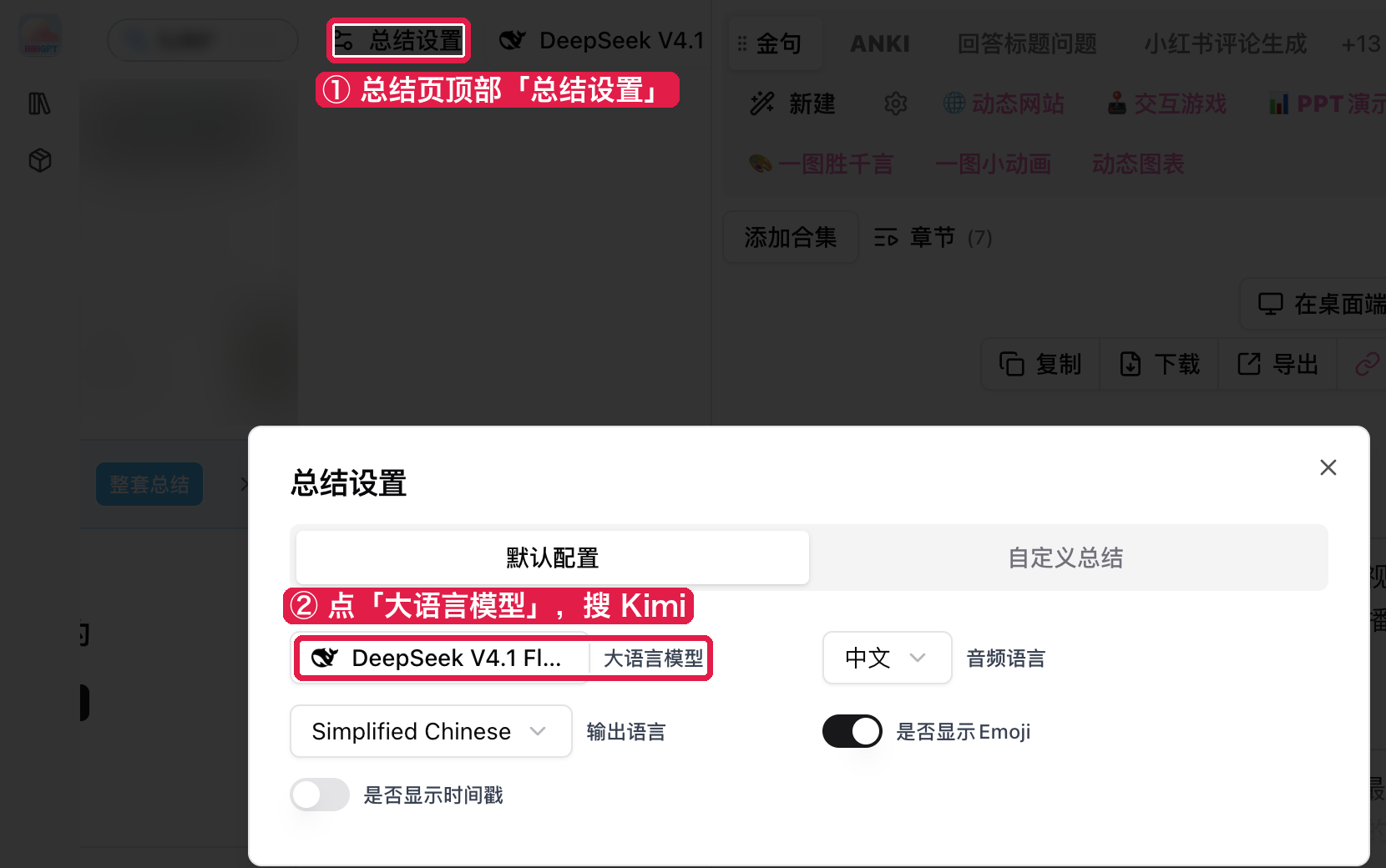
截图:BibiGPT · 总结页顶部「总结设置」里点「大语言模型」,就能换总结用的模型
新上的 Moonshot: Kimi K3.1 Pro 标 New,Pro 会员可以用在音视频总结、AI 对话、逐帧截图分析和整视频理解上。模型介绍见 Kimi 开放平台文档。
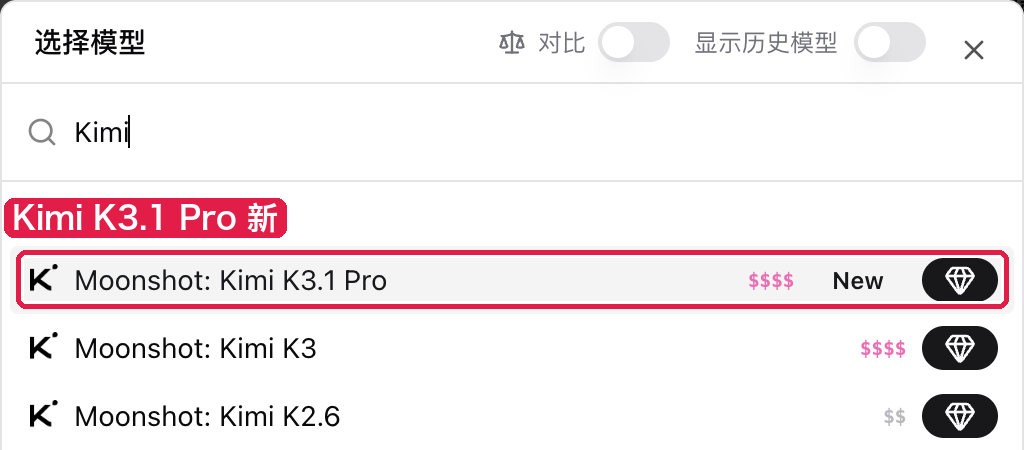
截图:BibiGPT ·「选择模型」里搜 Kimi,新上的 K3.1 Pro 标 New
资源库三种视图重做
总结攒多了以后,画廊卡片太松,手机上一屏只看得到一两条,列表视图也翻不了页。
入口:点左侧栏「资源库」→ 分类标签左边的视图切换,前三个图标依次是画廊、瀑布、列表。
- 画廊:电脑上 3 到 5 列,手机上两列,每张卡片是封面、两行标题、作者和时间、一段摘录,整张卡都能点
- 瀑布:摘录按长短自然排开,适合快速扫一遍内容
- 列表:左边缩略图、右边文字,往下滚会自动加载更多
排序方式、视图、每页行数都会记住您上次的选择,下次打开还是熟悉的样子。
其他近期优化
- 桌面客户端的本地模式能区分说话人了:上传多人录音时勾「区分说话人」,给声纹起个名字,以后的录音会自动认出这个人;还能一次添加整个文件夹,按人汇总发言、跨文件提问,录音全程不出电脑
- 上传的音视频录得太小声,可以在播放器「…」菜单里打开音量增强,2 倍、3 倍、4 倍可选,不会爆音;字幕当前句的高亮会一直跟着播放走
- 第一次来还没登录时贴了链接,登录完会直接接着总结那一条,不用再贴一次;第一次总结完成后,会提示剩余分钟数,并给出「问 AI / 订阅作者 / 再总结一个」三个下一步
- 「未总结成功」列表加了「全部删除」,确认一次就能清空,条数也按真实总数显示
- 逐字稿按说话人分组时,复制和下载的内容会在换人处断开,不再把两个人的话并成一段
- AI RSS 首页放了几个示例频道,点进去就能直接试订阅;B 站新版合集页的链接也能订阅了
- AI 改写切换视频时不再串内容,刷新页面后还能读回已经生成的结果
写在最后
这期先打开一条带数据的视频总结,到右侧「自定义」里点一下「动态图表」,看它把数字做成一段会动的小片子,配上音乐导出试试。想换个更强的总结模型,就去「总结设置」里搜 Kimi。
有想法或者碰到问题,欢迎在微信公众号「魔法司」给我们留言。
- 🌐 官网: bibigpt.co
- ✨ 了解更多功能: bibigpt.co/features
- 💻 桌面端下载: bibigpt.co/download/desktop
- 🔌 浏览器扩展: bibigpt.co/apps/browser
- 📱 移动端下载: bibigpt.co/app
—— BibiGPT 团队