2026 ウェビナー録画を文字起こしする完全ガイド:3 つの方法比較 + AI ワンクリック議事録(Zoom/Teams/Webex)
2026 ウェビナー録画を文字起こしする完全ガイド:3 つの方法比較 + AI ワンクリック議事録(Zoom/Teams/Webex)
100 字直答: ウェビナー録画を文字へ変える主流の方法は 3 つ——プラットフォーム字幕を使う、汎用文字起こしツールを使う、AI ワンクリック議事録を使う。前の 2 つは「逐語テキストの山」を、最後は「要点とタイムスタンプ付きの読める議事録」をくれます。目的が「素早く理解 + 検索しやすい」なら、AI ワンクリック議事録が最も手間いらず:録画リンクを貼るかファイルをアップロードすれば、数分で構造化された文字が手に入ります。以下で 3 つの方法を並べて比較し、Zoom・Teams・Webex の実践手順を示します。
一、なぜウェビナー録画を文字へ変える価値があるのか
2 時間のウェビナーに参加した(または見逃した)が、録画は置かれたまま——本当にもう 2 時間かけて見返しますか? おそらくしません。録画の最大の問題は検索できず、流し読みできないこと:登壇者が言ったある数字を探すには、シークバーを引きずって当てずっぽうするしかありません。
文字へ変えることがまさにこれを解決します。文字の議事録は全文検索でき、素早く流し読みでき、そのまま引用コピーでき、他のツールへ渡して加工を続けられます。
実用ルール: 価値が「何を言ったか」にあるなら、検索できる文字の議事録は、ほぼ常に 2 時間の録画より有用です。
業界の一般的な観察では、企業ウェビナーの平均時間は 30〜60 分、一部の深い研修は 90 分を超えるとされます。つまり数本の録画を文字へ変えるだけでも、見返し時間の節約は相当なものです。
二、方法 1:プラットフォーム字幕のエクスポート(最速、だが最も粗い)
Zoom、Teams、Webex といった会議プラットフォームの多くはリアルタイム字幕と録画文字起こし機能を内蔵しています。会議中にオンにすれば、会議後に文字をエクスポートできます。
この方法をいつ使うか
- あなたが司会者か録画権限を持ち、プラットフォームがエクスポートした文字起こしファイルを取得できる。
- 「逐語テキスト」だけ必要で、構造は自分で整える手間を厭わない。
- 内容が主に英語(混在言語や強い訛りの場面ではプラットフォーム文字起こしの認識率が下がる)。
操作方法
- 会議前にプラットフォーム設定で「リアルタイム字幕 / 文字起こし」を有効にする。
- 録画中ずっと文字起こしを有効にしておく。
- 会議後、録画管理で文字起こしファイル(通常 VTT または TXT)をダウンロードする。
不向きなケース
プラットフォーム文字起こしがくれるのは構造のない逐語の流れ——要点なし、段落主題なし、タイムスタンプも探したい内容と合わないことがよくあります。2 時間の会議のエクスポートは数万字の純テキストの壁になりかねず、使う前に自分で一度読まなければなりません。
三、方法 2:汎用文字起こしツール(精度は制御可能、だがアップロードが必要)
録画ファイルだけ手元にある場合(誰かが送ってくれた録画など)、汎用の音声・動画文字起こしツールで、ファイルをアップロードして文字へ変えられます。
下の動画は長い内容を読める文字へ変えるおおまかな流れを示しており、私たちのやることと同じ発想です:
動画ソース:YouTube · コンテンツ文字化のデモ
この方法をいつ使うか
- ファイルだけあり、プラットフォーム文字起こし権限がない。
- 文字起こし精度に要求がある(正式な引用をするなど)。
- アップロードと処理待ちに少し時間をかける用意がある。
操作方法
- 録画または音声ファイルを用意する。
- 文字起こしツールへアップロードし、対応言語を選ぶ。
- 処理完了を待ち、文字の結果をダウンロードする。
不向きなケース
汎用文字起こしツールの産物は依然「逐語テキスト」寄りで、構造化の度合いは限られます。さらに大きなファイルのアップロードは時間がかかり、長いウェビナーには優しくありません。「理解 + 抽出」が欲しいなら、要約の工程をもう一つ通す必要があります。
四、方法 3:AI ワンクリック議事録(「理解 + 検索」に最適)
3 つ目の方法は「逐語テキスト」という中間状態を完全に飛ばし、要点・段落主題・タイムスタンプ付きの読める議事録をくれます。これこそ BibiGPT の得意分野——30 以上のプラットフォームに対応する AI 音声・動画アシスタントで、2 時間のウェビナーを数分で読める構造化要点へ圧縮します。
下のデモで直接試せます:サンプルを選び、AI が内容を TL;DR、要点、タイムスタンプへ分解する様子を見てください。
どんな動画も数秒で要約
サンプルを選ぶと AI 要約が表示——結論ひとこと、要点リスト、ジャンプできるタイムスタンプ。
ひとこと: Karpathy が GPT 風の言語モデルをコードでゼロから構築。小さな文字レベルモデルから完全な Transformer まで、各パーツを丁寧に解説。
要点
- まず bigram モデル、次に自己注意を加えてトークン同士を"対話"させる
- Transformer ブロック = マルチヘッド注意 + 順伝播 + 残差接続 + 層正規化
- 学習は「次のトークン予測」だけ。あとは規模とデータ次第
- nanoGPT の背後の構造を拡大したものが ChatGPT
ジャンプ
- 00:07 なぜゼロから作るのか
- 08:23 自己注意を直感的に
- 1:00:00 Transformer ブロックの組み立て
- 1:35:00 nanoGPT から ChatGPT へ
デモ:BibiGPT が録画を構造化議事録へ変換
操作方法(3 ステップ)
- リンクを貼るかファイルをアップロード:ウェビナー録画リンクを BibiGPT に貼るか、ローカルファイルを直接アップロードします。
- ワンクリックで議事録:タイムスタンプ付き AI 要約、段落ごとの要点、字幕全文を得ます。
- エクスポートして保管:Markdown へエクスポートするか、Notion や Obsidian などのノートツールへ送り、後で検索しやすくします。
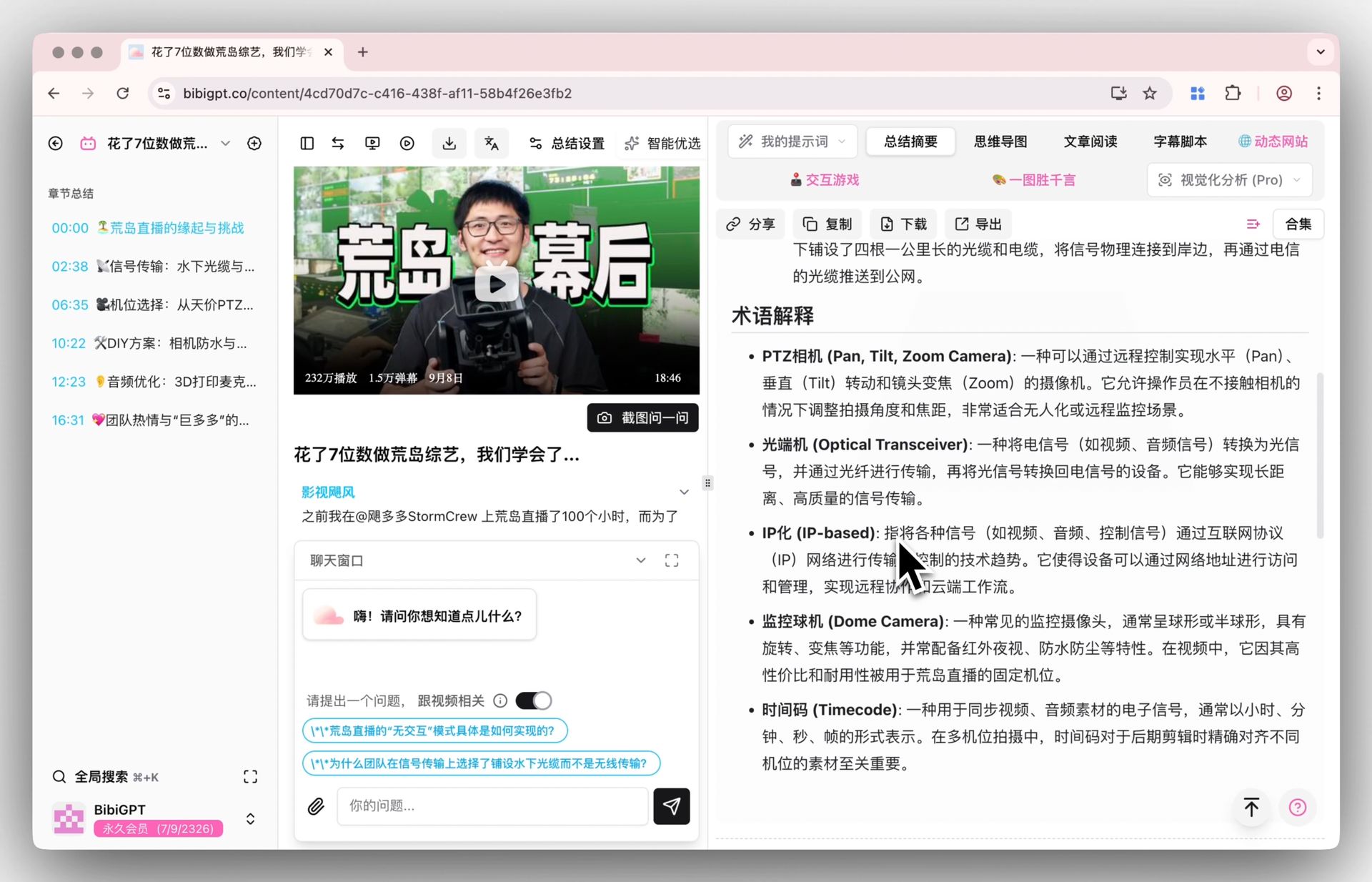
下の画像は BibiGPT のスマート深掘り要約の実際の効果で、構造が一目瞭然です:
スクリーンショット:BibiGPT · スマート深掘り要約機能のデモ
多言語ウェビナーはどうするか
ウェビナーが外国語なら、対照翻訳も必要です。下の画像は BibiGPT の字幕対照翻訳の入口で、原文と訳文が一文ずつ揃い、外国語ウェビナーも理解できます:
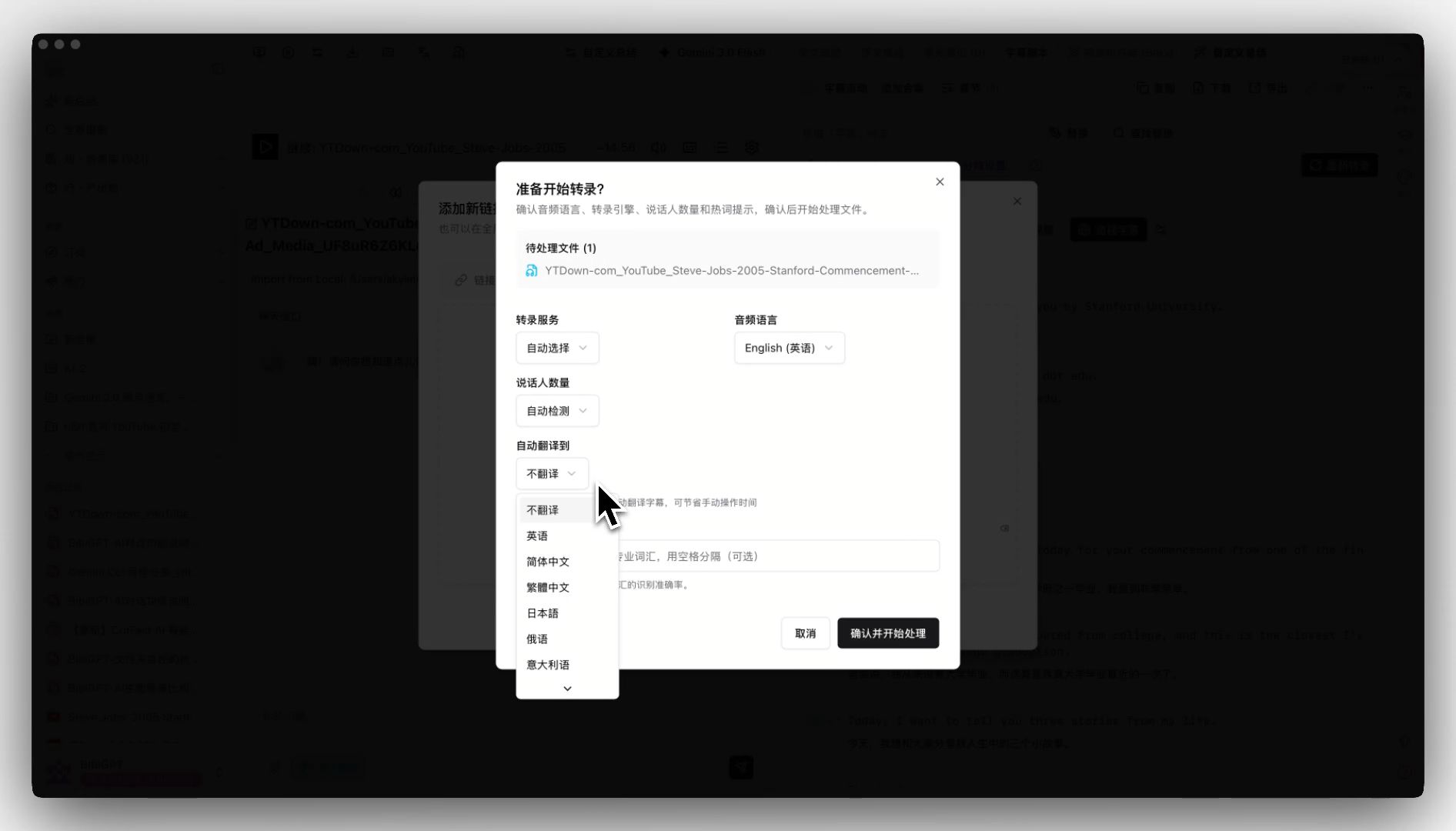
スクリーンショット:BibiGPT · アップロード自動翻訳機能のデモ
下の字幕対照デモは、原文と訳文が一文ずつ揃う実際の効果を示します:
字幕をあなたの言語へ
原文と訳文を一行ずつ対照、タイムスタンプつき。外国語の動画もすぐ理解。
| 00:07 | We're going to build GPT from scratch, together. | 一緒に GPT をゼロから作っていきます。 |
| 08:23 | Self-attention is the heart of the Transformer. | 自己注意は Transformer の心臓部です。 |
| 45:10 | Each token emits a query and a key. | 各トークンはクエリとキーを出します。 |
| 1:35:00 | At its core, this is the same model behind ChatGPT. | 本質的には、ChatGPT の背後にあるのと同じモデルです。 |
デモ:BibiGPT の字幕 原文と訳文の一文ずつ対照
録画をよく扱うなら、BibiGPT のスマート深掘り要約でこのフローを固定できます。
実用ルール: 文字化の方法を選ぶ前に一つ問う——欲しいのは「逐語稿」か「読める議事録」か? 前者は文字起こしツール、後者は AI 要約、間違ったツールで間違った仕事をしないこと。
五、3 つの方法をどう選ぶか
3 つを並べて、自分の制約で選びましょう。
| 方法 | 最適な人 | 産物の形 | 使いやすさ | 権限の要否 |
|---|---|---|---|---|
| プラットフォーム字幕 | 会議の司会者 | 逐語テキスト | 中(会議前設定が必要) | 録画権限が必要 |
| 汎用文字起こしツール | ファイルだけの人 | 逐語テキスト | 中(アップロードと待ち) | 不要 |
| AI ワンクリック議事録 | 素早く理解 + 検索したい人 | 構造化議事録 | 高(リンクを貼るだけ) | 不要 |
決定フィルター: 一つ問う——この文字起こしは後で「編集、保管、それとも直接読む」のか? 直接読むなら逐語稿を選ばず、構造化議事録を選びましょう。
プラットフォーム分布では、Zoom、Microsoft Teams、Cisco Webex が企業ウェビナーの主流で、3 つの録画はいずれも上の方法で処理できます——AI ワンクリック議事録はリンクかファイルだけで済むため、クロスプラットフォーム互換性が最も高いです。
六、応用:議事録を再利用可能な知識へ
文字へ変えるのは第一歩にすぎません。本当に効率的な人は、各ウェビナーの議事録を再利用可能な知識へ蓄積します。
実践的なワークフロー:
- AI でワンクリックで構造化議事録を得る。
- ノートベース(Notion / Obsidian)へエクスポートし、トピックタグを付ける。
- 次に同じテーマの内容を準備するとき、タグで関連する全ウェビナーの要点を一度に呼び出す。
この「動画/録画 → ナレッジベース」の完全な方法については、AI 動画要約の 5 つの実用ワークフローも参考にしてください。
よくある質問(FAQ)
Q1:ウェビナー録画の文字起こしにはどれくらいかかりますか?
方法によります。プラットフォームのエクスポートはほぼ即時ですが会議前設定が必要、AI ワンクリック議事録はリンクを貼った後通常数分で、読める構造を直接くれます。
Q2:外国語ウェビナーも自分の言語へ変えられますか?
はい。まず AI 要約で要点を出し、字幕対照翻訳と組み合わせれば、外国語ウェビナーも理解し抽出できます。
Q3:録画権限がなく、録画リンクだけ受け取った場合も変換できますか?
できます。AI ワンクリック議事録はリンクかファイルだけで済み、司会者かどうかには依存しません。
Q4:出てきた文字はそのまま検索できますか?
できます。文字の議事録は全文検索に対応し、シークバーを引きずるより遥かに効率的です。
Q5:議事録をノートツールへエクスポートできますか?
できます。Markdown へエクスポートし、Notion、Obsidian、Cubox、思源ノートなど多様なツールと連携できます。
七、「置かれたままの録画」から「使える議事録」へ
ウェビナーの価値は録画したことではなく、必要なときにその要点を素早く呼び出せるかにあります。逐語稿は半製品、構造化議事録こそ直接使える完成品です。
今日始められる最も手間の少ない道:
- 録画リンクを BibiGPT に貼り、ワンクリックで構造化議事録を得る。
- ノートベースへエクスポートし、タグで保管する。
- 次回はタグで一括して再利用する。
モデルはもはや希少ではありません。希少なのは、2 時間のウェビナーを読み解き、保管し、必要なときに呼び出す速さです。
ドライブに置かれたウェビナー録画を、検索でき、読め、引用できる文字の議事録へ変えたいなら、今すぐ BibiGPT のスマート動画要約を試してください。リンクを一本貼って、2 時間が数分へ圧縮される様子をご覧ください。
BibiGPT チーム